Instalación de Mediation Controller servidores
Nota
Como recordatorio, el cambio a root en las máquinas Debian debe hacerse con el siguiente comando:
1 | |
Las instrucciones dadas en esta página deben replicarse en ambos servidores Mediation Controller, comenzando por el servidor MASTER primero.
Cuando aparezcan diferencias entre los servidores MASTER y SLAVE, se resaltarán. Si no se menciona esto, entonces las instrucciones se aplican tanto a los servidores MASTER como a los SLAVE.
Descarga del espejo y las herramientas necesarias
El espejo cyberelements Cleanroom 4.6 y la clave de firma del repositorio de Systancia se pueden descargar desde este enlace (requiere la creación de una cuenta de cliente): Systancia Marketplace
Además del espejo y la llave, se requerirán herramientas de terceros para el proceso de actualización:
- Un cliente SSH (en Windows, se puede utilizar la herramienta PuTTY)
- Un cliente SCP (en Windows, el El sistema WinSCP o bien El archivo Zilla se pueden utilizar herramientas)
Usa el cliente SSH para conectarte de forma remota a tu servidor.
Usa el cliente SCP para transferir archivos a tu máquina remota.
Preparación para la instalación
Configuración de la red
Instale el paquete resolvconf para que se pueda aplicar la configuración DNS especificada en el archivo de configuración que se modificará en breve:
1 | |
Es imperativo definir una dirección de red estática para el Mediation Controller. Para ello, primero necesita recuperar el nombre de la interfaz de red de su máquina. Ejecute el siguiente comando como root:
1 | |
Este comando muestra el nombre de la interfaz de red, su estado y las direcciones IP asignadas a la interfaz.
Ejemplo
Después de ejecutar el comando, se muestra la siguiente salida:
1 | |
El nombre de la interfaz de red es ens192.
Una vez obtenido el nombre de la interfaz de red, ahora es posible editar la configuración de red de la máquina.
Editar el archivo /etc/network/interfaces para modificarlo utilizando la siguiente plantilla:
1 2 3 4 5 6 7 8 9 10 11 12 13 14 15 16 17 18 19 20 21 22 23 | |
En el caso de:
INTERFACE_NAMEdebe sustituirse por el nombre de la interfaz de red que se haya obtenido anteriormente.RIP_MED_WEB_MASTERdebe sustituirse por la dirección IP real principal del servidor, que será la dirección IP a través de la cual se podrá acceder a las consolas web.NETMASKdebe sustituirse por la máscara de red asociada a la dirección IP.NETWORK_GATEWAYdebe sustituirse por la pasarela de red predeterminada.IP_DNSdebe sustituirse por la dirección IP del servidor DNS. Si se necesitan configurar varios servidores (máximo 3), sepárelos con un espacio.DNS_SUFFIXdebe ser sustituido por el sufijo DNS que se utilizará. Si no es necesario introducir ningún sufijo, borrar la línea.RIP_MED_SSL_MASTERdebe ser sustituido por la dirección IP real secundaria del servidor. Esta será la dirección IP a través de la cual se podrá acceder al router SSL.
Ejemplo
1 2 3 4 5 6 7 8 9 10 11 12 13 14 15 16 17 18 19 20 21 22 23 | |
Por último, sólo queda reiniciar el servicio networking para cargar la nueva configuración de red:
1 | |
Es imperativo definir una dirección de red estática para el Mediation Controller. Para ello, primero necesita recuperar el nombre de la interfaz de red de su máquina. Ejecute el siguiente comando como root:
1 | |
Este comando muestra el nombre de la interfaz de red, su estado y las direcciones IP asignadas a la interfaz.
Ejemplo
Después de ejecutar el comando, se muestra la siguiente salida:
1 | |
El nombre de la interfaz de red es ens192.
Una vez obtenido el nombre de la interfaz de red, ahora es posible editar la configuración de red de la máquina.
Editar el archivo /etc/network/interfaces para modificarlo utilizando la siguiente plantilla:
1 2 3 4 5 6 7 8 9 10 11 12 13 14 15 16 17 18 19 20 21 22 23 | |
En el caso de:
INTERFACE_NAMEdebe sustituirse por el nombre de la interfaz de red que se haya obtenido anteriormente.RIP_MED_WEB_SLAVEdebe sustituirse por la dirección IP real principal del servidor, que será la dirección IP a través de la cual se podrá acceder a las consolas web.NETMASKdebe sustituirse por la máscara de red asociada a la dirección IP.NETWORK_GATEWAYdebe sustituirse por la pasarela de red predeterminada.IP_DNSdebe sustituirse por la dirección IP del servidor DNS. Si se necesitan configurar varios servidores (máximo 3), sepárelos con un espacio.DNS_SUFFIXdebe ser sustituido por el sufijo DNS que se utilizará. Si no es necesario introducir ningún sufijo, borrar la línea.RIP_MED_SSL_SLAVEdebe ser sustituido por la dirección IP real secundaria del servidor. Esta será la dirección IP a través de la cual se podrá acceder al router SSL.
Ejemplo
1 2 3 4 5 6 7 8 9 10 11 12 13 14 15 16 17 18 19 20 21 22 23 | |
Por último, sólo queda reiniciar el servicio networking para cargar la nueva configuración de red:
1 | |
Queda un paso final: modificar la resolución interna de nombre de la máquina para que resuelva su dirección IP primaria real (correspondiente a RIP_MED_WEB_MASTER o RIP_MED_WEB_SLAVE).
Para ello, edite el archivo /etc/hosts y reemplace 127.0.1.1 por RIP_MED_WEB_MASTER o RIP_MED_WEB_SLAVE según el servidor Mediation Controller.
Example
Para un servidor Mediation Controller cuya dirección IP Web real es 10.0.10.10 y cuyo nombre es mediation-controller.domain.local, el archivo /etc/hosts tendrá el siguiente valor:
1 2 | |
¡Cuidado!
Una configuración incorrecta del archivo puede causar un error al instalar el paquete collectd.
Configuración del administrador de paquetes APT
Coloque los archivos recuperados del mercado de Systancia en el servidor en /tmp/ usando un cliente SCP:
systancia.gpgcleanroom-4.6.1-build33.1096.D12-full.tgz
Inicie sesión en el servidor como root, luego ejecute los siguientes comandos para descifrar el repositorio de Systancia, configure su uso en APT y autenticalo.
1 2 3 4 5 | |
Se recomienda encarecidamente desactivar la instalación de paquetes innecesarios cuando se ejecuta el comando apt. Para ello, ejecute el siguiente comando:
1 | |
Comprobación de la presencia de la región en_US.utf8
La instalación del servidor Mediation Controller requiere la generación de locales en_US.utf8.
Para comprobar si ya se han generado en el servidor, ejecute el siguiente comando como root:
1 | |
Si el comando de retorno muestra en_US.utf8, entonces procede al siguiente paso de la configuración GRUB.
De lo contrario, ejecute los siguientes comandos para añadir esta configuración local a la máquina:
1 2 | |
Configurando el programa de arranque GRUB
Una vez ejecutados estos comandos, debe reiniciar la máquina después de aplicar una configuración en el programa de arranque GRUB:
1 2 3 | |
Instalación de la cibernéticoLos elementos Cleanroom Mediation Controller servidor
Instalación de los componentes básicos
Comience a instalar los componentes utilizando el siguiente comando como root:
1 | |
Después de descargar todas las dependencias, se abrirá una ventana que le pedirá que seleccione el tipo de servidor. mediation:
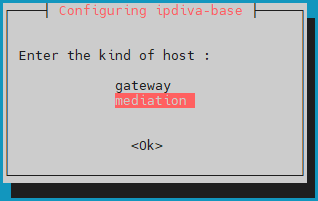
El servidor /// tab | MASTERMediation Controller
Luego seleccione el modo de instalación lbMaster:
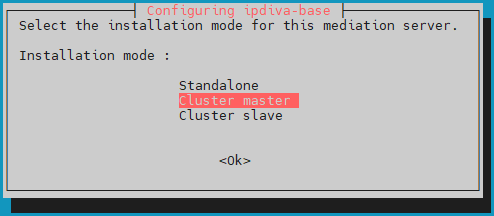 ///
///
El servidor /// tab | SLAVEMediation Controller
Luego seleccione el modo de instalación lbSlave:
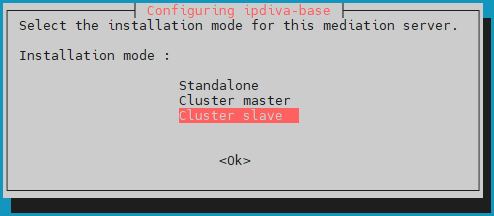 ///
///
Entonces tendrá que introducir el puerto que el SSL Router escuchará. Este puerto de escucha se establece generalmente en 443 pero el puerto 8443 también se puede utilizar si sólo una IP es utilizada por el servidor de mediación:
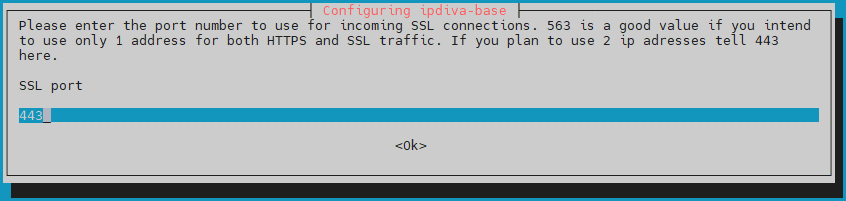
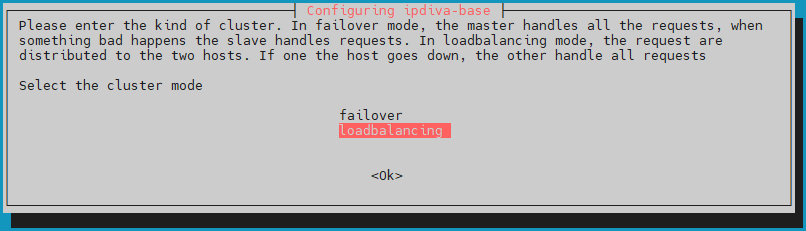
A continuación, configure el modo de clúster en loadbalancing para que la carga de usuario se distribuya entre los dos servidores de controladores de mediación:
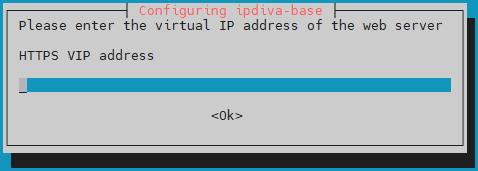
Especificar la dirección IP virtual web del grupo, VIP_MED_WEB:
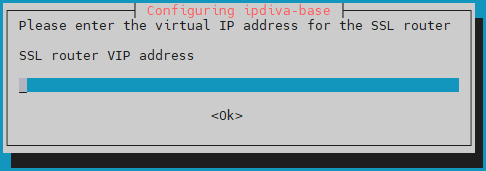
Se indicará la dirección IP SSL virtual del clúster, VIP_MED_SSL:
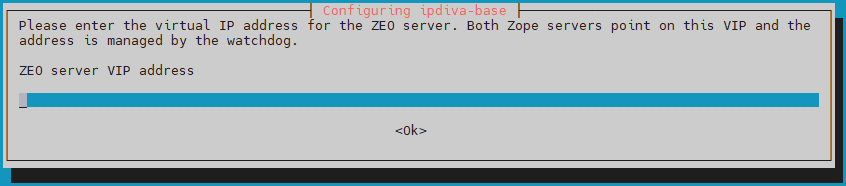
Se indicará la dirección IP virtual de la base de datos de configuración del clúster, VIP_MED_ZEO:
Se indica la dirección IP de la Web real de las MASTER Mediation Controller, RIP_MED_WEB_MASTER:
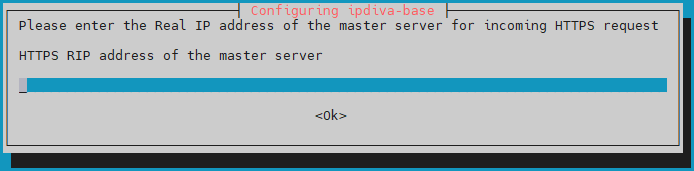
Se indica la dirección IP de la Web real de las MASTER Mediation Controller, RIP_MED_SSL_MASTER:
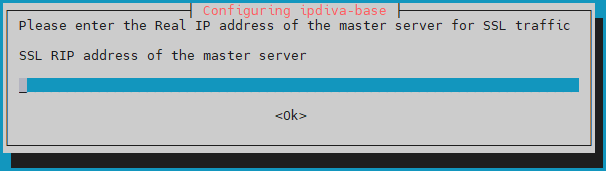
Se indica la dirección IP de la Web real de las SLAVE Mediation Controller, RIP_MED_WEB_SLAVE:
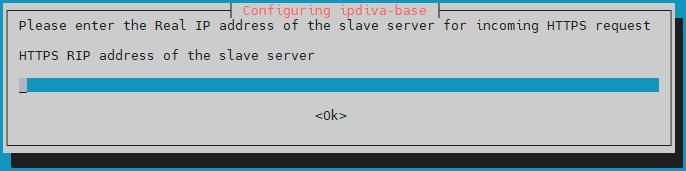
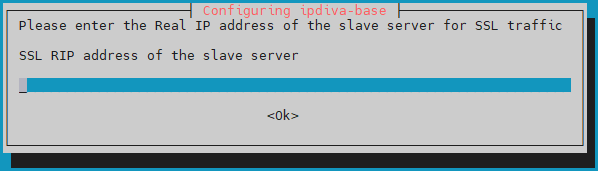
Por último, introduzca la dirección IP web real de las SLAVE Mediation Controller, RIP_MED_SSL_SLAVE:
¿Qué hacer en caso de error?
Si hay un error en la información introducida, continúe con la instalación del paquete ipdiva-base y luego use el siguiente comando para reconfigurar el servidor:
1 | |
Instalación de los componentes del grupo
Después de instalar los componentes básicos, los componentes del clúster deben instalarse en los servidores de los controladores de mediación:
1 | |
Después de instalar los componentes, se requiere un reinicio:
1 | |
Configuración del grupo
Cambiando la contraseña de la ciberelements puerta /mediation/system consola
En esta fase de la instalación, se dispone de una nueva interfaz de administración: Cambiar la contraseña
Aplicación de las licencias y certificados
Todavía en la consola /mediation/system, tendrá que introducir los certificados y licencias para el servidor Mediation Controller.
¡Cuidado!
La licencia y el certificado de SSL Router son específicos para el MASTER o bien SLAVE Mediation Controller El servidor.
La configuración de la licencia o certificado incorrecto causará fallas en el funcionamiento posterior.
Aplicar la licencia y el certificado para el componente SSL Router: 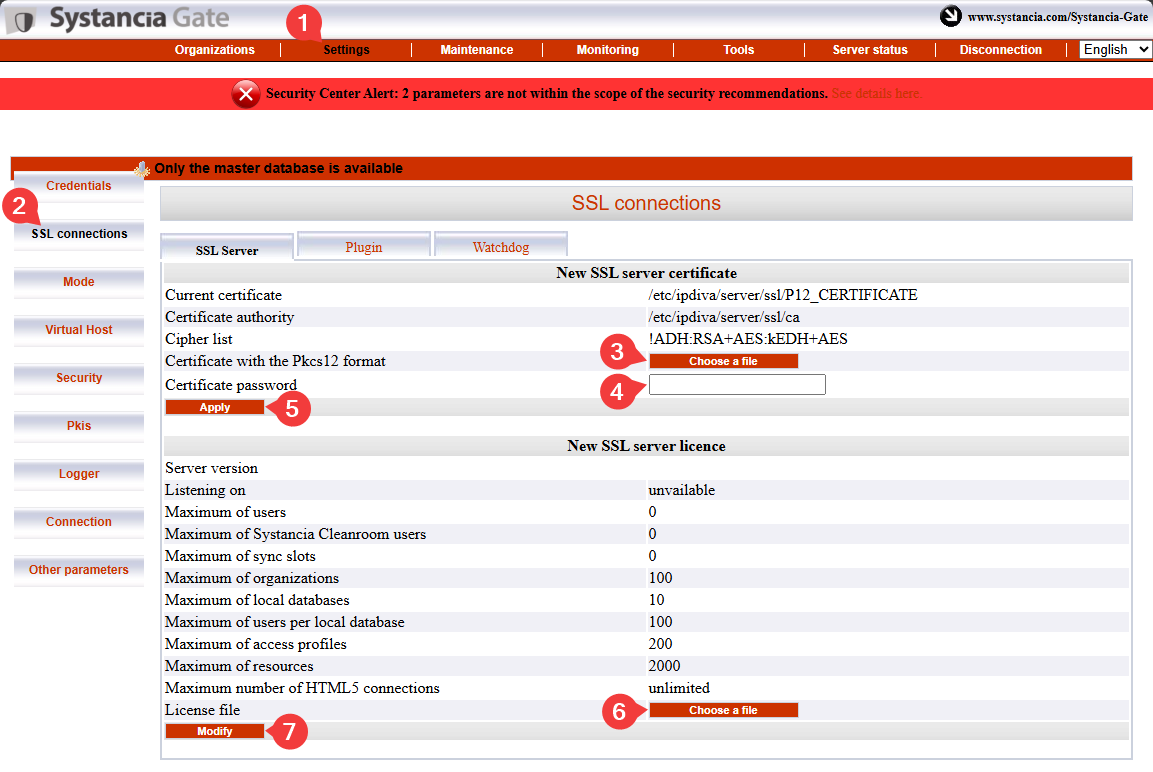
- Haga clic en el
Settings- ¿Qué es eso? - Seleccione
SSL Connectionsen el menú. - Busque el certificado para el router SSL.
- Introduzca la contraseña para el certificado de enrutador SSL.
- Haga clic en
Applypara aplicar el certificado al enrutador SSL. - Seleccione el archivo de licencia del servidor.
- Haga clic en
Modifypara aplicar la licencia del servidor.
A continuación, introduzca la información para el certificado para el cliente cyberelements Cleanroom: 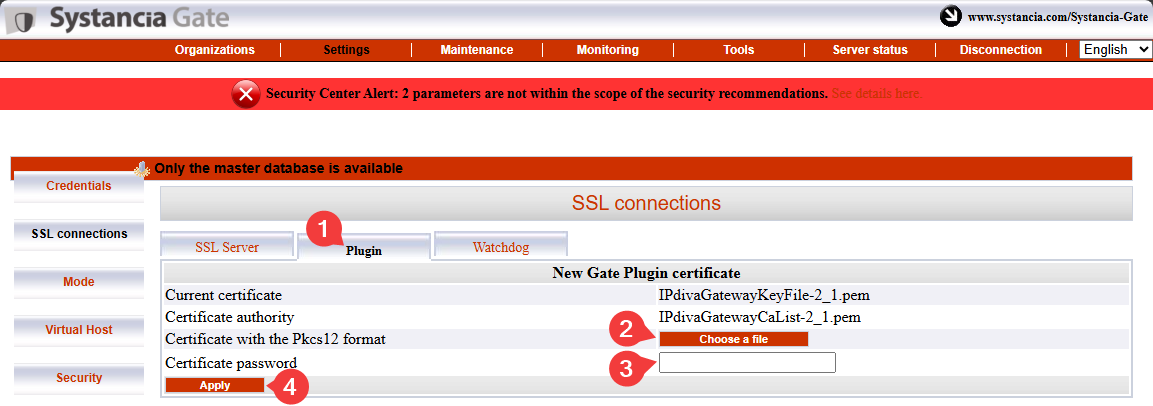
- Seleccione la pestaña
Plugin. - Buscar el certificado de cliente cyberelements Cleanroom.
- Ingrese la contraseña del certificado.
- Haga clic en
Applypara aplicar el certificado.
Todavía necesita introducir la información para el certificado de perro guardián: 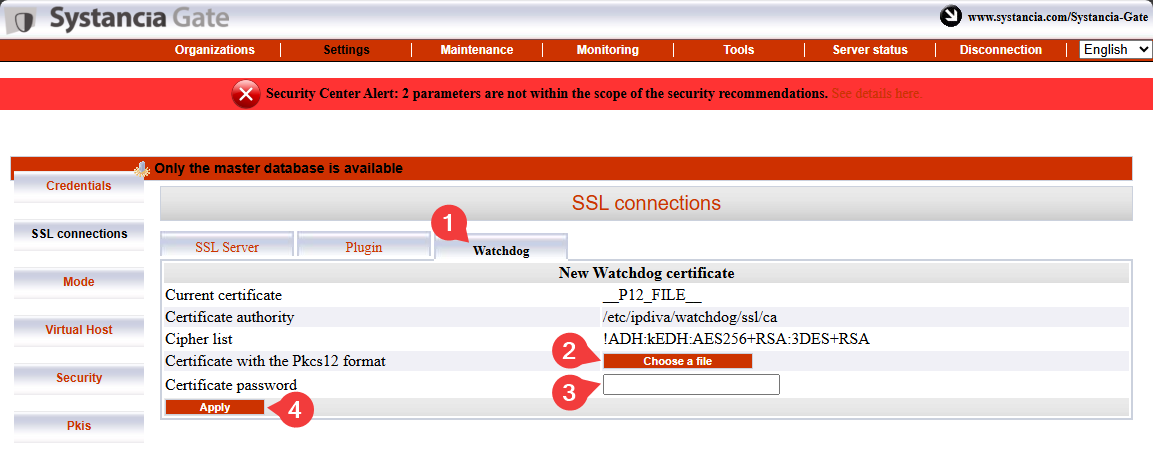
- Seleccione la pestaña
Watchdog - Busca el certificado de perro guardián.
- Ingrese la contraseña del certificado.
- Haga clic en
Applypara aplicar el certificado.
Para que estos cambios surtan efecto, es necesario reiniciar el router SSL y el Watchdog: 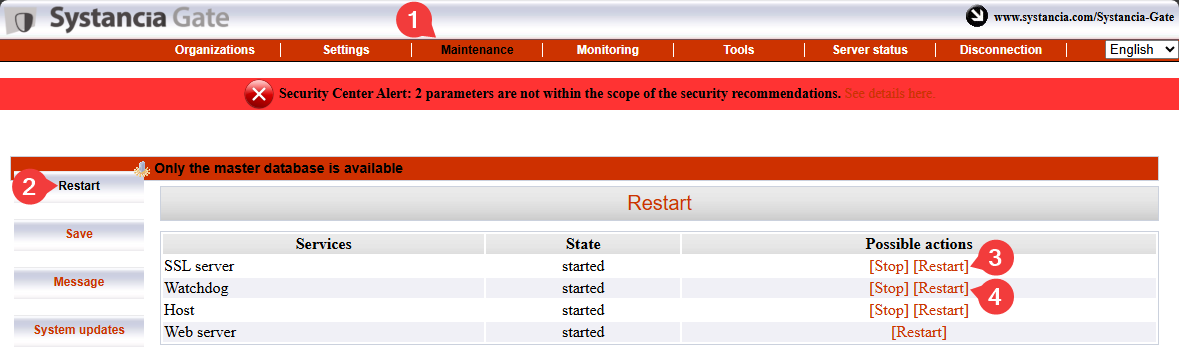
Servidores de control de mediación de coincidencia
¡Cuidado!
En esta fase, ambos Mediation Controller los servidores deben haber sido configurados hasta el punto de que aplica las licencias y certificados.
Si el servidor SLAVE Mediation Controller aún no ha sido configurado, por favor vuelva al comienzo de esta documentación.
El paso de emparejamiento del servidor Mediation Controller establecerá un enlace de confianza entre los dos servidores e inicializará la operación del clúster.
En el servidor SLAVE Mediation Controller
Ejecutar el siguiente comando, como root, para establecer una solicitud de emparejamiento al servidor MASTER Mediation Controller:
1 | |
Se sustituye RIP_MED_WEB_MASTER por la dirección IP correspondiente.
Ejemplo
Si RIP_MED_WEB_MASTER es igual a 10.0.10.10, entonces el comando para introducir es el siguiente:
1 | |
En el servidor MASTER Mediation Controller
Ejecutar el siguiente comando como root para comprobar si hay solicitudes de emparejamiento pendientes y recuperar el ID de solicitud:
1 | |
Luego ejecute el siguiente comando para aceptar la solicitud de emparejamiento, reemplazando ID con el ID recuperado con el comando anterior:
1 | |
Ejemplo
Si el hostManagerCtl getPendingRequests el comando devuelve lo siguiente:
1 2 3 | |
Así que el comando para aceptar la solicitud de emparejamiento es el siguiente:
1 | |
Para comprobar la asociación, utilice el siguiente comando en el servidor MASTER o SLAVE Mediation Controller:
1 | |
El resultado será diferente dependiendo del servidor en el que se ejecute el comando:
El resultado esperado en el servidor MASTER Mediation Controller es el siguiente:
1 | |
Ejemplo
slave -> 10.0.10.12
El resultado esperado en el servidor SLAVE Mediation Controller es el siguiente:
1 | |
Ejemplo
master -> 10.0.10.10
En el servidor SLAVE Mediation Controller
Puede comprobar el estado de arranque desde el servidor SLAVE usando el siguiente comando:
1 | |
Un clúster que no está experimentando ningún problema de sincronización devolverá el valor 0.
Se requiere una serie final de comandos, nuevamente en el servidor SLAVE, para sincronizar un secreto compartido entre ambos Controladores de Mediación:
1 2 | |
Activación del enlace entre servidores
¿Cuál es el propósito de la conexión entre servidores?
Esta es una conexión especial para el funcionamiento de clúster que permite a un servidor Mediation Controller enrutar el tráfico a otro servidor Mediation Controller en los casos en que el destino Edge Gateway no está conectado al primer servidor sino solo al segundo.
Por ejemplo, si el MASTER Mediation Controller el servidor ya no está conectado al Edge Gateway, puede utilizar el enlace interserver para llegar a la Edge Gateway por medio de SLAVE Mediation Controller El servidor.
flowchart LR
    MASTER(Mediation Controller<br/>MASTER) --x |Connection lost| GW(Edge Gateway)
MASTER --> |Interserver link| SLAVE(Mediation Controller<br/>SLAVE) --> GWEn el servidor MASTER Mediation Controller
Editar el archivo /etc/ipdiva/server/remoteServers.xml para indicar la NC del certificado interserver:
1 2 3 4 5 6 7 8 9 | |
Se sustituye SLAVECN por la NC del certificado destinado a la conexión entre servidores.
Si no conoce la NC del certificado interserver, puede introducir el carácter * ( se recomienda si tiene dudas):
1 2 3 4 5 6 7 8 9 | |
Ejemplo
Teniendo en cuenta la siguiente información:
- Certificado de interconexión entre servidores CN:
my-interserver-cert
El /etc/ipdiva/server/remoteServers.xml archivo en el Mediation Controller MASTER Servidor se completaría de la siguiente manera:
1 2 3 4 5 6 7 8 9 | |
Archivo completo
1 2 3 4 5 6 7 8 9 10 11 12 13 14 15 16 17 18 19 20 21 22 23 24 25 26 27 28 29 30 31 32 33 34 35 36 37 38 39 40 41 42 43 44 45 46 47 48 49 50 51 52 53 54 55 56 57 58 59 60 61 62 | |
En el servidor SLAVE Mediation Controller
Enviar el certificado interserver a la SLAVE Mediation Controller en el directorio /tmp/.
Luego ejecute los siguientes comandos como root para moverlo al directorio de destino con los permisos apropiados:
1 2 3 | |
A continuación, edite el archivo /etc/ipdiva/server/remoteServers.xml para agregar el siguiente contenido a la etiqueta <remoteConfig> (la etiqueta <localCluster> antigua se puede eliminar por completo):
5 6 7 8 9 10 11 12 13 14 15 16 17 | |
Sustituir:
MASTERCN: especificar la CN del certificado de enrutador SSL delMASTERMediation Controller, que suele serRIP_MED_SSL_MASTER.RIP_MED_SSL_MASTER: corresponde a la dirección IP secundaria de laMASTERMediation Controller.PORT_RIP_MED_SSL_MASTER: corresponde al puerto escuchado por el enrutador SSL del servidorMASTERMediation Controller , que generalmente es443.INTERSERVER.P12: nombre del certificado destinado al interserver.PASSWORD: contraseña del certificado entre servidores.
Ejemplo
Teniendo en cuenta la siguiente información:
- Nombre del certificado interservidor:
my-interserver-cert.p12 - Pase de certificado entre servidores:
MySecurePassword - RIP SSL de las Mediation Controller
MASTER:10.0.10.11 - Puerto en el RIP SSL de la Mediation Controller
MASTER:443 - CN del certificado Mediation Controller
MASTER:10.0.10.11
El /etc/ipdiva/server/remoteServers.xml archivo en el Mediation Controller SLAVE Servidor se completaría de la siguiente manera:
5 6 7 8 9 10 11 12 13 14 15 16 17 | |
Archivo completo
1 2 3 4 5 6 7 8 9 10 11 12 13 14 15 16 17 18 19 20 21 22 23 24 25 26 27 28 29 30 31 32 33 34 35 36 37 38 39 40 41 42 43 44 45 46 47 48 49 50 51 | |
Modificar el SLAVE Configuración del router SSL ejecutando el siguiente comando:
1 | |
En el MASTER y SLAVE Mediation Controller servidores
Reinicie el enrutador SSL para aplicar las configuraciones de enlace entre servidores:
1 | |
Para confirmar que el enlace interserver está funcionando correctamente, el siguiente comando debe devolver un resultado:
1 | |
El comando anterior debe devolver un registro que contenga este TRACE Router.floodWithLocalInfos sent 0 peer(s), 0 foreignPeers and 0 multicast group(s).
Si no aparece ningún registro de este tipo, compruebe la configuración realizada en este capítulo.
En el /mediation/system Consola web del MASTER Mediation Controller
Habilitar la conexión entre servidores entre ambos controladores de mediación mediante la edición de la default SSL virtual de acogida: 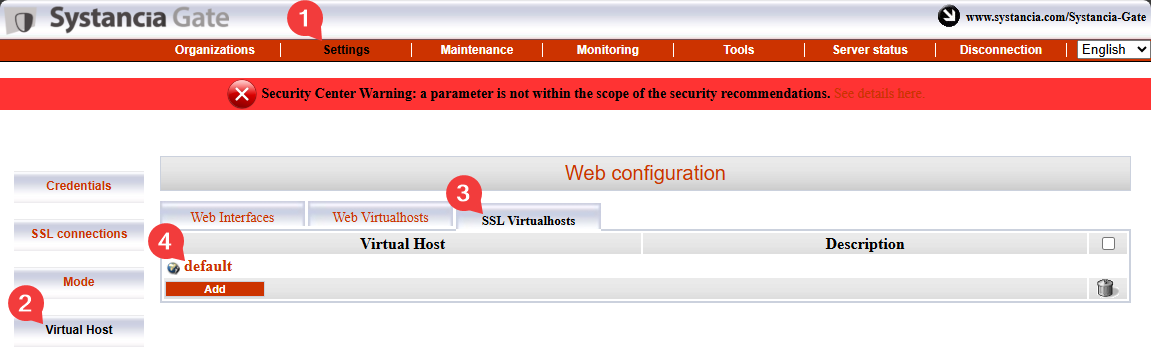
Configurar los diversos campos utilizando la información que se muestra a continuación y habilitar la función de conexión entre servidores comprobando la caché Is interserver configured?: 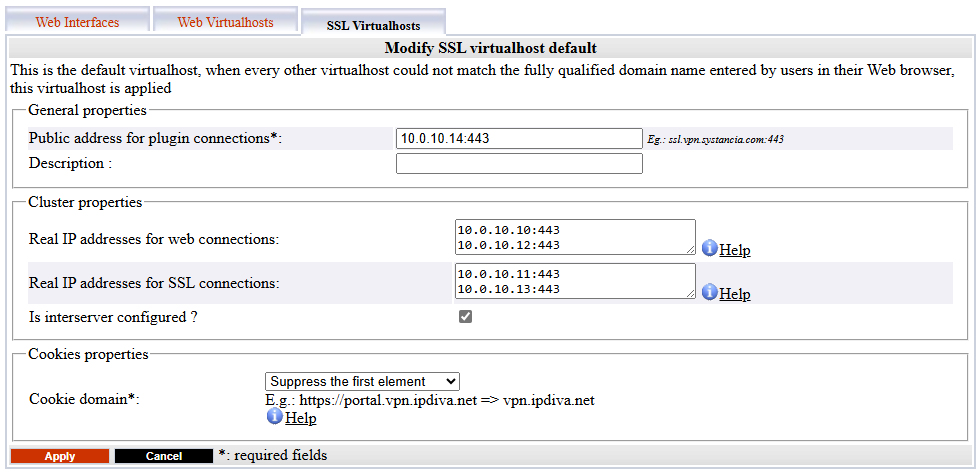
Public address for plugin connections: corresponde aVIP_MED_SSLseguido de su puerto de escucha (generalmente443).Real IP addresses for web connections: corresponde al par de direcciones IP Web reales (RIP_MED_WEB_MASTERyRIP_MED_WEB_SLAVE) con su puerto correspondiente, una línea por dirección IP y par de puertos.Real IP addresses for SSL connections: corresponde al par de direcciones IP SSL reales (RIP_MED_SSL_MASTERyRIP_MED_SSL_SLAVE) con su puerto correspondiente, una línea por dirección IP y par de puertos.
Instalación de sistemas de cibernéticoLos elementos Cleanroom componentes
Comience a instalar los componentes cyberelements Cleanroom en los servidores de los controladores de mediación utilizando el siguiente comando:
1 | |
Los servidores deben reiniciarse para completar la instalación:
1 | |
Conexión con la base de datos PostgreSQL
Para funcionar, cyberelements Cleanroom requiere el uso de una base de datos PostgreSQL externa (DB) para almacenar sus configuraciones y varios registros en la consola /system.
Si la base de datos es directamente accesible desde los servidores Mediation Controller, proceda directamente al paso de inicialización de la base de datos .
Conexión a una base de datos en la red local
Para permitir la conexión a una base de datos situada en la LAN sin abrir una DMZ al flujo de LAN, el flujo de la base de datos se redirigirá a través de un túnel TLS entre las puertas de enlace de borde y los controladores de mediación.
Para lograrlo, es necesario configurar una Edge Gateway (o dos Edge Gateways) utilizando la tecnología subyacente de cyberelements Gate.
Declaración de elementos cibernéticosEntradas de los bordes de las puertas
Para hacer esto, comience por iniciar sesión en la consola /mediation/system de cyberelements Gate.
Luego vaya al menú Organizaciones y haga clic en Agregar: 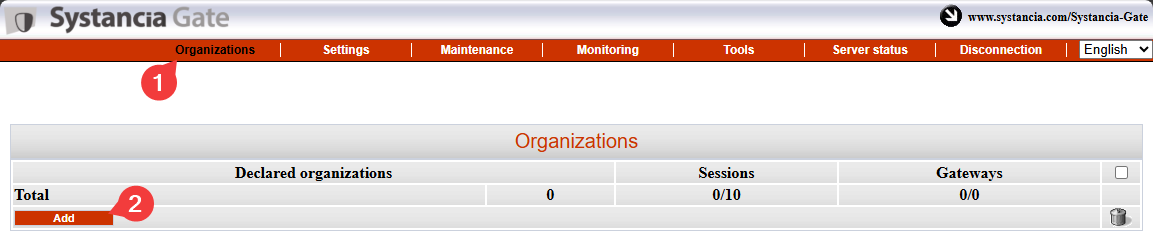
Introduzca el nombre de la organización, que debe ser diferente del asignado a los elementos cyberCleanroom (por ejemplo tunnel), defina al menos una licencia de sesión de usuario y la contraseña de la cuenta admin: 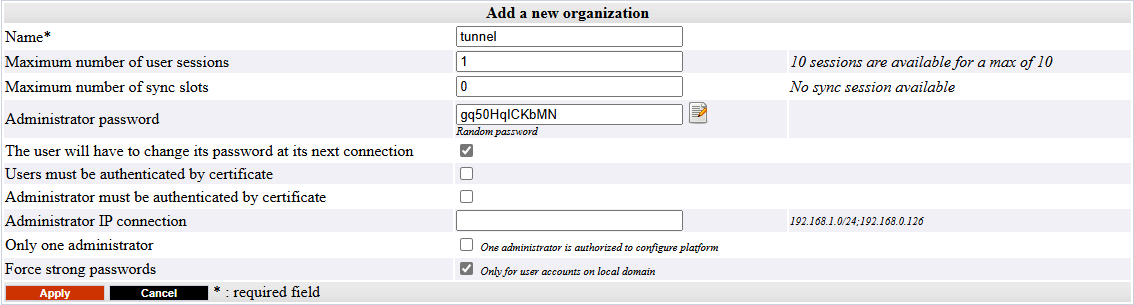
Inicie sesión en la interfaz de administración de la organización creada previamente con la cuenta admin y vaya a /gate/admin: 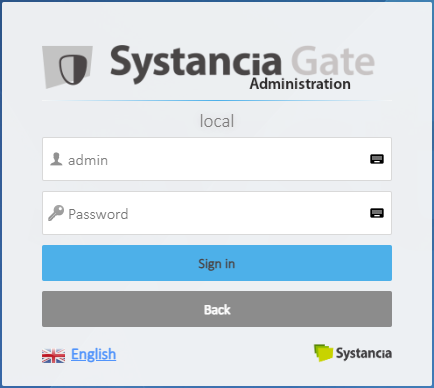
Entonces declara las dos puertas de entrada que se utilizarán para establecer el túnel.
En la izquierda, pase el cursor sobre Infrastructure y haga clic en Gateways, luego haga clic en el botón Add: 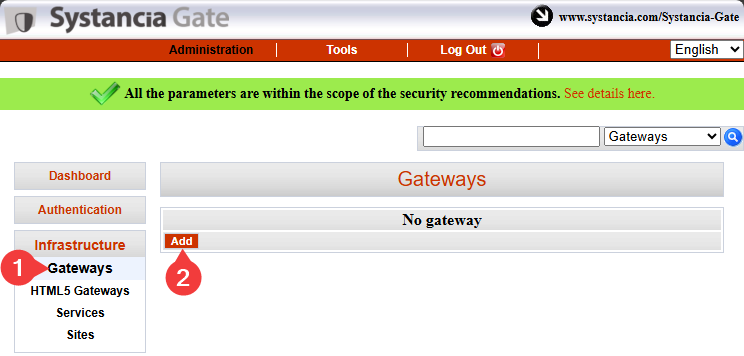
Indique el nombre del primer Edge Gateway y confirme su declaración: 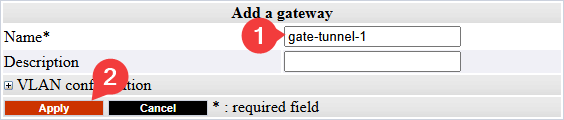
Info
Como recordatorio, el nombre de un Edge Gateway está vinculado al certificado que utilizará para autenticarse con el enrutador SSL de la Mediation Controller.
Este nombre tiene la siguiente forma <GW_NAME>@<ORGANIZATION_NAME>, donde <GW_NAME> corresponde al nombre de Edge Gateway y donde <ORGANIZATION_NAME> corresponde al nombre de la organización creada en la consola del sistema cyberelements Gate.
Repetir el paso de declaración Edge Gateway para el segundo Edge Gateway.
Conexiones de túnel y configuración en las puertas de acceso de borde
Info
Los siguientes pasos se pueden replicar en ambas puertas de enlace de los bordes utilizadas para el túnel para acceder a la base de datos.
Requisitos previos
Para completar esta parte, deberá utilizar cualquiera de las siguientes:
- Un aparato virtual Edge Gateway para el cual sólo se ha realizado la inicialización del sistema.
- Un Edge Gateway instalado desde cero con los componentes Edge Gateway instalados.
En primer lugar, utilice una herramienta como WinSCP o FileZilla para enviar el certificado que permite la conexión al directorio Edge Gateway /tmp/ a través de SCP.
Luego conecte a través de SSH y cambie a root.
Para conectar el Edge Gateway a ambos Controladores de Mediación, debe crear dos nuevas instancias Edge Gateway de modo que una se conecte al MASTER Mediation Controller y la segunda se conecte al SLAVE Mediation Controller.
Para crearlos, ejecute los siguientes comandos:
1 2 | |
Copiar el archivo de certificado en los directorios /etc/ipdiva/gateway-tunnel-master/ssl/ y /etc/ipdiva/gateway-tunnel-slave/ssl/:
1 2 | |
Reemplazar <CERT_NAME> por el nombre del certificado que el Edge Gateway debe utilizar para conectarse al Mediation Controller.
Configurar las instancias Edge Gateway para permitirles conectarse a los controladores de mediación.
Las configuraciones varían según el Mediation Controller que se desea contactar.
Edite el archivo /etc/ipdiva/gateway-tunnel-master/gateway.xml y complete con la siguiente información (se han omitido varias secciones y están marcadas con […]):
1 2 3 4 5 6 7 8 9 10 11 12 | |
Se sustituyen los siguientes elementos:
@SERVER@: debe sustituirse por la direcciónRIP_MED_SSL_MASTER@SERVERPORT@: debe ser sustituido por el puerto de escucha del enrutador SSL, normalmente configurado en443keyfile.pem: debe sustituirse por el nombre del archivo del certificadoPASSWORD: debe sustituirse por la contraseña del certificado@RPC_PORT@: debe sustituirse por un puerto que no esté escuchando en la máquina; puede utilizarse el puerto9082
Ejemplo
Teniendo en cuenta la siguiente información:
RIP_MED_SSL_MASTERes igual a:10.0.10.11- Puerto de escucha del enrutador SSL:
443 - Nombre del archivo del certificado:
gate-tunnel.p12 - Pase de certificado:
Str0ngP@ssw0rd
El /etc/ipdiva/gateway-tunnel-master/gateway.xml archivo se configuraría de la siguiente manera:
1 2 3 4 5 6 7 8 9 10 11 12 | |
Archivo completo
1 2 3 4 5 6 7 8 9 10 11 12 13 14 15 16 17 18 19 20 21 22 23 24 25 26 27 28 29 30 31 32 33 34 35 36 37 38 39 40 41 42 43 44 45 46 47 48 49 50 51 52 53 54 55 56 57 58 59 60 61 62 63 64 65 66 67 68 69 70 71 72 73 74 75 76 77 78 79 80 81 | |
Edite el archivo /etc/ipdiva/gateway-tunnel-slave/gateway.xml y complete con la siguiente información (se han omitido varias secciones y están marcadas con […]):
1 2 3 4 5 6 7 8 9 10 11 12 | |
Se sustituyen los siguientes elementos:
@SERVER@: debe sustituirse por la direcciónRIP_MED_SSL_SLAVE@SERVERPORT@: debe ser sustituido por el puerto de escucha del enrutador SSL, normalmente configurado en443keyfile.pem: debe sustituirse por el nombre del archivo del certificadoPASSWORD: debe sustituirse por la contraseña del certificado@RPC_PORT@: debe sustituirse por un puerto que no esté escuchando en la máquina; puede utilizarse el puerto9083
Ejemplo
Teniendo en cuenta la siguiente información:
RIP_MED_SSL_SLAVEes igual a:10.0.10.13- Puerto de escucha del enrutador SSL:
443 - Nombre del archivo del certificado:
gate-tunnel.p12 - Pase de certificado:
Str0ngP@ssw0rd
El /etc/ipdiva/gateway-tunnel-slave/gateway.xml archivo se configuraría de la siguiente manera:
1 2 3 4 5 6 7 8 9 10 11 12 | |
Archivo completo
1 2 3 4 5 6 7 8 9 10 11 12 13 14 15 16 17 18 19 20 21 22 23 24 25 26 27 28 29 30 31 32 33 34 35 36 37 38 39 40 41 42 43 44 45 46 47 48 49 50 51 52 53 54 55 56 57 58 59 60 61 62 63 64 65 66 67 68 69 70 71 72 73 74 75 76 77 78 79 80 81 | |
Ahora que las instancias están configuradas para conectarse a los Controladores de Mediación, aún necesitan ser configuradas para redirigir la conexión Mediation Controller a la base de datos.
Para ello, edite el archivo /etc/ipdiva/gateway-tunnel-master/services.xml de la siguiente manera:
1 2 3 4 5 6 7 8 9 | |
Reemplazar DB_SERVER con el nombre DNS o la dirección IP para conectarse a la base de datos y DB_PORT con el puerto de escucha de la instancia de la base de datos.
Replicar la configuración para la instancia de conexión al servidor SLAVE Mediation Controller mediante la copia del archivo:
1 | |
Por último, iniciar las instancias Edge Gateway para que establezcan una conexión con los controladores de mediación:
1 2 | |
Configuración del túnel de los controladores de mediación
Para que el túnel pueda ser usado por los Controladores de Mediación, aún necesitas declarar su existencia.
Para ello, inicie sesión como root en los Controladores de Mediación y edite el archivo /etc/ipdiva/server/services.xml para agregar la siguiente sección (se han omitido varias secciones y están marcadas con […]):
1 2 3 4 5 6 7 8 9 10 11 12 13 14 | |
Se sustituyen los siguientes elementos:
GW1_NAMEpor el nombre del primer Edge GatewayGW2_NAMEpor el nombre del segundo Edge GatewayORGANIZATION_NAMEpor el nombre de la organización de la puerta cyberelements que se creó anteriormente
Ejemplo
Teniendo en cuenta la siguiente información:
- Nombre de Edge Gateway 1:
gate-tunnel-1 - Nombre de Edge Gateway 2:
gate-tunnel-2 - Nombre de la organización ciberelementos Puerta:
tunnel
El /etc/ipdiva/server/services.xml El archivo se completaría de la siguiente manera:
1 2 3 4 5 6 7 8 9 10 11 12 13 14 | |
Archivo completo
1 2 3 4 5 6 7 8 9 10 11 12 13 14 15 16 17 18 19 20 21 22 23 24 25 26 27 28 29 30 31 32 33 34 35 36 | |
Para aplicar la nueva configuración, reinicie el enrutador SSL con el siguiente comando:
1 | |
Inicialización de la base de datos
Para iniciar la base de datos PostgreSQL para la configuración del sistema, primero debe declarar cómo conectarse a ella en los Controladores de Mediación.
Para ello, edite el archivo /etc/ipdiva/care/databasesettings.ini en ambos servidores para introducir los siguientes elementos:
2 3 4 5 6 7 8 9 | |
Se sustituyen los siguientes elementos:
DB_USERNAMEpor el nombre de usuario utilizado para conectarse a la base de datos.DB_PWDpor la contraseña del usuario que se conecta.DB_HOSTpor la dirección IP o el nombre DNS utilizado para conectarse a la base de datos; si se utiliza una conexión a través de Edge Gateways, deberá introducir127.0.0.1.DB_PORTpor el puerto utilizado para conectarse a la instancia de base de datos; si se utiliza una conexión a través de Edge Gateways, entonces deberá introducir1432.
La inicialización de la base de datos puede iniciarse con los siguientes comandos, ** para ser ejecutado sólo en un Mediation Controller**:
1 2 | |
Después de eso, todo lo que queda es reiniciar el servicio apache2 ** en ambos Controladores de Mediación** para aplicar la inicialización de la base de datos del sistema:
1 | |
Instalación de controladores para la conexión a las bases de datos Microsoft SQL
Si desea conectarse a una base de datos externa y es un servidor SQL de Microsoft, entonces se deben instalar controladores ODBC adicionales.
Hay dos versiones disponibles: la versión 17 y la versión 18.
Se requiere conexión TLS con los controladores de la versión 18
El uso de los controladores ODBC 18 requiere que la conexión se cifrará utilizando TLS. Para ello, MS SQL Server debe estar configurado para la encriptación de conexiones.
Antes de iniciar la instalación de los controladores ODBC, debe instalar los paquetes necesarios para la preparación, y luego preparar el repositorio de Microsoft para la instalación del paquete:
1 2 3 4 | |
A continuación, instale los controladores de acuerdo con la versión seleccionada y configure la configuración del sistema para usar el comando sqlcmd:
1 2 3 | |
1 2 3 | |
Los controladores ODBC están ahora correctamente instalados.
Si el servidor Mediation Controller tiene acceso a un servidor MS SQL, el siguiente comando debe permitir la conexión al servidor remoto:
1 | |
En el caso de:
SERVERdebe sustituirse por el nombre DNS o la dirección IP del servidor MS SQL.INSTANCE_NAMEdebe sustituirse por el nombre de la instancia a la que se desea conectar; si no es necesario, también se debe eliminar el carácter de barra trasera.PORTdebe sustituirse por el puerto de conexión a la instancia de la base de datos MS SQL.USERdebe sustituirse por el nombre de usuario para establecer la conexión.
Ejemplos
Si el servidor Mediation Controller tiene acceso a un servidor de base de datos MS SQL a través de la dirección IP 10.0.10.100, la instancia a la que se accede está escuchando en el puerto 1433, y la cuenta de acceso es sql-user. Entonces el comando de conexión es el siguiente:
1 | |
Si la instancia de conexión denominada MSSQLINSTANCE tuviera que especificarse, el comando se modificaría de la siguiente manera:
1 | |
Configurando un servidor de tiempo NTP
Se recomienda configurar un servidor de tiempo para mantener el reloj del sistema actualizado. en la página de configuración de NTP.
Configuraciones iniciales en cibernéticoLos elementos Cleanroom
Autorización de acceso a las interfaces web con la IP virtual
Por defecto, no está permitido conectarse a las interfaces web elementos ciber Cleanroom del producto con la IP virtual VIP_MED_WEB.
Para añadir la autorización, ejecute como root los siguientes comandos en los Controladores de Mediación:
1 2 | |
Se sustituye IP por la dirección IP correspondiente a VIP_MED_WEB.
Configuraciones iniciales
En esta etapa, los servidores de los controladores de mediación están instalados, pero aún se deben realizar varias acciones:
-
Cambiar las contraseñas predeterminadas
Cambiar las contraseñas predeterminadas para las consolas del sistema.
-
Instalar certificados y licencias
El Mediation Controller requiere varios certificados y una licencia para estar operativo.
Sólo el certificado para el cliente **elementos cibernéticos ** Cleanroom necesita ser declarado de nuevo en ambos controladores de mediación (utilice el RIPRIP_MED_WEB_MASTERyRIP_MED_WEB_SLAVE). -
Configurar el certificado web
Configurar el certificado web utilizado para conectarse a las interfaces web
-
Declarar un nombre DNS
Agregar un nombre DNS autorizado para conectarse a interfaces web.
-
Configurar la organización
Configurar el cibernéticoLos elementos Cleanroom organización de las actividades.
Configurar con acceso directo a la base de datos
Configurar con acceso a la base de datos a través del túnel de puertas de enlace de los bordes
-
Declarar las puertas de entrada de borde
Declarar que el Edge Gateway (s) o el HTML5 Gateway (s) están instalados.
-
Crear un sitio lógico
Crear y configurar un sitio lógico que agrupa Gateways Edge y Gateways HTML5 que pueden acceder a recursos locales.
-
Instalar un Edge Gateway
Instalar y configurar un nuevo Edge Gateway con el nuevo sistema de Mediation Controller los servidores.
También se configurará una instancia de HTML5 Gateway.