Configurar la autenticación de dos factores utilizando la biometría conductual con Neomia Pulse
Este artículo describe el procedimiento para configurar y activar Neomia Pulse MFA basado en inteligencia artificial.
Esto no requiere ningún dispositivo adicional para que el usuario se identifique a sí mismo en función de cómo escribe en su teclado.
Requisitos previos
Sólo tres requisitos previos son necesarios para garantizar que el Neomia Pulse MFA funcione:
- Suscríbete a la opción Neomia Pulse para cibernéticoLos elementos.
- Utilice dominios de autenticación de usuario de tipo
localoLDAP, ya que Neomia Pulse no se puede usar con dominios de tipoanonymeoSAMLen elementos cibernéticos.io - Aplicar otro tipo de MFA (OTP, TOTP o Radius) en el mismo dominio
Sólo cuatro requisitos previos son necesarios para garantizar que el Neomia Pulse MFA funcione:
- Recupere su clave de API Neomai Pulse para cibernéticoLos elementos Cleanroom
- Abierto
TCP 443acceso entre los controladores de mediación yapi.neomia.ai - Utilice dominios de autenticación de usuario de tipo
localoLDAP, ya que Neomia Pulse no se puede usar con dominios de tipoanonymeoSAMLen **elementos cibernéticos ** Cleanroom - Aplicar otro tipo de MFA (OTP, TOTP o Radius) en el mismo dominio
Configuración y activación de la AMF del pulso de neomía
Para habilitar Neomia Pulse MFA en cyberelements.io, simplemente cambie el proveedor de identidad de su elección y habilite la opción Habilitar autenticación Neomia Pulse.
Info
Si no tiene la opción Neomia Pulse, aparecerá la siguiente ventana para que pueda notificar al médico que le ha indicado la opción Neomia Pulse. cibernéticoelementos de su deseo de permitir la opción:
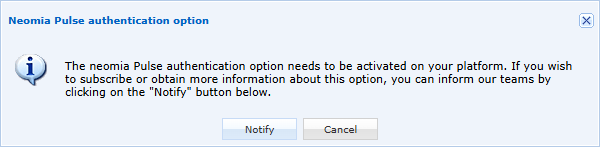
Una vez que la opción Neomia Pulse esté habilitada en su entorno, la opción en el proveedor de identidad Habilitar autenticación Neomia Pulse ya no generará una ventana emergente.
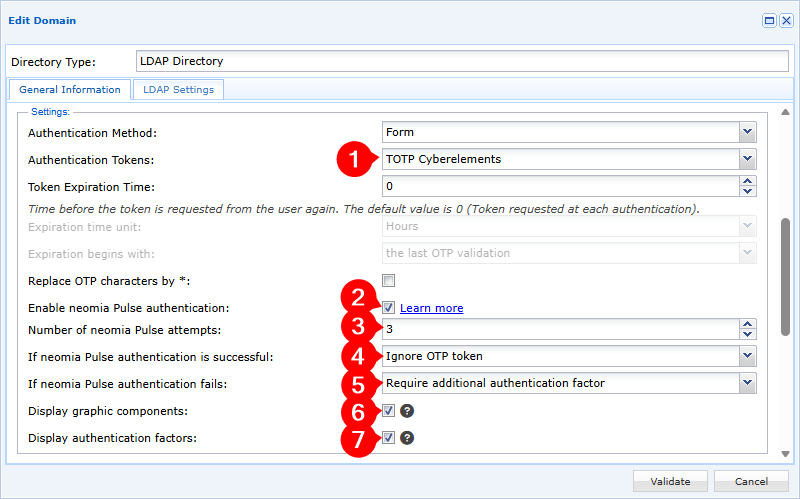
-
Habilitar al menos un token de autenticación en el dominio de autenticación
-
Habilitar la opción
Enable Neomia Pulse authentication -
Especificar el número de intentos de identificación de comportamiento al que se someterá el usuario,
0indicando que habrá un número infinito de intentos -
Configurar el funcionamiento de la autenticación:
Ignore OTP token: si Neomia Pulse MFA valida al usuario, no se solicitará otro MFAStrengthen the authentication with an additional factor: si Neomia Pulse MFA valida al usuario, aún tendrá que validar uno de los MFA configurados en el paso 1
-
Configure cómo funciona la autenticación si Neomia Pulse no puede validar el usuario:
Block the user: la cuenta del usuario es bloqueada inmediatamente en cyberelements.ioRequire an additional authentication factor: el usuario puede iniciar sesión en cyberelements.io si valida uno de los MFA configurados en el paso 1
-
Elegir si se muestran o no componentes gráficos al analizar las pulsaciones de teclas (después de introducir palabras):
Con componentes gráficos Sin componentes gráficos 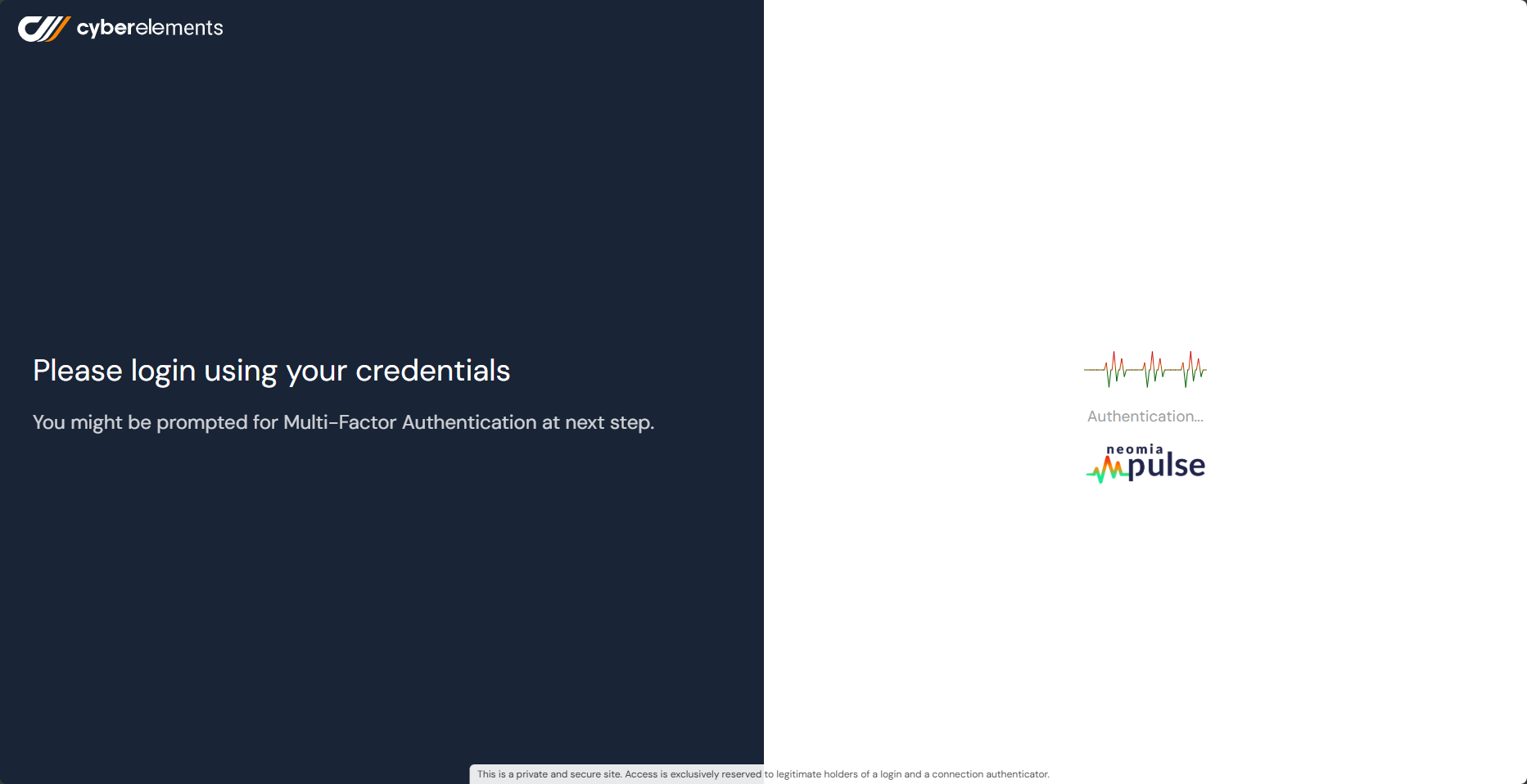
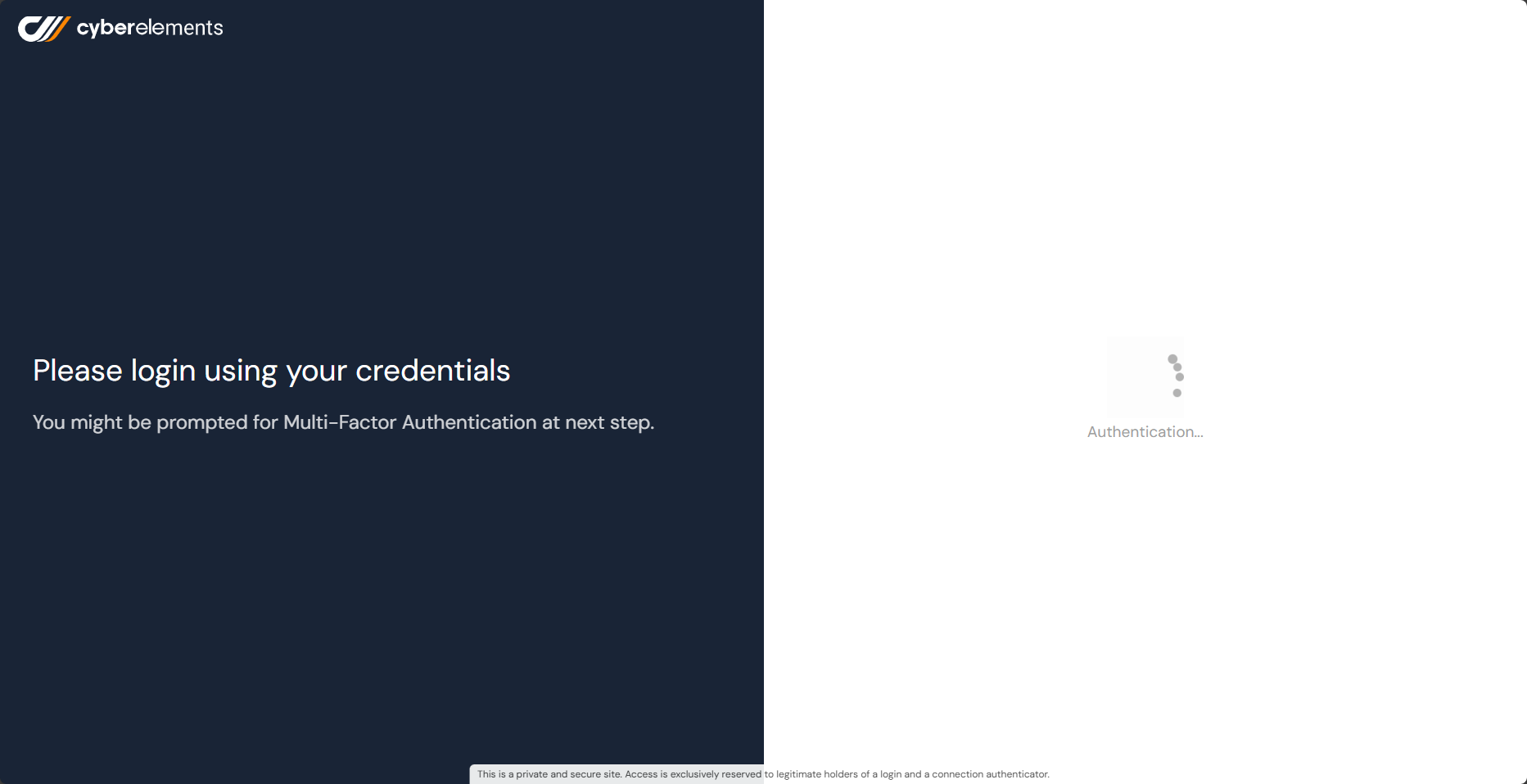
-
Elegir si se muestran o no los factores de autenticación y su validez para la autenticación en el portal de usuario (información visible en la parte superior izquierda del portal de usuario):
Con factores de autenticación Sin factores de autenticación Caso de validación de Neomia Pulse pero con un AMF adicional que debe validarse: 
Caso de invalidación del pulso de neomía pero con una AAM adicional validada:
Caso de validación de un solo pulso de neomía:

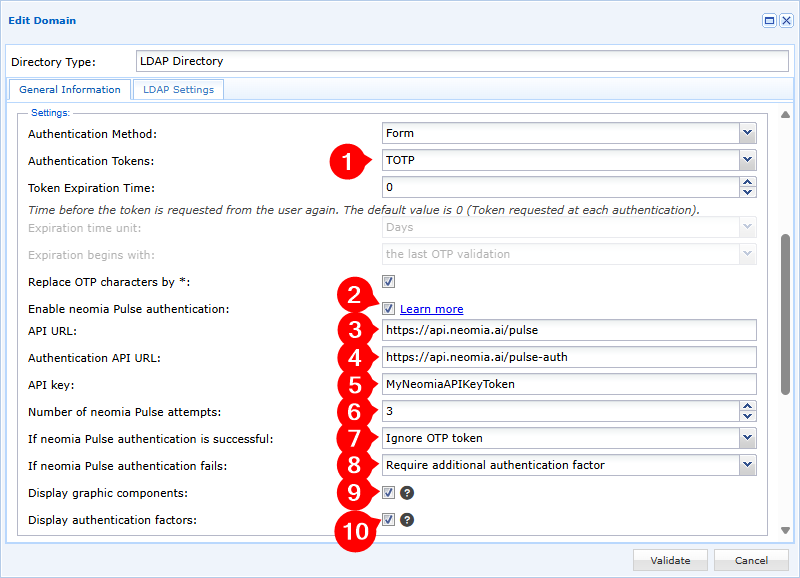
Para habilitar Neomia Pulse MFA en cyberelements Cleanroom, debe editar el dominio de autenticación y:
-
Habilitar al menos un token de autenticación en el dominio de autenticación
-
Habilitar la opción ** Habilitar la autenticación de pulso de Neomia**
-
Establecer la URL para conectarse a la API Neomia Pulse, que se puede encontrar en el Neomia Pulse Dashboard en
Management>Services. El valor predeterminado eshttps://api.neomia.ai/pulse -
Definir la URL para conectarse a la API de autenticación Neomia Pulse, que se puede encontrar en el Neomia Pulse Dashboard en
Management>Services. El valor predeterminado eshttps://api.neomia.ai/pulse-auth -
Introduzca su clave de API, que se puede encontrar en el Tablero de Pulso de Neomia en el
Management>Services. -
Especificar el número de intentos de identificación de comportamiento al que se someterá el usuario,
0indicando que habrá un número infinito de intentos -
Configurar el funcionamiento de la autenticación:
Ignore OTP token: si Neomia Pulse MFA valida al usuario, no se solicitará otro MFAStrengthen the authentication with an additional factor: si Neomia Pulse MFA valida al usuario, aún tendrá que validar uno de los MFA configurados en el paso 1
-
Configure cómo funciona la autenticación si Neomia Pulse no puede validar el usuario:
Block the user: la cuenta del usuario es inmediatamente bloqueada en cyberelementos CleanroomRequire an additional authentication factor: el usuario puede iniciar sesión en cyberelements Cleanroom si valida uno de los MFA configurados en el paso 1
-
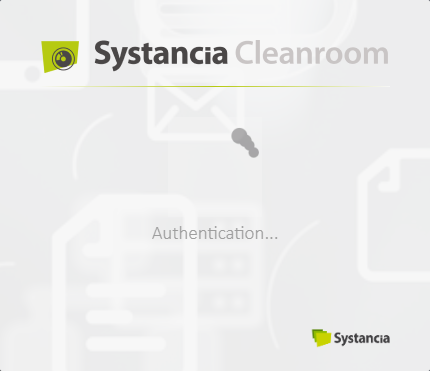
Elegir si se muestran o no componentes gráficos al analizar las pulsaciones de teclas (después de introducir palabras):
Con componentes gráficos Sin componentes gráficos 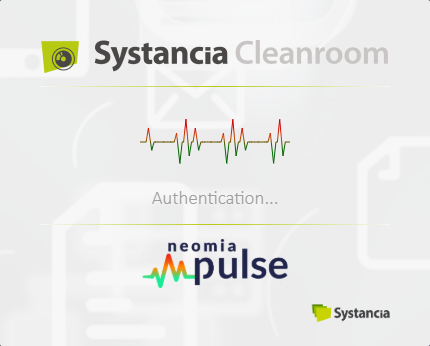
-
Elegir si se muestran o no los factores de autenticación y su validez para la autenticación en el portal de usuario (información visible en la parte superior izquierda del portal de usuario):
Con factores de autenticación Sin factores de autenticación Caso de validación de Neomia Pulse pero con un AMF adicional que debe validarse: 
Caso de invalidación del pulso de neomía pero con una AAM adicional validada:
Caso de validación de un solo pulso de neomía:

Más información
Más información sobre Neomia Pulse está disponible en su sitio web de documentación: Documentación del pulso de neomía