Ver y procesar una tarea de flujo de trabajo
Esta característica permite al usuario conectado ver y procesar tareas de flujo de trabajo que están esperando su atención. Esto se debe a que algunas tareas configuradas en flujos de trabajo requieren validación o intervención manual.
Para acceder a la página de procesamiento de tareas del flujo de trabajo, vaya al menú Flujos de trabajo y seleccione la pestaña A procesar.
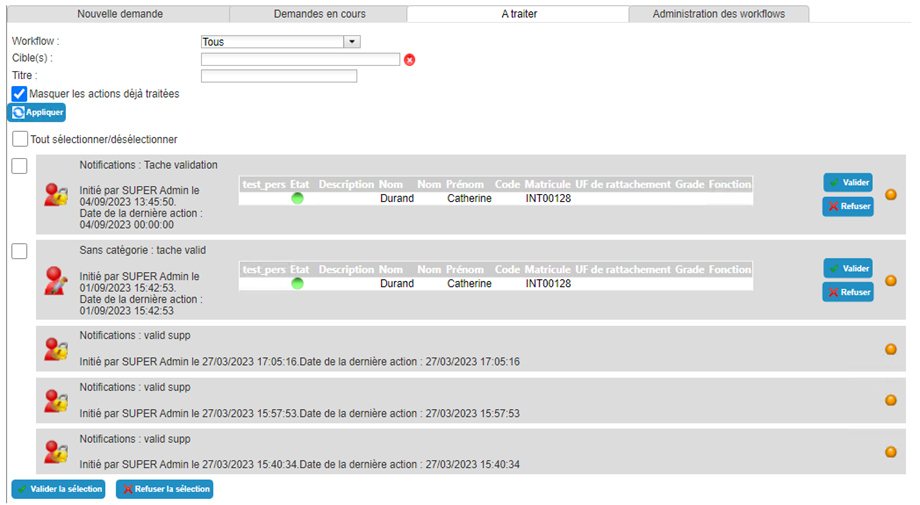
Los diferentes tipos de tareas son:
- genérico
- Aprobación de la creación o supresión de personas
- Aprobación de la solicitud de autorización
- Aprobación de la modificación de la persona
- Aprobación de la solicitud de recursos
- Asignación de un recurso a una persona
Es posible realizar aprobaciones o rechazos en masa. Para ello, seleccione todos los flujos de trabajo para los que desea procesar la tarea. La casilla de verificación Seleccionar/Deseleccionar todos le permite seleccionar o deseleccionar todos los flujos de trabajo que se muestran en la pestaña.
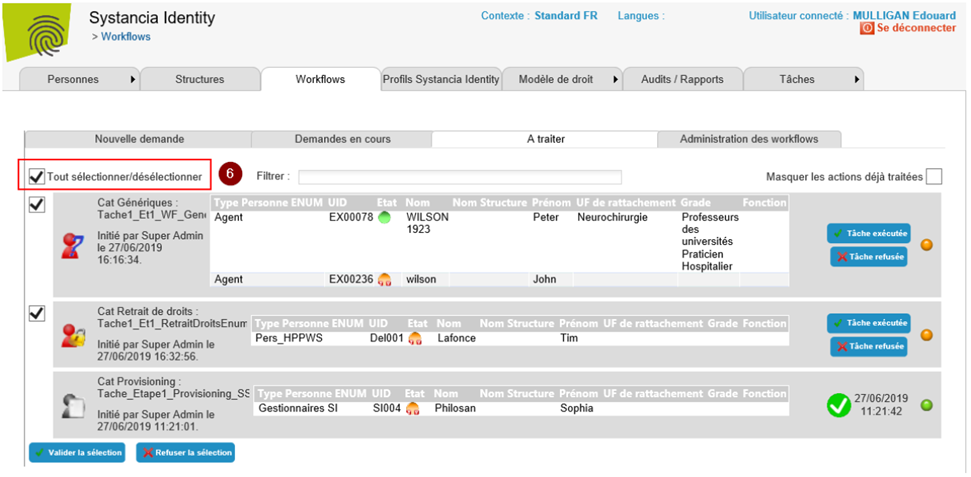
Haga clic en el botón Aprobar selección para completar las tareas de los flujos de trabajo seleccionados con el estado Éxito.
Haga clic en el botón Rechazar selección para completar las tareas de los flujos de trabajo seleccionados con el estado Falla.
Procesar una tarea genérica
Una tarea genérica le permite realizar una tarea que puede ser aprobada o rechazada. La tarea es abierta y generalmente se describe en texto libre en el atributo Request description.
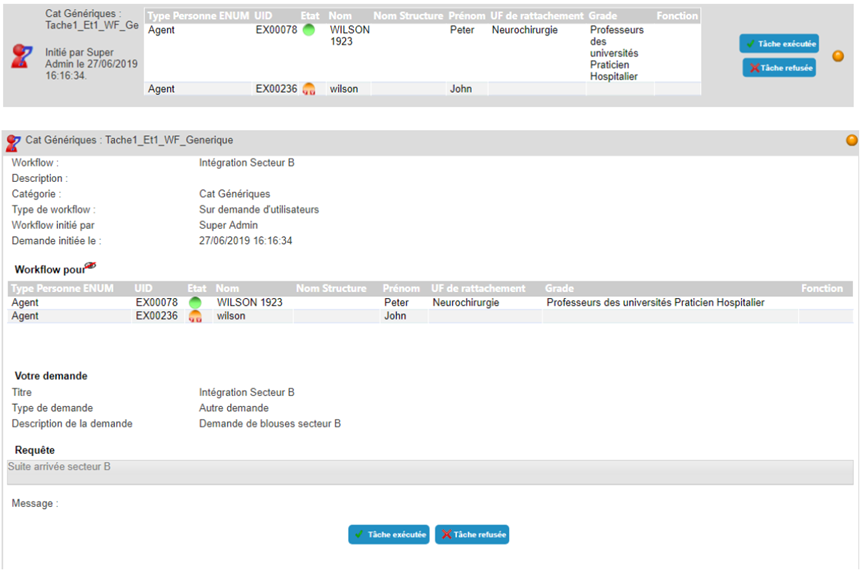
Los botones "Tarea completada" y "Tarea rechazada" están disponibles para procesar la tarea.
Haga clic en el botón Tarea completada para completar la tarea con el estado Succeso".
Haga clic en el botón Tarea rechazada para completar la tarea con el estado Falla".
El progreso del flujo de trabajo se puede ver haciendo clic en la bola de color.
Procesar una tarea para aprobar la creación o eliminación de una persona
Una tarea para aprobar la creación o eliminación de una persona le permite insertar un paso de aprobación en el proceso de actualización del repositorio Identity.
Para ver los detalles de la tarea de validación, haga clic en el banner del flujo de trabajo.
Las tareas de aprobación para la creación o eliminación de personas se refieren a una persona.La persona objetivo se encuentra en la tabla bajo el encabezamiento Flujo de trabajo para ".
Puede agregar un comentario antes de procesar la tarea. Este comentario se incluirá en el historial del flujo de trabajo. Cada persona involucrada en el flujo de trabajo podrá ver los comentarios ingresados por el solicitante o los participantes anteriores. Haga clic en el botón Guardar para guardar el comentario.
Nota: los cambios descritos anteriormente sólo son posibles si la configuración del flujo de trabajo lo permite. Contacte al administrador para obtener más detalles si es necesario.
Los botones Aprobar y Rechazar están disponibles para procesar la tarea.
Haga clic en el botón Aprobar para completar la tarea con el estado Éxito.
Haga clic en el botón Rechazar para completar la tarea con el estado Fallado.
El progreso del flujo de trabajo se puede ver haciendo clic en la bola de color.
Procesamiento de una tarea de validación para una solicitud de autorización
Una tarea de validación le permite enviar una solicitud a una o más personas antes de realizar una acción.
Para ver los detalles de la tarea de validación, haga clic en el banner del flujo de trabajo.
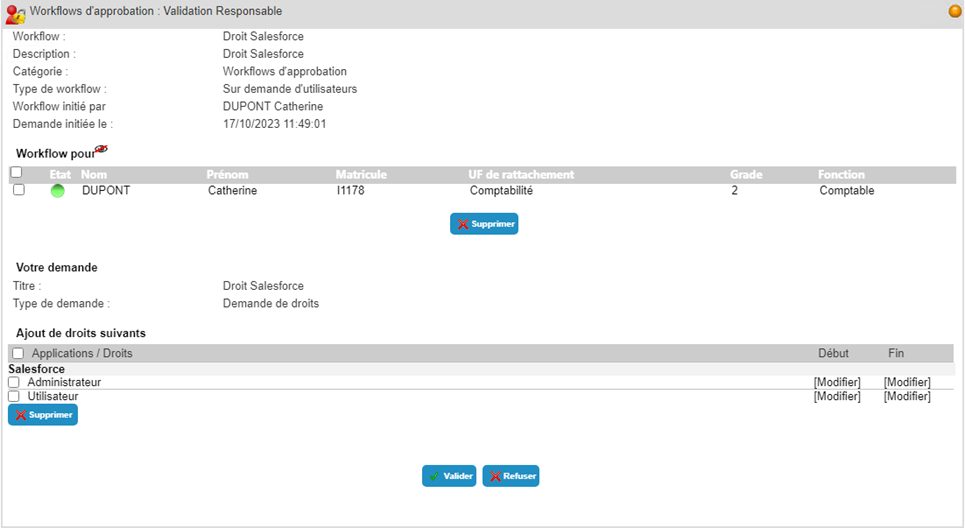
Las tareas de validación de las solicitudes de autorización implican al menos a una persona, que se enumeran en el cuadro bajo el encabezamiento "Flujo de trabajo para".
Para ello, seleccione las personas que desea eliminar y haga clic en el botón "Eliminar" situado debajo de la tabla de personas.
Las autorizaciones solicitadas se encuentran en el segundo cuadro bajo el encabezamiento "Agregar los siguientes derechos".
Es posible eliminar una o más autorizaciones solicitadas. Para ello, seleccione las autorizaciones que desea eliminar y haga clic en el botón Eliminar situado debajo de la tabla.
Es posible modificar las fechas de aplicación de la autorización modificando la fecha de inicio, la fecha de finalización o ambas.
Puede agregar un comentario antes de procesar la tarea. Este comentario se incluirá en el historial del flujo de trabajo. Cada persona involucrada en el flujo de trabajo podrá ver los comentarios ingresados por el solicitante o los participantes anteriores. Haga clic en el botón Guardar para guardar el comentario.
Nota: los cambios descritos anteriormente sólo son posibles si la configuración del flujo de trabajo lo permite. Contacte al administrador para obtener más detalles si es necesario.
Los botones Aprobar y Rechazar están disponibles para procesar la tarea.
Haga clic en el botón Aprobar para completar la tarea con el estado Éxito.
Haga clic en el botón Rechazar para completar la tarea con el estado Fallado.
Si la configuración del flujo de trabajo permite que una tarea se reproduzca, en caso de un cambio en las fechas de aplicación de las autorizaciones, también está disponible un botón Replay. Puede hacer clic en este botón para reiniciar el flujo de trabajo y volver a realizar todos los pasos de validación. Esta opción es útil en caso de múltiples pasos de validación.
El progreso del flujo de trabajo se puede ver haciendo clic en la bola de color.
Procesamiento de una tarea de validación para una solicitud de cambio de persona
Una tarea de validación le permite enviar una solicitud a una o más personas antes de realizar una acción.
Para ver los detalles de la tarea de validación, haga clic en el banner del flujo de trabajo.
Las tareas de validación para las solicitudes de modificación de atributos de personas implican al menos a una persona, que se enumeran en el cuadro bajo el encabezamiento "Flujo de trabajo para".
Para ello, seleccione las personas que desea eliminar y haga clic en el botón "Eliminar" situado debajo de la tabla de personas.
Las modificaciones de atributo solicitadas se encuentran en el formulario de solicitud en el epígrafe "Información a actualizar". Cada solicitud de modificación de valores de atributo se aplica a todos los objetivos del flujo de trabajo.
Puede agregar un comentario antes de procesar la tarea. Este comentario se incluirá en el historial del flujo de trabajo. Cada persona involucrada en el flujo de trabajo podrá ver los comentarios ingresados por el solicitante o los participantes anteriores. Haga clic en el botón Guardar para guardar el comentario.
Nota: los cambios descritos anteriormente sólo son posibles si la configuración del flujo de trabajo lo permite. Contacte al administrador para obtener más detalles si es necesario.
Los botones Aprobar y Rechazar están disponibles para procesar la tarea.
Haga clic en el botón Aprobar para completar la tarea con el estado Éxito.
Haga clic en el botón Rechazar para completar la tarea con el estado Fallado.
El progreso del flujo de trabajo se puede ver haciendo clic en la bola de color.
Procesamiento de una tarea de validación de solicitud de recurso
Una tarea de validación le permite enviar una solicitud a una o más personas antes de realizar una acción.
Para ver los detalles de la tarea de validación, haga clic en el banner del flujo de trabajo.
Las tareas de validación para las solicitudes de recursos implican la asignación de uno o más tipos de recursos a uno o más individuos.
Para ello, seleccione las personas que desea eliminar y haga clic en el botón "Eliminar" situado debajo de la tabla de personas.
Los tipos de recursos solicitados se enumeran en el formulario de solicitud en la sección "Agregar tipos de recursos".
Puede agregar un comentario antes de procesar la tarea. Este comentario se incluirá en el historial del flujo de trabajo. Cada persona involucrada en el flujo de trabajo podrá ver los comentarios ingresados por el solicitante o los participantes anteriores. Haga clic en el botón Guardar para guardar el comentario.
Nota: Los comentarios sólo se pueden añadir si la configuración del flujo de trabajo lo permite. Contacte al administrador para obtener más detalles si es necesario.
Los botones Aprobar y Rechazar están disponibles para procesar la tarea.
Haga clic en el botón Aprobar para completar la tarea con el estado Éxito.
Haga clic en el botón Rechazar para completar la tarea con el estado Fallado.
El progreso del flujo de trabajo se puede ver haciendo clic en la bola de color.
Procesamiento de una tarea de asignación de recursos
Una tarea de asignación de recursos le permite crear una o más asociaciones entre una persona y un recurso.
Para ver los detalles de la tarea de asignación de recursos, haga clic en el banner de flujo de trabajo.
El formulario de tarea de asignación de recursos se divide en tres partes:
- La primera parte del formulario contiene una lista desplegable para seleccionar el tipo de recursos a procesar
- La segunda parte del formulario contiene una tabla con las personas a las que se dirige la solicitud
- La tercera parte del formulario contiene una tabla de recursos disponibles cuyo tipo es el seleccionado en la primera parte.
Puede crear un nuevo recurso haciendo clic en el botón Crear un recurso. Después de hacer clic en el botón, complete el formulario de creación y confirme. El recurso creado se agregará a la tabla de recursos disponibles.
Para vincular un recurso a una persona, debe:
- Seleccionar el tipo de recurso
- Seleccione la persona deseada haciendo clic en el
 icono situado a la izquierda de la línea en la tabla de personas objetivo.
 - Seleccione el recurso deseado haciendo clic en el icono situado a la izquierda de la línea en la tabla de la lista de recursos disponibles.
- Haga clic en el botón Asociar para vincular a la persona y al recurso seleccionados.
Esta operación debe realizarse tantas veces como haya pares de personas/recursos en la tarea.
Es posible desvincular un recurso de una persona haciendo clic en el icono  .
.
Puede agregar un comentario antes de procesar la tarea. Este comentario se incluirá en el historial del flujo de trabajo. Cada persona involucrada en el flujo de trabajo podrá ver los comentarios ingresados por el solicitante o los participantes anteriores. Haga clic en el botón Guardar para guardar el comentario.
Nota: Los comentarios sólo se pueden añadir si la configuración del flujo de trabajo lo permite. Contacte al administrador para obtener más detalles si es necesario.
Los botones "Tarea completada" y "Tarea rechazada" están disponibles para procesar la tarea.
Haga clic en el botón Tarea completada para completar la tarea con el estado Succeso".
Haga clic en el botón Tarea rechazada para completar la tarea con el estado Falla".
El progreso del flujo de trabajo se puede ver haciendo clic en la bola de color.
Procesamiento de una tarea de aprovisionamiento o desprovisionamiento manual
Una tarea de aprovisionamiento o desprovisionamiento manual le permite especificar al destinatario de la tarea que debe asignar o eliminar una autorización a una persona en un repositorio de destino.
Para ver los detalles de la tarea de aprovisionamiento o desprovisionamiento manual, haga clic en el banner del flujo de trabajo.
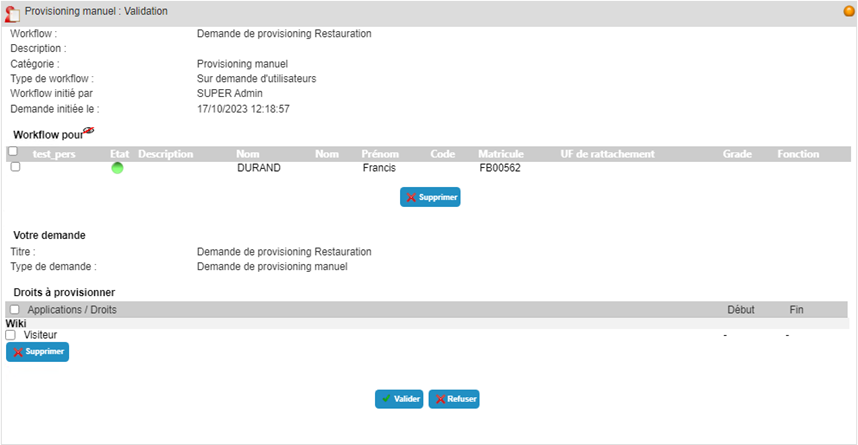
El formulario de tarea de aprovisionamiento/desaprovisionamiento manual contiene un cuadro que enumera a las personas destinatarias y las autorizaciones correspondientes.
Puede agregar un comentario antes de procesar la tarea. Este comentario se incluirá en el historial del flujo de trabajo. Cada persona involucrada en el flujo de trabajo podrá ver los comentarios ingresados por el solicitante o los participantes anteriores. Haga clic en el botón Guardar para guardar el comentario.
Nota: Los comentarios sólo se pueden añadir si la configuración del flujo de trabajo lo permite. Contacte al administrador para obtener más detalles si es necesario.
Los botones "Tarea completada" y "Tarea rechazada" están disponibles para procesar la tarea.
Haga clic en el botón Tarea completada para completar la tarea con el estado Succeso".
Haga clic en el botón Tarea rechazada para completar la tarea con el estado Falla".
El progreso del flujo de trabajo se puede ver haciendo clic en la bola de color.
Transferir una tarea
Si la configuración del flujo de trabajo lo permite, es posible transferir una tarea a un tercero.
Para ver los detalles de la tarea de asignación de recursos, haga clic en el banner de flujo de trabajo.
Para transferir una tarea, seleccione la tarea para ver sus detalles. En el campo Transferir acción a:, seleccione la persona deseada en el formulario de búsqueda y luego haga clic en el botón Transferir.
Una vez que la tarea ha sido transferida, se elimina de la lista de tareas a procesar.