Instalación de la Edge Gateway Servidor
Nota
Como recordatorio, el cambio a root en las máquinas Debian debe hacerse con el siguiente comando:
1 | |
Descarga del espejo y las herramientas necesarias
El espejo cyberelements Cleanroom 4.6 y la clave de firma del repositorio de Systancia se pueden descargar desde este enlace (requiere la creación de una cuenta de cliente): Systancia Marketplace
Además del espejo y la llave, se requerirán herramientas de terceros para el proceso de actualización:
- Un cliente SSH (en Windows, se puede utilizar la herramienta PuTTY)
- Un cliente SCP (en Windows, el El sistema WinSCP o bien El archivo Zilla se pueden utilizar herramientas)
Usa el cliente SSH para conectarte de forma remota a tu servidor.
Usa el cliente SCP para transferir archivos a tu máquina remota.
Preparación para la instalación
Configuración de la red
Se recomienda encarecidamente definir una dirección de red estática para el servidor Edge Gateway. Para ello, primero debe recuperar el nombre de la interfaz de red de su máquina y su dirección MAC. Ejecute el siguiente comando como root:
1 | |
Este comando muestra el nombre de la interfaz de red, su estado, su dirección MAC y la configuración de la interfaz.
Ejemplo
Después de ejecutar el comando, se muestra la siguiente salida:
1 | |
El nombre de la interfaz de red es ens192 y su dirección MAC es 00:50:56:a1:56:9f.
Una vez que se han obtenido el nombre de la interfaz de red y la dirección MAC, ahora es posible editar la configuración de red de la máquina.
Editar el archivo /etc/network/interfaces para modificarlo utilizando la siguiente plantilla:
1 2 3 4 5 6 7 8 9 10 11 12 13 14 15 16 17 18 19 20 21 22 | |
En el caso de:
INTERFACE_NAMEdebe sustituirse por el nombre de la interfaz de red que se haya obtenido anteriormente.MAC_ADDRESSdebe sustituirse por la dirección MAC obtenida anteriormente.IP_GWdebe sustituirse por la dirección IP del servidor.NETMASKdebe sustituirse por la máscara de red asociada a la dirección IP.NETWORK_GATEWAYdebe sustituirse por la pasarela de red predeterminada.IP_DNSdebe sustituirse por la dirección IP del servidor DNS. Si se necesitan configurar varios servidores (máximo 3), sepárelos con un espacio.DNS_SUFFIXdebe ser sustituido por el sufijo DNS que se utilizará. Si no es necesario introducir ningún sufijo, borrar la línea.
Ejemplo
1 2 3 4 5 6 7 8 9 10 11 12 13 14 15 16 17 18 19 20 21 22 | |
Antes de aplicar la configuración, hay tres pasos más para completar.
La primera es instalar los paquetes resolvconf y bridge-utils para que se pueda aplicar la configuración DNS especificada en el archivo anterior y se pueda utilizar la interfaz br0:
1 | |
El segundo es comprobar la configuración del archivo /etc/hosts con respecto a la dirección IP de la máquina (IP_GW).
Para ello, edite el archivo /etc/hosts y compruebe que la segunda línea esté en el siguiente formato:
2 | |
Ejemplo
Si la máquina se llama EDGE-GATEWAY sin pertenecer a un dominio y su IP_GW dirección IP es 172.16.10.10, entonces el archivo se completaría de la siguiente manera:
2 | |
Si la máquina pertenece a la DOMAIN.LOCAL dominio, entonces el archivo se completaría de la siguiente manera:
2 | |
¡Cuidado!
Una configuración incorrecta del archivo puede causar un error al instalar el paquete collectd.
Todo lo que queda es reiniciar el servidor:
1 | |
Configuración del administrador de paquetes APT
Coloque los archivos recuperados del mercado de Systancia en el servidor en /tmp/ usando un cliente SCP:
systancia.gpgcleanroom-4.6.1-build33.1096.D12-full.tgz
Inicie sesión en el servidor como root, luego ejecute los siguientes comandos para descifrar el repositorio de Systancia, configure su uso en APT y autenticalo.
1 2 3 4 5 | |
Se recomienda encarecidamente desactivar la instalación de paquetes innecesarios cuando se ejecuta el comando apt. Para ello, ejecute el siguiente comando:
1 | |
Instalación de la cibernéticoLos elementos Cleanroom Edge Gateway servidor
Instalación de los componentes básicos
Comience a instalar los componentes utilizando el siguiente comando como root:
1 | |
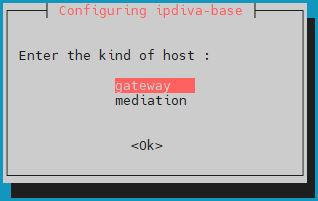
Después de descargar todas las dependencias, se abrirá una ventana que le pedirá que seleccione el tipo de servidor. gateway:
¿Qué hacer en caso de error?
Si hay un error en la información introducida, continúe con la instalación del paquete ipdiva-base y luego use el siguiente comando para reconfigurar el servidor:
1 | |
Instalación de Edge Gateway componentes
Luego comience a instalar los componentes específicos para el servidor Edge Gateway usando el siguiente comando:
1 | |
Los componentes del servidor Edge Gateway están instalados. Sólo queda reiniciar la máquina para que los componentes recién instalados puedan inicializarse:
1 | |
Instalación de los componentes de la puerta de enlace HTML5
Utilice el siguiente comando para comenzar a instalar los componentes de la puerta de enlace HTML5 en el servidor Edge Gateway:
1 | |
Utilice las siguientes líneas de comandos para habilitar y configurar las funciones de transferencia de archivos e impresora virtual:
1 2 3 | |
Configuración
Configuraciones de conexión previa para el portal HTML5
Para que las aplicaciones HTML5 funcionen, se deben configurar configuraciones adicionales ** en el servidor Mediation Controller **. Inicie sesión en el servidor ** Mediation Controller ** como root.
Crear o modificar el archivo /etc/ipdiva/httpd/commonParameters.extra.conf para añadir una sección equivalente a la siguiente:
1 2 3 4 5 6 7 8 9 10 11 12 13 14 15 16 17 18 19 20 21 | |
En el caso de:
- El
URL_HTML5debe sustituirse por el contenido del campoURLdel Portal HTML5 configurado en la consola de administración cuando se genera el token de emparejamiento . GW_NAMEdebe ser sustituido por el nombre de un Edge Gateway situado en el mismo servidor que el HTML5 Gateway. El carácter pipe al final de la línea ** debe ser mantenido**.ORGANIZATION_NAMEdebe sustituirse por el nombre de la organización a la que se conecta el Edge Gateway anterior.
Ejemplo
Para una plataforma con las siguientes configuraciones:
- Nombre de la organización:
my-organization-name - Declaración de la primera puerta de enlace HTML5 en la consola de administración:
- Nombre:
html5-gateway - URL:
HTML5 - Protocolo: Sección de las
WebSocket
- Nombre:
- Un Edge Gateway el servidor tiene:
- Un Edge Gateway servicio llamado
edge-gateway - Un servicio de entrada HTML5 llamado
html5-gateway
- Un Edge Gateway servicio llamado
El archivo de configuración /etc/ipdiva/httpd/commonParameters.extra.conf creado se configuraría de la siguiente manera:
1 2 3 4 5 6 7 8 9 10 11 12 13 14 15 16 17 18 19 20 21 | |
Antes de aplicar las nuevas configuraciones, debe comprobar que la nueva configuración no causa ningún error de bloqueo para el servidor web Apache2.
Para ello, ejecute el siguiente comando:
1 | |
Si el resultado es Syntax OK, entonces los cambios se pueden aplicar con el siguiente comando. De lo contrario, compruebe la configuración de su archivo /etc/ipdiva/httpd/commonParameters.extra.conf.
1 | |
Conectando el Edge Gateway y HTML5 Gateway
Para configurar las instancias Edge Gateway y HTML5 Gateway en el servidor, siga la información proporcionada en la siguiente documentación: Aparejando el servidor