Installazione del server Edge Gateway
Nota
Come promemoria, il passaggio a root su macchine Debian deve essere fatto con il seguente comando:
1 | |
Scaricare lo specchio e gli strumenti necessari
Il mirror cyberelements Cleanroom 4.6 e la chiave di firma del repository di Systancia possono essere scaricati da questo link (richiede la creazione di un account cliente): Systancia Marketplace
Oltre allo specchio e alla chiave, per il processo di aggiornamento saranno necessari strumenti di terze parti:
- Un client SSH (su Windows, lo strumento PuTTY può essere utilizzato)
- Un client SCP (su Windows, il WinSCP o FileZilla possono essere utilizzati degli strumenti)
Usa il client SSH per connetterti in remoto al tuo server.
Usa il client SCP per trasferire i file sulla tua macchina remota.
Preparazione per l'installazione
Configurazione della rete
È altamente raccomandato definire un indirizzo di rete statico per il server Edge Gateway. Per fare questo, è necessario prima recuperare il nome dell'interfaccia di rete della macchina e il suo indirizzo MAC. Eseguire il seguente comando come root:
1 | |
Questo comando mostra il nome dell'interfaccia di rete, il suo stato, il suo indirizzo MAC e le impostazioni dell'interfaccia.
Esempio
Dopo l'esecuzione del comando, viene visualizzato il seguente output:
1 | |
Il nome dell'interfaccia di rete è ens192 e il suo indirizzo MAC è 00:50:56:a1:56:9f.
Una volta ottenuti il nome dell'interfaccia di rete e l'indirizzo MAC, è ora possibile modificare la configurazione di rete della macchina.
Modificare il file /etc/network/interfaces utilizzando il seguente modello:
1 2 3 4 5 6 7 8 9 10 11 12 13 14 15 16 17 18 19 20 21 22 | |
In caso di:
INTERFACE_NAMEdeve essere sostituito dal nome dell'interfaccia di rete precedentemente recuperata.MAC_ADDRESSdeve essere sostituito con l'indirizzo MAC precedentemente recuperato.IP_GWdeve essere sostituito con l'indirizzo IP del server.NETMASKdeve essere sostituito dalla maschera di rete associata all'indirizzo IP.NETWORK_GATEWAYdeve essere sostituito dal gateway di rete predefinito.IP_DNSdeve essere sostituito dall'indirizzo IP del server DNS. Se occorre configurare più server (massimo 3), separarli con uno spazio.DNS_SUFFIXdeve essere sostituito dal suffisso DNS da utilizzare. Se non è necessario inserire alcun suffisso, cancellare la riga.
Esempio
1 2 3 4 5 6 7 8 9 10 11 12 13 14 15 16 17 18 19 20 21 22 | |
Prima di applicare la configurazione, ci sono altri tre passaggi da completare.
Il primo è installare i pacchetti resolvconf e bridge-utils in modo che la configurazione DNS specificata nel file precedente possa essere applicata e l'interfaccia br0 possa essere utilizzata:
1 | |
Il secondo è quello di verificare la configurazione del file /etc/hosts per quanto riguarda l'indirizzo IP della macchina (IP_GW).
Per fare questo, modificare il file /etc/hosts e verificare che la seconda riga sia nel formato seguente:
2 | |
Esempio
Se la macchina è denominata EDGE-GATEWAY senza appartenere a un dominio e il suo indirizzo IP IP_GW è 172.16.10.10, il file verrebbe completato come segue:
2 | |
Se la macchina appartiene al dominio DOMAIN.LOCAL, il file verrebbe completato come segue:
2 | |
Attenzione!
Una configurazione errata del file può causare un errore durante l'installazione del pacchetto collectd.
Non resta che riavviare il server:
1 | |
Configurazione del gestore di pacchetti APT
Posizionare i file recuperati dal Systancia Marketplace sul server in /tmp/ utilizzando un client SCP:
systancia.gpgcleanroom-4.6.1-build33.1096.D12-full.tgz
Accedi al server come root, poi esegui i seguenti comandi per sbloccare il repository di Systancia, configurare il suo utilizzo in APT e autenticarlo.
1 2 3 4 5 | |
Si consiglia vivamente di disabilitare l'installazione di pacchetti non necessari quando si eseguono i comandi apt. Per farlo, eseguire il seguente comando:
1 | |
Installazione del server cyberelements Cleanroom Edge Gateway
Installazione di componenti di base
Iniziare l'installazione dei componenti utilizzando il seguente comando come root:
1 | |
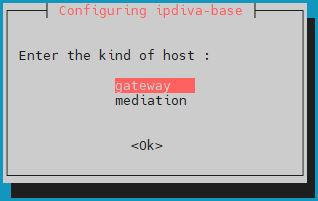
Dopo aver scaricato tutte le dipendenze, si aprirà una finestra che vi chiederà di selezionare il tipo di server. gateway:
Cosa fare in caso di errore?
Se vi è un errore nelle informazioni inserite, continuare con l'installazione del pacchetto ipdiva-base e quindi utilizzare il seguente comando per riconfigurare il server:
1 | |
Installazione di componenti Edge Gateway
Iniziare quindi l'installazione dei componenti specifici del server Edge Gateway utilizzando il seguente comando:
1 | |
Il Edge Gateway i componenti del server sono ora installati. Resta solo riavviare la macchina in modo che i componenti appena installati possano iniziare:
1 | |
Installazione di componenti HTML5 Gateway
Usare il seguente comando per iniziare l'installazione dei componenti HTML5 Gateway sul server Edge Gateway:
1 | |
Utilizzare le seguenti righe di comando per abilitare e configurare le funzioni di trasferimento di file e stampante virtuale:
1 2 3 | |
Configurazione
Configurazioni di preconnessione per il gateway HTML5
Per far funzionare le applicazioni HTML5, è necessario configurare impostazioni aggiuntive ** sul server Mediation Controller **. Accedere al server ** Mediation Controller ** come root.
Creare o modificare il file /etc/ipdiva/httpd/commonParameters.extra.conf per aggiungere una sezione equivalente a quanto segue:
1 2 3 4 5 6 7 8 9 10 11 12 13 14 15 16 17 18 19 20 21 | |
In caso di:
- Il
URL_HTML5deve essere sostituito con il contenuto del campoURLdel gateway HTML5 configurato nella console di amministrazione quando genera il token di accoppiamento {target="_blank"}. GW_NAMEdeve essere sostituito dal nome di un Edge Gateway situato sullo stesso server del gateway HTML5. Il carattere pipe alla fine della riga ** deve essere mantenuto **.ORGANIZATION_NAMEdeve essere sostituito dal nome dell'organizzazione a cui si collega il precedente Edge Gateway.
Esempio
Per una piattaforma con le seguenti impostazioni:
- Nome dell'organizzazione:
my-organization-name - Dichiarazione del primo gateway HTML5 nella console di amministrazione:
- Nome:
html5-gateway - URL:
HTML5 - Protocollo:
WebSocket
- Nome:
- Un server Edge Gateway ha:
- Un servizio Edge Gateway denominato
edge-gateway - Un servizio di gateway HTML5 denominato
html5-gateway
- Un servizio Edge Gateway denominato
Il file di configurazione /etc/ipdiva/httpd/commonParameters.extra.conf creato sarebbe configurato come segue:
1 2 3 4 5 6 7 8 9 10 11 12 13 14 15 16 17 18 19 20 21 | |
Prima di applicare le nuove impostazioni, è necessario verificare che la nuova configurazione non causi errori di blocco per il server web Apache2.
Per fare questo, eseguire il seguente comando:
1 | |
Se il ritorno è Syntax OK, le modifiche possono essere applicate con il comando qui sotto. Altrimenti, controlla la configurazione del tuo file /etc/ipdiva/httpd/commonParameters.extra.conf.
1 | |
Connect Edge Gateway e HTML5 Gateway
Per configurare le istanze Edge Gateway e HTML5 Gateway sul server, seguire le informazioni fornite nella seguente documentazione: Coppia il server