Gestione dei repository
Un repository è definito come una fonte centralizzata o un luogo di dati che memorizza e gestisce le informazioni di account per utenti, gruppi e risorse all'interno di un sistema o di un'organizzazione.
In Systancia Identity, un repository può avere diverse applicazioni in cui sono distribuiti account, ruoli e autorizzazioni.
Crea/modifica/cancella un repository
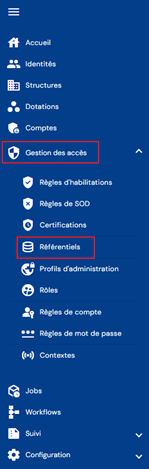
Per accedere alla gestione dei repository, accedere al menu "Access Management/Repositories".
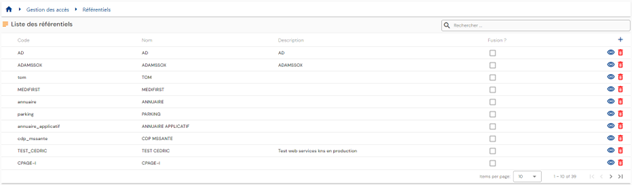
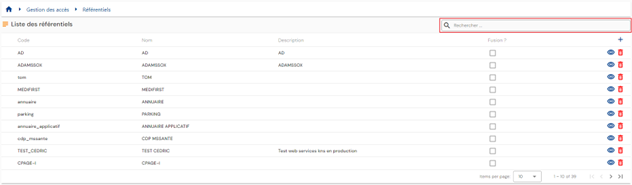
Verrai portato direttamente all'elenco dei repository esistenti, caricati in una tabella senza filtri applicati.
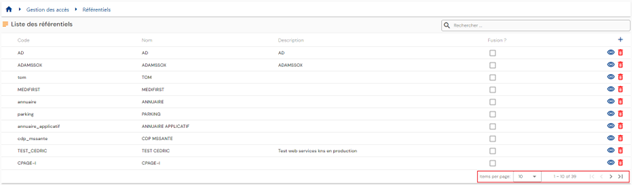
La paginazione è impostata per visualizzare solo 10 repository.
In alto a destra della tabella è disponibile un campo di ricerca che copre gli attributi code e name dei repository.
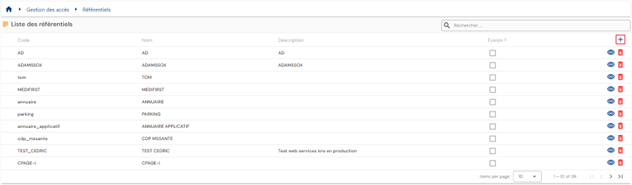
Per creare un nuovo repository, clicca sul pulsante  .
.
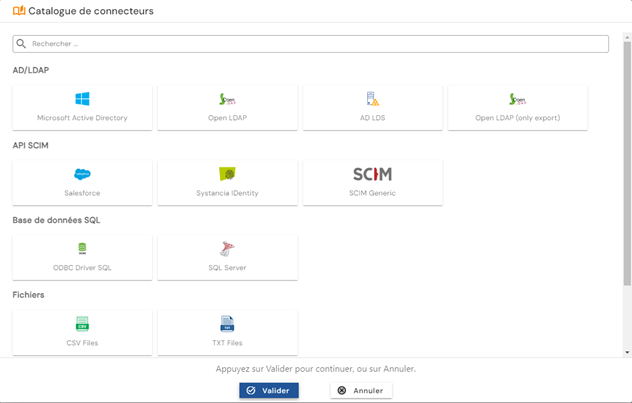
Scegliere il tipo di applicazione dal catalogo dei connettori.
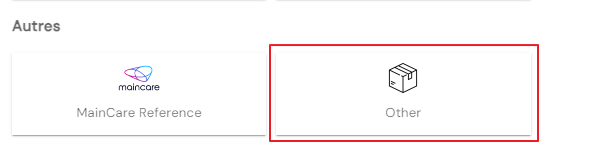
Se il repository non è collegato a un connettore automatico, selezionare l'opzione "Altro" nella categoria "Altro".
In primo luogo, inserire i parametri generali di un repository:
- Codice: codice del repository. Deve essere unico, senza spazi o caratteri speciali. Obbligatorio.
- Nome: nome del repository, etichetta che verrà visualizzata nei vari moduli della domanda, obbligatorio.
- Descrizione: campo per inserire una descrizione del repository.
- Ruolo predefinito: selezionare il ruolo che verrà utilizzato dai flussi di lavoro se vengono effettuate richieste di autorizzazione sul repository.
- Tipo di esportazione: consente di determinare il tipo di esportazione che verrà utilizzato nel connettore di provisioning.
Se è selezionato Account+Access, le autorizzazioni dinamiche saranno collegate agli attributi dell'account; se è selezionato user+Access, le autorizzazioni dinamiche saranno collegate agli attributi della persona. Conto+Accesso.

Per configurare un connettore automatico, fare clic sul pulsante Configurazione SIP. Il pulsante non è accessibile se la selezione del repository è Altro.
Validare il modulo di creazione per configurare le applicazioni e i permessi, i tipi di account e i ruoli del repository.
Azioni sui pulsanti in modalità di creazione:
- Cancel: cancella l'entrata corrente e ritorna alla pagina dell'elenco del repository.
- Salva: convalida il modulo e passa la pagina in modalità di visualizzazione.
- Salva e chiudi: convalida il modulo e ritorna alla pagina dell'elenco del repository.
Per visualizzare e modificare un repository, fare clic sull'icona  situata a destra della riga della tabella corrispondente:
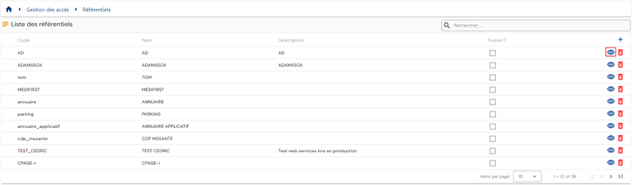
È possibile passare alla modalità di modifica direttamente dalla pagina di visualizzazione del repository.

In modalità di modifica, tutti i campi possono essere modificati.
Azioni sui pulsanti in modalità di modifica:
- Cancel: cancella l'entrata corrente e passa la pagina in modalità di visualizzazione.
- Salva: convalida il modulo e passa la pagina in modalità di visualizzazione.
- Salva e chiudi: convalida il modulo e ritorna alla pagina dell'elenco delle politiche di accesso.
Per eliminare un repository, fare clic sull'icona  situata a destra della riga della tabella corrispondente:
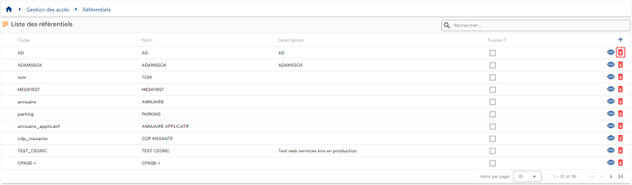
Prima di eliminare il repository, verrà visualizzato un messaggio di conferma.
Avvertenza: non è possibile eliminare un repository finché esistono oggetti collegati.
Configurazione di un connettore automatico (via SIP)
La configurazione di un connettore automatico comporta la definizione dei parametri di connessione tra Systancia Identity e un'applicazione di terze parti.
- Directory (AD, LDAP, OpenLDAP, ADLDS, ecc.)
- File piatto (csv, xml)
- DB
- API (SCIM)
Per ogni repository è possibile configurare un connettore automatico per eseguire sequenze di provisioning (upstream o downstream). Si noti che a partire dalla versione 7.0, per il repository Identity non è più necessario configurare un collegamento ODBC. La comunicazione tra Systancia Identity Provisioning e Systancia Identity è automatica e trasparente.
L'accesso alla configurazione di un connettore automatico è disponibile nella pagina del repository aperta in modalità di visualizzazione.

Per ogni configurazione di connettore, indipendentemente dalla modalità di connessione, è necessario specificare l'agente di approvvigionamento.
Nota: nella versione 7.0, può essere configurato solo un agente di provisioning. Questo viene creato di default, sia che si stia aggiornando o installando per la prima volta.
In caso contrario, le forme di configurazione variano a seconda della modalità di connessione da configurare.
Connezione di tipo directory, vecchio connettore
Per una connessione di tipo directory, vecchio connettore, che consente l'esportazione e l'importazione (LDAP, AD, OpenLDAP, ecc.), devono essere inserite le seguenti informazioni:
- Server: indirizzo del server sul quale si trova la directory
- Porta: porta di connessione
- SSL: controllare se la connessione SSL deve essere abilitata
- Base: radice dell'albero da cui verranno estratti o scritti i dati. Es.: DC=Domain,DC=local
- Nome utente: account di accesso
- Password: password dell'account di accesso
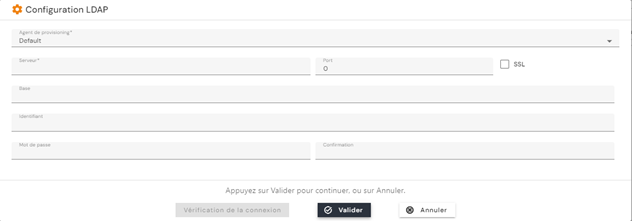
Connezione di tipo directory, nuovo connettore
Per una connessione di tipo directory, nuovo connettore, che consente solo l'esportazione (LDAP, AD, OpenLDAP, ecc.), è necessario inserire le seguenti informazioni:
- Server: indirizzo del server sul quale si trova la directory
- Porta: porta di connessione
- SSL: controllare se la connessione SSL deve essere abilitata
- Dominio: radice dell'albero da cui verranno estratti o scritti i dati, ad esempio: Dominio.locale
- Nome utente: account di accesso
- Password: password dell'account di accesso
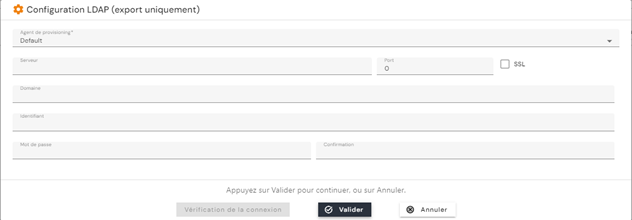
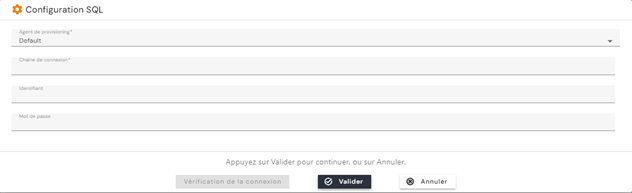
connessione di tipo DB
Per una connessione a un database (SQL Server, Oracle, PostgreSQL, ecc.), è necessario inserire le seguenti informazioni:
- Stringa di connessione pre-creata (link ODBC, ecc.)
- Nome utente: account di accesso
- Password: password dell'account di accesso
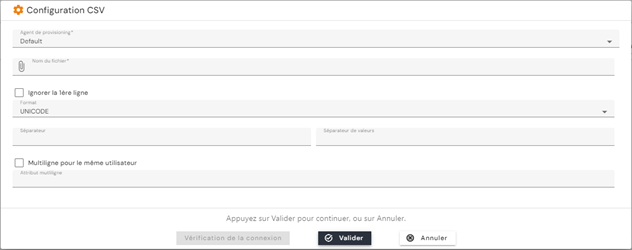
Connessione a file piatti (CSV, TXT, ecc.)
- Nome del file: percorso completo del file.
- Salta la prima riga: spunta questa casella se il file contiene un'intestazione.
- Formato: ASCII o Unicode
- Separatore: carattere che rappresenta il separatore di colonna
- Separatore di valori: carattere che rappresenta il separatore di valori nel caso di un attributo a valori multipli
- Multi-line per lo stesso utente: nome dell'attributo il cui valore è unico (ad esempio, numero di dipendente, login, ecc.) e che funge da attributo di pivot per la gestione di valori a valori multipli.
Crea/modifica/cancella applicazioni e autorizzazioni
Per accedere alla gestione delle applicazioni e delle autorizzazioni per un repository è necessario accedere alla pagina del repository in modalità vista, quindi aprire la scheda Applicazioni e autorizzazioni.
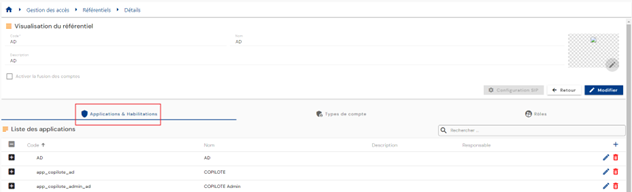
L'elenco delle applicazioni esistenti viene caricato in anticipo senza alcun filtro applicato, ma in conformità con le autorizzazioni associate al profilo della persona connessa.
L'elenco delle autorizzazioni associate ad una domanda è indicato in una tabella integrata nella domanda.
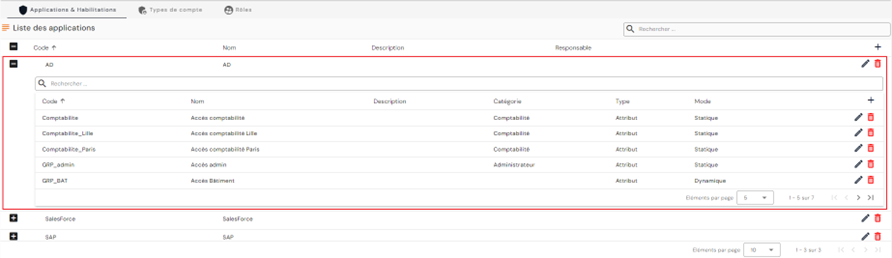
La paginazione è implementata per visualizzare solo 10 applicazioni.
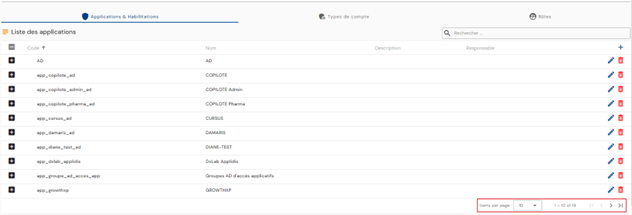
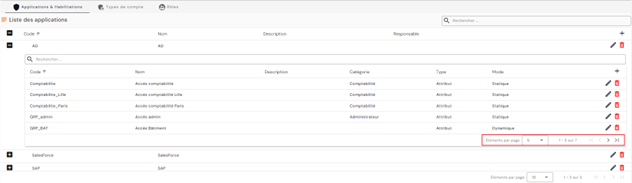
Nella tabella delle autorizzazioni incorporata, la paginazione è impostata per visualizzare solo 5 autorizzazioni.
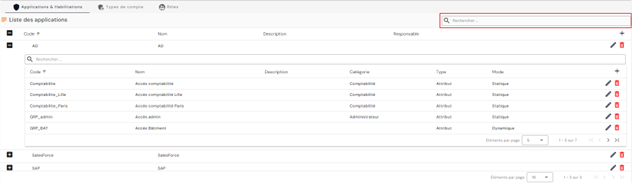
Nella tabella delle domande è disponibile un campo di ricerca in alto a destra che comprende il codice e il nome delle domande.
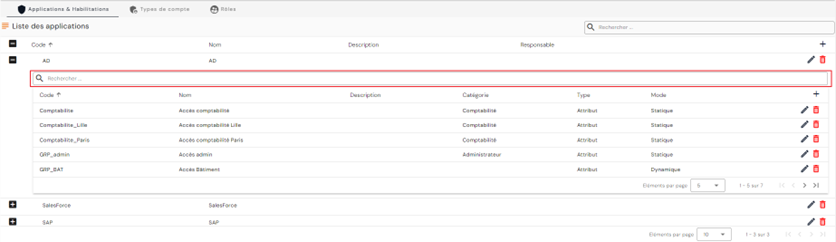
Analogamente, nella tabella delle autorizzazioni incorporate, è disponibile un campo di ricerca nella parte superiore della tabella.
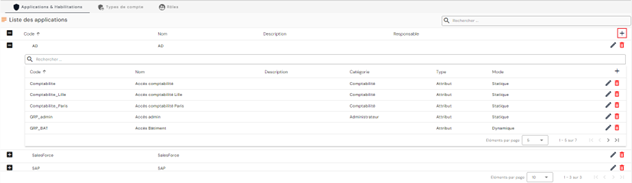
Per creare una nuova applicazione, fare clic sul pulsante in alto a destra della tabella delle applicazioni.
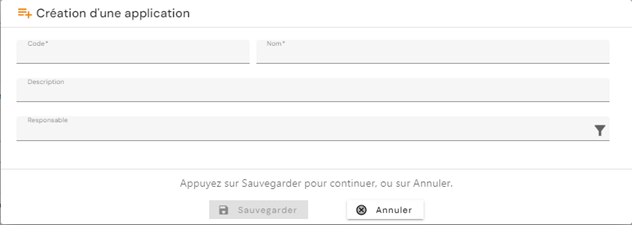
Indicare i parametri per un'applicazione:
- Codice: codice dell'applicazione, deve essere unico, senza spazi o caratteri speciali.
- Nome: nome della domanda, etichetta che sarà riportata nei vari moduli della domanda, obbligatorio.
- Descrizione: campo per inserire una descrizione della domanda.
- Responsabile: selezionare una o più persone dall'elenco delle identità.
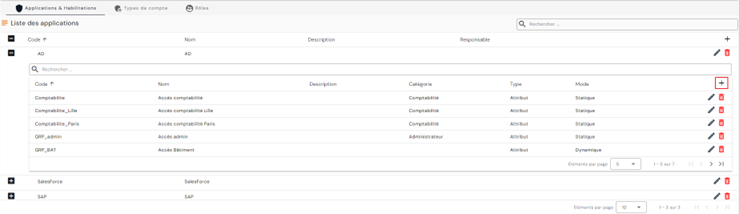
Per creare una nuova autorizzazione, aprire la tabella incorporata per l'applicazione a cui si desidera allegare l'autorizzazione e fare clic sul pulsante situato in alto a destra della tabella di autorizzazione.
Indicare i parametri per l'autorizzazione:
- Codice: codice di autorizzazione, deve essere unico, senza spazi o caratteri speciali.
- Nome: nome dell'autorizzazione, etichetta che sarà riportata nei vari moduli della domanda, obbligatorio.
- Descrizione: campo per inserire una descrizione della domanda.
- Categoria: selezionare una categoria dall'elenco o creare una nuova categoria. Per creare una nuova categoria, fare clic sul pulsante a destra dell'elenco a discesa.
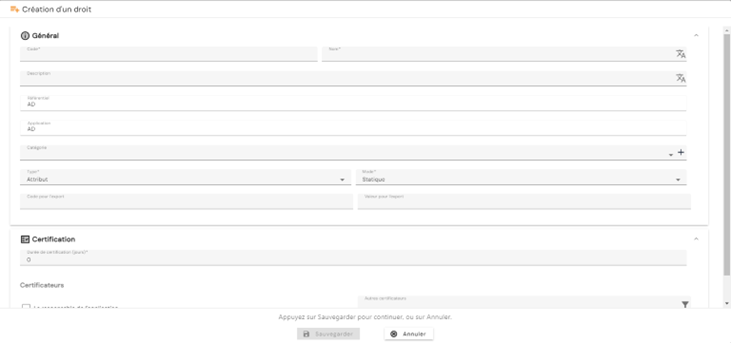
- Tipo:
- Group. Opzione disponibile per gestire la compatibilità con le versioni precedenti in caso di aggiornamenti di versione. Questa opzione è deprecata a partire da 7.0.
- Attributo
- Modalità:
- Static: valore del diritto da definire
- Dinamico: valore di un attributo
- Codice di esportazione: nome dell'attributo che verrà esportato nelle esportazioni USER+ACCESS e ACCOUNT+ACCESS
- Valore all'esportazione:
- O un campo libero se modalità = statico
- O un campo per la selezione di un attributo se Mode = dynamic. L'attributo deve essere un attributo account se il connettore è creato con un tipo di esportazione ACCOUNT + ACCESS, o un attributo identità se il connettore è creato con un tipo di esportazione USER + ACCESS
Nota: l'esportazione USER + ACCESS è mantenuta nella versione 7.0 per gestire la compatibilità con le versioni precedenti in caso di aggiornamento della versione.
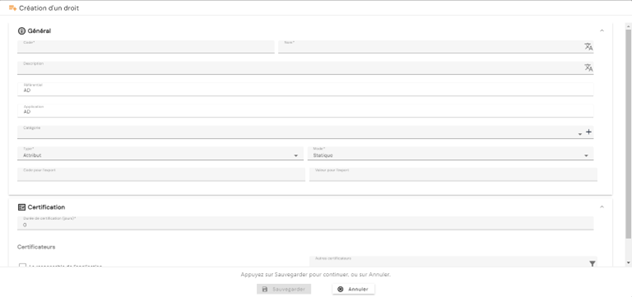
Per modificare un'applicazione, fare clic sull'icona  situata a destra nella riga della tabella corrispondente.
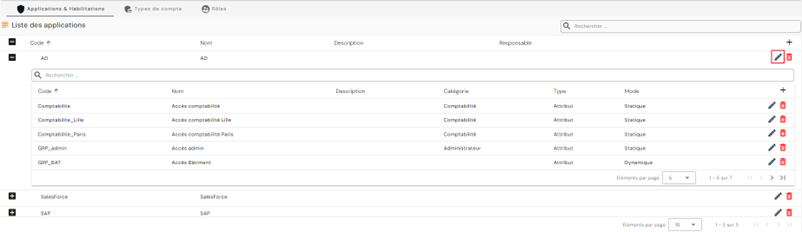
Tutti i campi possono essere modificati.
Per modificare un'autorizzazione, aprire la tabella incorporata dell'applicazione in cui si desidera modificare un'autorizzazione e fare clic sull'icona situata a destra nella riga della tabella corrispondente.
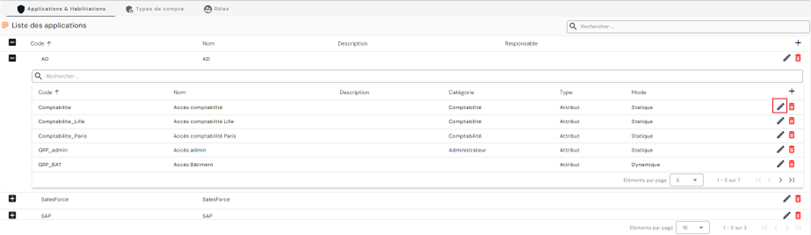
Tutti i campi possono essere modificati.
Azioni sui pulsanti in modalità di creazione e modifica (applicazioni e autorizzazioni):
- Cancel: cancella l'entrata corrente e ritorna alla pagina del repository.
- Salvare: convalidare il modulo e tornare alla pagina del repository
Per eliminare un'applicazione, fare clic sull'icona situata a destra della riga corrispondente nella tabella.
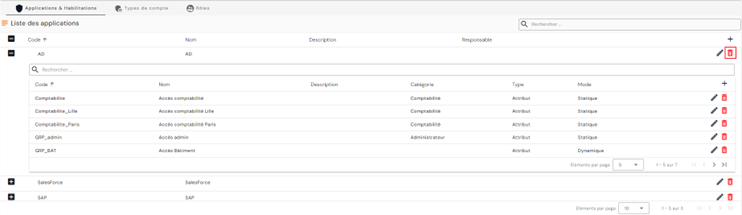
Prima di eliminare l'applicazione, verrà visualizzato un messaggio di conferma.
Avvertimento: non è possibile eliminare un'applicazione finché esistono oggetti correlati.
Per eliminare un'autorizzazione, aprire la tabella incorporata dell'applicazione in cui si desidera eliminare un'autorizzazione e fare clic sul pulsante situato a destra nella riga della tabella corrispondente.
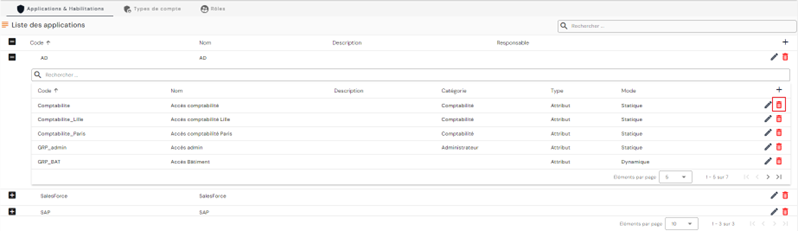
Prima di cancellare l'autorizzazione, verrà visualizzato un messaggio di conferma.
Avvertimento: non è possibile eliminare un'autorizzazione finché esistono oggetti correlati.
Gestione dei ruoli
A partire dalla versione 7.0, i ruoli vengono aggiunti alla gestione dei modelli di diritti. I ruoli, che possono essere correlati ai profili di lavoro, consentono di predefinire un insieme di autorizzazioni ma anche di moltiplicare gli account per una singola identità se necessario. Ad esempio, una persona che ha un ruolo di amministratore e utente standard può essere assegnata due account per utilizzare quello richiesto per le operazioni che devono eseguire.
Creazione/modifica/eliminazione di un ruolo (profilo aziendale)
Per accedere alla gestione dei ruoli, accedere al menu "Gestione degli accessi/Roli".
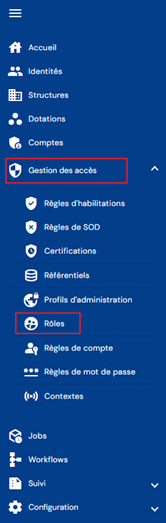
Verrai portato direttamente all'elenco dei ruoli esistenti, caricati in una tabella senza filtri applicati ma rispettando le autorizzazioni legate al profilo della persona connessa.

La paginazione è impostata per visualizzare solo 10 ruoli.

Un campo di ricerca è disponibile in alto a destra della tabella. La ricerca si concentra sugli attributi code e name dei ruoli.

Per creare un nuovo ruolo, clicca sul pulsante .

Indicare i parametri generali per un ruolo:
- Codice: codice del ruolo, deve essere unico, senza spazi o caratteri speciali.
- Nome: nome del ruolo, etichetta che sarà riportata nei vari moduli della domanda, obbligatorio.
- Descrizione: campo per inserire una descrizione del ruolo.

Valida il modulo di creazione per aggiungere collegamenti ai repository e alle autorizzazioni predefinite.
Per visualizzare e modificare un ruolo, fare clic sull'icona situata a destra della riga della tabella corrispondente.

È possibile passare alla modalità di modifica direttamente dalla pagina di visualizzazione dei ruoli.
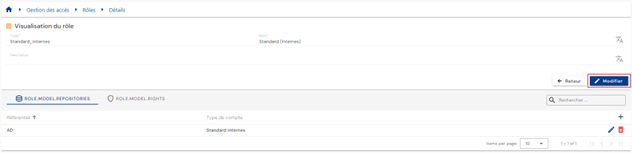
In modalità di modifica, tutti i campi possono essere modificati.
Azioni sui pulsanti in modalità di modifica o creazione:
- Cancel: cancella l'entrata corrente e passa la pagina in modalità di visualizzazione
- Salvare: convalidare il modulo e passare alla pagina in modalità di visualizzazione
- Salva e chiudi: convalida il modulo e ritorna alla pagina dell' elenco dei ruoli
Per eliminare un lavoro, fare clic sull'icona situata a destra della riga della tabella corrispondente.

Prima di eliminare il ruolo, verrà visualizzato un messaggio di conferma.
Avvertimento: non è possibile eliminare un ruolo finché esistono oggetti correlati.
- È possibile gestire i collegamenti ai repository da questa pagina di configurazione.
- È possibile gestire le autorizzazioni predefinite per un ruolo da questa pagina di configurazione.
Gestire i collegamenti tra un repository e un ruolo
La creazione di un collegamento tra un ruolo e un repository consente di generare un account quando un'identità ha un ruolo e soddisfa le condizioni per ottenere un account (stato dell'identità, se l'identità ha o meno diritti, ecc.).
Un collegamento tra un repository e un ruolo può essere creato in due modi diversi:
- O sulla pagina di configurazione per un ruolo
- O nella pagina di configurazione di un repository
Per aggiungere un link a un repository dalla pagina di configurazione per un ruolo, aprire il ruolo desiderato in modalità visualizzazione e aprire la scheda Repository. L'elenco dei repository associati al ruolo viene caricato in anticipo senza alcun filtro applicato, ma rispettando le autorizzazioni collegate al profilo della persona connessa.
La pagination è implementata per visualizzare solo 10 repository collegati esistenti.
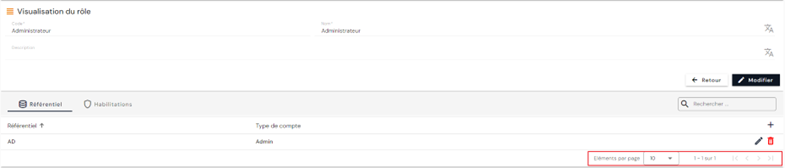
Il campo di ricerca è disponibile in alto a destra della tabella dei repository collegati.
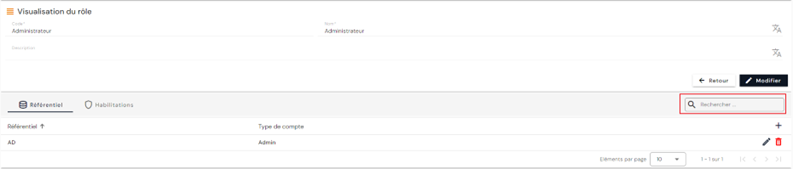
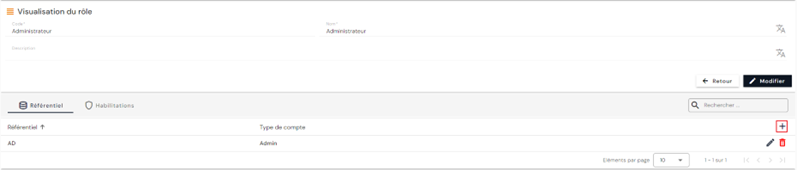
Per creare un nuovo collegamento a un repository, fare clic sul pulsante in alto a destra della tabella.
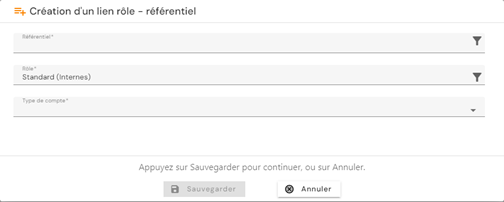
Scegliere un repository dall'elenco, quindi selezionare il tipo di account da utilizzare. Salvare per registrare il collegamento.
Ripeti questo processo per ogni collegamento che vuoi creare.
Per modificare un repository collegato al ruolo, fare clic sull'icona situata a destra nella riga della tabella corrispondente.
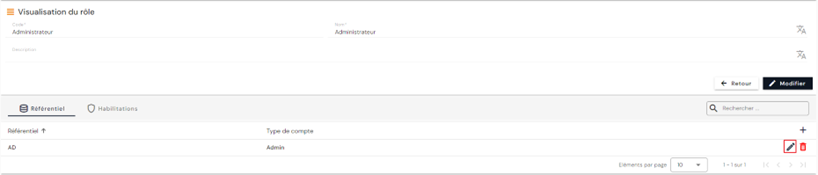
Il tipo di conto può essere modificato.
Per eliminare un repository collegato a un ruolo, fare clic sull'icona situata a destra nella riga della tabella corrispondente.
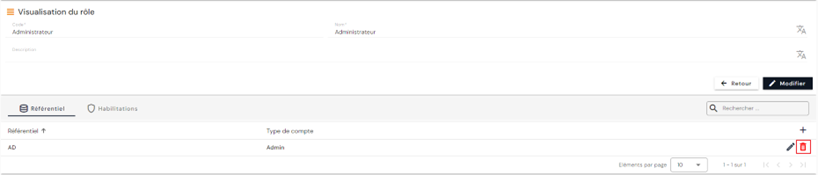
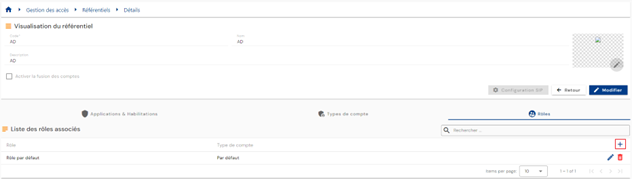
Per aggiungere un link a un repository dalla pagina di configurazione del repository, aprire il repository desiderato in modalità vista, quindi aprire la scheda Ruoli . L'elenco dei ruoli associati viene caricato in anticipo senza alcun filtro applicato, ma rispettando le autorizzazioni collegate al profilo della persona connessa.
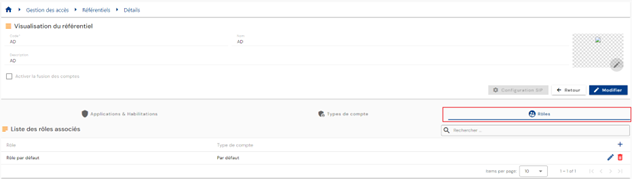
La pagination è implementata per visualizzare solo 10 link di ruolo/repository esistenti.
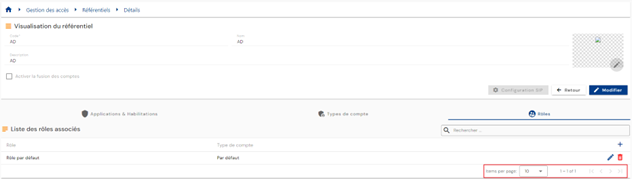
Nel riquadro dei collegamenti tra ruoli/repository è disponibile un campo di ricerca in alto a destra, basato sui nomi dei ruoli.
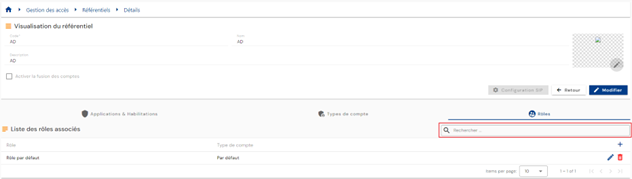
Per creare un nuovo collegamento ruolo/repository, fare clic sul pulsante in alto a destra della tabella.
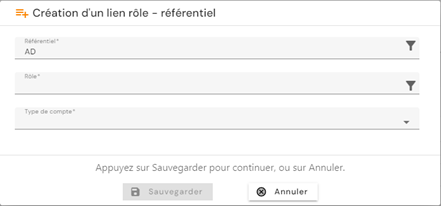
Scegliere un ruolo dall'elenco, quindi selezionare il tipo di account da utilizzare. Salvare per registrare il collegamento.
Per modificare un'associazione ruolo-repository, fare clic sull'icona situata a destra nella riga della tabella corrispondente.
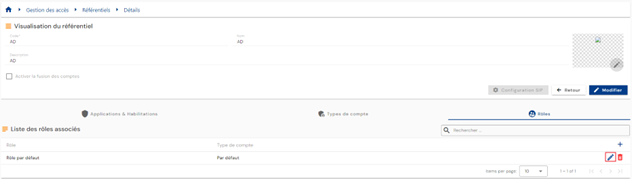
Il tipo di conto può essere modificato.
Azioni sui pulsanti in modalità di creazione e modifica:
- Cancel: cancella l'entrata corrente e ritorna alla pagina del repository.
- Salvare: convalidare il modulo e tornare alla pagina del repository
Per eliminare un'associazione ruolo-repository, fare clic sull'icona situata a destra della riga della tabella corrispondente.
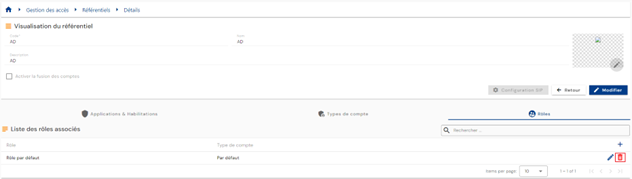
Prima di eliminare l'associazione repository di ruoli, verrà visualizzato un messaggio di conferma.
Avvertimento: non è possibile eliminare un'associazione di repository di ruoli finché esistono oggetti collegati.
Gestione delle autorizzazioni predefinite per un ruolo
Se un ruolo ha autorizzazioni predefinite, allora quando un'identità ha questo ruolo, erediterà anche le autorizzazioni predefinite del ruolo.
Per aggiungere autorizzazioni predefinite a un ruolo, aprire il ruolo desiderato in modalità visualizzazione, quindi aprire la scheda Autorizzazioni. Cliccare sul pulsante .
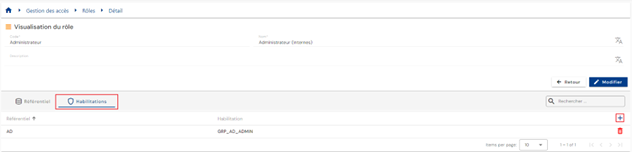
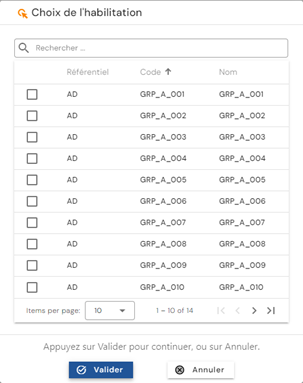
Selezionare i diritti desiderati e fare clic su Validare per aggiungere le autorizzazioni al ruolo o Annullare per annullare l'operazione.