Installazione del client cyberelements.io / cyberelements Cleanroom
Il client cyberelements.io / cyberelements Cleanroom è installato sulla postazione di lavoro dell'utente ed è necessario per le seguenti azioni:
- Controlli di conformità che richiedono l'accesso al sistema operativo:
- Anti-spyware
- Antivirus
- MD5
- Browser
- Sistema operativo
- Firewall
- Sistema
- Avvio di applicazioni a cui non è possibile accedere direttamente dal browser (SSH, RDP, VNC, VPN o tunnel generico, tra gli altri)
Dove posso scaricare il client?
Il client è disponibile per il download nella console dell'amministratore o sul portale utente.
Console dell'amministratore
- Accedere all'area di lavoro "Configurazioni" utilizzando il pulsante in alto a sinistra:

- Aprire il piastrello Toolbox

- Ricerca la configurazione appropriata per il sistema operativo desiderato nella prima scheda Strumenti di integrazione
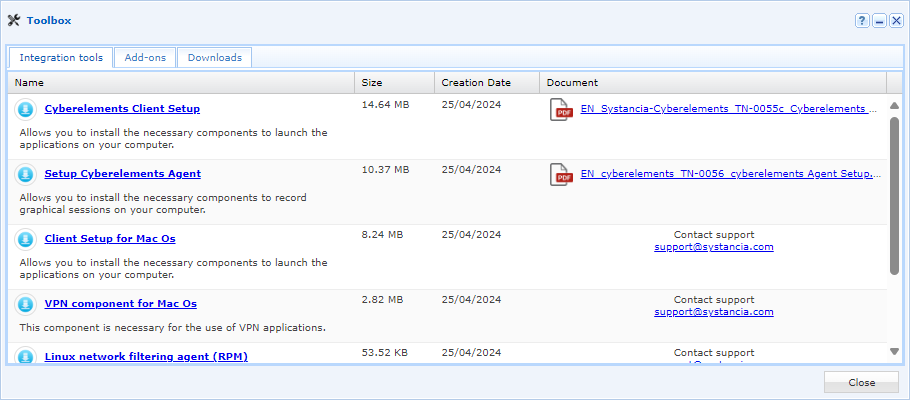
- Accedere all'area di lavoro "Configurazioni" utilizzando il pulsante in alto a sinistra:

- Aprire il piastrello Toolbox

- Ricerca la configurazione appropriata per il sistema operativo desiderato nella prima scheda, Strumenti di integrazione
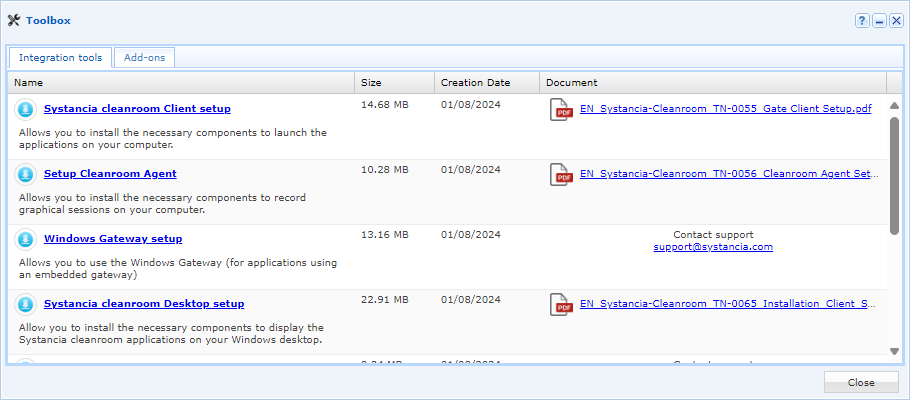
Portal utente
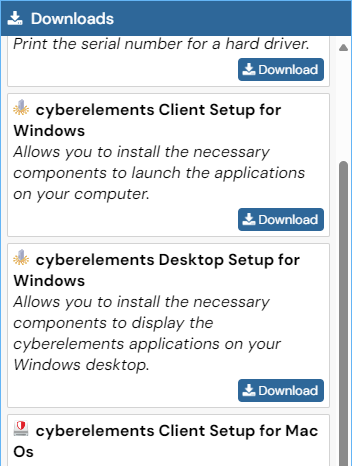
- Accedere al portale utente
- Clicca sull'icona dei download in alto a destra:

- Scarica il ciberneticoil client elements.io appropriato per il vostro sistema operativo:
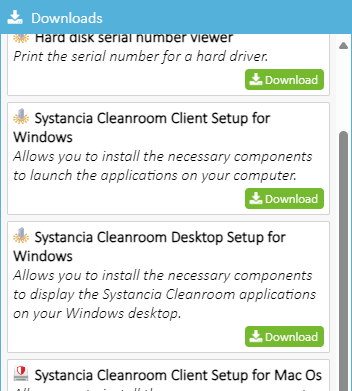
- Accedere al portale utente
- Clicca sull'icona dei download in alto a destra:

- Scarica il ciberneticoelementi Cleanroom client appropriato per il sistema operativo:
Installazione del client Microsoft Windows
Requisiti di amministrazione
Per installare il client sono necessari i diritti di amministratore.
Compatibilità con il client
Per scoprire se il client è compatibile con diverse versioni di Microsoft Windows, fare riferimento a la matrice di compatibilità.
Installazione grafica
- Corri il
setup_cyberelements_Client.exesetup as an administrator (una richiesta di esecuzione come amministratore verrà visualizzata se necessario). - Clicca su Avanti nella prima finestra:
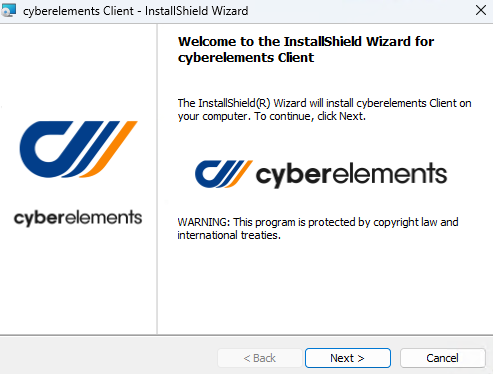
- Accettare le condizioni d'uso:
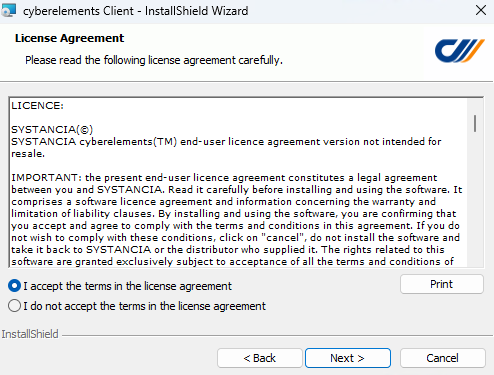
- Nella terza schermata, specificare la directory di installazione e installare i componenti OpenVPN se sono disponibili per l'utente applicazioni VPN standard:
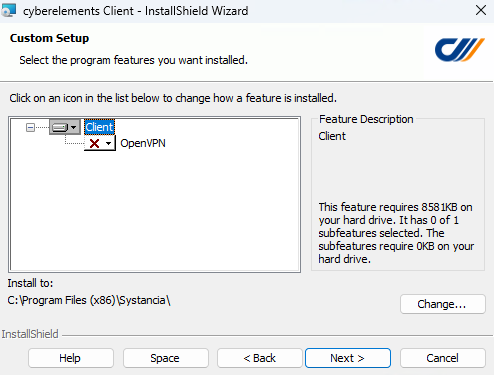
- Infine, avviare l'installazione del client:
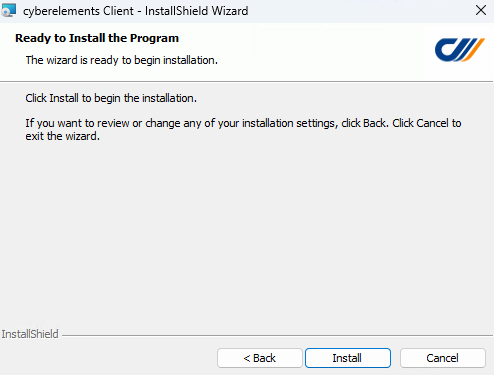
- Corri il
setup_Cleanroom_Client.exesetup as an administrator (una richiesta di esecuzione come amministratore verrà visualizzata se necessario). - Clicca su Avanti nella prima finestra:
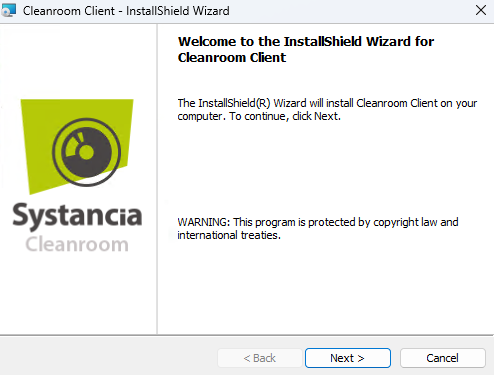
- Accettare le condizioni d'uso:
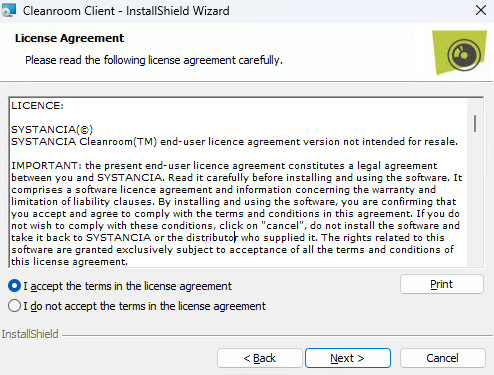
- Nella terza schermata, specificare la directory di installazione, installare Cleanroom Desktop se si desidera che le applicazioni siano visualizzate sul desktop, e installare i componenti OpenVPN se le applicazioni VPN standard sono disponibili per l'utente:
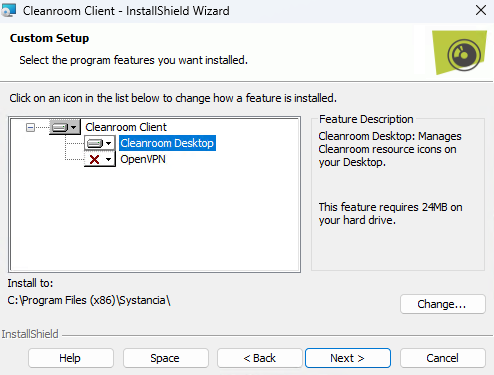
- (Se Cleanroom Desktop deve essere installato) La finestra successiva vi chiederà di completare varie impostazioni:
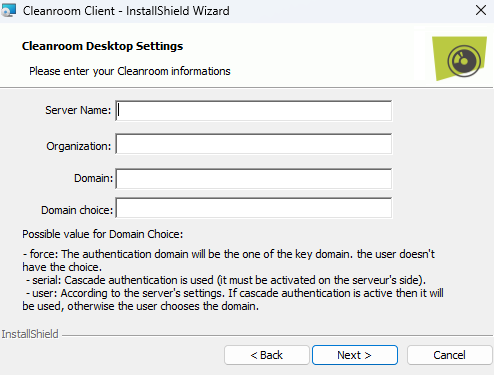
Server Name: indirizzo IP o nome DNS del server di mediazioneOrganization: nome dell'organizzazione a cui il cliente si connetteràDomain: nome del dominio di connessione elementi cyber CleanroomDomain choice: definizione del controllo che l'utente ha sulla scelta del dominio; ci sono tre livelli:force: l'utente è costretto a selezionare il dominioserial: il client utilizzerà l'autenticazione a cascata per la selezione del dominio, quindi l'autenticazione a cascata deve essere configurata sull'organizzazioneuser: l'utente è libero di scegliere il dominio di connessione di sua scelta
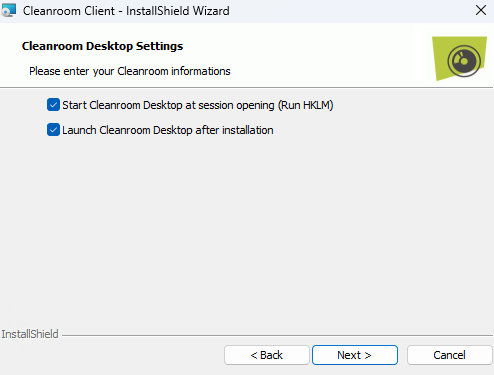
- Se Cleanroom Desktop deve essere installato) Selezionare se Cleanroom Desktop deve avviarsi automaticamente quando si apre la sessione e se deve essere eseguito dopo l'installazione:
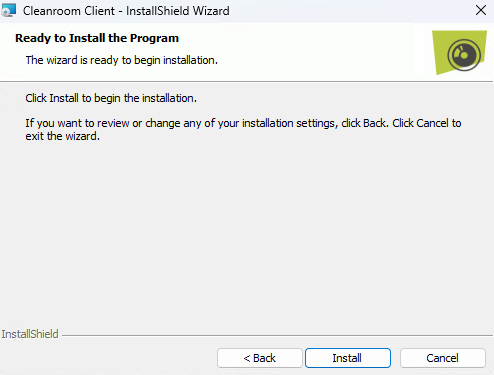
- Infine, avviare l'installazione del client:
Installazione silenziosa della linea di comando
Per installare il client silenziosamente tramite la riga di comando, sono disponibili due opzioni:
- Solo installazione del client:
1setup_cyberelements_Client.exe /S /v/qn - Installazione del client + driver OpenVPN:
1setup_cyberelements_Client.exe /S /v/qn"/L ADDLOCAL=OpenVPN"
Per installare il client silenziosamente tramite la riga di comando, sono disponibili quattro opzioni:
- Solo installazione del client:
1setup_Cleanroom_Client.exe /S /v/qn - Installazione del client + driver OpenVPN:
1setup_Cleanroom_Client.exe /S /v/qn"/L ADDLOCAL=OpenVPN" - Installazione del client + CleanroomComponenti desktop:
1setup_Cleanroom_Client.exe /S /v/qn"/L ADDLOCAL=Cleanroom_Desktop CL_DOMAIN=mydomain.com CL_ORGA=org_cleanroom CL_SRV_NAME=myserver CL_DOM_CHOICE=user" - Installazione del client + driver OpenVPN + Cleanroom Componenti desktop:
1setup_Cleanroom_Client.exe /S /v/qn"/L ADDLOCAL=ALL CL_DOMAIN=mydomain.com CL_ORGA=org_cleanroom CL_SRV_NAME=myserver CL_DOM_CHOICE=user"
Quando vengono installati i componenti Cleanroom desktop, è necessario definire varie variabili:
CL_DOMAIN: nome del dominio di connessione elementi cyber CleanroomCL_ORGA: nome dell'organizzazione a cui il cliente si connetteràCL_SRV_NAME: indirizzo IP o nome DNS del server di mediazioneCL_DOM_CHOICE: definizione del controllo che l'utente ha sulla scelta del dominio; ci sono tre livelli:force: l'utente è costretto a selezionare il dominioserial: il client utilizzerà l'autenticazione a cascata per la selezione del dominio, quindi l'autenticazione a cascata deve essere configurata sull'organizzazioneuser: l'utente è libero di scegliere il dominio di connessione di sua scelta
Estrazione dell'MSI
- Apri un prompt dei comandi o una console di PowerShell
- Navigare alla cartella in cui si trova il client cyberelements.io Windows
- Eseguire un comando simile a quello seguente, personalizzando il
C:\tempSe necessario, elenco delle destinazioni:1.\setup_cyberelements_Client.exe /s /x /b"C:\temp" /v"/qn" - Il
cyberelements Client.msiIl client sarà disponibile nella directory definita nella fase precedente
- Apri un prompt dei comandi o una console di PowerShell
- Navigare alla cartella in cui si trova il client cyberelements Cleanroom di Windows.
- Eseguire un comando simile a quello seguente, personalizzando il
C:\tempSe necessario, elenco delle destinazioni:1.\setup_Cleanroom_Client.exe /s /x /b"C:\temp" /v"/qn" - Il
Cleanroom Client.msiIl client sarà disponibile nella directory definita nella fase precedente
Installazione del client macOS
Requisiti di amministrazione
Per installare il client sono necessari i diritti di amministratore.
Compatibilità con il client
Per verificare la compatibilità del client con le diverse versioni di MacOS, fare riferimento a la matrice di compatibilità.
Installazione del client
- Dopo aver scaricato il
IPdivaClient.dmgCliente, eseguilo. - Verrà visualizzata la seguente finestra. Trascinare e rilasciare l'icona del client in Applicazioni:
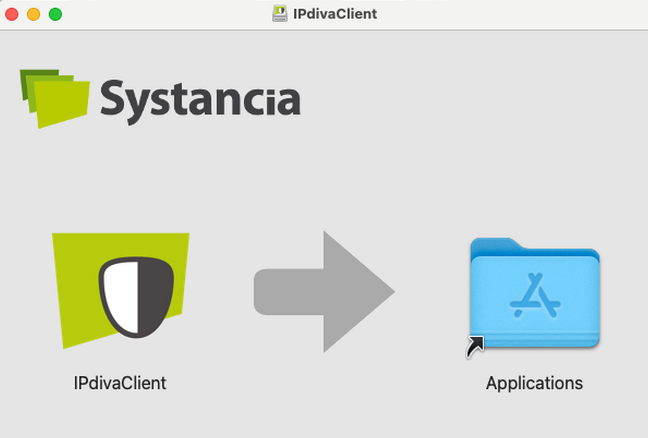
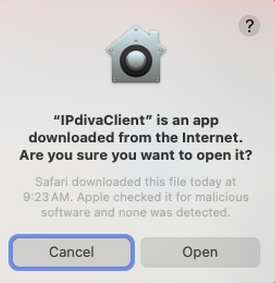
- L'installazione è ora completa, ma la prima volta che lo si usa, è necessario confermare l'apertura e autorizzare l'accesso alla rete locale per il client:
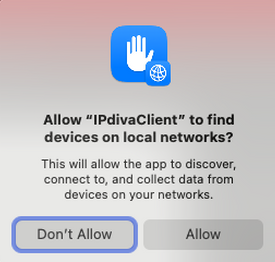
Per Mac con processore ARM
Quando si utilizza il client per la prima volta, può apparire il seguente messaggio, che richiede di installare Rosetta. Rosetta deve essere installato per il client di funzionare.
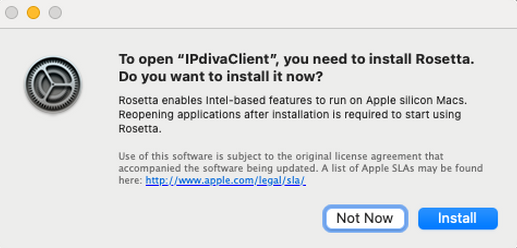
Installazione di componenti VPN
Se si utilizzano applicazioni VPN, è necessario un altro componente per l'installazione: IPdivaVPN.pkg.
- Dopo aver scaricato il
IPdivaVPN.pkgCliente, eseguilo. - La preparazione inizia con un'introduzione che può essere saltata senza ulteriori azioni:
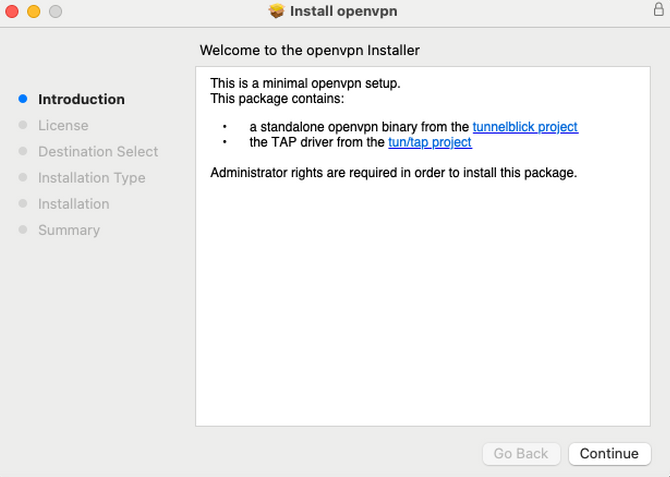
- Allora dovete accettare i termini e le condizioni:
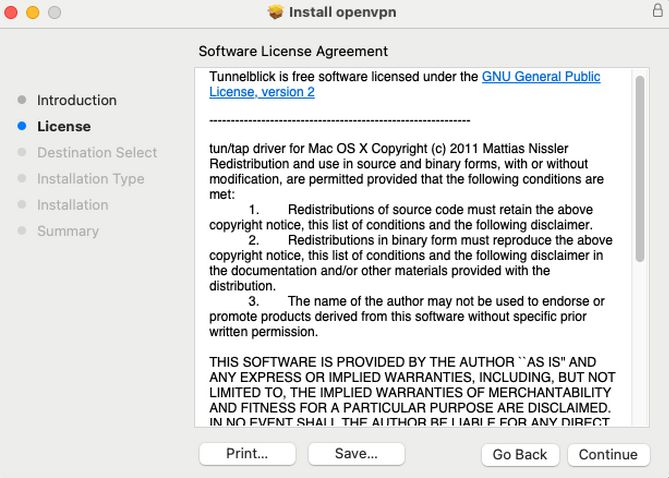
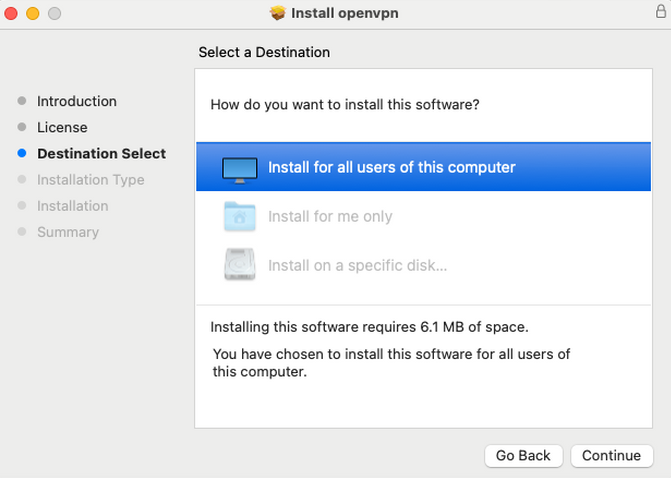
- Configurare l'installazione per tutti gli utenti:
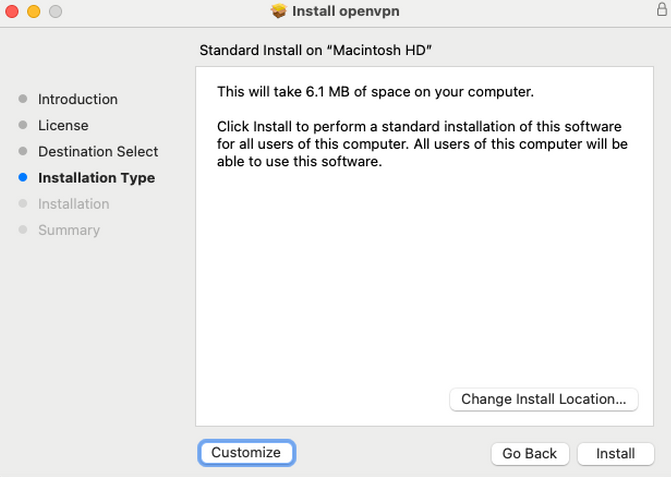
- Se necessario, specificare il disco di installazione dell'applicazione:
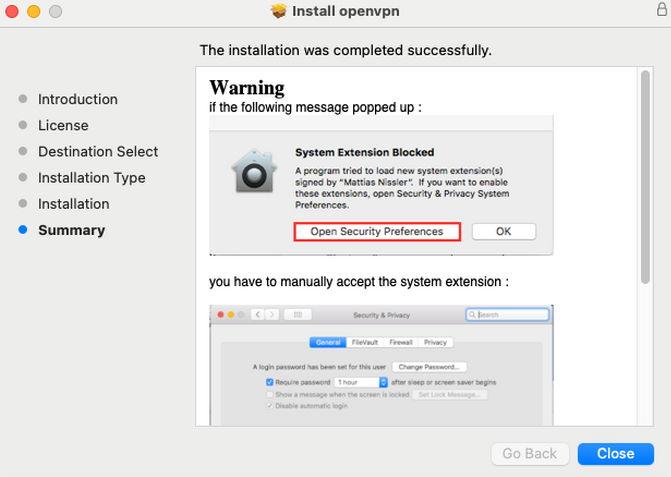
- Conferma della fine dell'impianto:
Installazione del client Ubuntu
Requisiti per i diritti di superutente
Per installare i prerequisiti sono necessari i diritti di superutente.
Compatibilità con il client
Per scoprire la compatibilità del client con le diverse versioni di Ubuntu, fare riferimento a la matrice di compatibilità.
- Scarica il client adatto per Ubuntu
gateclient_linux_x64*.tar.xz. - Aprire un terminale e navigare alla directory in cui si trova il client.
- Installare i prerequisiti e il client con i seguenti comandi:
1 2 3 4 | |