Importazione di apparecchi virtuali
L'importazione di appliance virtuali dipende dall'ambiente di virtualizzazione utilizzato. Questa documentazione descrive l'importazione per VMware, che utilizza appliance virtuali in formato OVA, e Hyper-V, che utilizza appliance virtuali complete (etichettate VHDX sul Marketplace).
- Accedere alla console VMware con un account che ha il diritto di distribuire un nuovo OVF.
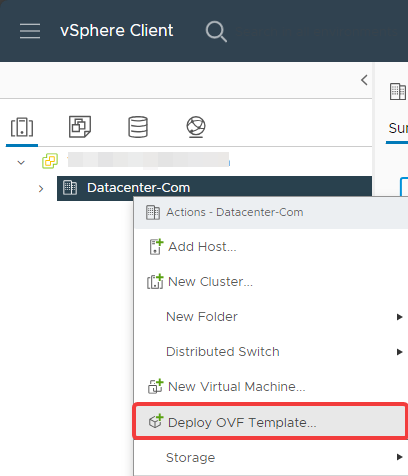
- Inizio dell'importazione dell'OVF:
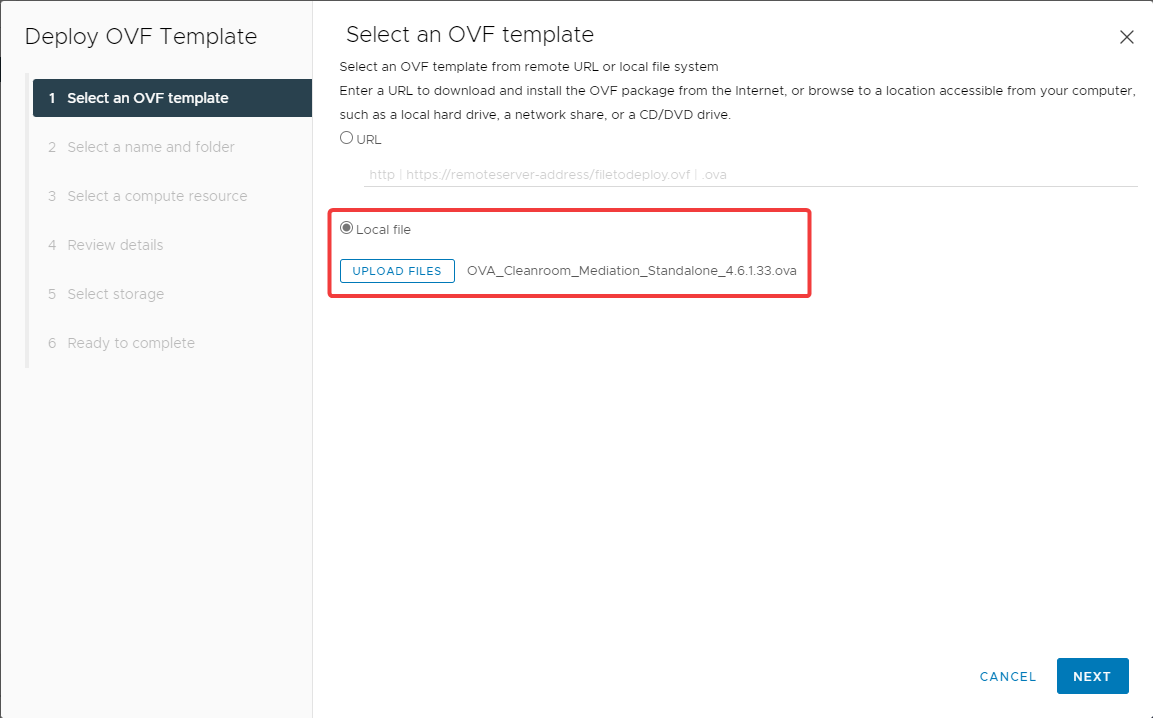
- Selezionare l'apparecchio virtuale da importare:
- Nome e luogo della nuova macchina virtuale:

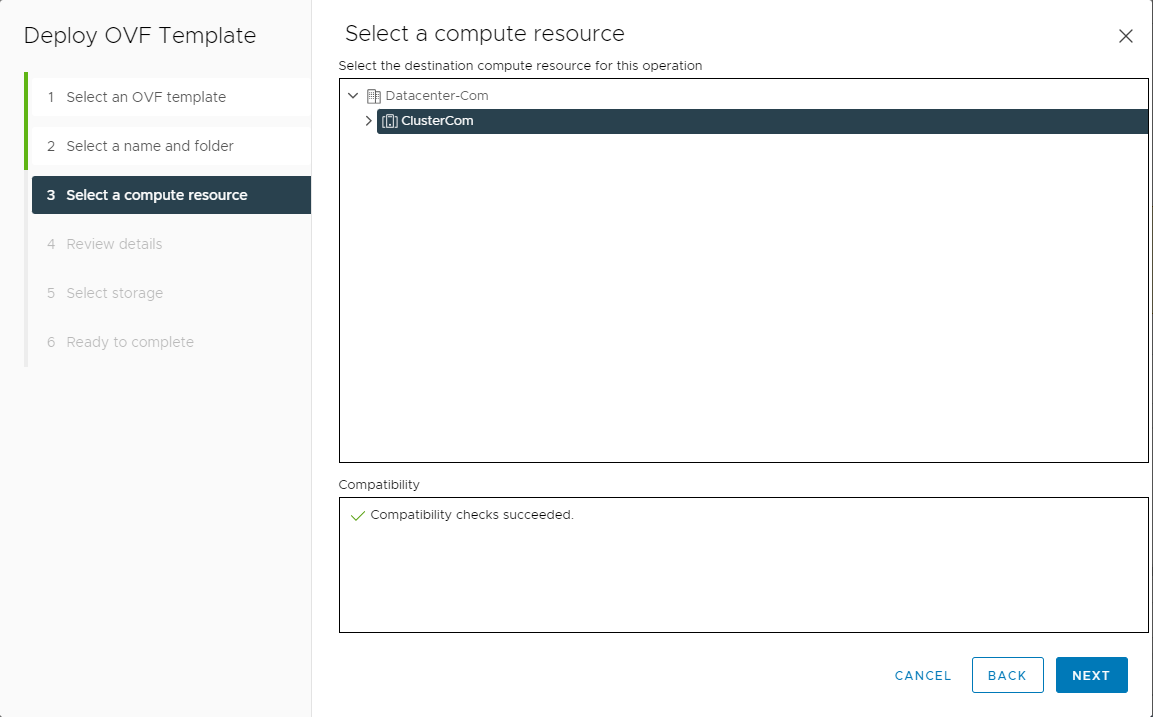
- Assegnare la VM a un ipervisore o a un cluster:
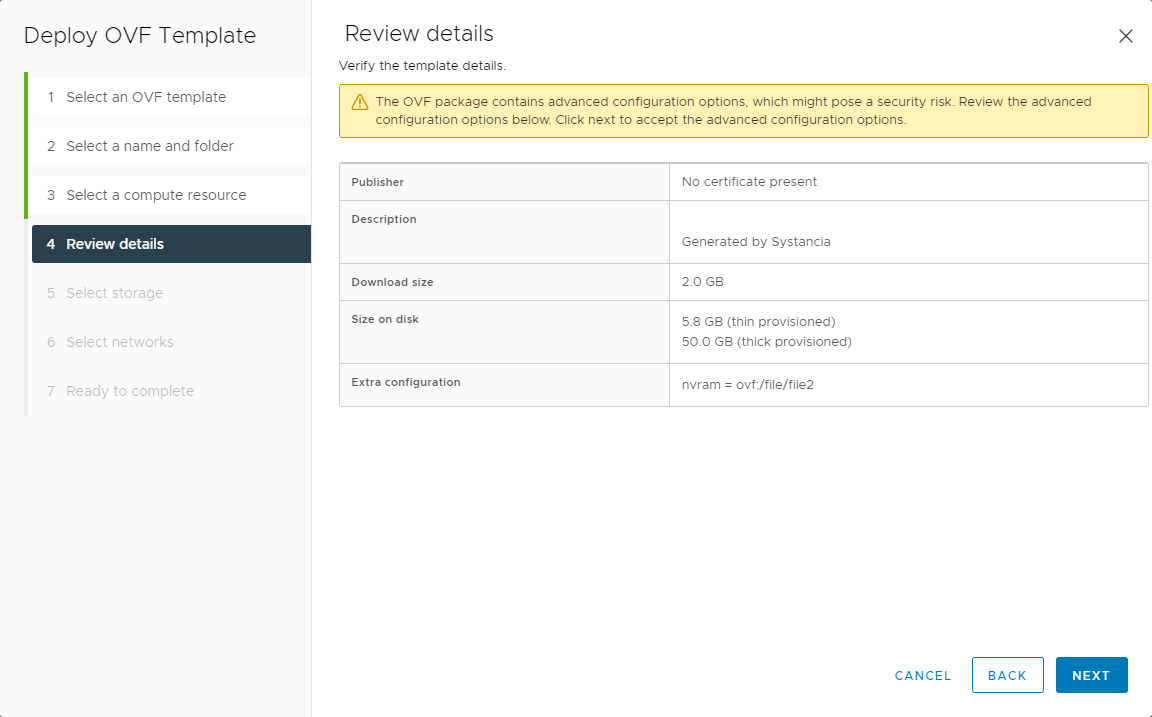
- Validare i dettagli del modello:
- Selezionare l'immagazzinamento:
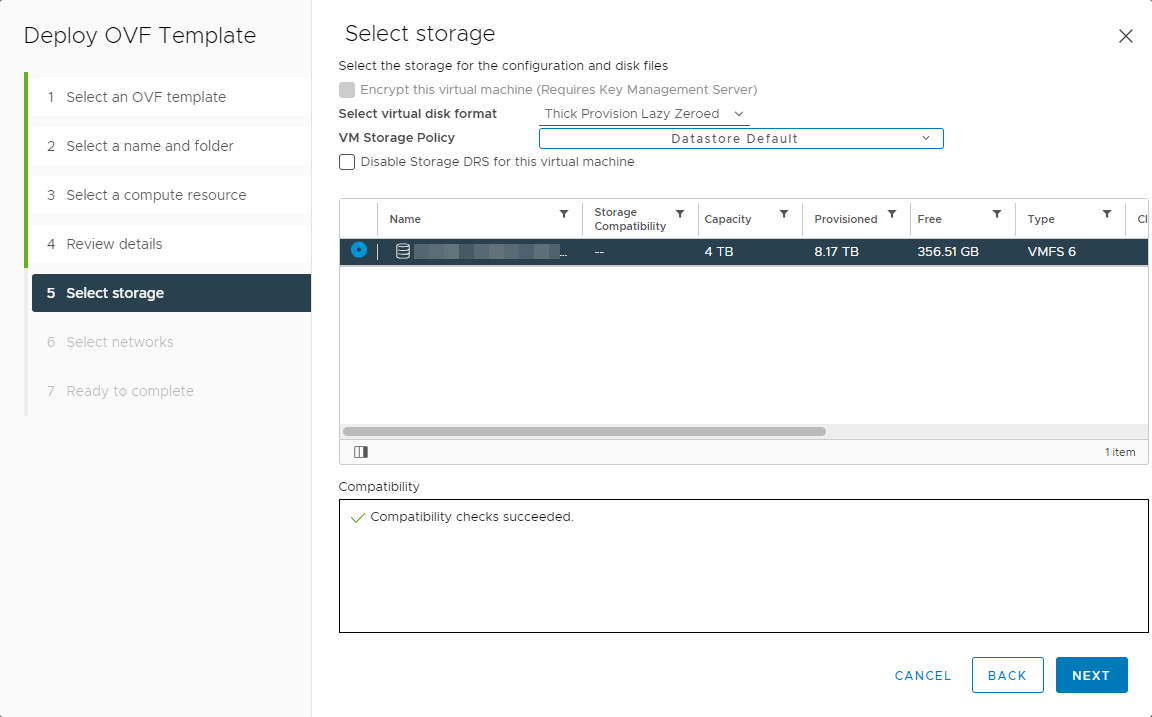
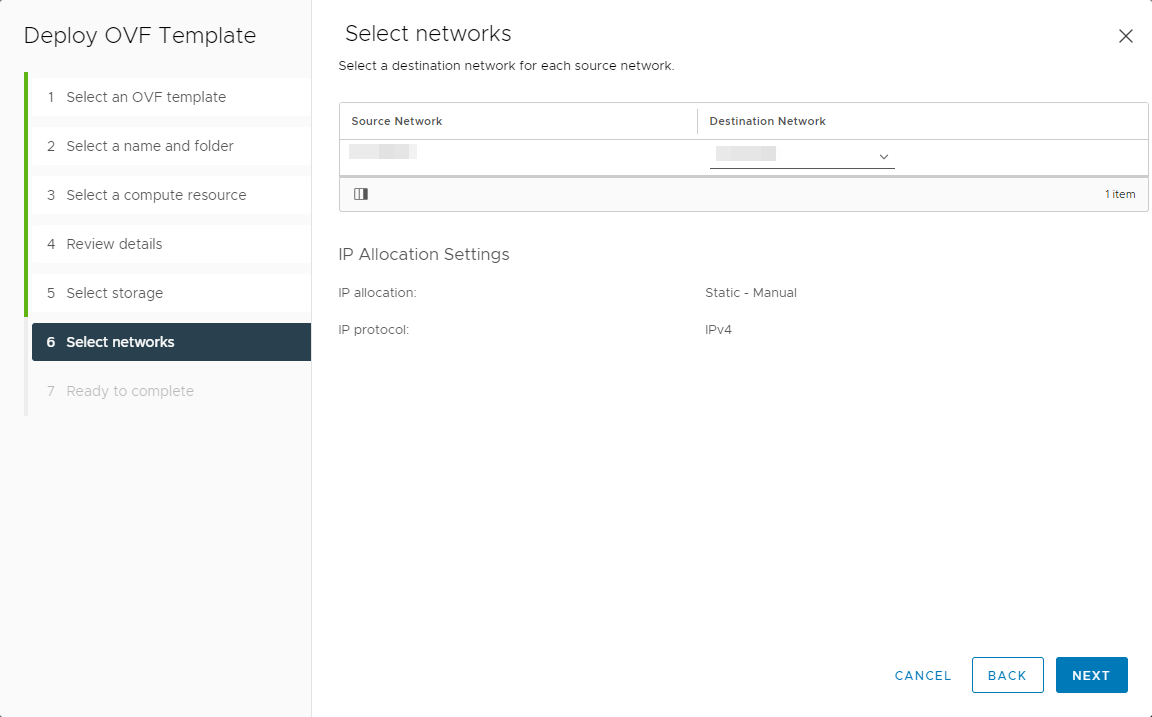
- Connectare la rete della macchina a una delle reti disponibili:
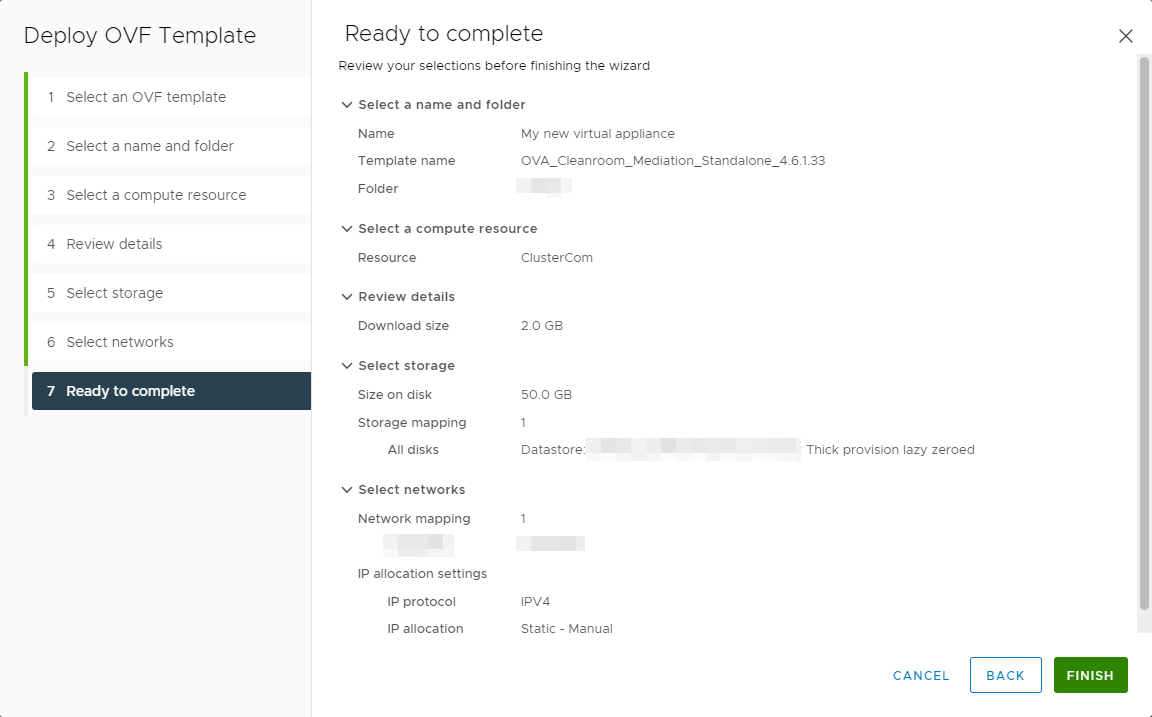
- Controllare e quindi convalidare tutte le impostazioni per attivare il processo di importazione:
- Scomponete l'appliance virtuale e inserite i file non compatti in una cartella o in un file condiviso accessibile dall'host o dal cluster Hyper-V.
- Da una console di gestione Hyper-V, iniziare importando una nuova macchina:
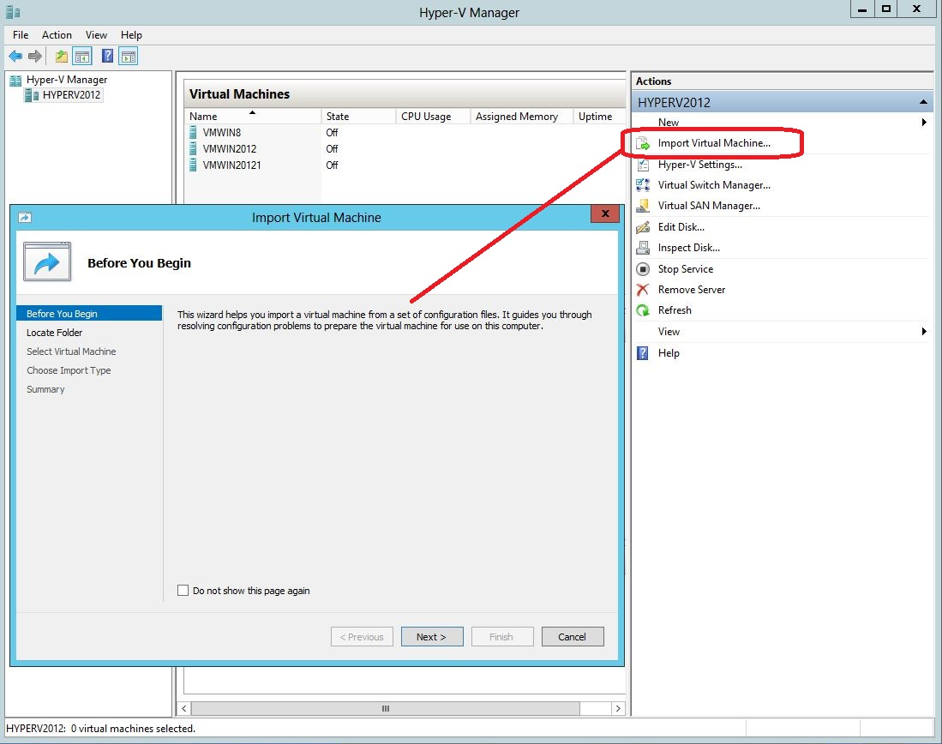
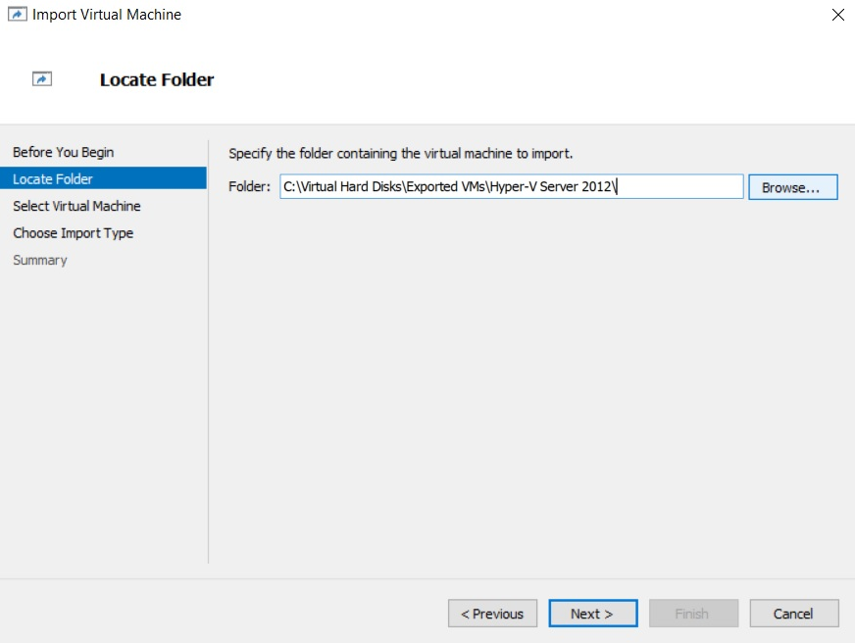
- Selezionare la cartella in cui l'appliance virtuale è stata sbloccata:
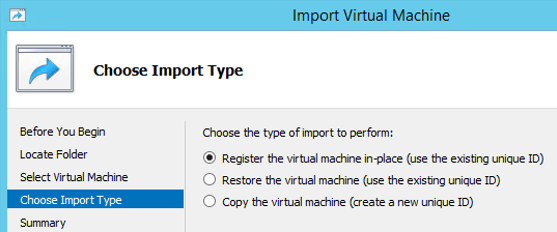
- Infine, selezionare la terza opzione per importare la macchina copiandola:
--8<-- [fine:importazione]
Per impostazione predefinita, ci sono due account su apparecchi virtuali: un account utente e un account superutente.
- Account utente
- Login:
systancia - Codice:
systnci
- Login:
- Account superutente
- Login:
root - Codice:
systnci
- Login:
Collegati alla macchina in modalità console.
Nota
Il layout di tastiera predefinito è QWERTY.
Systancia raccomanda vivamente di cambiare la password per questi account una volta che l'appliance virtuale è stata distribuita.
Utilizzare il seguente comando e inserire la nuova password per l'account standard systancia:
1 | |
Ripetere l'operazione per l'account root:
1 | |
--8<-- [fine:cambiamento di password]
Puoi modificare il layout della tastiera con la seguente riga di comando:
1 | |
Un menu appare per consentire di scegliere un altro layout della tastiera.
Quindi usa la seguente riga di comando per applicare e salvare le impostazioni:
1 | |
Le impostazioni entreranno in vigore immediatamente dopo l'esecuzione di questo comando.
--8<-- [start:cambiare fuso orario]
Per impostazione predefinita, l'apparecchio virtuale è impostato sul fuso orario Europe/Paris.
Per modificare questo fuso orario, utilizzare il seguente comando per recuperare la sintassi dei fusi orari disponibili:
1 | |
Poi usa la seguente riga di comando:
1 | |
Esempio
Per impostare il fuso orario su Londra, è necessario eseguire il seguente comando:
1 | |
Controllare il fuso orario del server utilizzando la seguente riga di comando:
1 | |
--8<-- [fine:cambiamento di fuso orario]
Il wizard inizia chiedendo di selezionare una lingua: 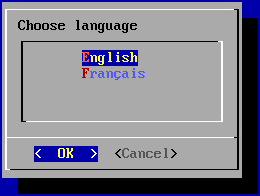
Info
La lingua scelta influirà sia sulla lingua di visualizzazione del sistema che sul layout della tastiera.
Il wizard ti chiede quindi di aggiungere una nuova password per l'account di sistema root (assicurati che soddisfi la complessità richiesta): 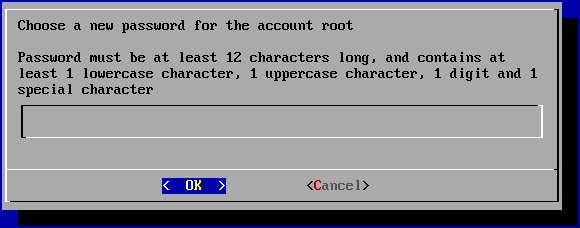
Successivamente, è necessario modificare la password dell'account utente di sistema systancia (assicurarsi che soddisfi la complessità richiesta): 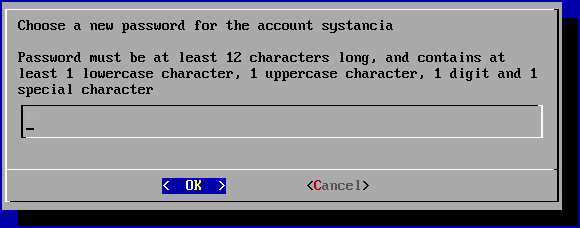
Infine, è necessario inserire il nome della macchina: 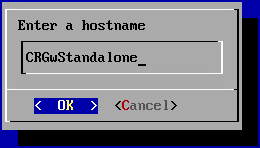
--8<-- [fine: sistema-inizializzazione-gw]
- 8 <-- [start:network-config-gw]
Una volta applicate le impostazioni di sistema, l'Assistente passa alle impostazioni di rete della macchina.
Il primo pannello chiede di scegliere tra una configurazione statica e una configurazione dinamica tramite DHCP: 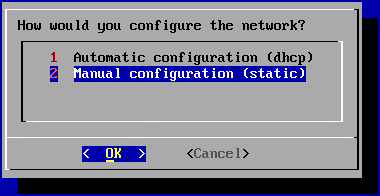
Raccomandazione
Si raccomanda di utilizzare una configurazione statica per le impostazioni di rete della macchina, in particolare per la funzione di accesso diretto.
È possibile utilizzare DHCP anche se l'indirizzo IP è impostato a livello del server DHCP.
Se la configurazione statica è scelta, il wizard richiederà le seguenti impostazioni di rete: 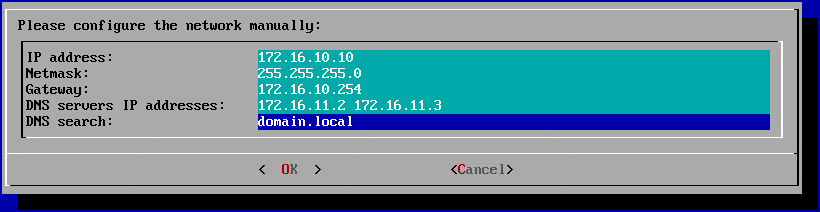
Tip
È possibile inserire più server DNS (massimo 3) separandoli con spazi.
Dopo l'importazione, proseguire con l'installazione degli apparecchi virtuali:
-
Mediation Controller
Installazione dell'apparecchio server virtuale cyberelements CleanroomMediation Controller.
-
Edge Gateway & HTML5 Gateway
Installazione dell'apparecchio server virtuale cyberelements CleanroomEdge Gateway.