Crea/modifica/cancella una persona/identità
Creazione/modifica/eliminazione tramite l'interfaccia
Per creare una nuova identità, fare clic sul pulsante  situato a destra dell'intestazione della tabella delle identità.

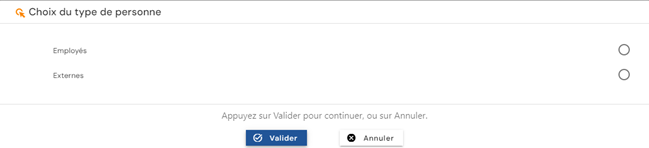
Selezionare il tipo di identità che si desidera creare. L'elenco dei tipi di identità viene caricato in base a quelli che sono aperti per la creazione e in base alle autorizzazioni dell'utente connesso.
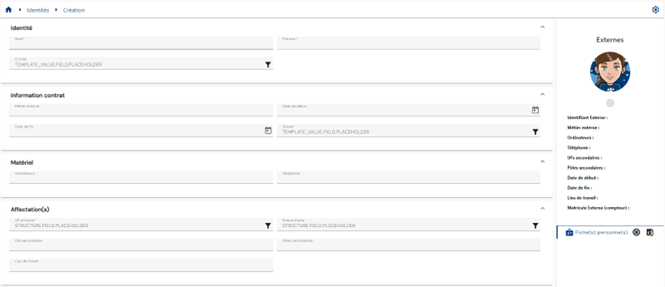
Compilare il modulo di creazione dell'identità.
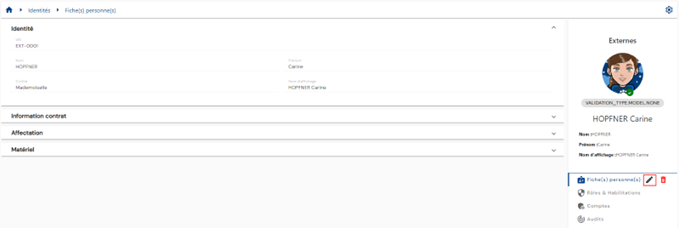
Per modificare un'identità, aprire l'identità in modalità di visualizzazione e fare clic sul pulsante  .
.
Modificare gli attributi nel modulo di modifica dell'identità. Gli attributi evidenziati in grigio possono essere modificati. Gli attributi su uno sfondo bianco non possono essere modificati.
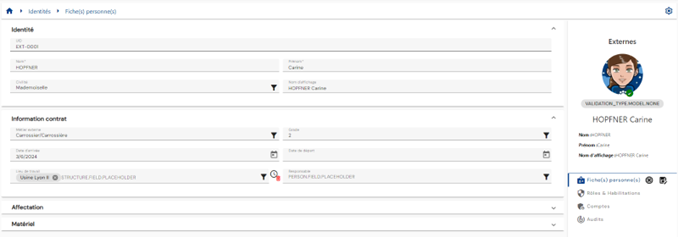
Azione sui pulsanti in modalità di creazione e modifica (pulsanti situati a destra del menu "Registrazione persona"):
 : annullare l'iscrizione corrente e tornare alla pagina dell'elenco delle persone
 : Valida il modulo e passa alla pagina in modalità di visualizzazione
Per cancellare un'identità:
- O nella tabella dei risultati dell'identità, fare clic sul pulsante
 a destra dell'identità desiderata.
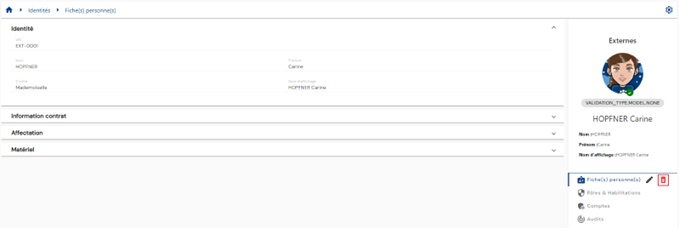
 - O, nel registro di identità in modalità visualizzazione, fare clic sul pulsante a destra del menu Registro di persona.
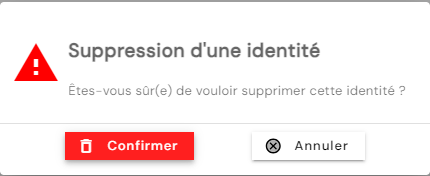
Prima della cancellazione dell'identità, verrà visualizzato un messaggio di conferma.
Creazione/modifica/eliminazione tramite SIP
Per creare un'identità utilizzando il motore di provisioning (SIP) di Systancia Identity, è necessario creare un connettore di provisioning a monte: le identità che soddisfano le regole di sincronizzazione verranno create, aggiornate e eliminate in Systancia Identity in base a una fonte autorevole esterna, secondo le regole definite nelle regole di importazione.
La sequenza di approvvigionamento deve comprendere almeno i seguenti elementi:
- Esportazione del repository autorizzato
- Un'esportazione del repository Identity di tipo USER
- Una regola di sincronizzazione
- Una regola di importazione nel repository Identity di tipo USER
Per creare un connettore, consultare la pagina Gestione del connettore di approvvigionamento automatico.
Configurare una fase di convalida quando si crea, modifica e/o cancella un'identità
Per attivare la funzione di convalida quando si crea, aggiorna o elimina un'identità, è necessario:
- Configurare un flusso di lavoro "In caso" sull'evento "Creazione di persona", Modifica di persona o "Eliminazione di persona", con l'opzione di attivazione "Prima di ":
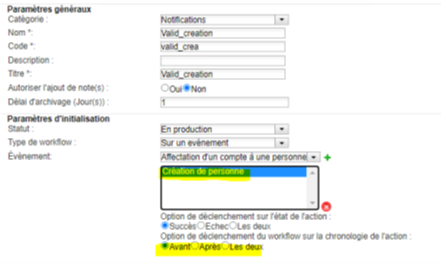
- In opzione, applicare un ambito di flusso di lavoro, che può essere applicato solo ai tipi di persona. Per applicare un ambito, deve essere indicato nella configurazione del flusso di lavoro utilizzando la seguente sintassi:
1 | |
Presentare una richiesta di modifica di una persona/identità
Per inviare una richiesta di modifica degli attributi di una persona (o di te stesso), vai al menu Esegui un flusso di lavoro A richiesta.
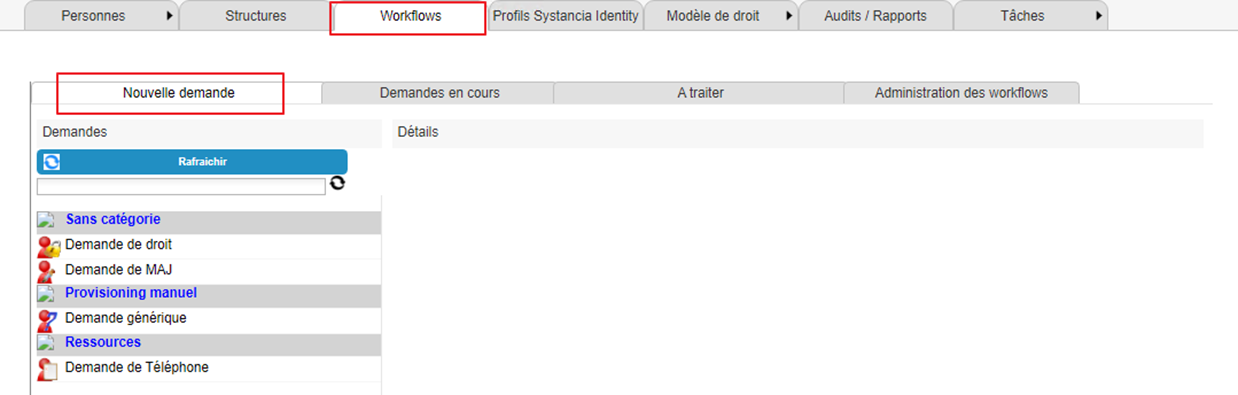
Per visualizzare l'elenco dei flussi di lavoro disponibili, fare clic sul pulsante "Rafrescare".
Clicca sul flusso di lavoro di tua scelta per inviare una richiesta di modifica degli attributi di una persona:
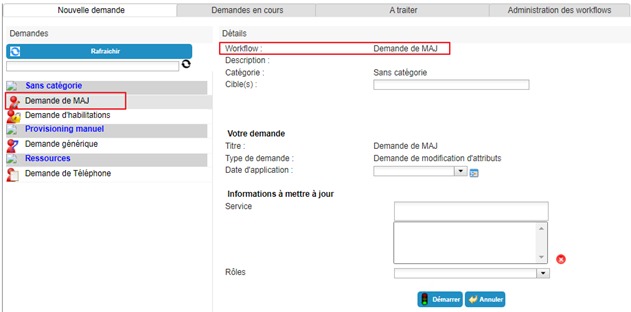
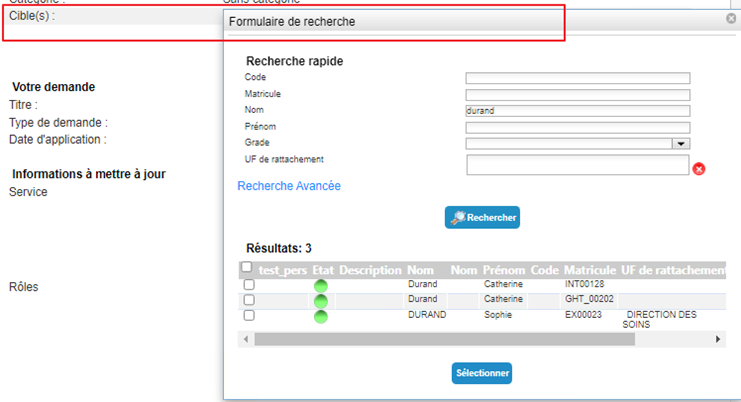
Selezionare l'identità cui si riferisce la richiesta:
Immettere o selezionare i nuovi valori degli attributi. È possibile eliminare i valori se gli attributi sono a valori multipli.
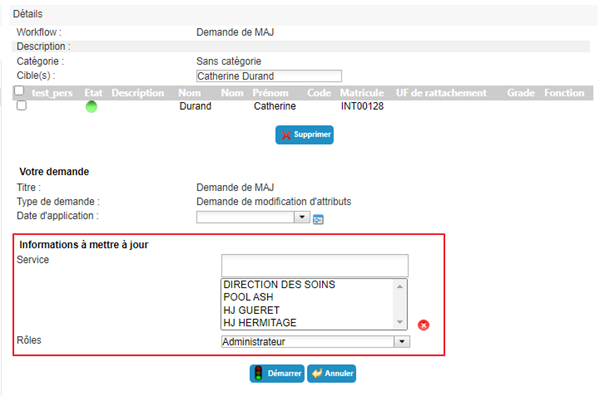
Clicca sul pulsante " Avvio " e conferma la finestra pop-up.
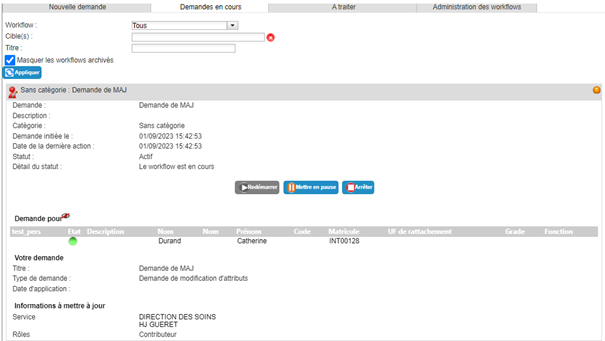
Dopo aver confermato l'esecuzione del flusso di lavoro, verrete automaticamente reindirizzati alla pagina dove potete visualizzare le richieste in sospeso.
Regola di gestione in caso di convalida in attesa durante la creazione, la modifica o la cancellazione di un'identità
Regola di gestione in caso di convalida prima della creazione di una persona
In attesa della convalida di una creazione, l'identità inserita ha uno stato di "in attesa di convalida" nel suo record di persona. Gli attributi calcolati e le regole di ricerca sono calcolati, ma in questa fase non vengono assegnati diritti. È quindi possibile cercare e visualizzare la persona.
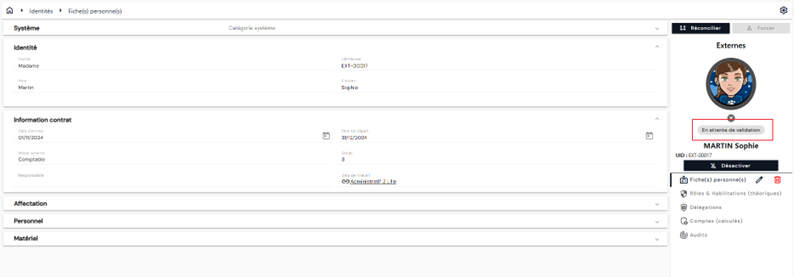
- Se il validatore rifiuta la creazione, la persona viene completamente cancellata dal database.
- Se il validatore accetta la creazione, tutti i calcoli aggiuntivi relativi alla persona (autorizzazione e regole SoD, Identity Il risultato della formula è il risultato di un'analisi del profilo, delle regole di riconciliazione, ecc.
Regola di gestione in caso di convalida prima della modifica della persona
Dopo la convalida del modulo di modifica, finché il validatore non ha elaborato l'attività, gli attributi modificati presentati per la convalida mantengono il loro valore iniziale sulla pagina di consultazione.
Non vengono eseguiti calcoli relativi alla modifica degli attributi in attesa di convalida.
Non è possibile modificare un attributo che è stato modificato e che è in attesa di convalida.
- Se il validatore respinge la modifica, il nuovo valore dell'attributo viene eliminato e non vengono apportate modifiche al record di persona.
- Se il validatore accetta la modifica, tutti i calcoli relativi all'attributo modificato (attributi calcolati dipendenti, regole di ricerca, autorizzazione e regole SoD, Identity Il sistema di valutazione dei rischi (profili, regole di riconciliazione) è eseguito.
Regola di gestione in caso di convalida prima di cancellazione di una persona
Dopo la convalida del modulo di conferma di cancellazione, finché il validatore non ha elaborato l'attività, la persona è ancora presente in Systancia Identity con lo stato In attesa di convalida.
- Se il validatore rifiuta la cancellazione, l'identità verrà restituita al suo stato normale.
- Se il validatore accetta la cancellazione, l'identità verrà cancellata.
Gestione degli omonimi
Systancia Identity può essere configurato per rilevare omonimi quando si creano persone tramite l'interfaccia.
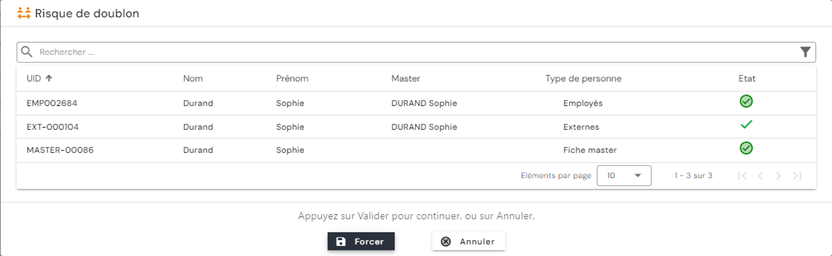
Se viene visualizzato questo popup, la persona che crea l'identità può scegliere di forzare la convalida del modulo facendo clic sul pulsante "Forzare" o annullare la creazione facendo clic sul pulsante "Annullare".
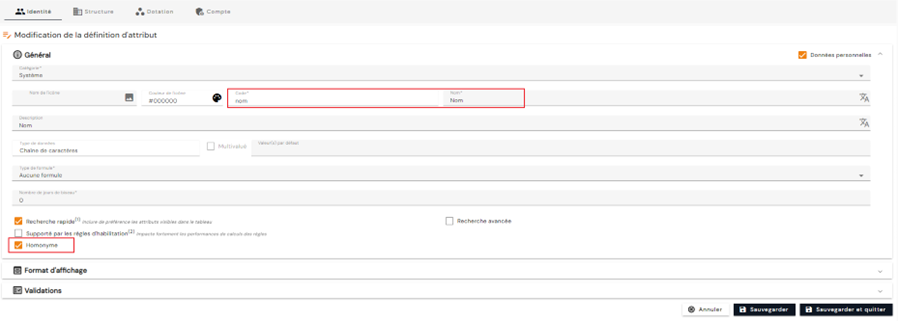
Per configurare gli attributi da confrontare nelle regole di rilevamento dell'omonimia, accedere alla configurazione dell'attributo identità, aprire gli attributi desiderati in modalità di modifica, quindi nella categoria General, selezionare la casella Homonymy.