Installazione dell'agente di registrazione Windows
Unità singola, installazione manuale
Requisiti di amministrazione
Per installare l'agente sono necessari i diritti di amministratore.
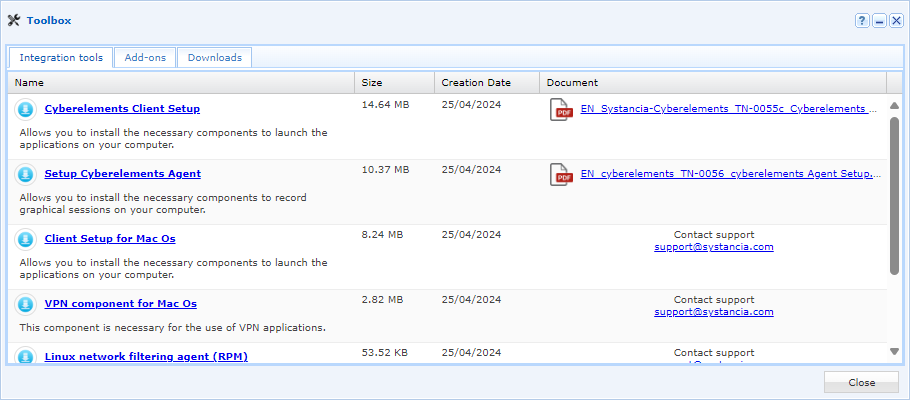
Prima di installare l'agente, è necessario scaricarlo dalla console di amministrazione:
- Accedere all'area di lavoro "Configurazioni" utilizzando il pulsante in alto a sinistra:

- Aprire il piastrello Toolbox
- Selezionare la configurazione appropriata per il sistema operativo desiderato nella prima scheda, Strumenti di integrazione
- Accedere all'area di lavoro "Configurazioni" utilizzando il pulsante in alto a sinistra:

- Aprire il piastrello Toolbox
- Selezionare la configurazione appropriata per il sistema operativo desiderato nella prima scheda, Strumenti di integrazione
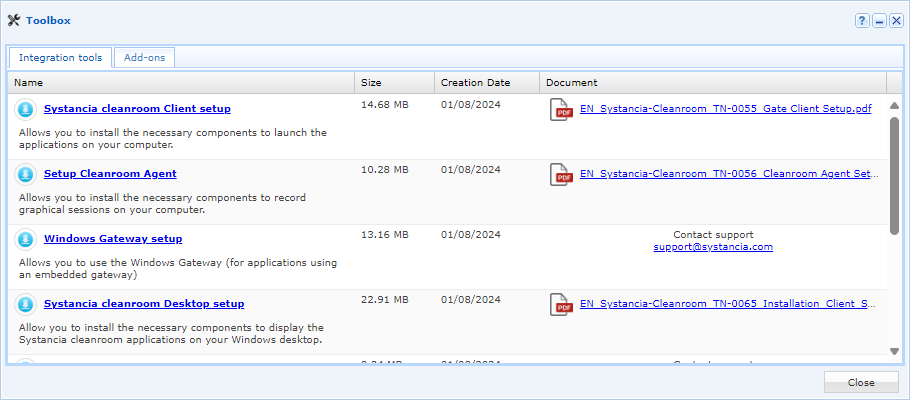
Una volta scaricato l' agente, seguire i seguenti passi:
- Corri il
setup_cyberelementsAgent.execonfigurazione della macchina dove si desidera installare l'agente di registrazione. - Clicca
Nextsulla prima finestra: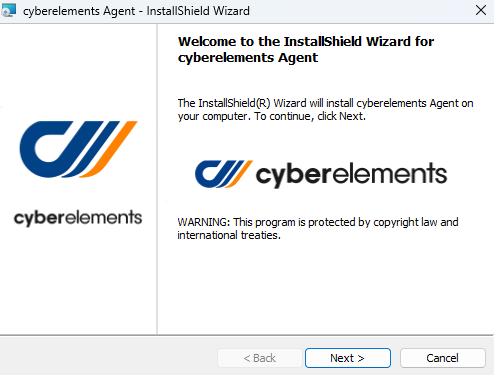
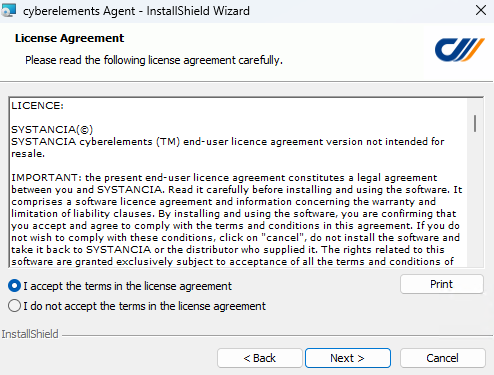
- Accettare le condizioni d'uso:
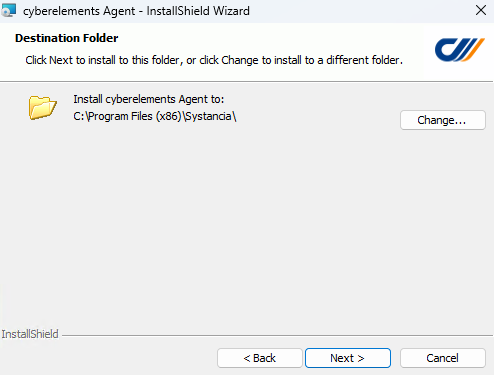
- Sulla terza schermata, cambiare la directory di installazione dell'agente se necessario:
-
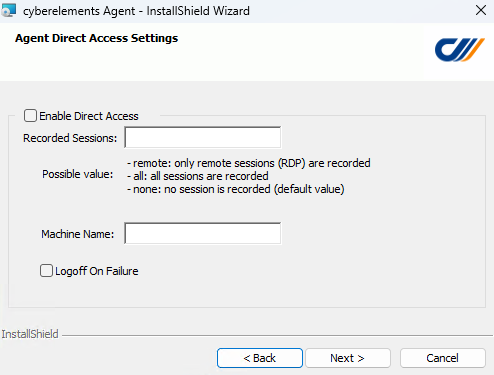
- La quarta schermata mostra le opzioni per l'installazione dell'agente in modalità di accesso diretto:
-
Enable Direct Access -
abilitazione della funzione di accesso diretto dell'agente.
Recorded Sessions-
campo libero che accetta tre valori distinti per definire quando deve essere attivata la registrazione di accesso diretto:
none: non viene eseguita alcuna registrazione di accesso diretto.remote: qualsiasi accesso RDP alla macchina innescherà la registrazione.all: l'accesso RDP e l'accesso console (accesso fisico alla macchina o dalla modalità console hypervisor) innescano la registrazione.
Logoff On Failure-
Opzione per disconnettere la sessione dell'utente se la registrazione non può essere avviata, è disconnessa o l'utente non è autorizzato a connettersi alla macchina.
Raccomandazione
Per le installazioni iniziali o se la conformità con i prerequisiti è incerta, è meglio lasciare questa opzione non selezionata. Altrimenti, se c'è un problema con i prerequisiti o le impostazioni, nuove connessioni al server si disconnetterà immediatamente l'utente (a seconda delle impostazioni
Recorded Sessions).Info
La funzione di accesso diretto può essere ancora attivata dopo l'installazione. Impostazioni della chiave di registro dell'agente.
- La quarta schermata mostra le opzioni per l'installazione dell'agente in modalità di accesso diretto:
-
Infine, sulla quinta schermata, l'installazione avvierà dopo aver cliccato
Installpulsante: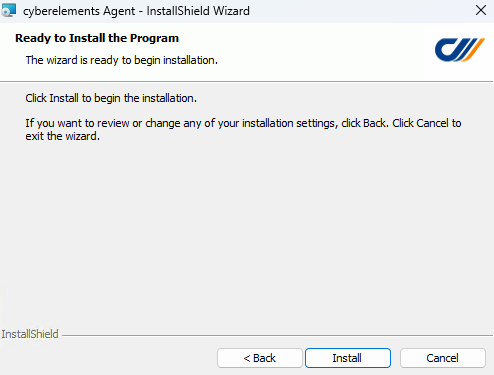
- Corri il
setup_CleanroomAgent.execonfigurazione della macchina dove si desidera installare l'agente di registrazione. - Clicca
Nextsulla prima finestra: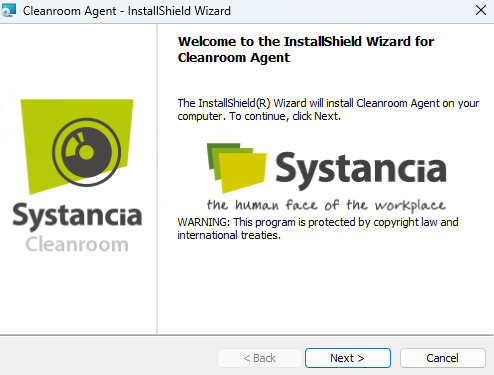
- Accettare le condizioni d'uso:
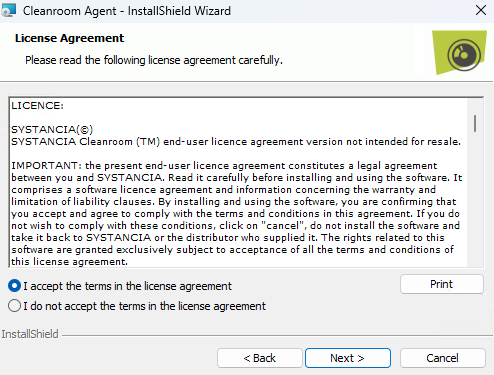
- Sulla terza schermata, cambiare la directory di installazione dell'agente se necessario:
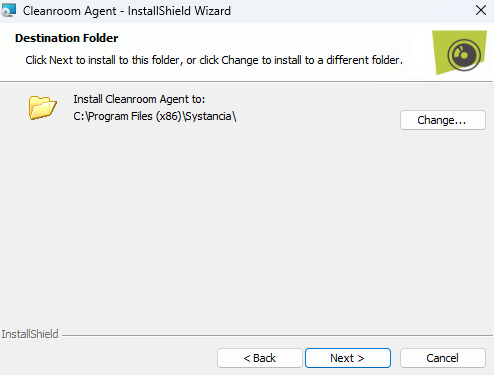
-
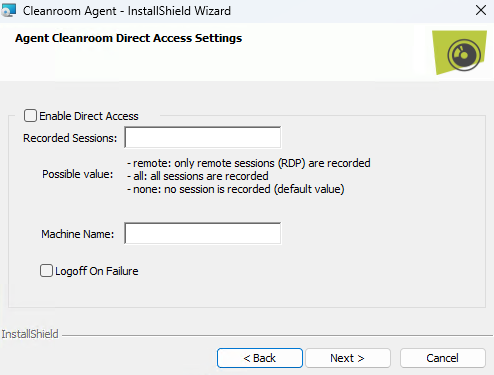
- La quarta schermata mostra le opzioni per l'installazione dell'agente in modalità di accesso diretto:
-
Enable Direct Access -
abilitazione della funzione di accesso diretto dell'agente.
Recorded Sessions-
campo libero che accetta tre valori distinti per definire quando deve essere attivata la registrazione di accesso diretto:
none: non viene eseguita alcuna registrazione di accesso diretto.remote: qualsiasi accesso RDP alla macchina innescherà la registrazione.all: l'accesso RDP e l'accesso console (accesso fisico alla macchina o dalla modalità console hypervisor) innescano la registrazione.
Logoff On Failure-
Opzione per disconnettere la sessione dell'utente se la registrazione non può essere avviata, è disconnessa o l'utente non è autorizzato a connettersi alla macchina.
Raccomandazione
Per le installazioni iniziali o se la conformità con i prerequisiti è incerta, è meglio lasciare questa opzione non selezionata. Altrimenti, se c'è un problema con i prerequisiti o le impostazioni, nuove connessioni al server si disconnetterà immediatamente l'utente (a seconda delle impostazioni
Recorded Sessions).Info
La funzione di accesso diretto può essere ancora attivata dopo l'installazione. Impostazioni della chiave di registro dell'agente.
- La quarta schermata mostra le opzioni per l'installazione dell'agente in modalità di accesso diretto:
-
Infine, sulla quinta schermata, l'installazione avvierà dopo aver cliccato
Installpulsante: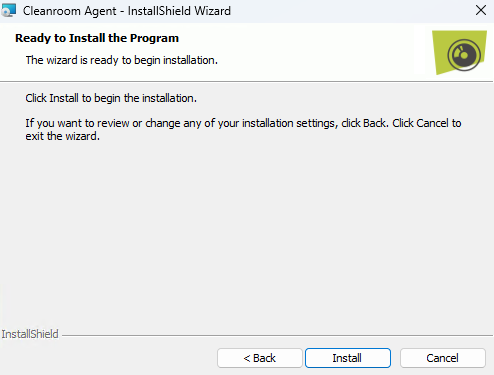
Una volta installato, l'agente richiede una configurazione aggiuntiva: Configurare l'agente
Impiego dalla console di amministrazione
Requisiti di amministrazione
Per installare l'agente sono necessari i diritti di amministratore sulla macchina di destinazione.
Condizione supplementare
L'agente viene distribuito sulla macchina di destinazione utilizzando il protocollo SMB. Pertanto, il flusso SMB (TCP 445) deve essere aperto tra Edge Gateway e questo server di destinazione.
Distribuzione su un singolo server
L'agente può essere distribuito individualmente da due posizioni nella console di amministrazione, il che consente di preconfigurarlo per due tipi di operazioni:
- Uso con applicazioni RDP e HTML5: preparare l'agente in modo che possa registrare le sessioni degli utenti che eseguono applicazioni RDP e HTML5.
- Utilizzazione in modalità di accesso diretto: preparare l'agente in modo che possa registrare le sessioni degli utenti che si connettono direttamente al server RDP in aggiunta all'operazione precedente.
Per l'uso con applicazioni RDP e RDP HTML5
Quando un'applicazione RDP o RDP HTML5 è configurata per lavorare con l'agente, la selezione dell'applicazione sblocca la possibilità di distribuire l'agente: 
Dopo aver cliccato sul pulsante di distribuzione dell'agente, appare una nuova finestra che richiede le seguenti informazioni: 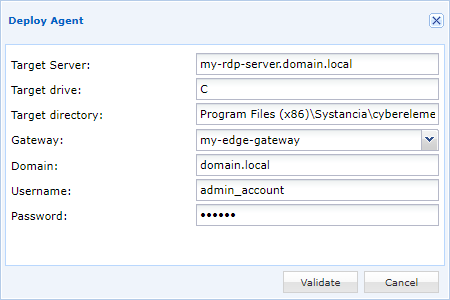
Target server-
Indirizzo IP o nome DNS del server di destinazione su cui deve essere distribuito l'agente di registrazione. Per impostazione predefinita, questo campo utilizza le informazioni del server specificato nell'applicazione RDP o HTML5 RDP.
Target drive-
Lettera dell'unità Windows su cui verrà distribuito l'agente. Comune, questa sarà la lettera
Cusata per distribuire l'agente sull'unitàC:\. Target directory-
percorso per la directory di installazione dell'agente; se non esiste, verrà creata. La posizione predefinita per l'agente cyberelements.io è
Program Files (x86)\Systancia\cyberelements. Gateway-
specificare il Edge Gateway da utilizzare per l'implementazione dell'agente.
Domain-
Nome di dominio in cui si trova l'account di amministrazione utilizzato per installare l'agente.
Username-
Nome dell'account amministratore da utilizzare per installare l'agente. Questo account deve essere in grado di installare programmi sul server di destinazione.
Password-
password dell'account dell'amministratore.
Una volta inserite tutte le informazioni, l'implementazione dell'agente può essere avviata. Una finestra finale indicherà se l'implementazione dell'agente sul server di destinazione è stata riuscita o meno.
Può essere necessario aggiungere altre impostazioni. Configurare l' agente
Per l'uso in modalità di accesso diretto + applicazioni RDP e RDP HTML5
Dal **Gestione della macchina ** della schermata di accesso diretto, un pulsante consente di attivare l'agente: 
Dopo aver cliccato sul pulsante di distribuzione dell'agente, appare una nuova finestra che richiede le seguenti informazioni: 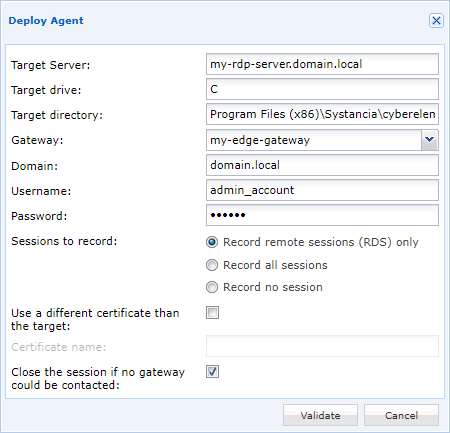
Target server-
Indirizzo IP o nome DNS del server di destinazione su cui deve essere distribuito l'agente di registrazione. Per impostazione predefinita, questo campo utilizza le informazioni del server specificato nell'applicazione RDP o HTML5 RDP.
Target drive-
Lettera dell'unità Windows su cui verrà distribuito l'agente. Comune, questa sarà la lettera
Cusata per distribuire l'agente sull'unitàC:\. Target directory-
percorso per la directory di installazione dell'agente; se non esiste, verrà creata. La posizione predefinita per l'agente cyberelements.io è
Program Files (x86)\Systancia\cyberelements. Gateway-
specificare il Edge Gateway da utilizzare per l'implementazione dell'agente.
Domain-
Nome di dominio in cui si trova l'account di amministrazione utilizzato per installare l'agente.
Username-
Nome dell'account amministratore da utilizzare per installare l'agente. Questo account deve essere in grado di installare programmi sul server di destinazione.
Password-
password dell'account dell'amministratore.
Sessions to record-
Definizione del contesto per il quale si svolgerà la registrazione di una sessione:
Record remote sessions (RDS) only: solo gli accessi remoti RDP saranno registrati.Record all sessions: le sessioni RDP a distanza e le sessioni in modalità console (accesso fisico alla macchina o dalla modalità console dell'ipervisore) sono soggette a registrazione.Record no sessions: nessuna connessione diretta al server registrerà le sessioni, tuttavia l'agente può ancora essere utilizzato per l'accesso tramite applicazioni RDP e HTML5 RDP.
Use a different certificate than the target-
Opzione per definire il nome del certificato che l'agente userà per autenticare con il Edge Gateway. Se non definito, l'agente cercherà un certificato con il nome del server.
Close the session if no gateway could be contacted-
Opzione per disconnettere e disconnettere l'utente (a seconda delle impostazioni Sessioni da registrare ) se Edge Gateway non è raggiungibile o se l'utente non è autorizzato a connettersi al server.
Raccomandazione
Per le installazioni iniziali o se la conformità con i prerequisiti è incerta, è meglio lasciare questa opzione non selezionata. Altrimenti, se c'è un problema con i prerequisiti o le impostazioni, nuove connessioni al server si disconnetterà immediatamente l'utente (a seconda delle impostazioni
Sessions à enregistrer).
Una volta inserite tutte le informazioni, l'implementazione dell'agente può essere avviata. Una finestra finale indicherà se l'implementazione dell'agente sul server di destinazione è stata riuscita o meno.
Può essere necessario aggiungere altre impostazioni. Configurare l' agente
Distribuzione su più server
Info
Questo metodo consente solo di implementare l'agente di registrazione per lavorare con applicazioni RDP e HTML5. Per far funzionare l'agente in modalità di accesso diretto, sarà necessario implementare la configurazione tramite altri mezzi (ad esempio, GPO).
Condizione supplementare
La distribuzione su più server può essere effettuata solo su macchine appartenenti a un dominio AD, che è a sua volta configurato nella Authentication Domains di cyberelements.io o cyberelements Cleanroom con l'opzione Allow RDS Server Management attivata.
Management of RDS servers aggiungere uno o più nuovi server RDS: 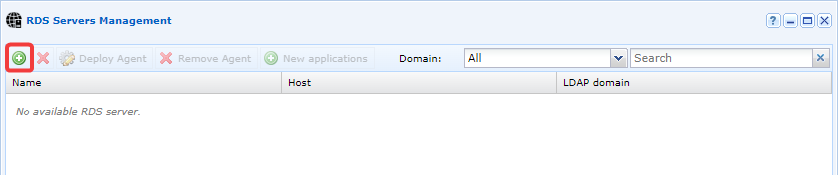
Cerca e aggiungi i server per i quali l'agente di registrazione deve essere distribuito trascinandoli nel pannello di destra. Seleziona l'opzione Deploy an agent: 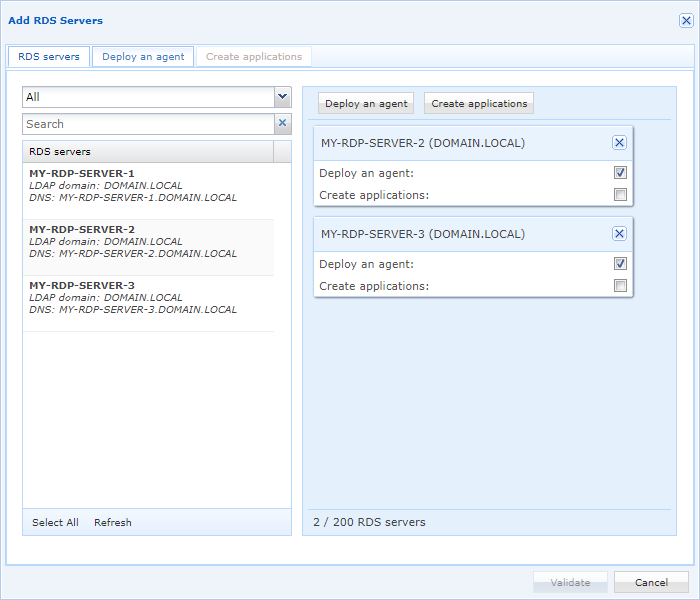
Configurare le informazioni di distribuzione dell'agente: 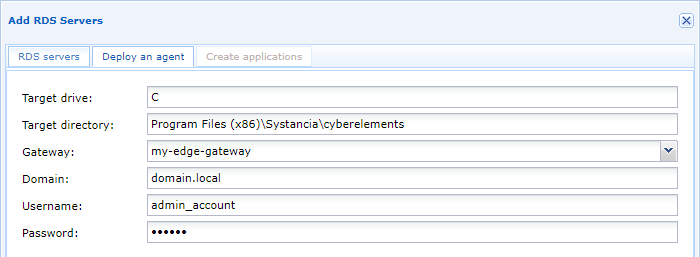
Target drive-
Lettera dell'unità Windows su cui verrà distribuito l'agente. Comune, questa sarà la lettera
Cusata per distribuire l'agente sull'unitàC:\. Target directory-
percorso per la directory di installazione dell'agente; se non esiste, verrà creata. La posizione predefinita per l'agente cyberelements.io è
Program Files (x86)\Systancia\cyberelements. Gateway-
specificare il Edge Gateway da utilizzare per l'implementazione dell'agente.
Domain-
Nome di dominio in cui si trova l'account di amministrazione utilizzato per installare l'agente.
Username-
Nome dell'account amministratore da utilizzare per installare l'agente. Questo account deve essere in grado di installare programmi sul server di destinazione.
Password-
password dell'account dell'amministratore.
Può essere necessario aggiungere altre impostazioni. Configurare l' agente