Configurare l'iniezione SSO su applicazioni web con lo strumento SSO Configurator di Cyberelements
Al giorno d'oggi, la configurazione di SSO (Single Sign-On) su applicazioni web si trova di fronte a un aumento della diversità e della complessità dei moduli di accesso, il che significa che la configurazione deve essere impostata manualmente durante la creazione dell'applicazione web nella console.
Per superare questo limite, il nostro team ha sviluppato un'estensione Cyberelements SSO Configurator per recuperare facilmente la configurazione dalla pagina di accesso.
Installazione dell'estensione
L'estensione Cyberelements SSO Configurator è compatibile con i browser basati su Chromium (Google Chrome, Opera GX, Microsoft Edge, ecc.) e Firefox.
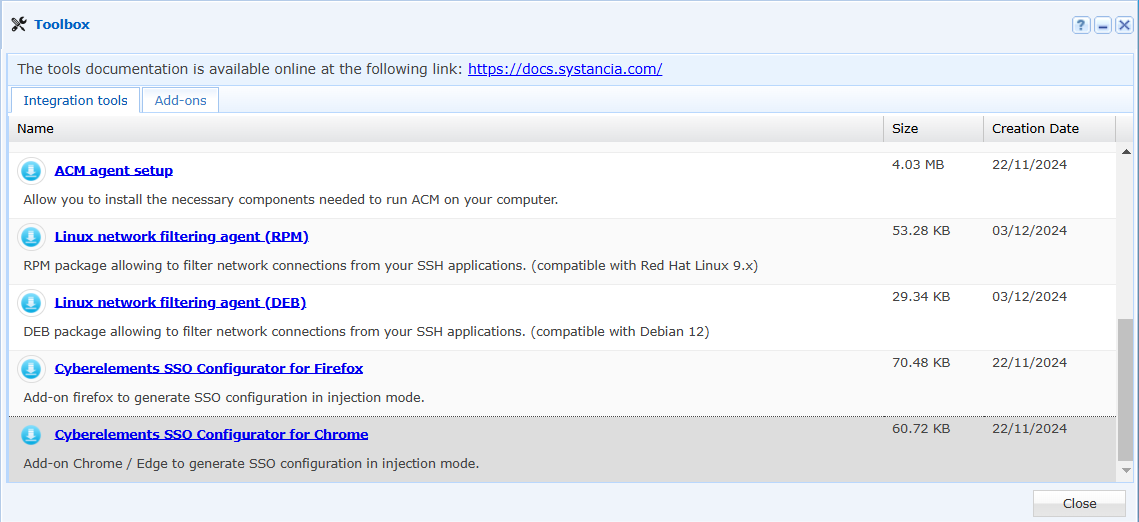
- Scarica l'archivio .zip dalla Toolbox nella console di amministrazione e dischiudilo.
- Vai al modulo di gestione delle estensioni.
- Cliccare sul pulsante " Carica estensione sballata".
Informazioni
Se il pulsante Load unpacked extension non è visibile, controllare che la modalità sviluppatore sia abilitata.
-
Selezionare la cartella sbloccata.
-
Clicca sul pulsante Aggiungi nel pop-up che appare nel browser.
-
L'estensione è aggiunta al browser.
- Scarica il file .xpi dalla Toolbox nella console di amministrazione.
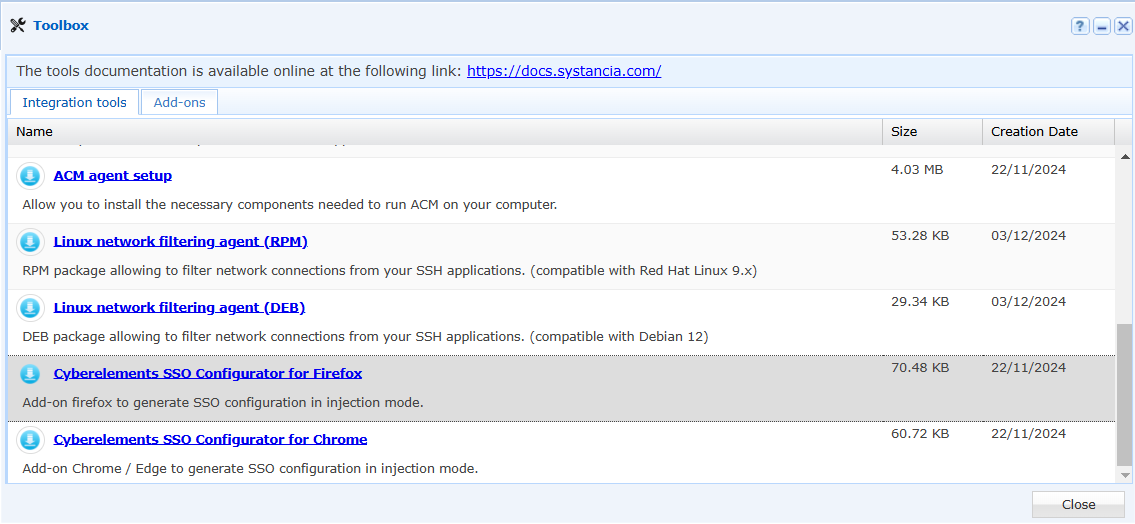
- Aprire questo file facendo doppio clic sul file scaricato.
- Si aprirà una finestra di Firefox e apparirà un pop-up che chiede se si desidera aggiungere l'estensione. Clicca sul pulsante Aggiungi.
- L'estensione è aggiunta al browser.
Recupero della configurazione Web SSO utilizzando il Cyberelements SSO Configurator
Formulario di accesso semplice
Informazioni
In questa sezione, useremo l'esempio di una configurazione SSO per il MySystancia sito.
Inizia con il modulo di accesso per la tua applicazione web.
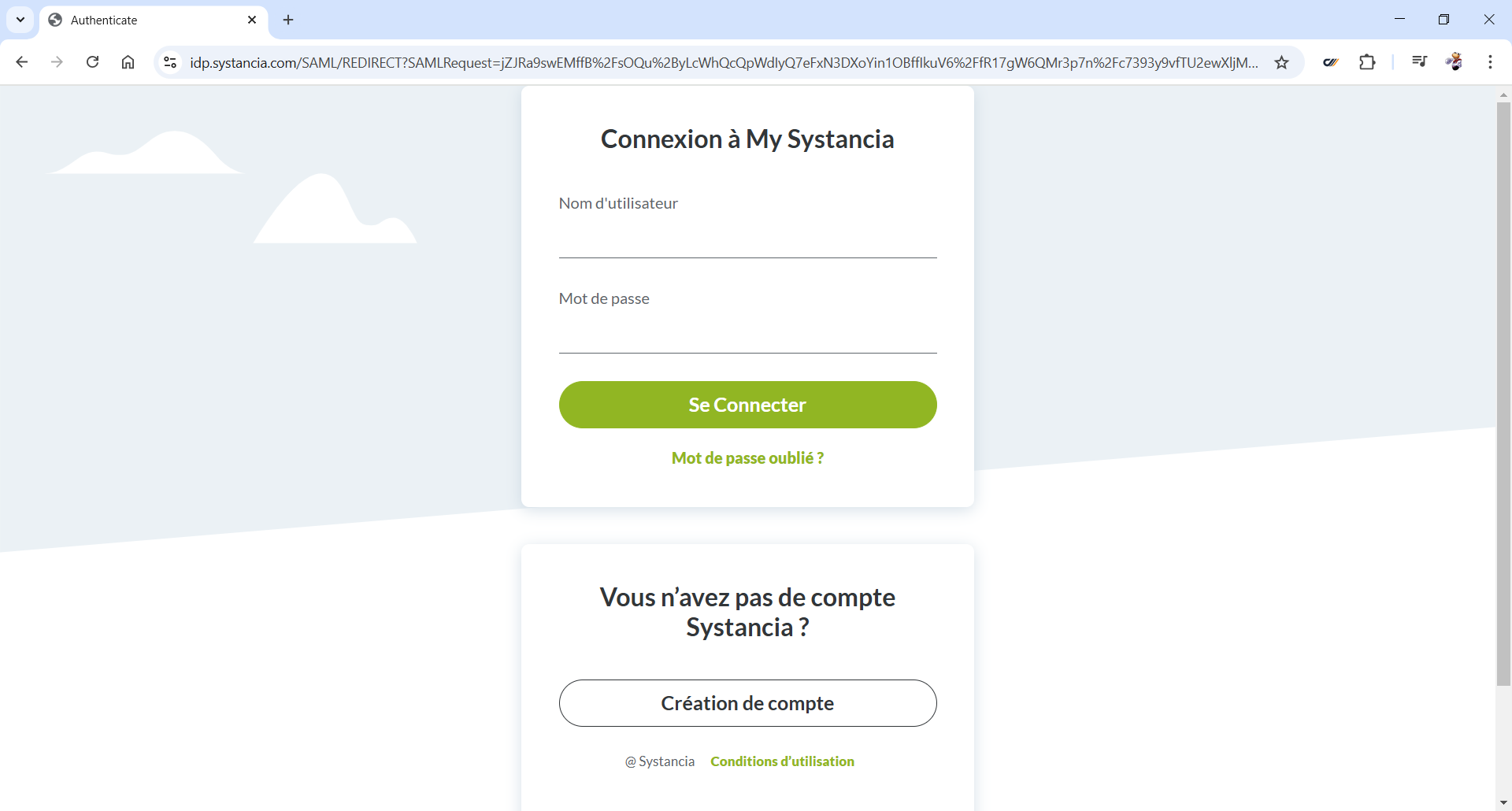
Quindi lancia l'estensione cliccando sul pulsante  .
.
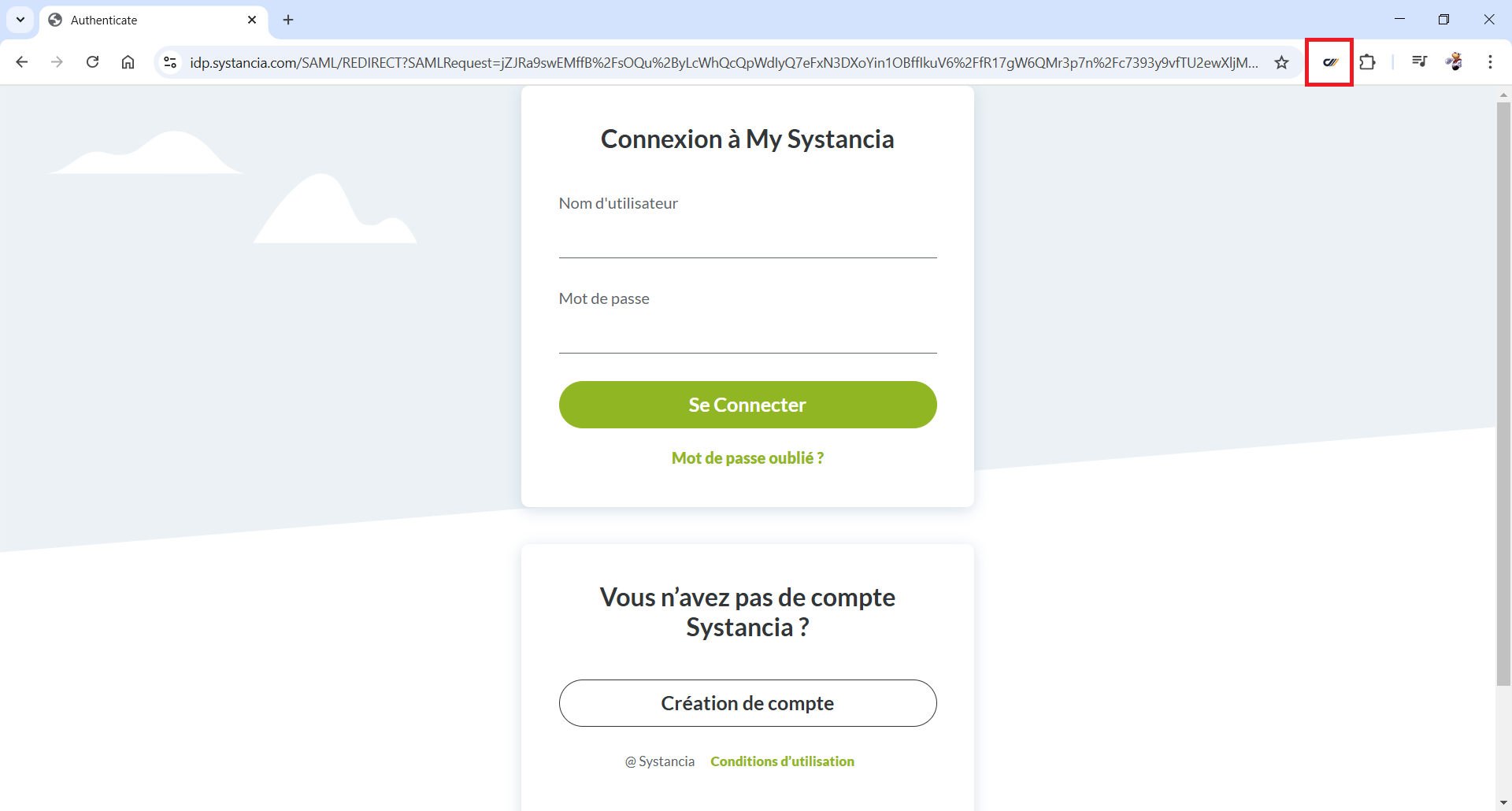
L'estensione si avvia in un banner sul lato sinistro del browser.
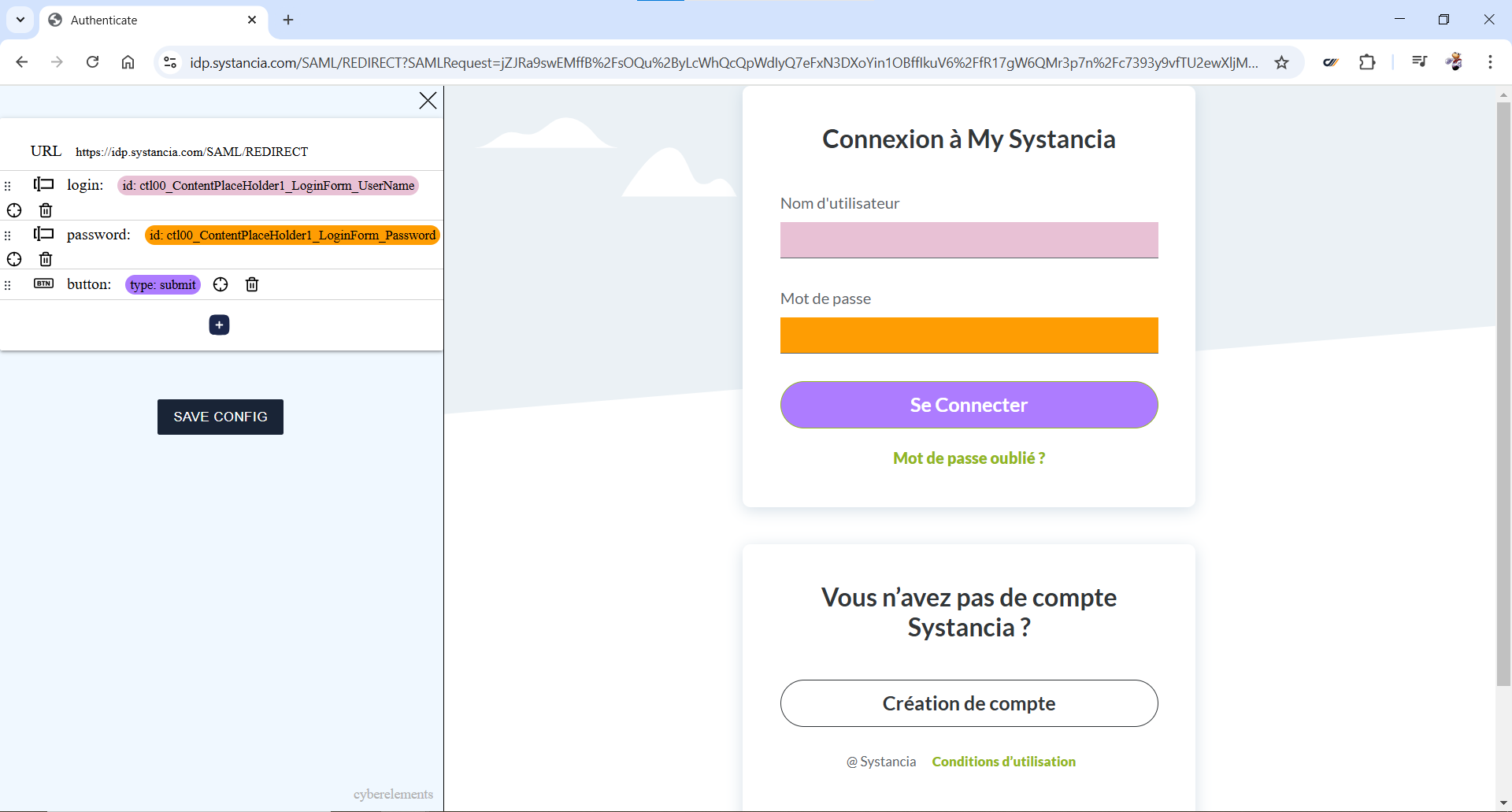
L'estensione identifica automaticamente i campi corrispondenti al nome utente, alla password e al pulsante Accedi e mette in evidenza i campi corrispondenti.
Controllare che i campi rilevati siano corretti e fare clic sul pulsante  per salvare la configurazione nell'imballaggio.
Formulario di accesso a più pagine
Informazioni
In questa sezione, useremo l'esempio di una configurazione SSO per il Microsoft Outlook applicazione.
I moduli di accesso per le applicazioni web Microsoft sono più complessi e si trovano su più pagine. Cyberelements SSO Configurator estensione.
Inizia con il modulo di accesso per la tua applicazione web.
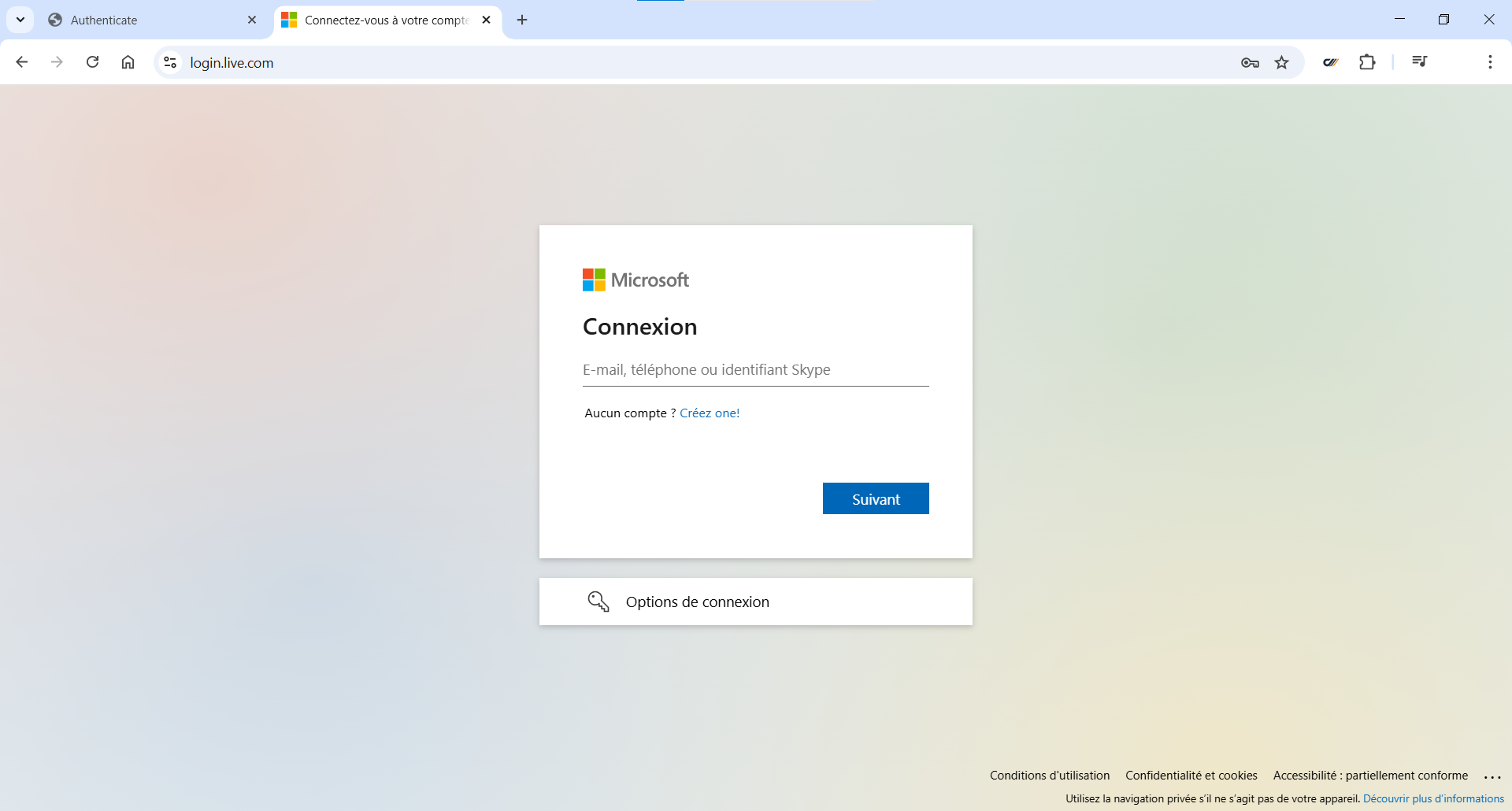
Quindi lancia l'estensione cliccando sul pulsante .
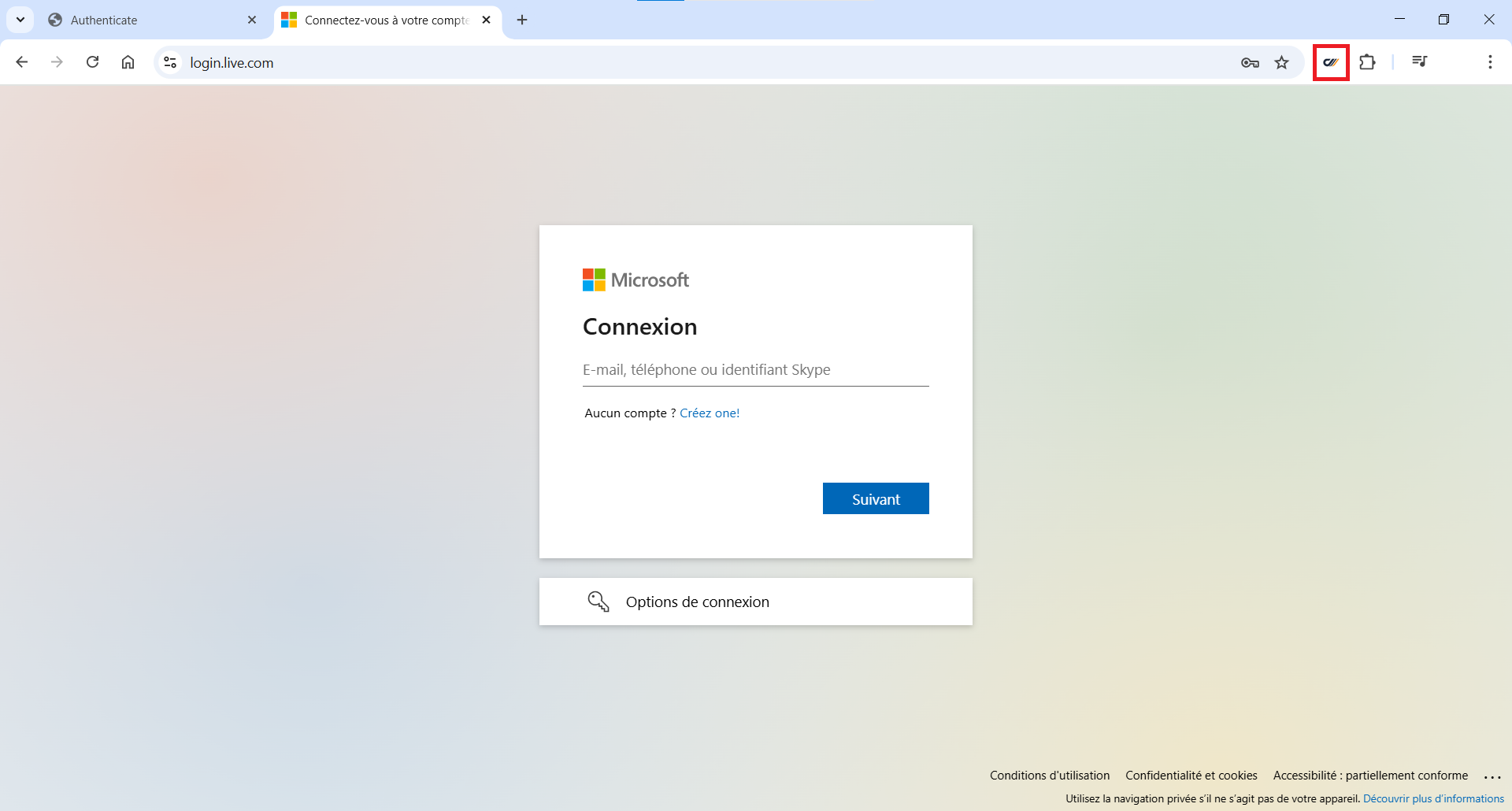
L'estensione si avvia in un banner sul lato sinistro del browser.
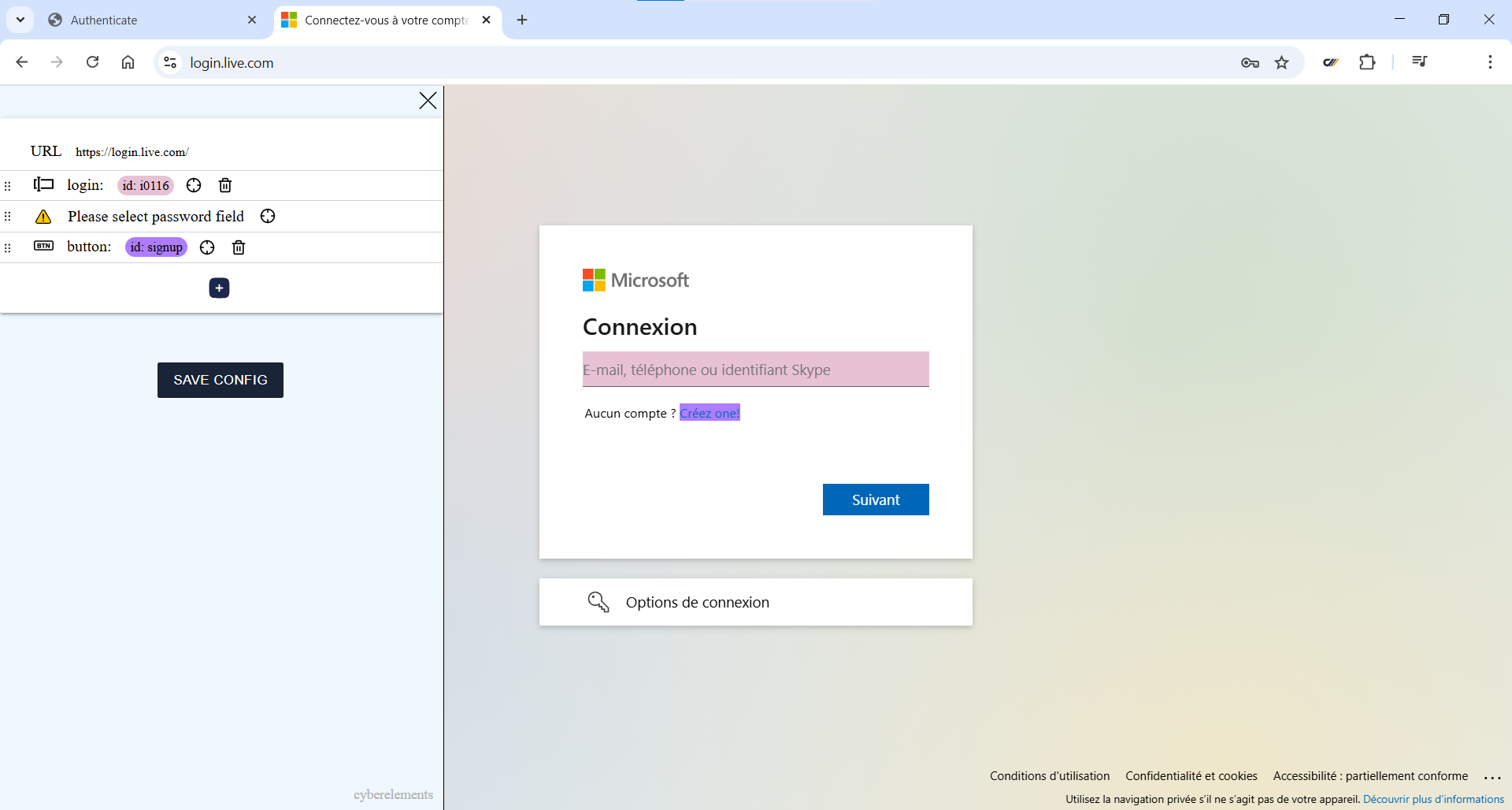
L'estensione identifica automaticamente i campi corrispondenti al nome utente, alla password e al pulsante Accedi e mette in evidenza i campi corrispondenti.
Nel nostro esempio, solo il campo ID è presente sulla prima pagina.
Si noti che il pulsante "Accedere" non è stato rilevato correttamente e indica il link per la creazione di account.  icona del
 button Azione e selezionare il pulsante "Avanti".
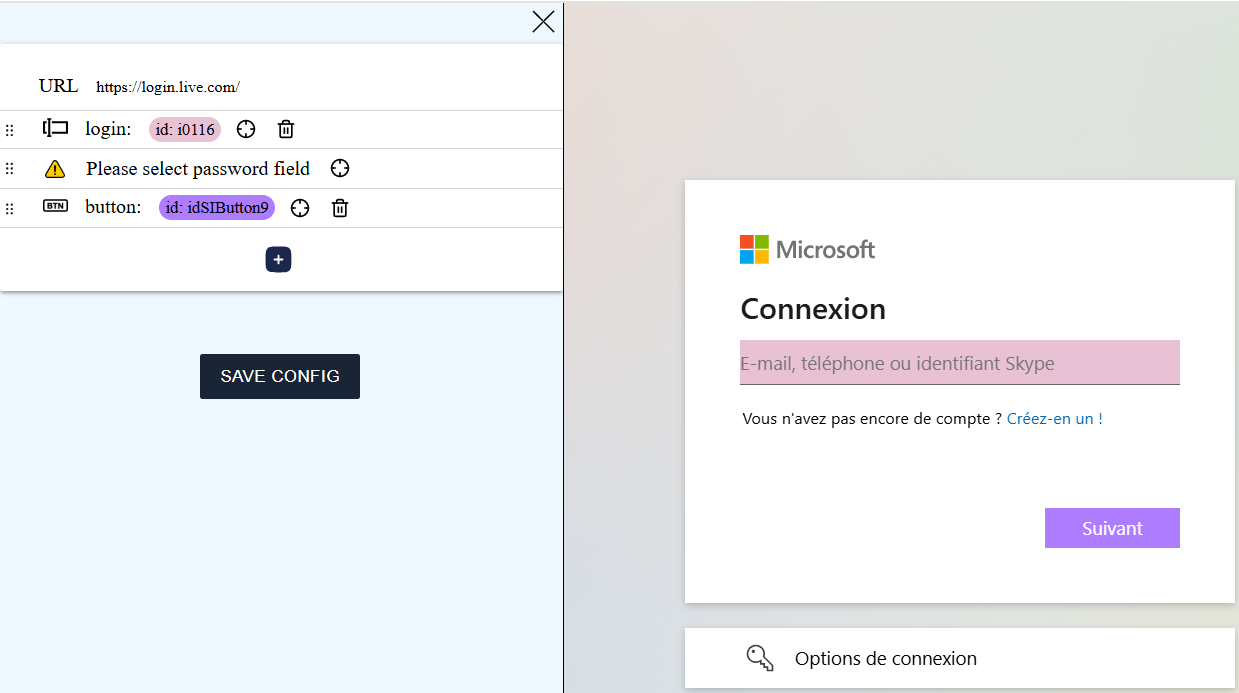
Poiché la configurazione funziona sullo stesso principio di uno script, dobbiamo quindi spostare l'azione creata prima del campo password.
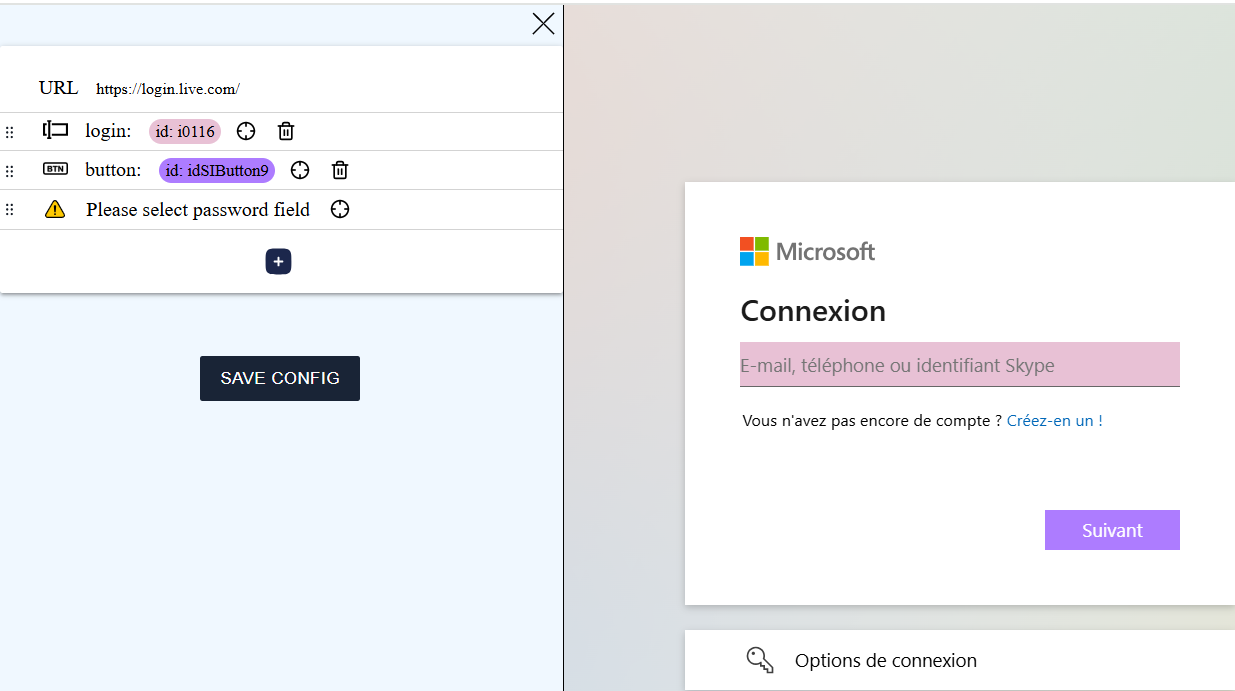
Inserisci un indirizzo e-mail e clicca sul pulsante Next per passare alla pagina successiva e accedere al campo password.
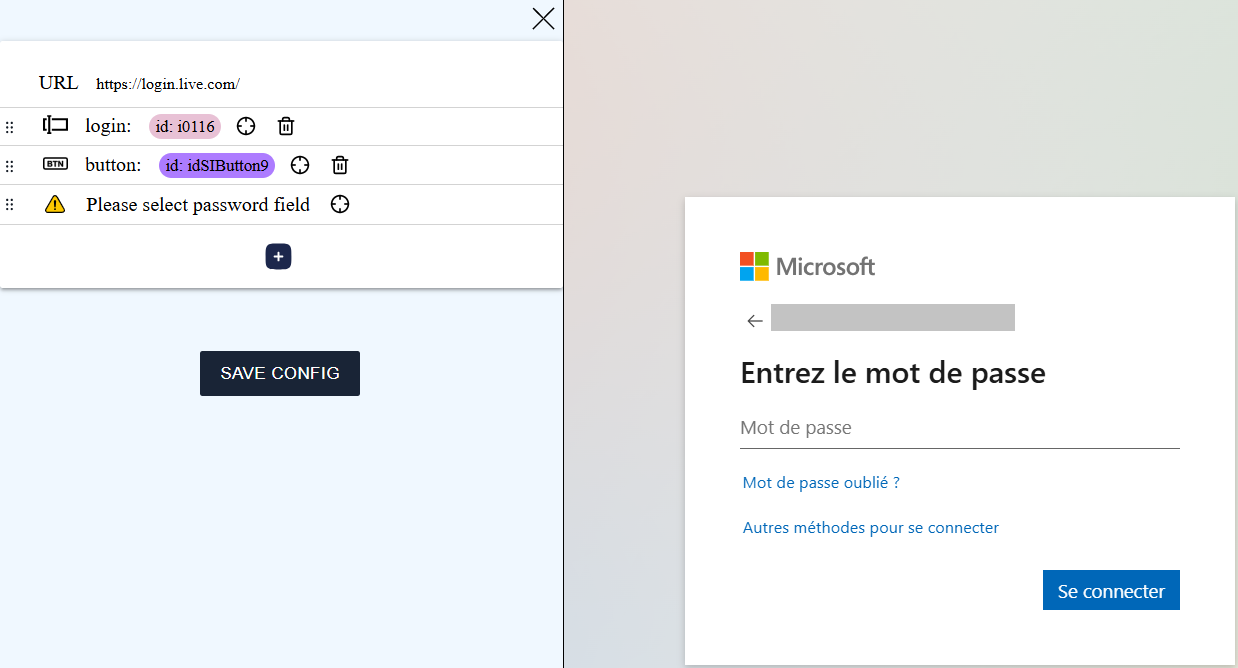
Cliccare sul pulsante dell'azione password e selezionare il campo password.
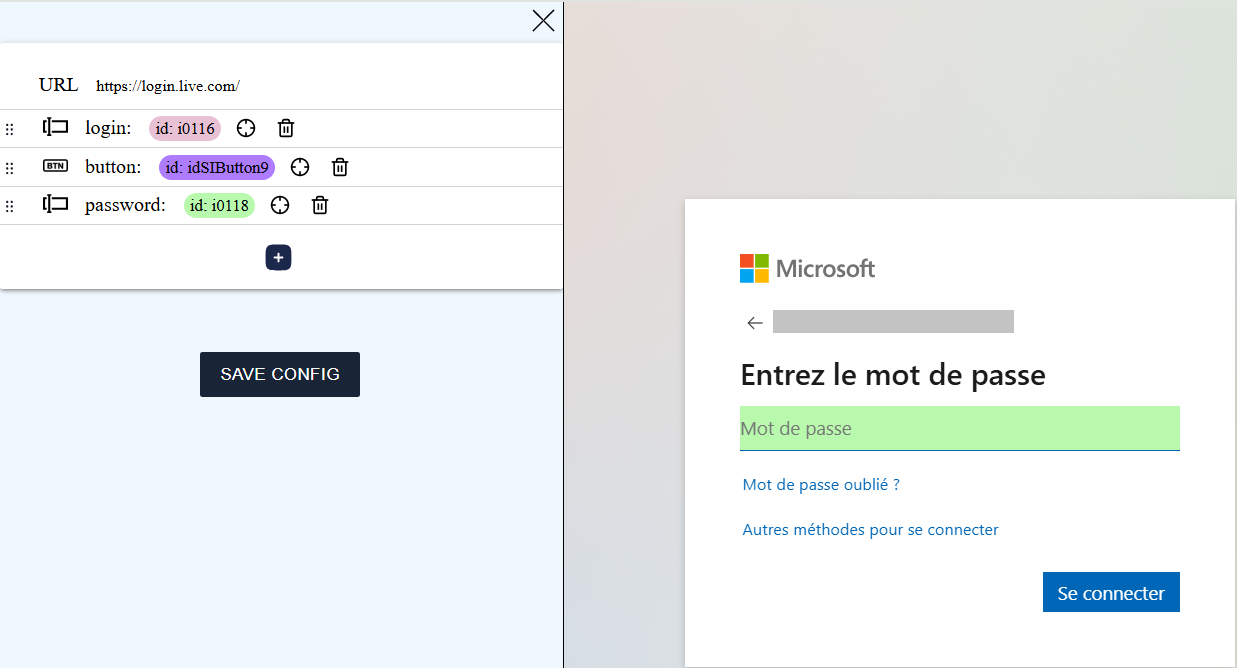
Aggiungi quindi un'azione utilizzando il pulsante  , fai clic sul pulsante per l'azione aggiunta e seleziona il pulsante Connect.
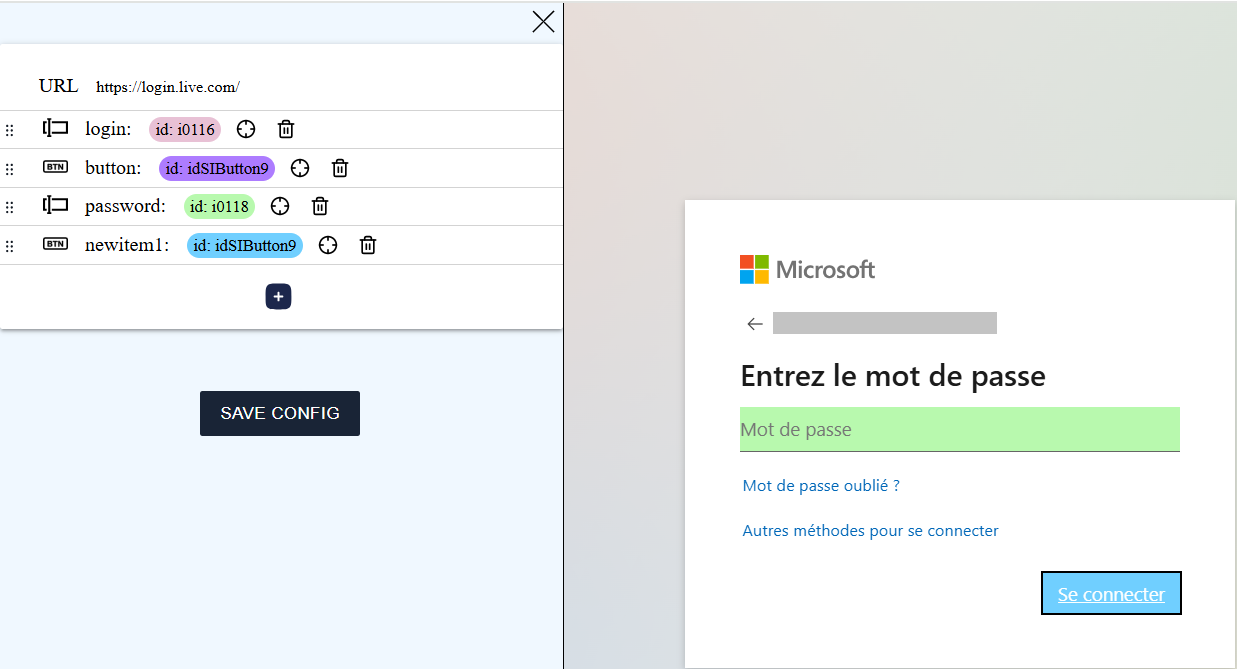
Clicca il pulsante per salvare la configurazione nell'imballaggio.
Formulario di accesso con campi casuali
Informazioni
In questa sezione, useremo l'esempio di una configurazione SSO per un'applicazione basata su GLPI.
A seconda dell'applicazione web, è possibile che le credenziali per i campi del modulo di accesso siano generate in modo casuale e quindi non corrispondano più quando si accede nuovamente.
Per scoprire se l'applicazione genera in modo casuale le credenziali per determinati campi, richiamare la configurazione del modulo di accesso una volta e incollarlo in un file di testo.
Poi, ricaricare la pagina di accesso e recuperare la configurazione del modulo di accesso di nuovo. Incollare in un altro file di testo.
Poi confronta le due configurazioni:
| Configurazione 1 | Configurazione 2 | ||||
|---|---|---|---|---|---|
|
|
Si noti che gli elementi login e password hanno nomi diversi, il che significa che sono campi generati in modo casuale.
Per far funzionare la configurazione, modificarla manualmente e cancellare l'etichetta dai campi casuali:
1 2 3 4 5 6 7 8 9 10 11 12 13 14 15 16 17 18 19 20 21 22 23 24 25 26 27 28 29 30 31 | |
Creazione dell'applicazione in cyberelements
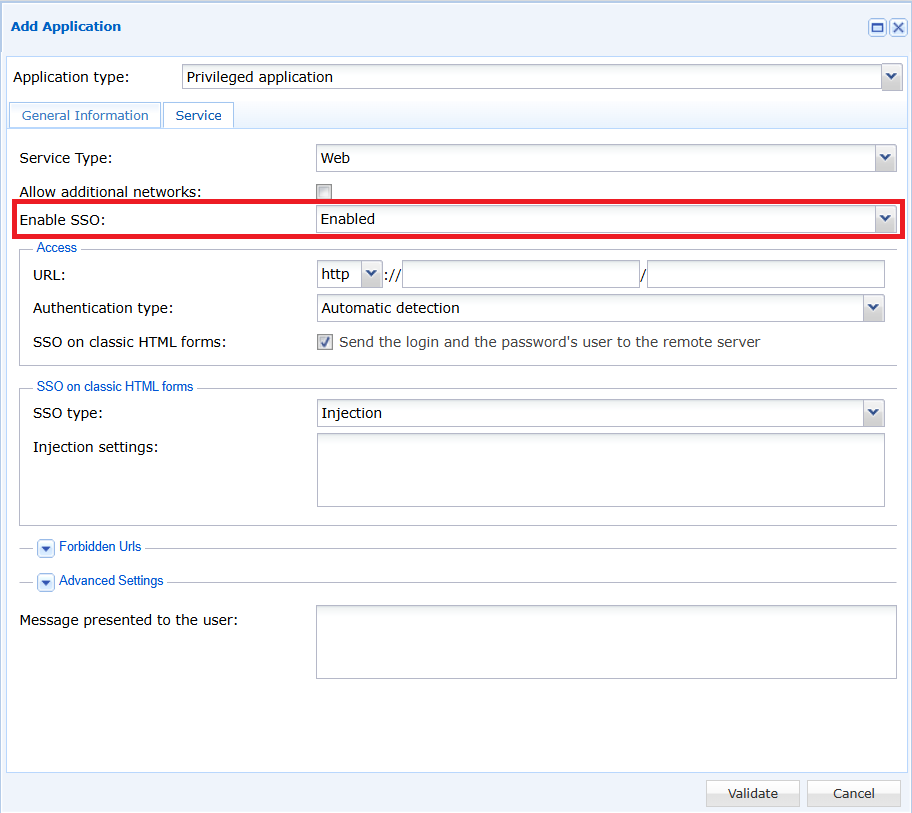
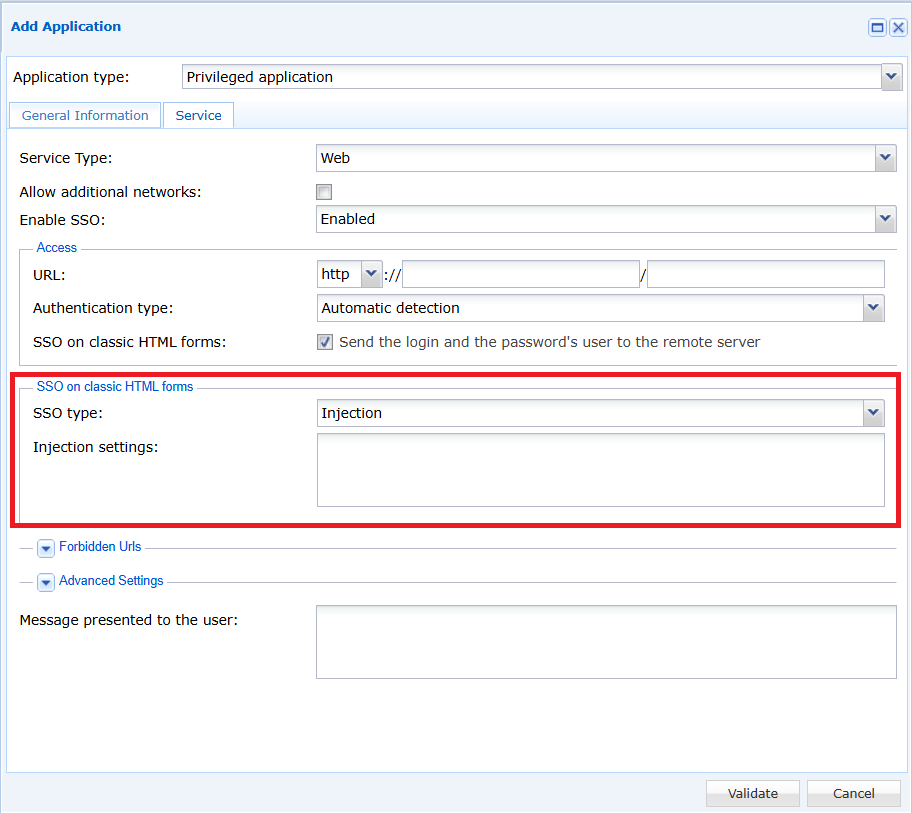
Quando si crea l'applicazione web nella console cyberelements, abilitare SSO sull'applicazione selezionando l'opzione Enabled, Request o Fixed dal menu a discesa.
Quindi, selezionare la casella SSO sui form HTML classici.
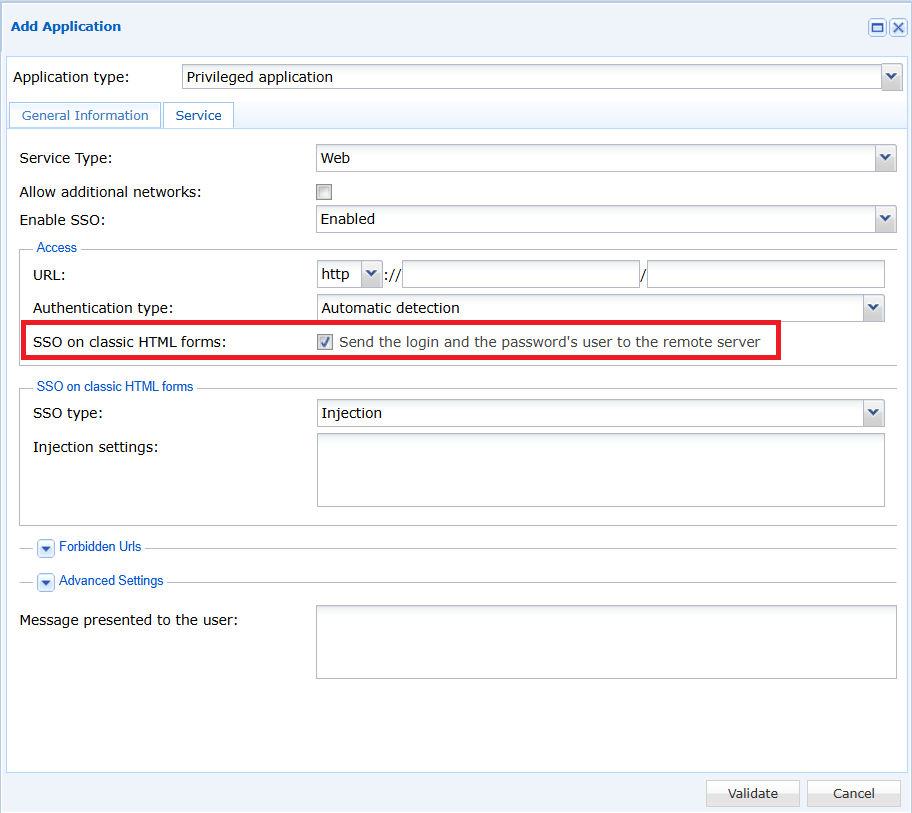
Infine, selezionare il tipo di SSO Injection e incollare la configurazione recuperata nella sezione precedente nel campo Injection settings.
SSO è ora configurato sulla tua applicazione.