Gestione dei tipi di oggetti
I diversi tipi di oggetti presenti nella soluzione consentono di impostare la configurazione per la gestione delle identità e delle relative autorizzazioni.
Ci sono quattro tipi di oggetti:
- Identità: identità digitale di una persona
- Struttura: struttura organizzativa o gerarchica, legata ad identità o allocazioni.
- Allocazione: consente di gestire le risorse materiali.
- Account: gli account delle applicazioni target sono calcolati in base ai ruoli e alle autorizzazioni legate alle identità.
Creazione/modifica/eliminazione di un tipo di identità o di un tipo di assegnazione
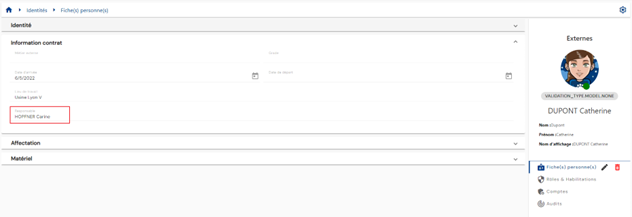
Esistono due modi per accedere alla gestione dell'identità o dell'allocazione di tipo:
- Il primo è dal menu "Identità" o "Affidamento".
 icona situata a destra del banner orizzontale.

- Il secondo modo è dal menu Configurazione/Tippi.
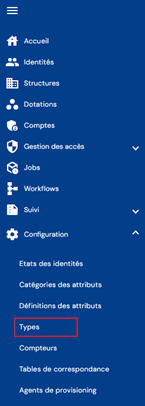
Quindi clicca sulla scheda per l'oggetto desiderato.
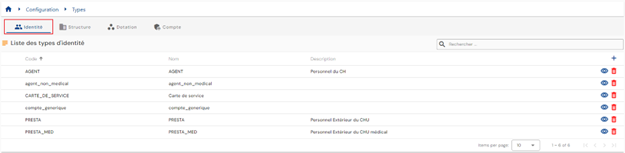
Per gli oggetti Identity o Allocation, verrete portati direttamente all'elenco dei tipi di oggetti esistenti, precaricati in una tabella senza alcun filtro applicato ma rispettando le autorizzazioni associate al profilo della persona connessa.
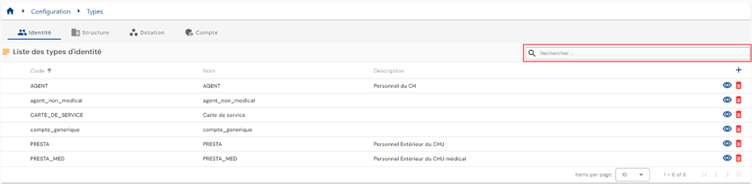
La paginazione è implementata per visualizzare solo 10 tipi di oggetti.
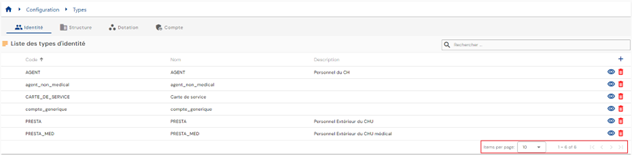
In alto a destra della tabella è disponibile un campo di ricerca che comprende i codici, i nomi o le descrizioni dei tipi di oggetti, ossia i campi visualizzati nella tabella.
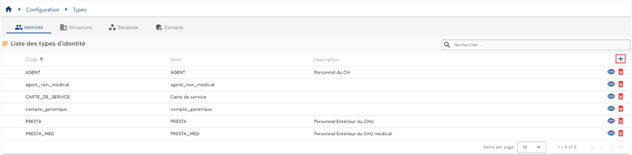
Per creare un nuovo tipo di identità o di allocazione, fare clic sul pulsante  .
.
In primo luogo, inserire i parametri generali per un tipo di identità o di allocazione:
- Icona: icona visualizzata nei record di visualizzazione degli oggetti.
- Codice colore: colore distintivo per definire il tipo di oggetto.
- Codice: codice per il tipo di oggetto. Deve essere unico, senza spazi o caratteri speciali. Obbligatorio.
- Nome: nome del tipo di oggetto; etichetta che verrà visualizzata nelle varie forme della domanda; obbligatorio.
- Description: campo per inserire una descrizione del tipo di oggetto.
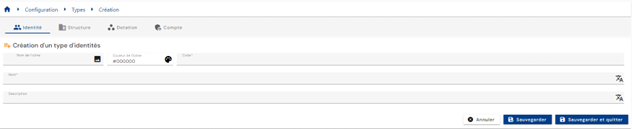
Validare il modulo di creazione per aggiungere categorie e attributi.
Per visualizzare e modificare un tipo di oggetto Identity o Allocation, fare clic sull'icona  situata a destra nella riga della tabella corrispondente.
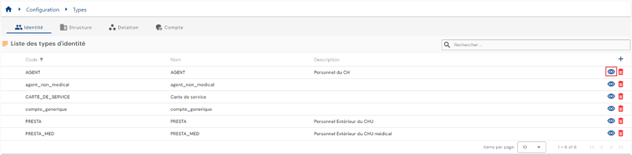
È possibile passare alla modalità di modifica direttamente dalla pagina di visualizzazione del tipo di oggetto.
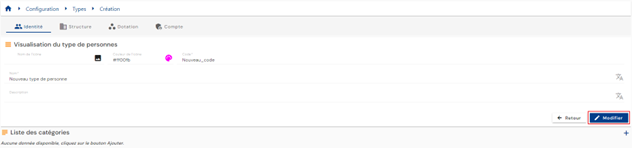
In modalità di modifica, tutti i campi possono essere modificati.
Azioni sui pulsanti in modalità di modifica o creazione:
- Cancella: cancella l'entrata corrente e ritorna alla pagina dell'elenco dei tipi di persona.
- Salva: convalida il modulo e passa la pagina in modalità di visualizzazione.
- Salvare e uscire: convalidare il modulo e tornare alla pagina dell'elenco dei tipi di persona.
Per eliminare un tipo di oggetto del tipo Identity o Allocation, fare clic sull'icona  situata a destra nella riga della tabella corrispondente.
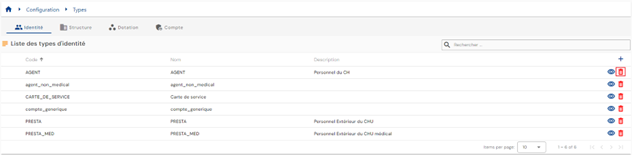
Prima di eliminare il tipo di oggetto, verrà visualizzato un messaggio di conferma.
Avvertimento: non è possibile eliminare un tipo di oggetto finché esistono dati correlati.
Creare/modificare/cancellare un tipo di struttura in un albero organizzativo
Esistono due modi per accedere alla gestione del tipo di struttura:
- Il primo è dal menu Strutture . Clicca su
 icona situata a destra del banner orizzontale.

- Il secondo modo è dal menu Configurazione/Tippi.
Quindi clicca sulla scheda "Struttura".

Verrai portato direttamente all'elenco degli alberi organizzativi con una rappresentazione visiva della loro struttura a albero.
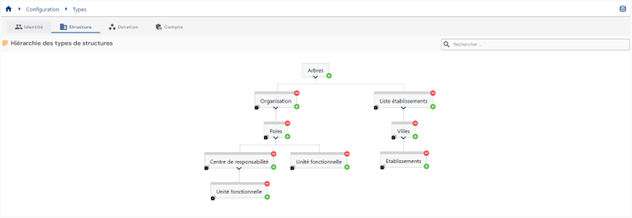
Per creare un nuovo albero organizzativo, clicca sull'icona  situata a destra del campo Trees. Un albero è un tipo di struttura senza un genitore associato.

Per creare un nuovo tipo di struttura in un albero organizzativo, fare clic sul pulsante a destra della struttura madre a cui si desidera aggiungere un sottolivello. Per esempio, per aggiungere un sottolivello alla struttura Poles, fare clic sul pulsante nella struttura Poles.
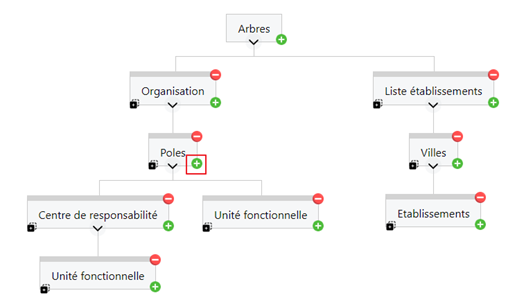
In primo luogo, inserire i parametri generali per un tipo di struttura:
- Icona: immagine che può essere scelta da un elenco. Verrà integrata nella pagina di consultazione della struttura.
- Codice colore: colore distintivo per definire il tipo di struttura. Verrà integrato nella pagina di consultazione della struttura. Default #000000, cioè nero.
- Codice: codice tipo struttura, deve essere unico, senza spazi o caratteri speciali.
- Nome: nome del tipo di struttura. Etichetta che sarà riportata nelle varie forme della domanda. Obbligatorio.
- Descrizione: campo per inserire una descrizione del tipo di struttura.
- Possibili genitori: lasciare il campo vuoto per creare un nuovo albero organizzativo. Per le strutture albero, il campo è pre-riempito con il genitore da cui è stato aggiunto un sottotipo di struttura. È possibile aggiungere altri genitori.
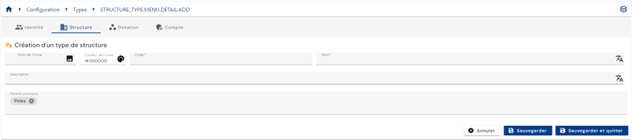
Validare il modulo di creazione per aggiungere categorie e attributi.
Per visualizzare e modificare un tipo di struttura, fare clic sul tipo di struttura desiderato.
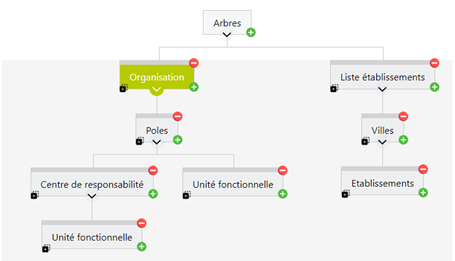
È possibile passare alla modalità di modifica direttamente dalla pagina di visualizzazione del tipo di struttura.
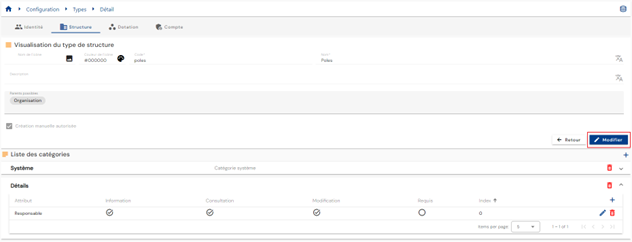
In modalità di modifica, tutti i campi possono essere modificati tranne il codice del tipo di struttura.
Azioni sui pulsanti in modalità di modifica o quando si crea un tipo di struttura:
- Cancel: cancella l'entrata corrente e ritorna alla pagina dell'elenco dell'albero organizzativo.
- Salva: convalida il modulo e passa la pagina in modalità di visualizzazione.
- Salvare e uscire: convalidare il modulo e tornare alla pagina dell'elenco dell'albero organizzativo.
Per duplicare un tipo di struttura, fare clic sull'icona  situata in basso a sinistra del tipo di struttura desiderato.

È creata una nuova struttura e sono duplicate le seguenti informazioni:
- Struttura genitoriale
- Categorie e attributi correlati
Azioni sui pulsanti in modalità di modifica, duplicazione o creazione di tipo di struttura:
- Cancella: cancella l'entrata corrente e ritorna alla pagina dell'elenco dei tipi di persona.
- Salva: convalida il modulo e passa la pagina in modalità di visualizzazione.
- Salvare e uscire: convalidare il modulo e tornare alla pagina dell'elenco dei tipi di persona.
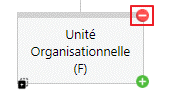
Per duplicare un tipo di struttura, fare clic sull'icona  situata in alto a destra del tipo di struttura.
Creazione/modifica/eliminazione di un tipo di account per un repository
Ci sono due modi per accedere alla gestione dei tipi di account:
- La prima è dalla pagina di consultazione del repository.
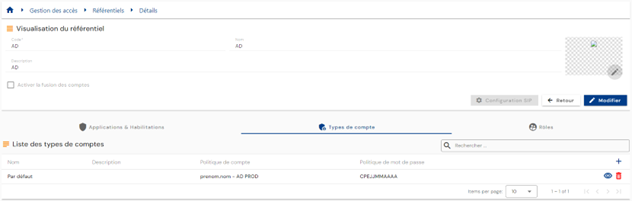
Verrai portato direttamente all'elenco dei tipi di account esistenti, caricati in una tabella e filtrati in base al repository attualmente visualizzato e in base alle autorizzazioni associate al profilo della persona connessa.
- Il secondo modo è dal menu Configurazione/Tippi.
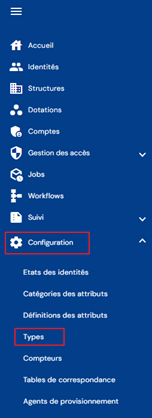
Quindi clicca sulla scheda "Conto".
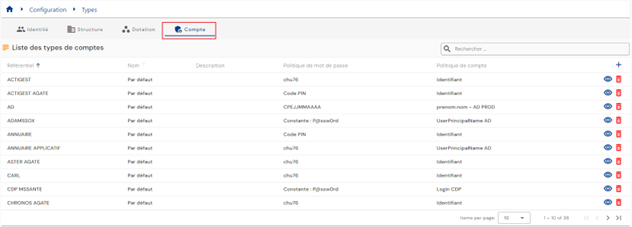
Si accede direttamente all'elenco dei tipi di account esistenti, caricati in una tabella senza filtri applicati ma rispettando le autorizzazioni associate al profilo dell'utente connesso.
La paginazione è implementata per visualizzare solo 10 tipi di account.
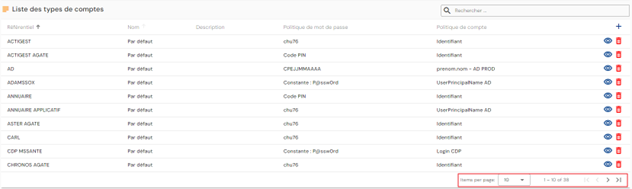
In alto a destra della tabella è disponibile un campo di ricerca basato sul nome dei tipi di account.
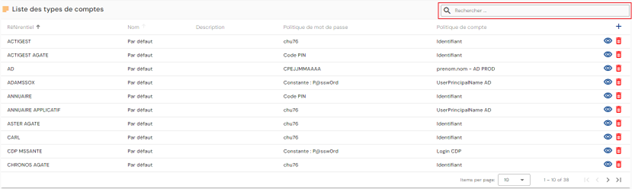
Per creare un nuovo tipo di account, clicca sul pulsante .
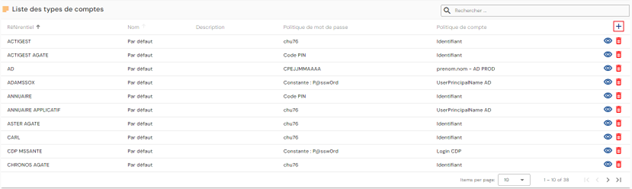
In primo luogo, inserire i parametri generali per un tipo di persona:
- Repository: selezionare un repository dall'elenco a discesa. Questo campo è precompilato e non può essere modificato se si accede dalla pagina del repository.
- Codice: codice del tipo di conto. Deve essere unico, senza spazi o caratteri speciali. Obbligatorio.
- Nome: nome del tipo di conto. Etichetta che verrà visualizzata nei vari moduli della domanda. Obbligatorio.
- Descrizione: campo per inserire una descrizione del tipo di conto.
- Politica dell'account: selezionare una politica dell'account dalle opzioni presenti nell'elenco a discesa.
- Politica di password: selezionare una politica di password dalle opzioni nell'elenco a discesa.
- Generazione di account: opzione che consente di generare un account quando un'identità ha il ruolo definito dalla regola.
- Se selezionato, un'identità con un ruolo ma senza diritti può avere un account generato (se lo status della persona è conforme alle regole per l'assegnazione di un account).
- Se non selezionato, un'identità con un ruolo ma senza diritti non avrà un account generato.
Validare il modulo di creazione per aggiungere categorie e attributi al tipo di conto e per definire gli stati di conto in base agli stati di identità.
Per definire gli stati degli account in base agli stati dell'identità, nella scheda Identity stati, fare clic sull'icona .
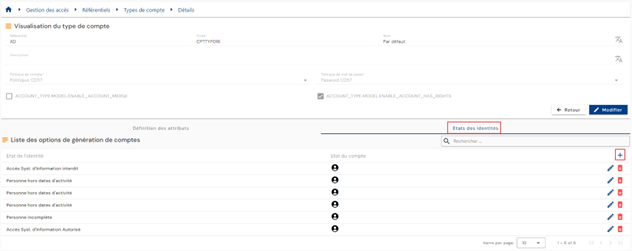
Specificare lo stato di identità desiderato e selezionare lo stato dell'account dall'elenco a discesa.
I possibili stati di conto sono:
- Nessun conto (-1)
- Conto teorico (0)
- Conto attivo (1)
- Conto disabilitato (2)
Per visualizzare e modificare un tipo di account, fare clic sull'icona situata a destra nella riga della tabella corrispondente.
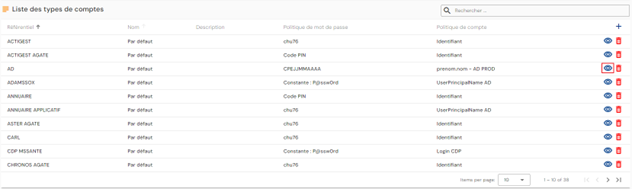
Puoi passare alla modalità di modifica direttamente dalla pagina di visualizzazione del tipo di account.
In modalità di modifica, tutti i campi possono essere modificati.
Azioni sui pulsanti in modalità di modifica o creazione:
- Cancel: cancella l'entrata corrente e passa la pagina in modalità di visualizzazione.
- Salva: convalida il modulo e passa la pagina in modalità di visualizzazione.
- Salvare e uscire: convalidare il modulo e tornare alla pagina dell'elenco dei tipi di persona.
Per eliminare un tipo di account, fare clic sull'icona situata a destra nella riga della tabella corrispondente.
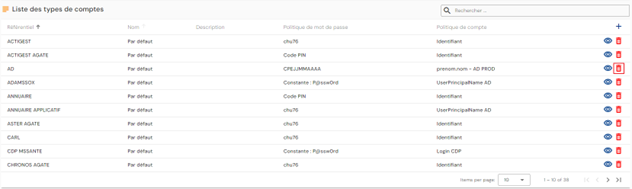
Prima di eliminare il tipo di account, verrà visualizzato un messaggio di conferma.
Avvertimento: non è possibile eliminare un tipo di account finché esistono oggetti correlati.
Definire i tipi di oggetti che possono essere creati tramite l'interfaccia
Per consentire la creazione di un tipo di oggetto tramite l'interfaccia, devono essere soddisfatte le seguenti condizioni:
- Selezionare la casella che consente la creazione di un tipo di oggetto tramite l'interfaccia. Questa casella di controllo è disponibile nella pagina di configurazione per un tipo di oggetto.

- È necessario avere l'autorizzazione nel repository Identity per creare un tipo di oggetto.
Configurare i moduli per visualizzare/creare/modificare un oggetto in base al suo tipo.
Configurare i moduli per visualizzare, creare o modificare un oggetto significa determinare quali attributi si desidera visualizzare e/o modificare.
Una configurazione predefinita per la modalità di visualizzazione degli attributi può essere impostata nella configurazione degli attributi. Per fare questo, vai alla pagina di configurazione degli attributi ed espandi la sezione Display.
La modalità di visualizzazione deve essere configurata per le tre diverse forme (visualizzazione, creazione e modifica) nonché per l'inserimento in alto a destra degli oggetti.
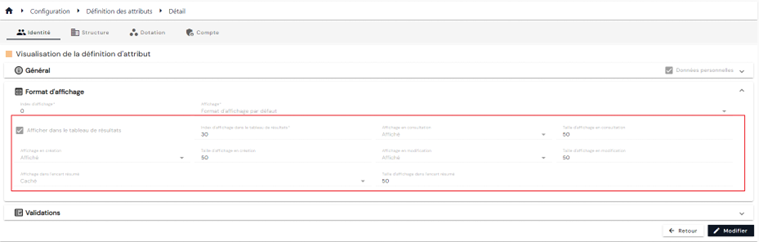
I valori possibili per modulo sono i seguenti:
| Visualizzato | Nascosto | Solo lettura | |
|---|---|---|---|
| Forma di creazione | X | X | |
| Forma di modifica | X | X | X |
| Moduli di consultazione | X | X | |
| Riassunto inserto | X | X |
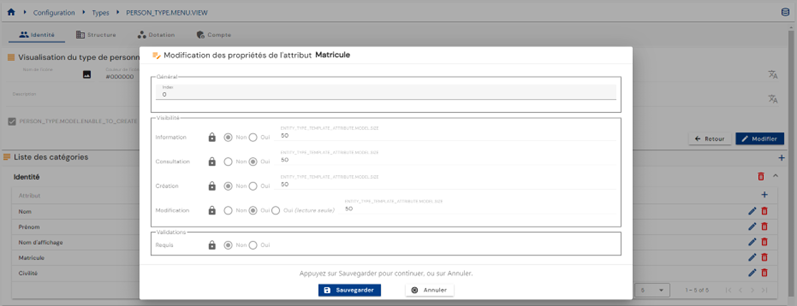
È anche possibile sovrascrivere la modalità di visualizzazione predefinita per gli attributi in ogni tipo di oggetto. Per fare questo, vai alla pagina di configurazione del tipo di oggetto, apri il tipo di oggetto in modalità vista e quindi modifica l'attributo da sovrascrivere cliccando sull'icona  a destra dell'attributo.
Selezionare le modalità di visualizzazione nella sezione Visibilità:
Creare un legame tra un'identità e una struttura
Ci sono due modi per creare un legame tra un'identità e una struttura: o una struttura è collegata ad un'identità, o viceversa, un'identità è collegata a una struttura.
Per collegare una struttura ad un'identità, è necessario configurare un attributo di tipo struttura e collegarlo a un tipo persona.
In questo modo, dal file della persona, si può vedere la struttura a cui la persona è collegata.
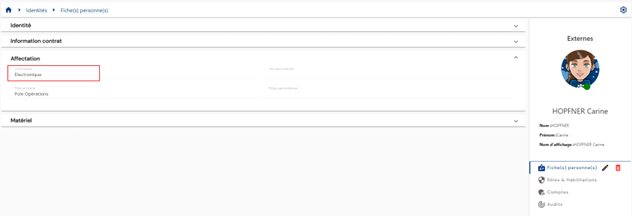
Queste informazioni sono disponibili anche consultando il fascicolo di struttura, che mostra l'elenco delle persone collegate.
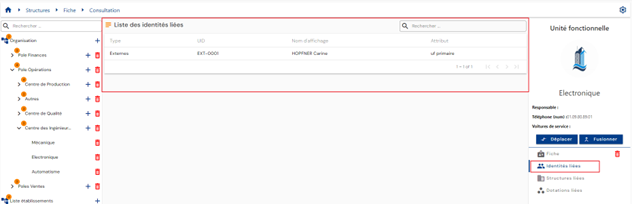
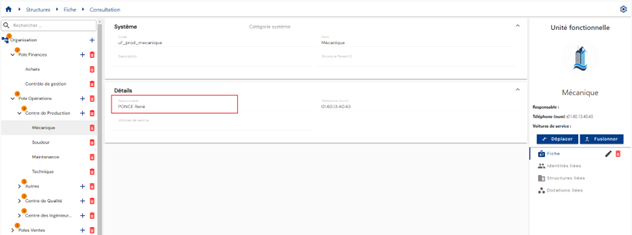
Per collegare un'identità a una struttura, è necessario configurare un attributo di tipo persona e collegarlo a un tipo di struttura.
In questo modo, dal registro della struttura, si può vedere l'identità a cui la struttura è collegata.
Creazione di un legame tra un'identità e un'allocazione
Esistono due modi per creare un legame tra un'identità e un'allocazione: o un'allocazione è collegata ad un'identità, o viceversa, un'identità è collegata a una dotazione.
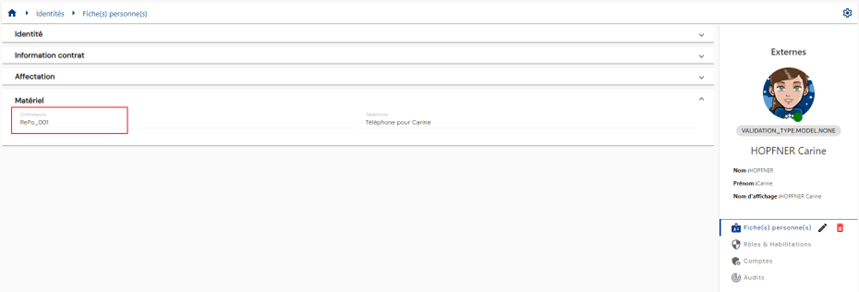
Per collegare una dotazione ad un'identità, è necessario configurare un attributo di tipo di allocazione e collegarlo a un tipo di persona.
In questo modo, dal fascicolo della persona, sarà possibile vedere la quota a cui la persona è collegata.
Tali informazioni saranno disponibili anche consultando il registro di assegnazione, che mostrerà l'elenco delle persone collegate.
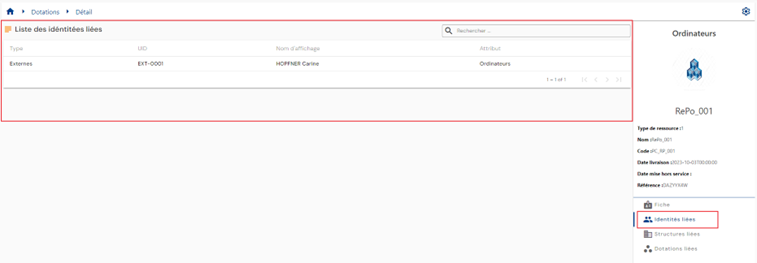
Per collegare un'identità a un'allocazione, è necessario configurare un attributo di tipo identità e collegarlo a un tipo di allocazione.
Ciò significa che dal registro di assegnazione sarà possibile vedere l'identità o le identità collegate all'assegnazione.
Creare un legame tra un'assegnazione e una struttura
Esistono due modi per creare un legame tra un'allocazione e una struttura: o una struttura è collegata ad un'allocazione, o viceversa, un'allocazione è collegata ad una struttura.
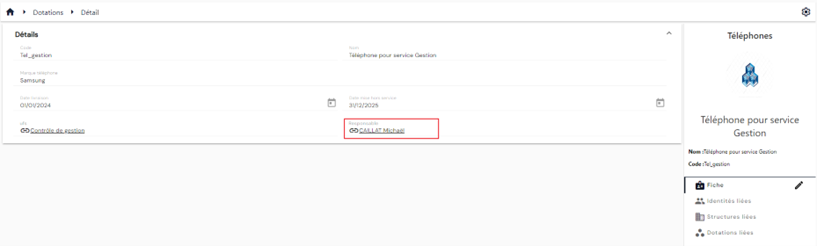
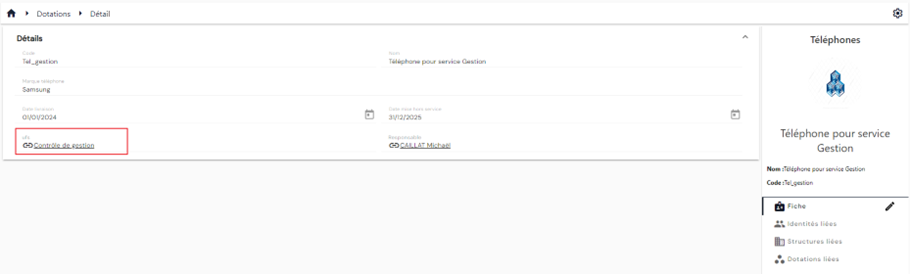
Per collegare una struttura ad un'allocazione, è necessario configurare un attributo tipo struttura e collegarlo a un tipo di allocazione.
In questo modo, dal record di assegnazione, è possibile vedere la struttura a cui è collegata l'assegnazione.
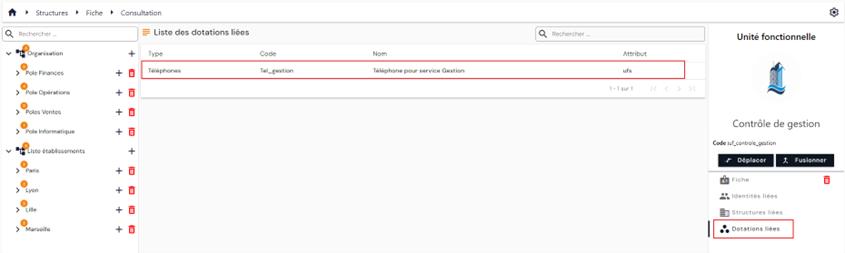
Queste informazioni sono disponibili anche consultando il registro strutturale, che mostra l'elenco delle assegnazioni collegate.
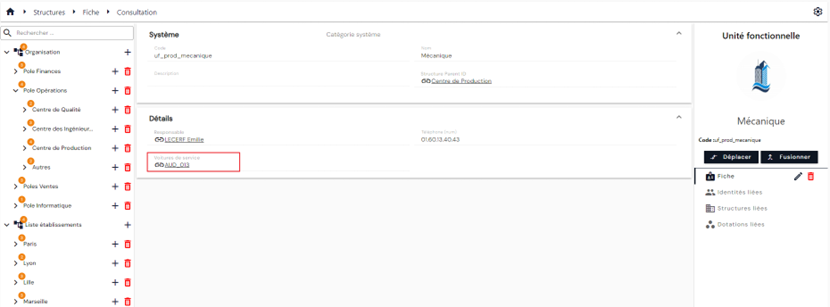
Per collegare un'allocazione a una struttura, è necessario configurare un attributo tipo di allocazione e collegarlo a un tipo di struttura.
Ciò significa che dal registro della struttura sarà possibile vedere l'assegnazione a cui la struttura è collegata.
Creare un legame tra due identità
Creare un legame tra due identità comporta la configurazione di un attributo di identità e il collegamento a un tipo di persona.
Ciò significa che dal registro delle persone sarà possibile vedere l'identità a cui la persona è collegata.