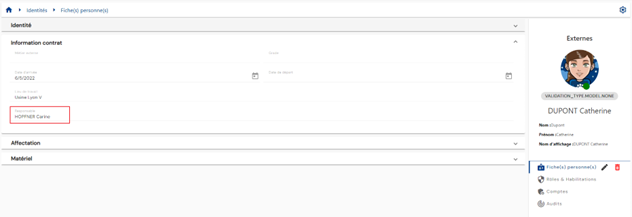
Verwaltung von Objekttypen
Die verschiedenen Objekttypen in der Lösung ermöglichen es Ihnen, die Konfiguration für die Verwaltung von Identitäten und deren Berechtigungen einzurichten.
Es gibt vier Arten von Objekten:
- Identität: digitale Identität einer Person
- Struktur: eine organisatorische oder hierarchische Struktur, die mit Identitäten oder Zuordnungen verbunden ist.
- Zuteilung: ermöglicht die Verwaltung materieller Ressourcen.
- Konto: Konten für Ziel-Anwendungen werden auf der Grundlage der Rollen und Berechtigungen berechnet, die mit Identitäten verbunden sind.
Erstellen/Ändern/Löschen eines Identitäts- oder Zuweisungstyps
Es gibt zwei Möglichkeiten, auf die Verwaltung der Identitäts- oder Zuweisungstypen zuzugreifen:
- Die erste ist aus den Menüs Identitäten oder Zuteilungen. Klicken Sie auf das
 -Symbol rechts vom horizontalen Banner.

- Die zweite Möglichkeit ist das Menü "Konfiguration/Typen".
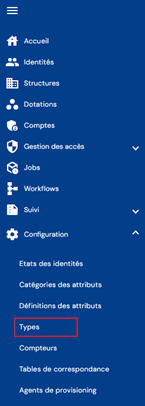
Klicken Sie dann auf die Registerkarte für das gewünschte Objekt.
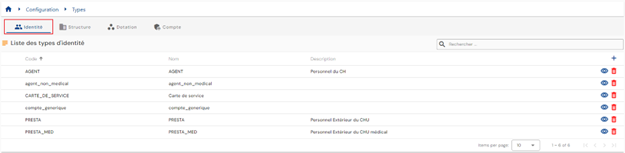
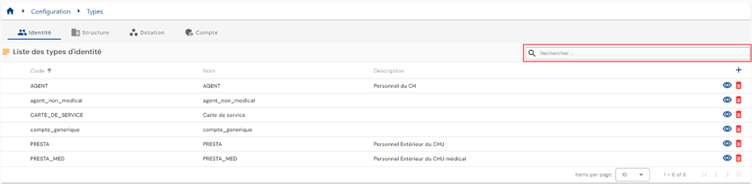
Für Identity oder Allocation Objekte werden Sie direkt zur Liste der vorhandenen Objekttypen geleitet, die in einer Tabelle ohne Filter vorinstalliert sind, aber die Berechtigungen respektieren, die mit dem Profil der angemeldeten Person verbunden sind.
Die Pagination wird implementiert, um nur 10 Objekttypen anzuzeigen.
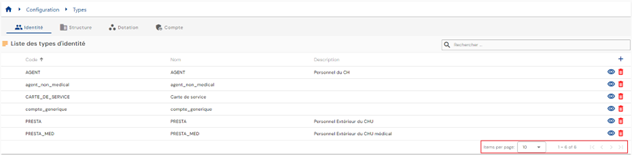
Die Suche erstreckt sich auf die Codes, Namen oder Beschreibungen von Objekttypen, d. h. die in der Tabelle angezeigten Felder.
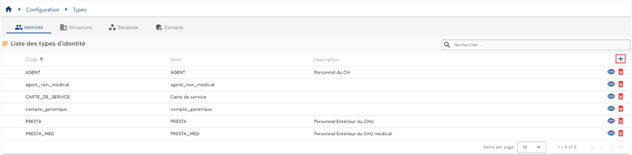
Um eine neue Identität oder einen neuen Zuweisungstyp zu erstellen, klicken Sie auf die Schaltfläche  .
.
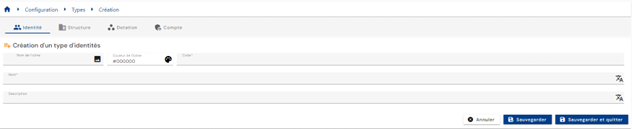
Zuerst geben Sie die allgemeinen Parameter für eine Identität oder einen Zuweisungstyp ein:
- Icon: Icon, das in den Objektaufzeichnungen angezeigt wird. Optional.
- Farbcode: Kennfarbe zur Definition des Objekttyps. Standard #000000, d. h. schwarz.
- Code: Code für den Typ des Objekts. Es muss eindeutig sein, ohne Leerzeichen oder Sonderzeichen.
- Name: Name des Objekttyps. Etikett, das in den verschiedenen Formularen der Anmeldung angezeigt wird.
- Description: Feld zur Eingabe einer Beschreibung des Objekttyps.
Validieren Sie das Erstellungsformular, um Kategorien und Attribute hinzuzufügen.
Um einen Identity oder Allocation Objekttyp anzuzeigen und zu ändern, klicken Sie auf das Symbol  rechts in der entsprechenden Tabellenzeile.
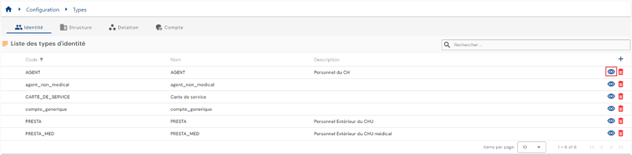
Es ist möglich, direkt von der Seite zur Anzeige des Objekttyps in den Bearbeitungsmodus zu wechseln.
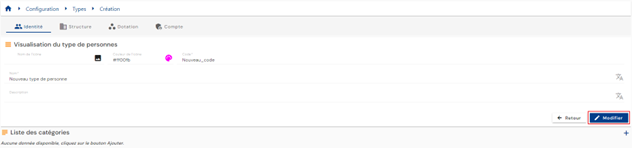
Im Bearbeitungsmodus können alle Felder geändert werden.
Aktionen auf Schaltflächen im Bearbeitungs- oder Erstellungsmodus:
- Cancel: löscht den aktuellen Eintrag und kehrt zur Seite mit der Liste der Personentypen zurück.
- Save: Validiert das Formular und schaltet die Seite in den Anzeigemodus.
- Speichern und beenden: Validieren Sie das Formular und kehren Sie zur Seite mit der Liste der Personentypen zurück.
Um einen Objekttyp des Typs Identity oder Allocation zu löschen, klicken Sie auf das Symbol  rechts in der entsprechenden Tabellenzeile.
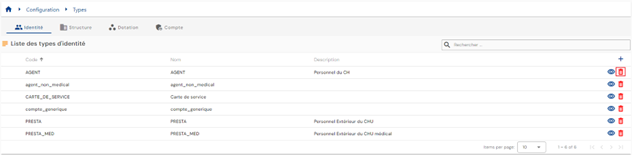
Eine Bestätigungsmeldung wird angezeigt, bevor der Objekttyp gelöscht wird.
Warnung: Es ist nicht möglich, einen Objekttyp zu löschen, solange die damit verbundenen Daten vorhanden sind.
Ein Strukturtyp in einem Organisationsbaum erstellen/modifizieren/löschen
Es gibt zwei Möglichkeiten, auf das Strukturtypmanagement zuzugreifen:
- Die erste ist aus dem Menü Structures. Klicken Sie auf das
 -Symbol rechts vom horizontalen Banner.

- Die zweite Möglichkeit ist das Menü "Konfiguration/Typen".
Dann klicken Sie auf den Tab "Struktur".

Sie werden direkt zur Liste der Organisationsbäume mit einer visuellen Darstellung ihrer Baumstruktur gebracht.
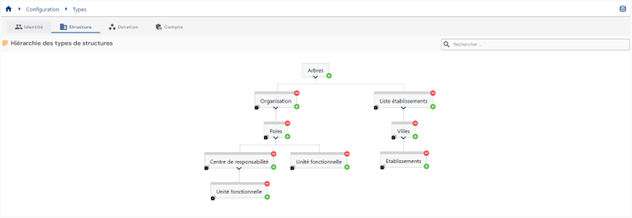
Um einen neuen Organisationsbaum zu erstellen, klicken Sie auf das Symbol  rechts vom Feld Trees. Ein Baum ist eine Art Struktur ohne einen assoziierten Elternteil.

Um eine neue Struktur in einem Organisationsbaum zu erstellen, klicken Sie aufSchaltfläche rechts von der übergeordneten Struktur, der Sie eine Unterebene hinzufügen möchten.Knopf in der Poles Struktur.
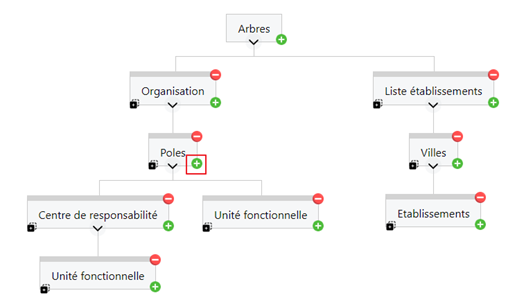
Zunächst werden die allgemeinen Parameter für einen Strukturtyp eingegeben:
- Icon: Bild, das aus einer Liste ausgewählt werden kann.
- Farbcode: Unterscheidungsfarbe zur Definition des Strukturtyps. Wird in die Struktur-Beratungsseite integriert. Standard #000000, d. h. schwarz.
- Code: Code für den Typ der Struktur. Es muss eindeutig sein, ohne Leerzeichen oder Sonderzeichen.
- Name: Name des Baumusters. Etikett, das in den verschiedenen Formularen des Antrags angezeigt wird.
- Beschreibung: Feld zur Eingabe einer Beschreibung des Baumusters.
- Mögliche Eltern: Lassen Sie das Feld leer, um einen neuen Organisationsbaum zu erstellen. Für Baumstrukturen wird das Feld mit dem Elternteil vorgefüllt, von dem ein Struktur-Subtyp hinzugefügt wurde. Es ist möglich, andere Elternteile hinzuzufügen.
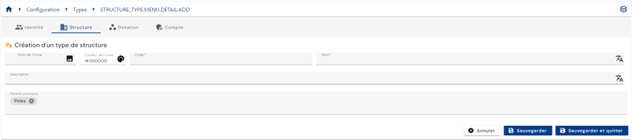
Validieren Sie das Erstellungsformular, um Kategorien und Attribute hinzuzufügen.
Um einen Strukturtyp anzuzeigen und zu ändern, klicken Sie auf den gewünschten Strukturtyp.
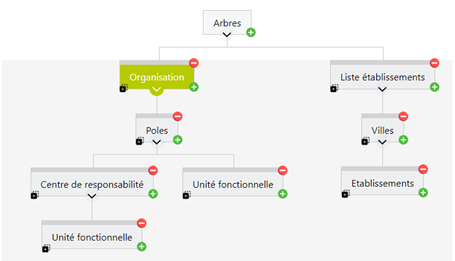
Sie können direkt von der Seite "Strukturtypen" in den Bearbeitungsmodus wechseln.
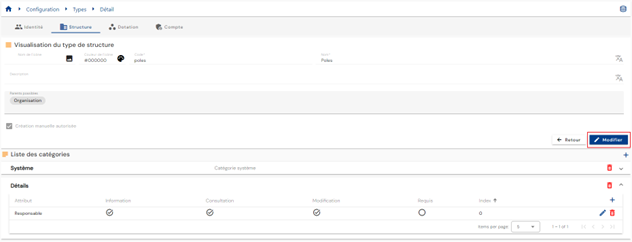
Im Bearbeitungsmodus können alle Felder außer dem Code des Strukturtyps geändert werden.
Aktionen auf Schaltflächen im Bearbeitungsmodus oder beim Erstellen eines Strukturtyps:
- Cancel: annulliert den aktuellen Eintrag und kehrt zur Seite mit der Organisationsbaumliste zurück.
- Save: Validiert das Formular und schaltet die Seite in den Anzeigemodus.
- Speichern und beenden: Validieren Sie das Formular und kehren Sie zur Seite mit der Organisationsstruktur zurück.
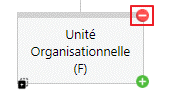
Um einen Strukturtyp zu duplizieren, klicken Sie auf das Symbol  unten links des gewünschten Strukturtyps.

Es wird eine neue Struktur geschaffen und die folgenden Informationen werden dupliziert:
- Stammstruktur
- Verwandte Kategorien und Attribute
Aktionen auf Schaltflächen im Modifizierungs-, Duplizierungs- oder Erstellungsmodus:
- Cancel: löscht den aktuellen Eintrag und kehrt zur Seite mit der Liste der Personentypen zurück.
- Save: Validiert das Formular und schaltet die Seite in den Anzeigemodus.
- Speichern und beenden: Validieren Sie das Formular und kehren Sie zur Seite mit der Liste der Personentypen zurück.
Um einen Strukturtyp zu duplizieren, klicken Sie auf das Symbol  oben rechts auf dem Strukturtyp.
Erstellen/Ändern/Löschen eines Kontotyps für ein Repository
Es gibt zwei Möglichkeiten, auf die Verwaltung von Kontotypen zuzugreifen:
- Die erste ist auf der Seite für die Abfrage des Repositoriums.
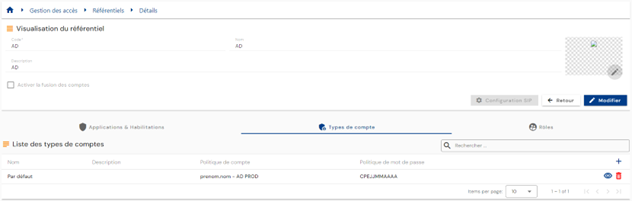
Sie werden direkt zur Liste der vorhandenen Konto-Typen geleitet, die in einer Tabelle vorinstalliert und nach dem aktuell angezeigten Repository und den mit dem Profil der verbundenen Person verbundenen Berechtigungen gefiltert werden.
- Die zweite Möglichkeit ist das Menü "Konfiguration/Typen".
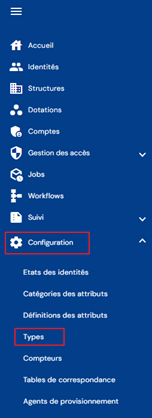
Dann klicken Sie auf den Tab "Konten".
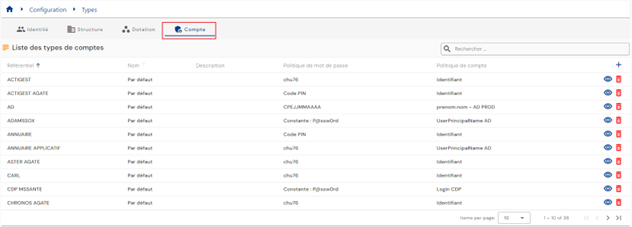
Sie werden direkt zur Liste der vorhandenen Konto-Typen gebracht, die in einer Tabelle ohne Filter geladen sind, aber die Berechtigungen respektieren, die mit dem Profil des verbundenen Benutzers verbunden sind.
Die Pagination wird implementiert, um nur 10 Kontoarten anzuzeigen.
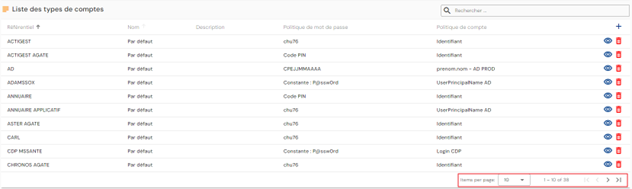
Die Suche erfolgt auf der Grundlage der Namen der Kontoarten.
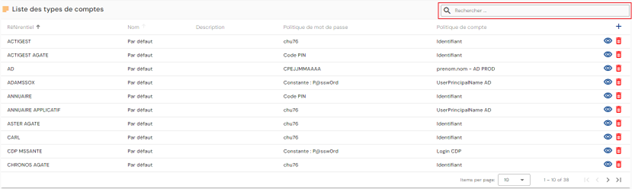
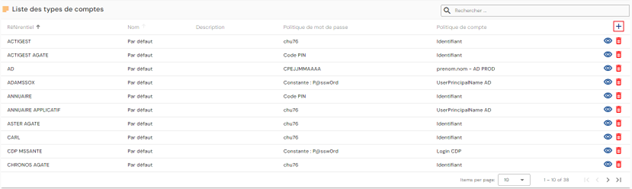
Um einen neuen Kontotyp zu erstellen, klicken Sie auf die Schaltfläche .
Zunächst geben Sie die allgemeinen Parameter für einen Personentyp ein:
- Repository: Wählen Sie ein Repository aus der Dropdown-Liste aus. Dieses Feld ist vorgefüllt und kann nicht geändert werden, wenn auf die Repository-Seite zugegriffen wird.
- Code: Code für den Kontotyp. Es muss eindeutig sein, ohne Leerzeichen oder Sonderzeichen.
- Name: Name des Kontotyps. Kennzeichnung, die in den verschiedenen Formularen des Antrags angezeigt wird. Pflicht.
- Beschreibung: Feld zur Eingabe einer Beschreibung des Kontotyps.
- Kontenrichtlinie: Wählen Sie eine Kontenrichtlinie aus der Auswahl in der Dropdownliste.
- Passwortrichtlinie: Wählen Sie eine Passwortrichtlinie aus den Optionen in der Dropdownliste. Optional.
- Erstellung eines Kontos: Option, die Erstellung eines Kontos ermöglicht, wenn eine Identität die in der Regel definierte Rolle hat.
- Wenn die Karte geprüft wird, kann eine Identität mit einer Rolle, aber ohne Rechte, ein Konto generiert haben (wenn der Status der Person den Regeln für die Zuweisung eines Kontos entspricht).
- Wenn diese Option nicht aktiviert ist, wird für eine Identität mit einer Rolle, aber ohne Rechte kein Konto erstellt.
Validieren des Erstellungsformulars, um den Kontotyp mit Kategorien und Attributen zu versehen und Konto-Status auf der Grundlage von Identitätsstatus zu definieren.
Um Konto-Status auf Basis von Identitäts-Status zu definieren, klicken Sie auf dem Tab Identity Status auf das Symbol .
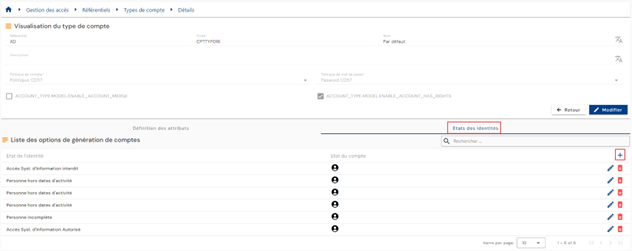
Geben Sie den gewünschten Identitätsstatus an und wählen Sie den Kontostatus aus der Dropdownliste aus.
Die möglichen Konto-Status sind:
- Kein Konto (-1)
- Theoretische Rechnung (0)
- Aktivkonto (1)
- Ausgeschaltetes Konto (2)
Um einen Kontotyp anzuzeigen und zu ändern, klicken Sie auf das Symbol rechts in der entsprechenden Tabellenzeile.
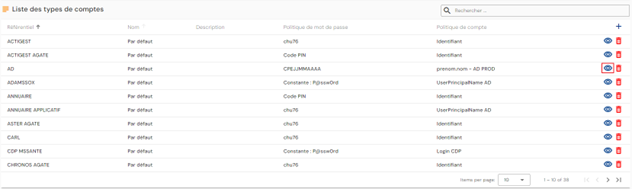
Sie können direkt auf der Seite zur Anzeige des Kontotyps in den Bearbeitungsmodus wechseln.
Im Bearbeitungsmodus können alle Felder geändert werden.
Aktionen auf Schaltflächen im Bearbeitungs- oder Erstellungsmodus:
- Cancel: annulliert den aktuellen Eintrag und schaltet die Seite in den Anzeigemodus.
- Save: Validiert das Formular und schaltet die Seite in den Anzeigemodus.
- Speichern und beenden: Validieren Sie das Formular und kehren Sie zur Seite mit der Liste der Personentypen zurück.
Um einen Kontotyp zu löschen, klicken Sie auf das Symbol rechts in der entsprechenden Tabellenzeile.
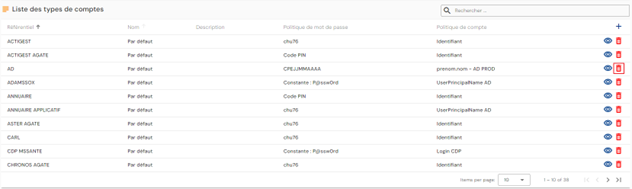
Eine Bestätigungsnachricht wird angezeigt, bevor der Kontotyp gelöscht wird.
Warnung: Es ist nicht möglich, einen Kontotyp zu löschen, solange verwandte Objekte vorhanden sind.
Definieren der Objekttypen, die über die Schnittstelle erstellt werden können
Um die Erstellung eines Objekttyps über die Schnittstelle zu ermöglichen, müssen folgende Bedingungen erfüllt sein:
- Aktivieren Sie das Kontrollkästchen, das die Erstellung eines Objekttyps über die Schnittstelle ermöglicht. Dieses Kontrollkästchen ist auf der Konfigurationsseite für einen Objekttyp verfügbar.

- Um einen Objekttyp zu erstellen, müssen Sie über die Berechtigung im Identity-Repository verfügen.
Konfigurieren Sie die Formulare für die Anzeige/Erstellung/Änderung eines Objekts nach dessen Typ.
Die Formularkonfiguration für die Anzeige, Erstellung oder Änderung eines Objekts bedeutet, dass Sie bestimmen müssen, welche Attribute angezeigt und/oder geändert werden sollen.
Eine Standardkonfiguration für den Attribut-Anzeigemodus kann in der Attribut-Konfiguration festgelegt werden.
Der Anzeigemodus muss für die drei verschiedenen Formen (Anzeige, Erstellung und Änderung) sowie für den Inserat oben rechts der Objekte konfiguriert sein.
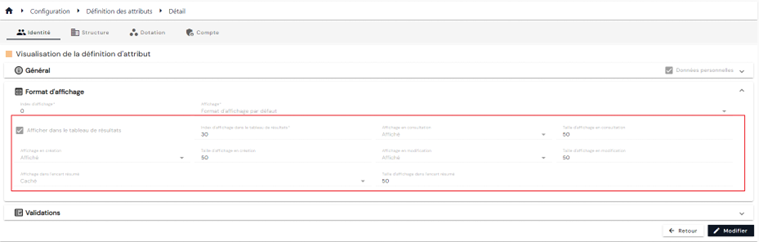
Die möglichen Werte pro Formular sind wie folgt:
| angezeigt | versteckt | nur lesbar | |
|---|---|---|---|
| Erstellungsform | X | X | |
| Änderung Form | X | X | X |
| Konsultationsformulare | X | X | |
| Zusammenfassende Einfügung | X | X |
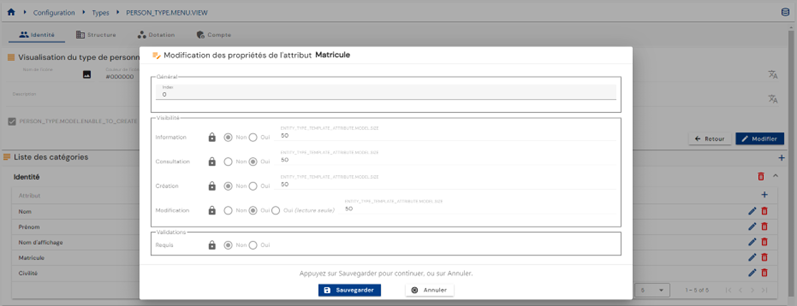
Es ist auch möglich, den Standard-Anzeigemodus für Attribute in jedem Objekttyp zu überschreiben. rechts vom Attribut.
Wählen Sie die Anzeigemodi im Abschnitt "Sichtbarkeit" aus:
Eine Verbindung zwischen einer Identität und einer Struktur herstellen
Es gibt zwei Möglichkeiten, eine Verbindung zwischen einer Identität und einer Struktur herzustellen: Entweder ist eine Struktur mit einer Identität verbunden oder umgekehrt ist eine Identität mit einer Struktur verbunden.
Um eine Struktur mit einer Identität zu verknüpfen, müssen Sie ein Attribut für den Strukturtyp konfigurieren und es mit einem Personentyp verknüpfen.
Auf diese Weise können Sie aus der Personendatei die Struktur sehen, mit der die Person verbunden ist.
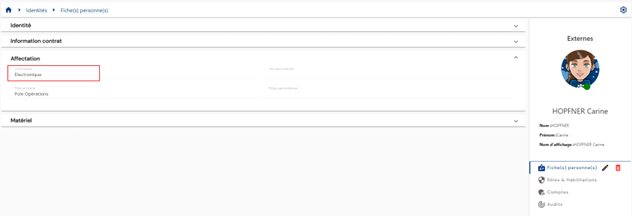
Diese Informationen sind auch durch die Einsicht in die Strukturdatei, in der die Liste der verbundenen Personen angezeigt wird, erhältlich.
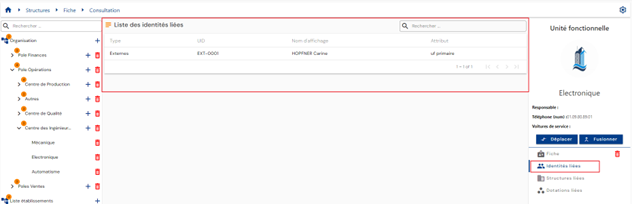
Um eine Identität mit einer Struktur zu verknüpfen, müssen Sie ein Person-Typ-Attribut konfigurieren und es mit einem Strukturtyp verknüpfen.
Auf diese Weise können Sie aus dem Strukturdatensatz die Identität sehen, mit der die Struktur verbunden ist.
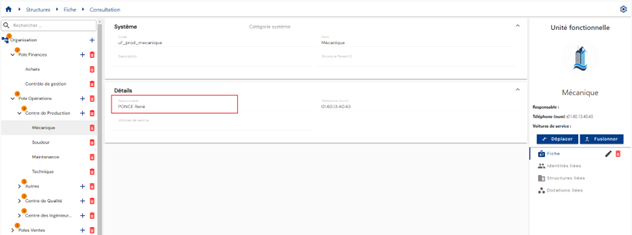
Eine Verbindung zwischen einer Identität und einer Zuweisung herzustellen
Es gibt zwei Möglichkeiten, eine Verbindung zwischen einer Identität und einer Zuweisung herzustellen: Entweder ist eine Zuweisung mit einer Identität verbunden oder umgekehrt, eine Identität ist mit einer Stiftung verbunden.
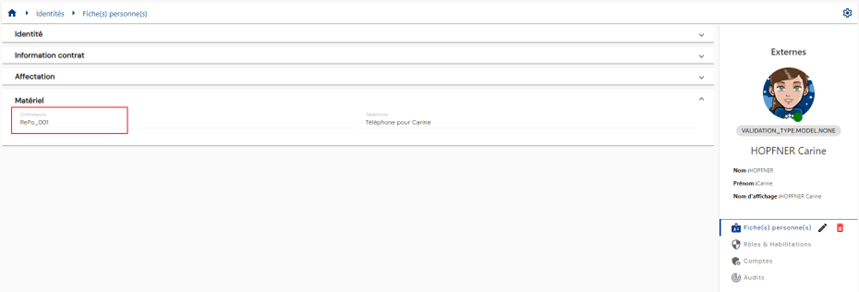
Um eine Endowment mit einer Identität zu verknüpfen, müssen Sie ein Attribut des Zuteilungs-Typs konfigurieren und es mit einem Personentyp verknüpfen.
Auf diese Weise kann aus der Personendatei die Zuweisung ersichtlich werden, an die Person gebunden ist.
Diese Informationen werden auch durch Abfrage des Zuteilungsprotokolls zur Verfügung gestellt, in dem die Liste der verbundenen Personen angezeigt wird.
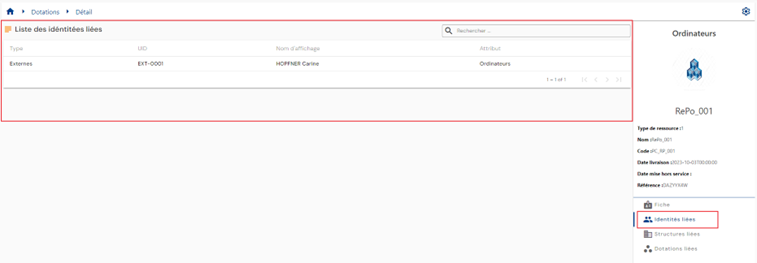
Um eine Identität mit einer Zuweisung zu verknüpfen, müssen Sie ein Attribut für den Identitätstyp konfigurieren und mit einem Zuweisungstyp verknüpfen.
Dies bedeutet, dass aus dem Zuteilungsdatensatz die Identität oder die Identitäten im Zusammenhang mit der Zuteilung ersichtlich sind.
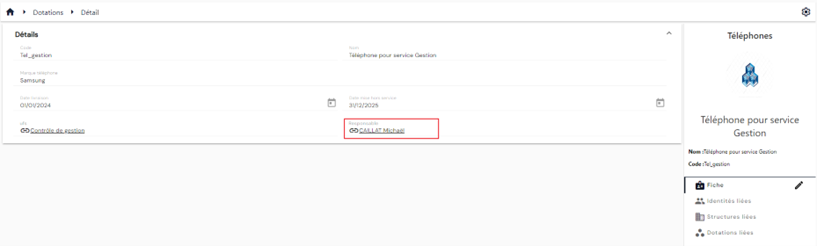
Eine Verbindung zwischen einer Zuweisung und einer Struktur herzustellen
Es gibt zwei Möglichkeiten, eine Verbindung zwischen einer Allokation und einer Struktur herzustellen: Entweder wird eine Struktur einer Allokation angehängt oder umgekehrt, eine Allokation wird mit einer Struktur verbunden.
Um eine Struktur mit einer Zuweisung zu verknüpfen, müssen Sie ein Attribut für den Strukturtyp konfigurieren und mit einem Zuweisungstyp verknüpfen.
Auf diese Weise kann man aus dem Zuteilungsdatensatz die Struktur erkennen, an die Zuteilung geknüpft ist.
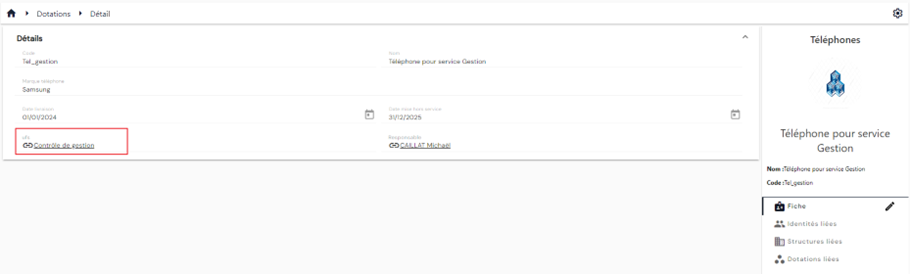
Diese Informationen sind auch durch die Ansicht in den Strukturprotokollen, die Liste der verknüpften Zuweisungen anzeigen, erhältlich.
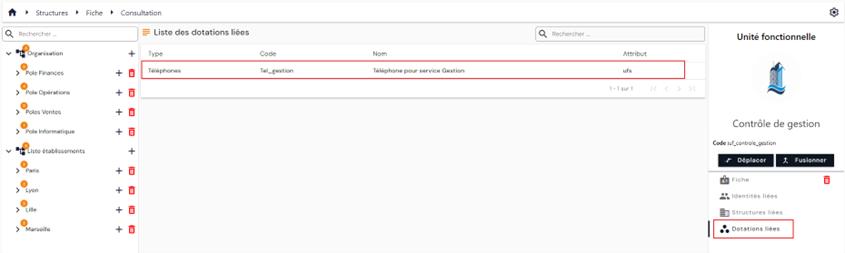
Um eine Zuweisung mit einer Struktur zu verknüpfen, müssen Sie ein Attribut für den Zuweisungstyp konfigurieren und es mit einem Strukturtyp verknüpfen.
Dies bedeutet, dass aus dem Strukturdatensatz die Zuteilung ersichtlich ist, an die Struktur gebunden ist.
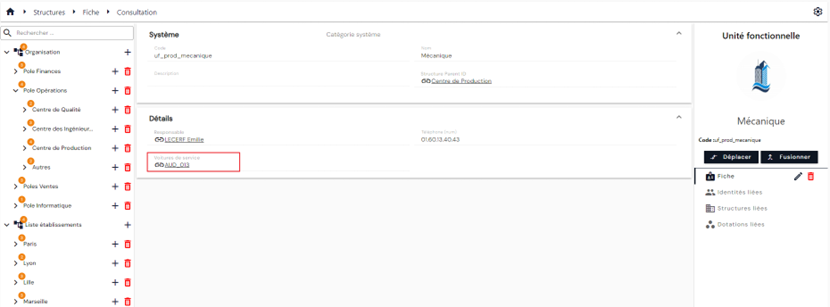
Eine Verbindung zwischen zwei Identitäten herstellen
Die Schaffung einer Verbindung zwischen zwei Identitäten beinhaltet die Konfiguration eines Identitätsattributs und die Verknüpfung mit einem Personentyp.
Das bedeutet, dass aus dem Personendatensatz die Identität der Person ersichtlich ist, mit der sie verbunden ist.