Importieren von virtuellen Geräten
Importieren von virtuellen Appliances hängt von der verwendeten Virtualisierungsumgebung ab. Diese Dokumentation beschreibt den Import für VMware, das virtuelle Appliances im OVA-Format verwendet, und Hyper-V, das komplette virtuelle Appliances verwendet (im Marketplace als VHDX bezeichnet).
- Loggen Sie sich mit einem Konto in die VMware-Konsole ein, das Recht hat, ein neues OVF zu implementieren.
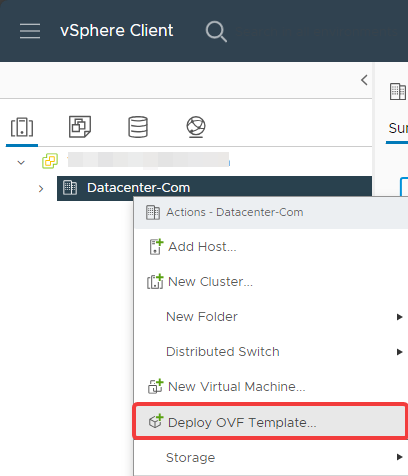
- Start des Imports des OVF:
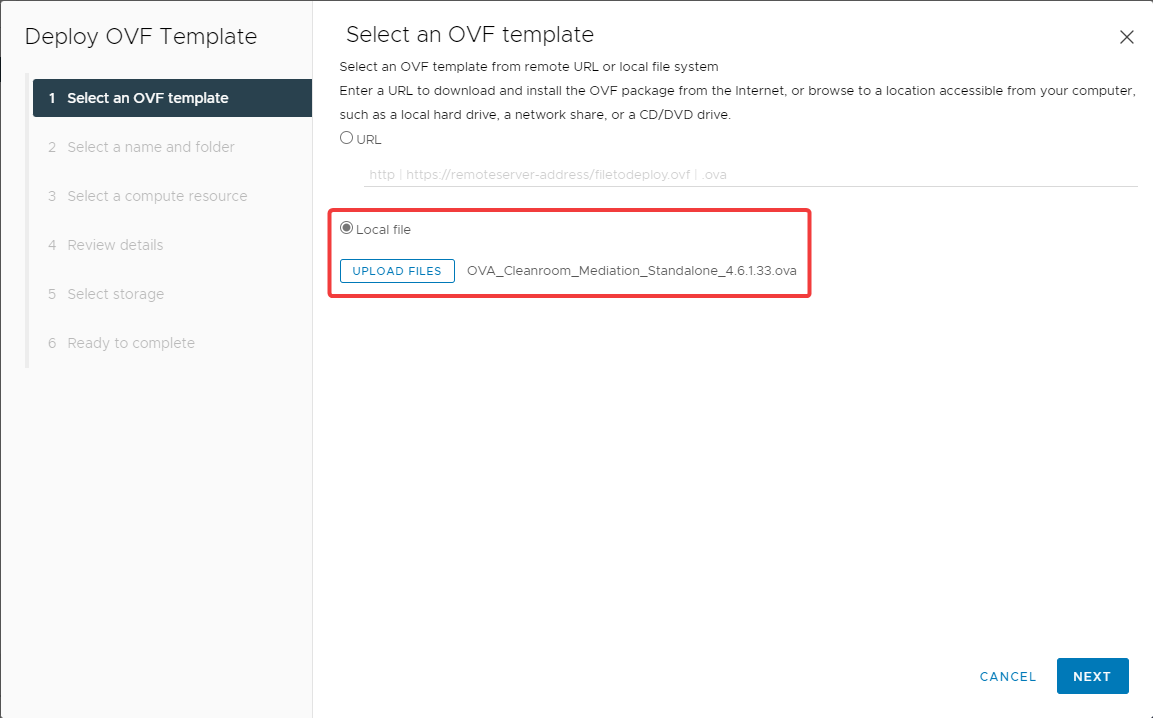
- Wählen Sie die virtuelle Appliance zum Importieren:
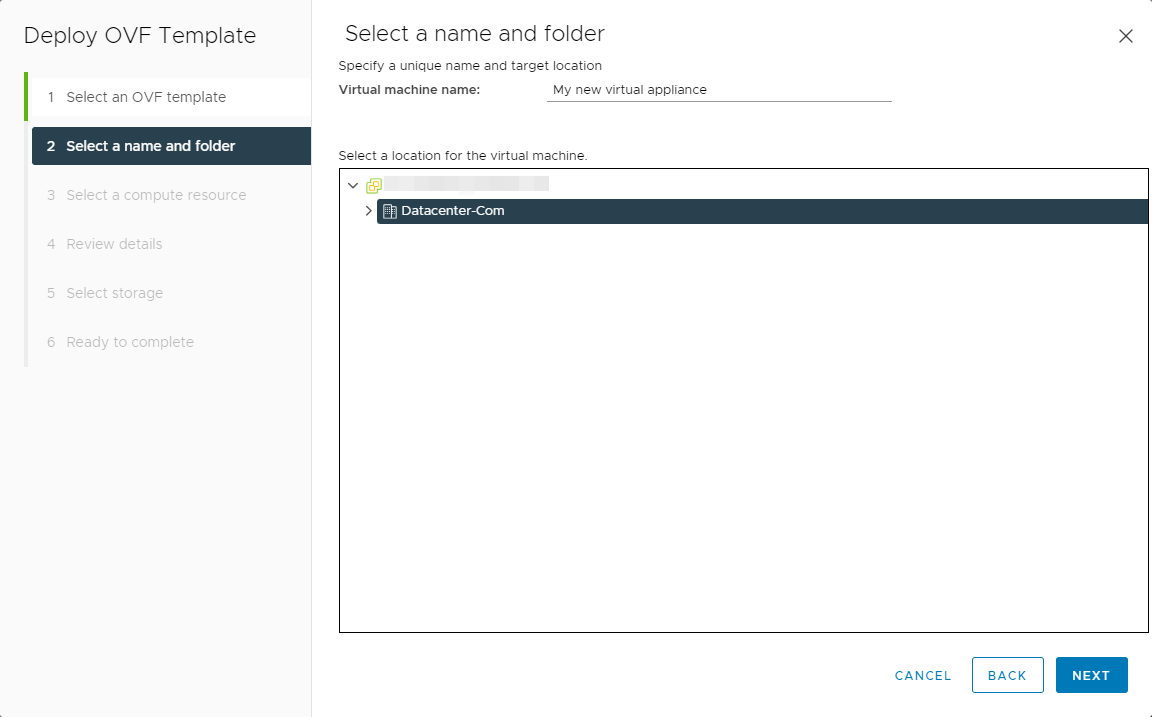
- Name und Ort der neuen virtuellen Maschine:
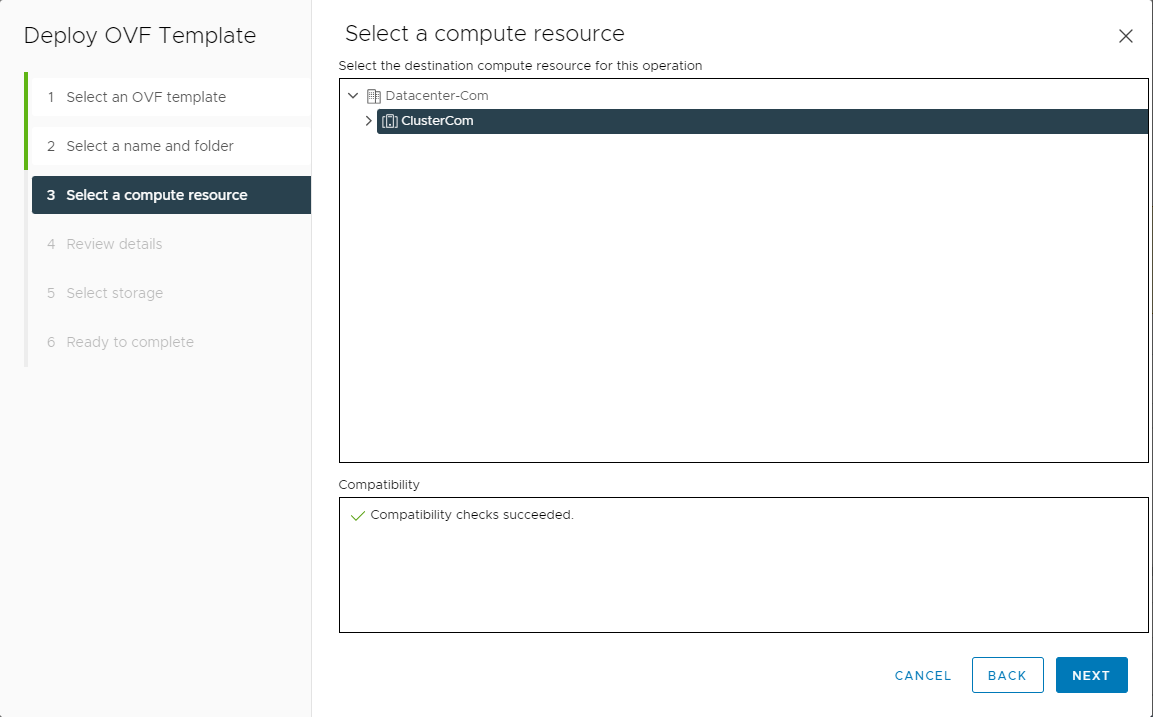
- Zuteilung der VM einem Hypervisor oder Cluster:
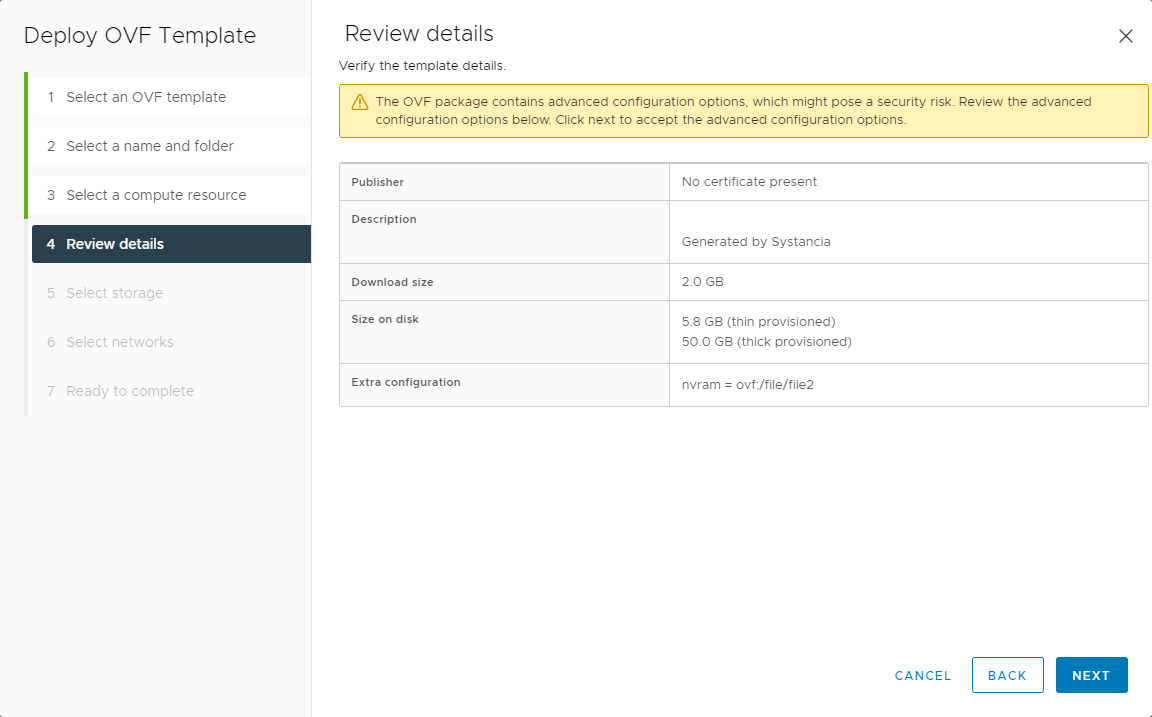
- Validieren der Vorlageinformationen:
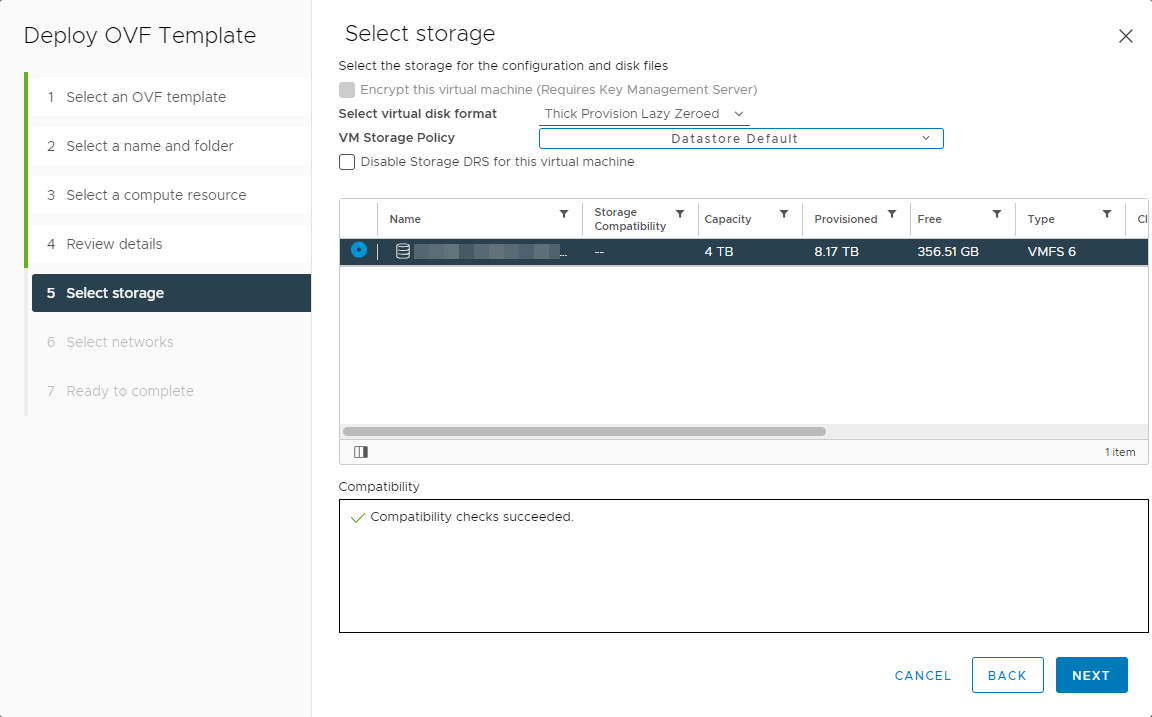
- Auswählen von Speicher:
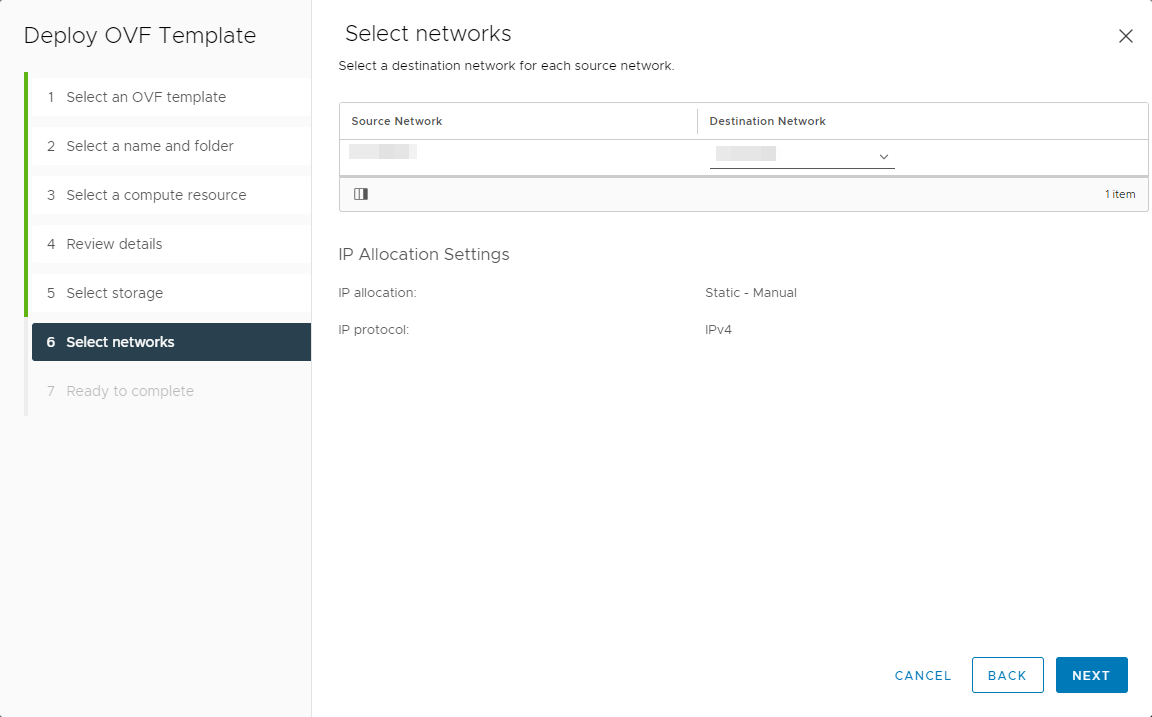
- Verbindung des Netzwerks der Maschine mit einem der verfügbaren Netzwerke:
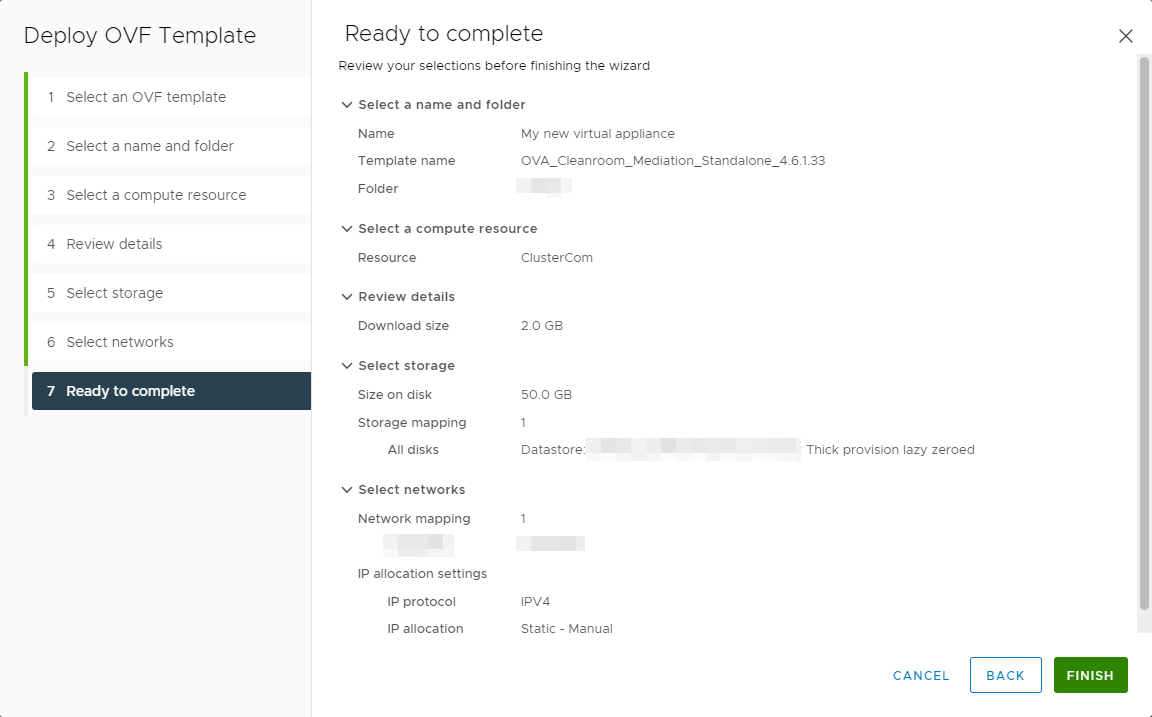
- Überprüfen und dann validieren Sie alle Einstellungen, um den Importvorgang auszulösen:
- Zippen Sie die virtuelle Appliance aus und legen Sie die entzipperten Dateien in einen Ordner oder eine gemeinsame Datei, die über den Hyper-V-Host oder den Cluster zugänglich sind.
- Start mit dem Importieren einer neuen Maschine aus einer Hyper-V-Management-Konsole:
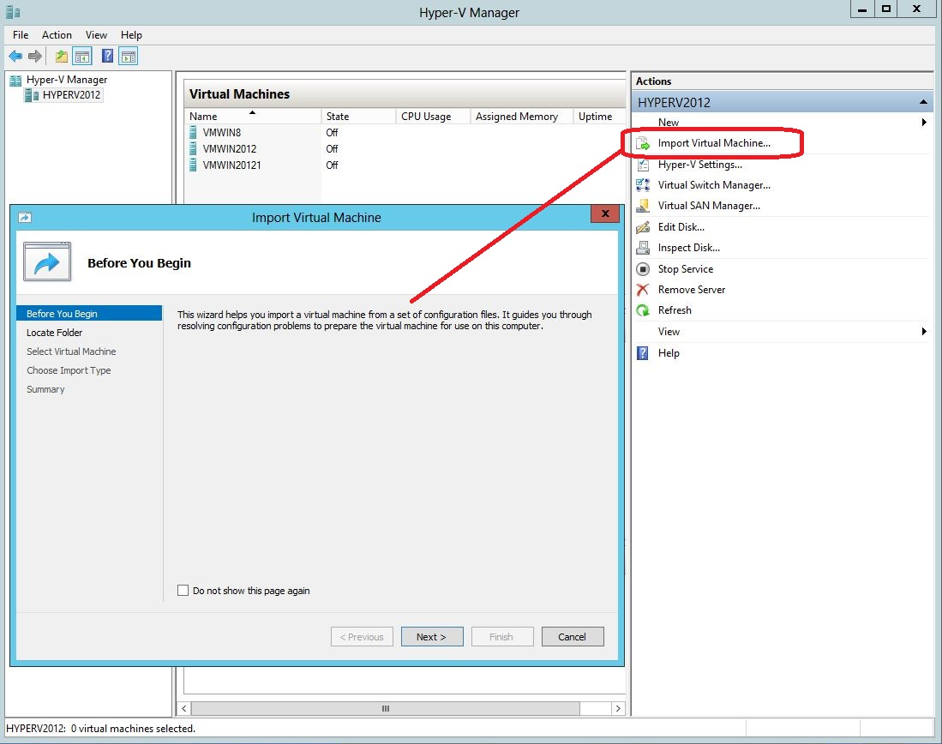
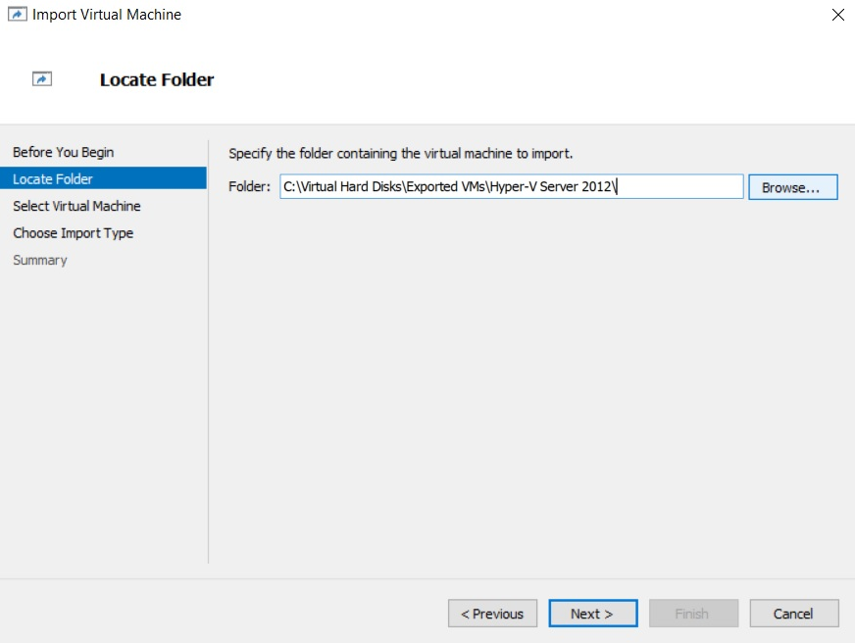
- Wählen Sie dann den Ordner, in dem die virtuelle Appliance entzippt wurde:
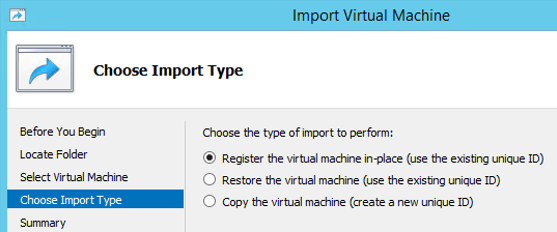
- Schließlich wählen Sie die dritte Option, um die Maschine zu importieren, indem Sie sie kopieren:
--8<-- [Ende: Einfuhr]
Standardmäßig gibt es zwei Konten auf virtuellen Geräten: ein Benutzerkonto und ein Superbenutzerkonto.
- Benutzerkonto
- Einloggen:
systancia - Passwort:
systnci
- Einloggen:
- Superbenutzerkonto
- Einloggen:
root - Passwort:
systnci
- Einloggen:
Verbinden Sie sich mit der Maschine im Konsolenmodus.
Anmerkung
Das Standard-Tastaturlayout ist QWERTY.
--8<-- [start: Passwort-Änderung]
Systancia empfiehlt dringend, das Passwort für diese Konten zu ändern, sobald die virtuelle Appliance eingesetzt wurde.
Geben Sie den folgenden Befehl aus und geben Sie das neue Passwort für das Standardkonto systancia ein:
1 | |
Wiederholen Sie dann die Operation für das root Superuser-Konto:
1 | |
--8<-- [Ende: Passwort-Änderung]
--8<-- [start: ändern-Tastatur-Layout]
Sie können das Tastaturlayout mit der folgenden Befehlszeile ändern:
1 | |
Es erscheint ein Menü, mit dem Sie ein anderes Tastaturlayout auswählen können.
Verwenden Sie dann die folgende Befehlszeile , um die Einstellungen anzuwenden und zu speichern:
1 | |
Die Einstellungen werden sofort nach Ausführung dieses Befehls wirksam.
--8<-- [Start: Änderung der Zeitzone]
Standardmäßig ist die virtuelle Appliance auf die Zeitzone Europe/Paris eingestellt.
Um diese Zeitzone zu ändern, verwenden Sie zuerst den folgenden Befehl, um die Syntax der verfügbaren Zeitzonen abzurufen:
1 | |
Dann benutze die folgende Befehlszeile:
1 | |
Beispiel
Um die Zeitzone auf London zu setzen, muss der folgende Befehl ausgeführt werden:
1 | |
Überprüfen Sie die Zeitzone des Servers mit der folgenden Befehlszeile:
1 | |
--8<-- [end: Änderung der Zeitzone]
Der Assistenten fordert Sie zunächst auf, eine Sprache auszuwählen: 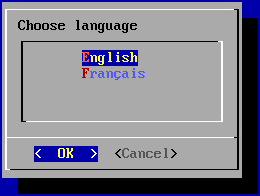
Info
Die von Ihnen gewählte Sprache beeinflusst sowohl die Anzeigensprache des Systems als auch das Tastaturlayout.
Der Wizard fordert Sie dann auf, ein neues Passwort für das root Systemkonto hinzuzufügen (stellen Sie sicher, dass es die erforderliche Komplexität erfüllt): 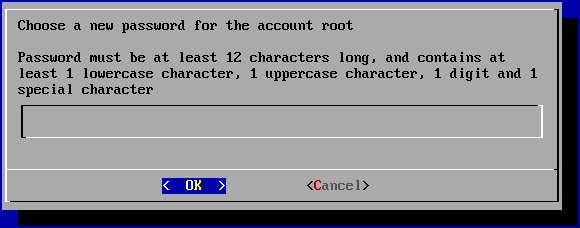
Als nächstes müssen Sie das systancia System Benutzerkonto Passwort ändern (stellen Sie sicher, dass es die erforderliche Komplexität erfüllt): 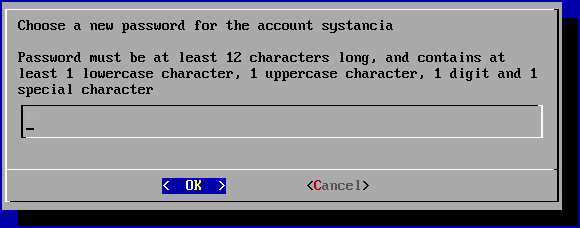
Schließlich müssen Sie den Namen der Maschine eingeben: 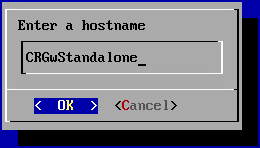
Nach der Anwendung der Systemeinstellungen wechselt der Assistenten zu den Netzwerkinstellungen der Maschine.
Das erste Panel fordert Sie auf, zwischen einer statischen Konfiguration und einer dynamischen Konfiguration über DHCP zu wählen: 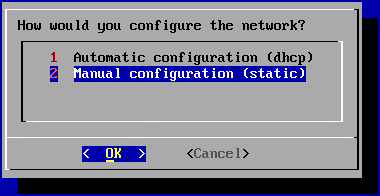
Empfehlung
Es wird empfohlen, eine statische Konfiguration für die Netzwerkeinstellungen des Geräts zu verwenden, insbesondere für die Funktion des direkten Zugriffs.
DHCP kann auch verwendet werden, wenn die IP-Adresse auf DHCP-Server-Ebene festgelegt ist.
Ist die statische Konfiguration gewählt, wird der Assistenten nach folgenden Netzwerkeinstellungen fragen: 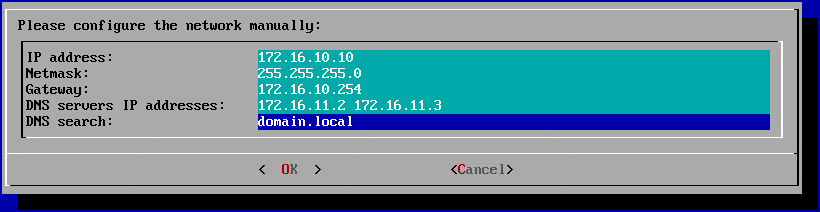
Tipp
Es können mehrere DNS-Server eingegeben werden (maximal 3) durch Abtrennung mit Leerzeichen.
Nach dem Import wird die Installation der virtuellen Geräte fortgesetzt:
-
Mediation Controller
Installation der virtuellen Server-Appliance mit den cyberElementen Cleanroom Mediation Controller MASTER oder SLAVE.
-
Edge Gateway & HTML5 Gateway
Installation der cyberelements Cleanroom Edge Gateway virtuellen Server-Appliance in einer Cluster-Architektur.