Sicherung des Zugriffs auf die Nutanix Prism-Verwaltungskonsole
Info
Version Nutanix Prism: NCC Version 4.6.0.1
Auf dieser Seite finden Sie Anweisungen, wie Sie Zugang zur Nutanix Prism-Verwaltungskonsole gewähren können, um einen sicheren Zugang über Internetoder InternetElemente Cleanroom.
Es wird auch gezeigt, wie die Anmeldeinformationen so konfiguriert werden können, dass der Benutzer die Anmeldeinformationen nicht kennen muss.
Erstellen eines Alias im Tresor
In diesem Beispiel wird ein Dienstkonto eingegeben, um die Authentifizierung bei Nutanix Prism zu ermöglichen.
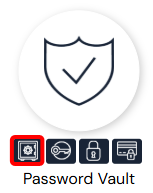
Erst öffnen Sie den integrierten Tresor in cyberelements.io oder cyberelements Cleanroom:
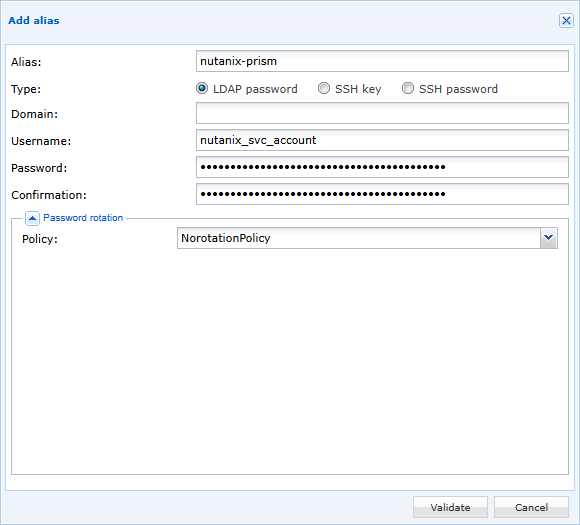
Dann fügen Sie einen neuen Alias mit einem Namen Ihrer Wahl des Typs LDAP hinzu, indem Sie den Benutzernamen und das Passwort eingeben (stellen Sie sicher, dass der Alias nicht einer aktiven Passwort-Rotationsrichtlinie unterliegt):
Konfiguration der Anmeldeinformationen
Installation des Cyberelements SSO Configurator-Erweiterungsplugins
Um die Konfiguration mit dem Cyberelements SSO Configurator Browser-Plugin abzurufen, installieren Sie es bitte nach folgenden Anweisungen: Installieren Cyberelements SSO Configurator
Aufruf der Nutanix Prism Web SSO-Konfiguration
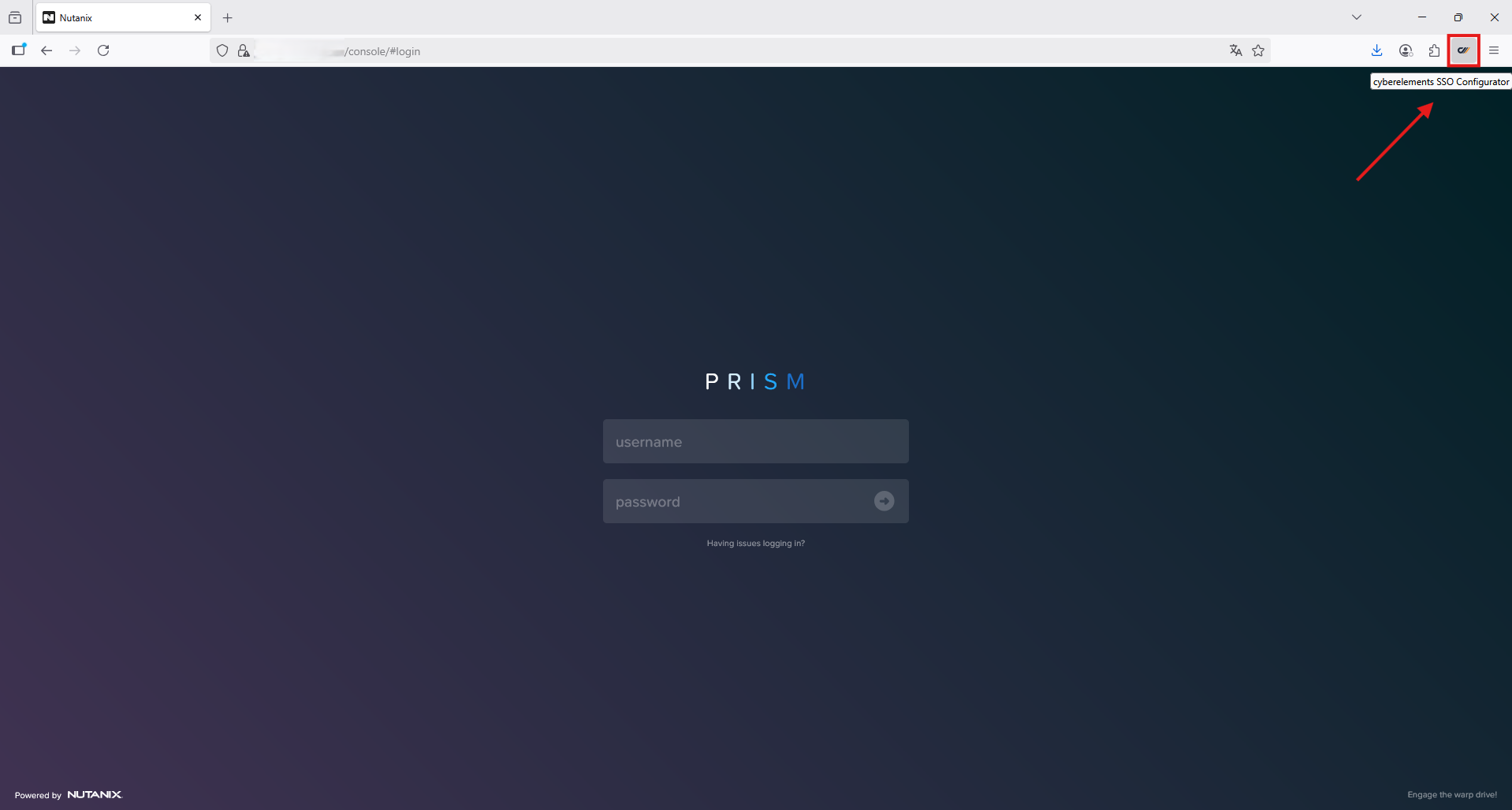
Beginnen Sie mit dem Nutanix Prism Anmeldeformular und starten Sie die Erweiterung, indem Sie auf die Schaltfläche  klicken.
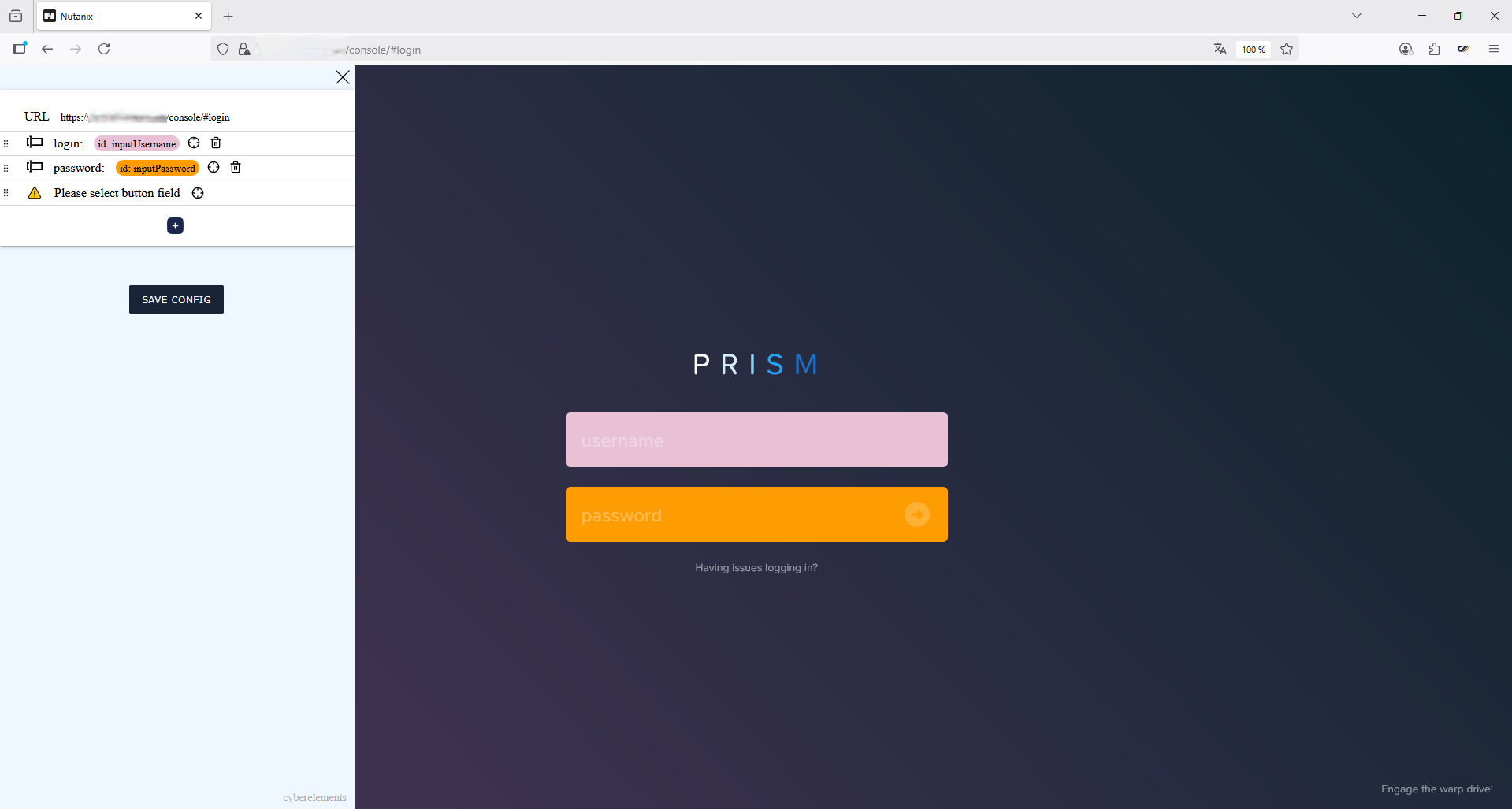
Die Erweiterung wird in einem Banner auf der linken Seite des Browsers mit automatischer Identifizierung der Felder Benutzername und Passwort gestartet.
Warning
Die Warnmeldung "Bitte wählen Sie das Schaltflächenfeld aus" bedeutet, dass das Plugin auf eine manuelle Aktion wartet, um die Position der "Anmelde-Schaltfläche" anzuzeigen.
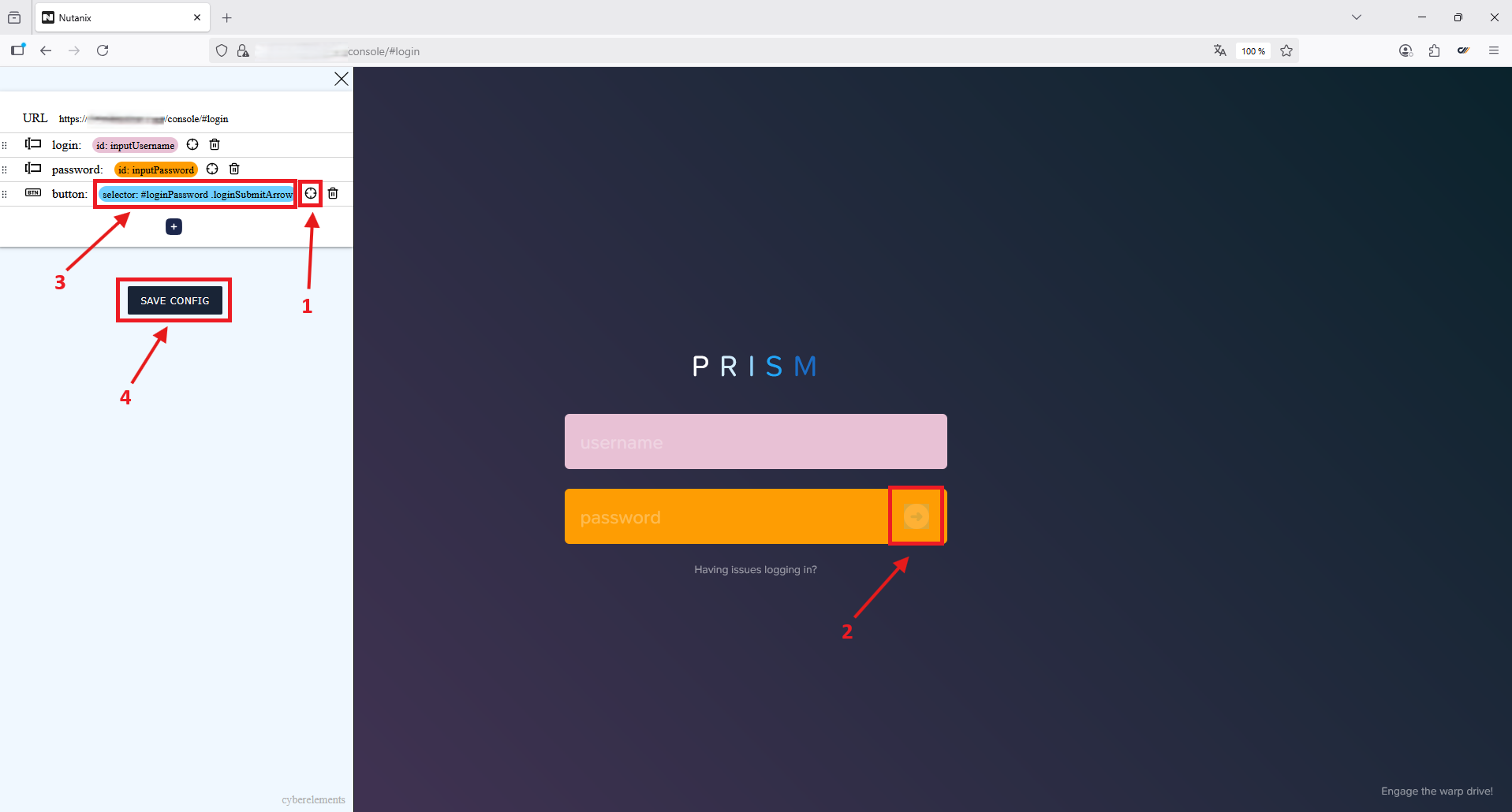
Anzeigen der Position der Anmelde-Taste und Speichern der Konfiguration:
- Klicken Sie auf das
 -Symbol
 - Bewegen Sie den kreuzförmigen Cursor an die Stelle der Verbindungsknopf und klicken Sie darauf
- Anzeige der Konfigurationswahl der Verbindungsknopf durch das Plugin
- Klicken Sie auf die
 -Taste, um die Konfiguration in der Zwischenablage zu speichern
Example
Beispiel der abgerufenen Konfiguration:
1 2 3 4 5 6 7 8 9 10 11 12 13 14 15 16 17 18 19 20 21 22 23 24 25 26 27 28 29 | |
Konfiguration der Webanwendung in cyberelements
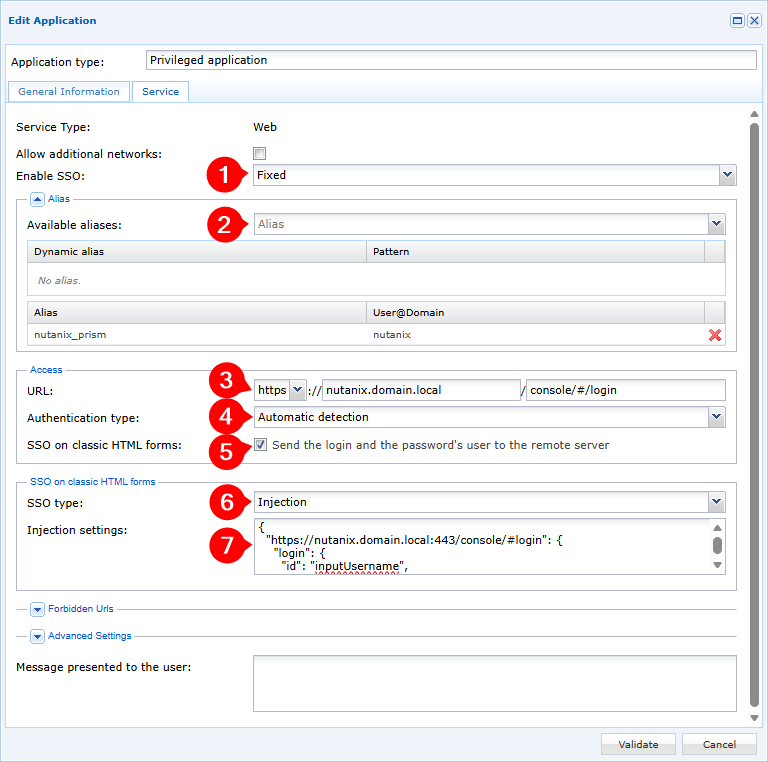
- Wählen Sie die Option Fixed aus dem Dropdown-Menü SSO-Aktivierung
- Wählen Sie den Alias aus, der für die Verbindung mit Nutanix Prism erstellt wurde
- Wählen Sie
httpsaus dem Dropdown-Menü mit dem URL-Typ aus und geben Sie dann die Adresse für die Verbindung mit Nutanix Prism ein - Auswählen Automatische Erkennung aus dem Auswahlmenü für den Authentifizierungstyp
- Kreuzen Sie das Feld Senden des Benutzernamens und des Passworts an den Remote-Server
- Wählen Sie
Injectionaus dem Dropdown-Menü für den SSO-Typ - Die zuvor von der
Cyberelements SSO ConfiguratorErweiterung erzeugte Konfiguration einfügen
Die Credential Injection ist nun auf Ihrer Nutanix Prism Webanwendung konfiguriert, die durch Internetoder InternetElemente Cleanroom.