Sécuriser l'accès à la console d'administration Nutanix Prism
Information
Version Nutanix Prism : NCC Version 4.6.0.1
Cette page va fournir les indications permettant de fournir l'accès à la console d'administration Nutanix Prism pour la sécurisée via cyberelements.io ou cyberelements Cleanroom.
Il sera aussi montré comment paramétrer l'injection d'identifiant pour que l'utilisateur n'ait pas besoin d'en avoir connaissance.
Création d'un alias dans le coffre-fort
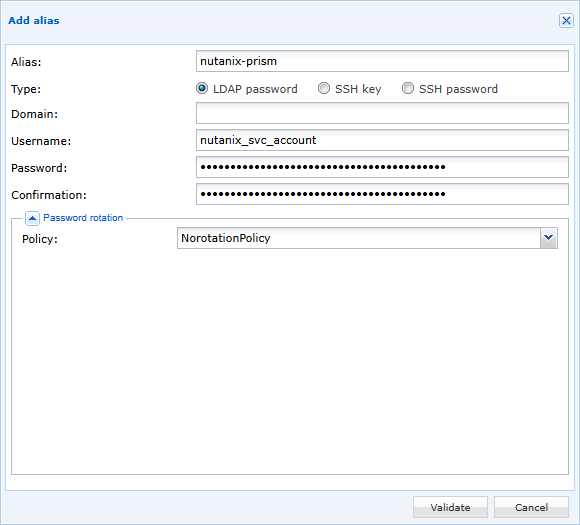
Pour cette exemple, il sera injecté un compte de service permettant l'authentification à Nutanix Prism.
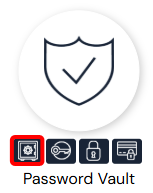
Tout d'abord ouvrez le coffre-fort intégré de cyberelements.io ou cyberelements Cleanroom :
Puis ajoutez un nouvel alias, du nom de votre choix, de type LDAP en complétant le nom d'utilisateur et le mot de passe (veillez à ce que l'alias n'appartienne pas à une politique de rotation de mot de passe active) :
Configuration de l'injection des identifiants
Installation du plugin d'extension Cyberelements SSO Configurator
Afin de pouvoir récupérer la configuration avec le plugin navigateur Cyberelements SSO Configurator, veuillez l'installer en suivant les intructions suivantes : Installer Cyberelements SSO Configurator
Récupération de la configuration du Web SSO Nutanix Prism
Commencez par vous rendre sur le formulaire de connexion de Nutanix Prism puis lancez l'extension en cliquant sur le bouton  .
.
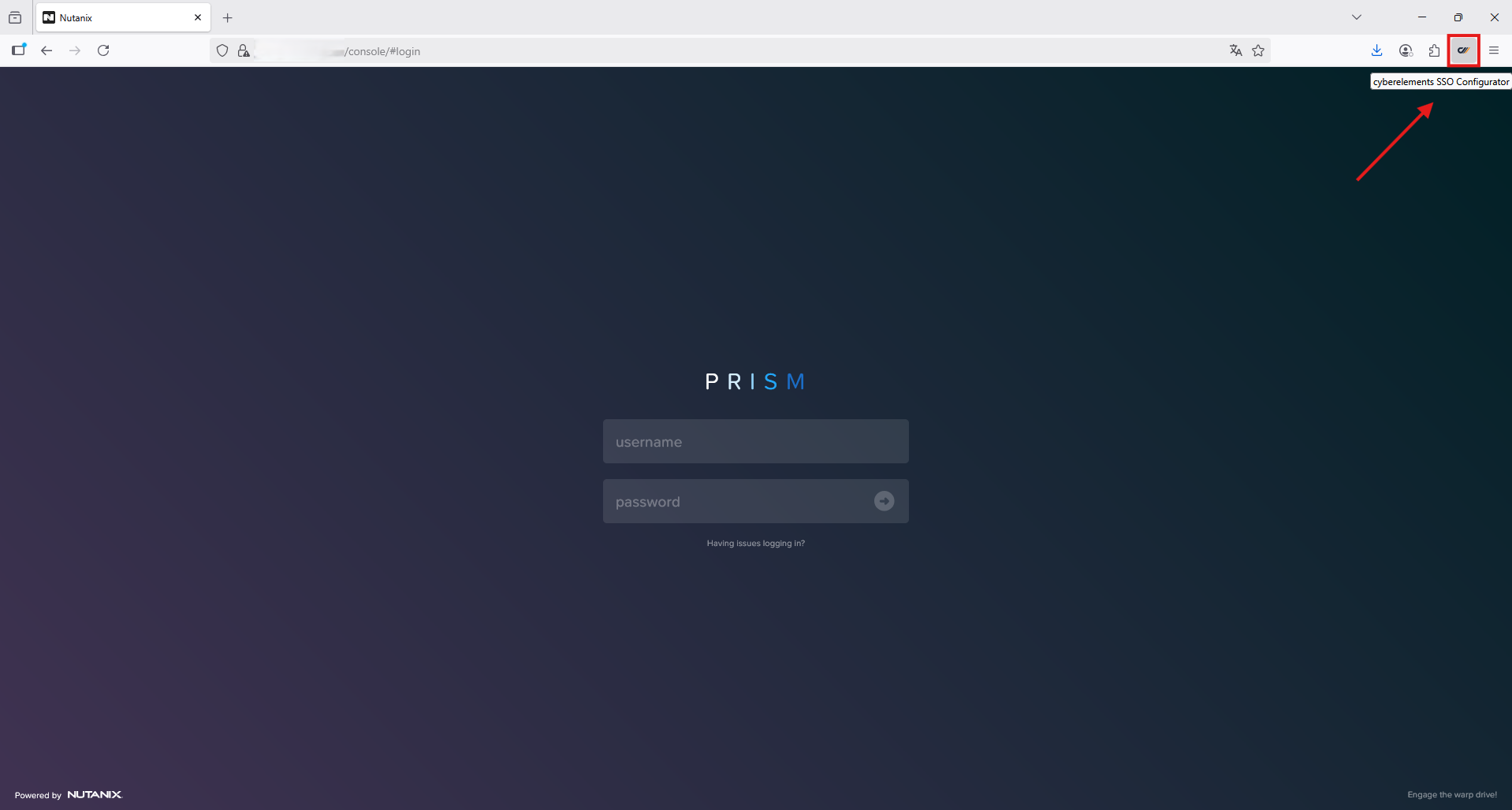
L'extension se lance dans une bannière sur la gauche de votre navigateur avec une identification automatique du champ "Nom d'utilisateur" et "Mot de passe"
Attention !
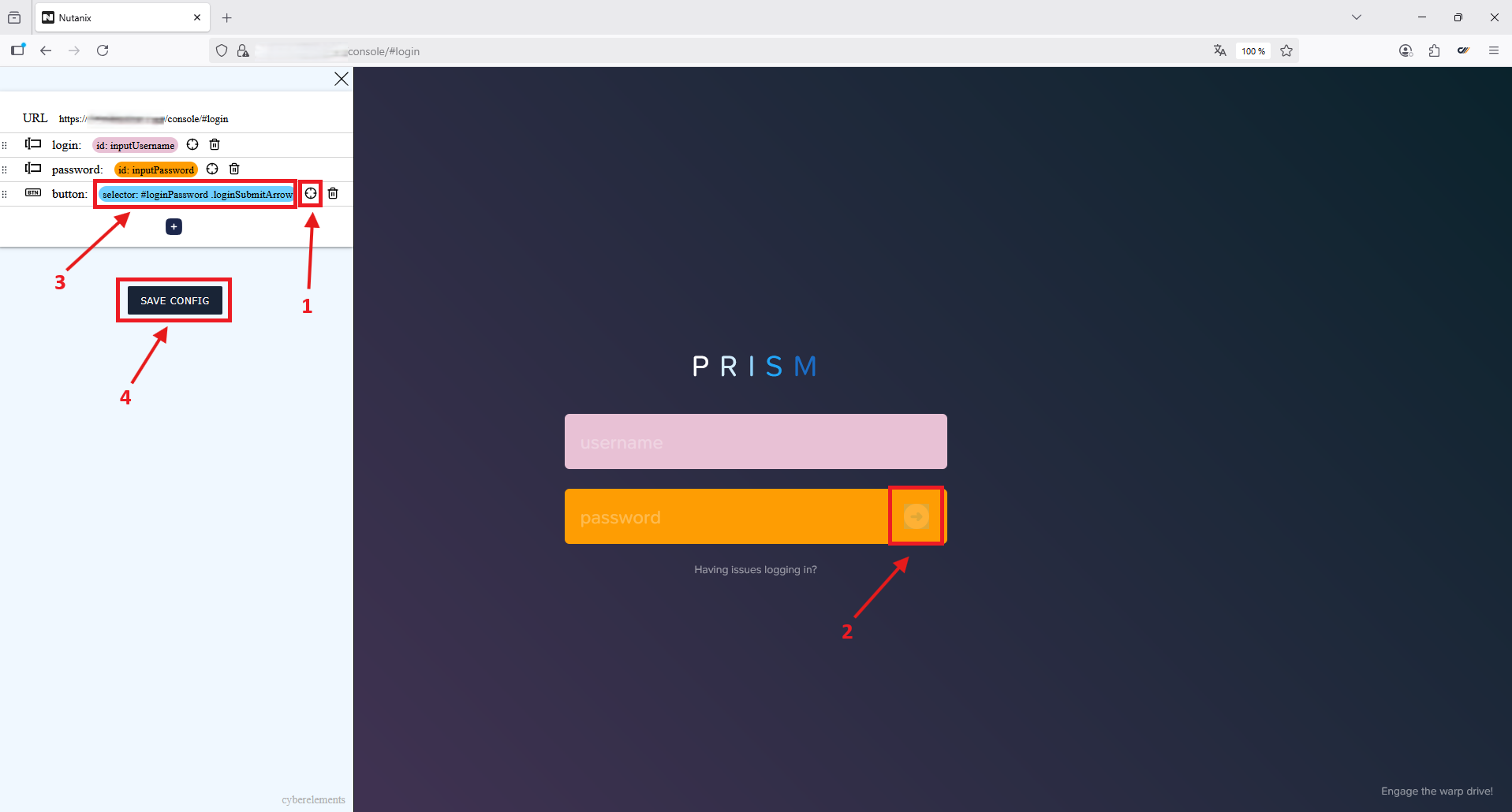
Le message d'avertissement "Please select button field" signifie que le plugin est en attente d'une action manuelle pour lui indiquer le positionnement du "bouton de connexion"
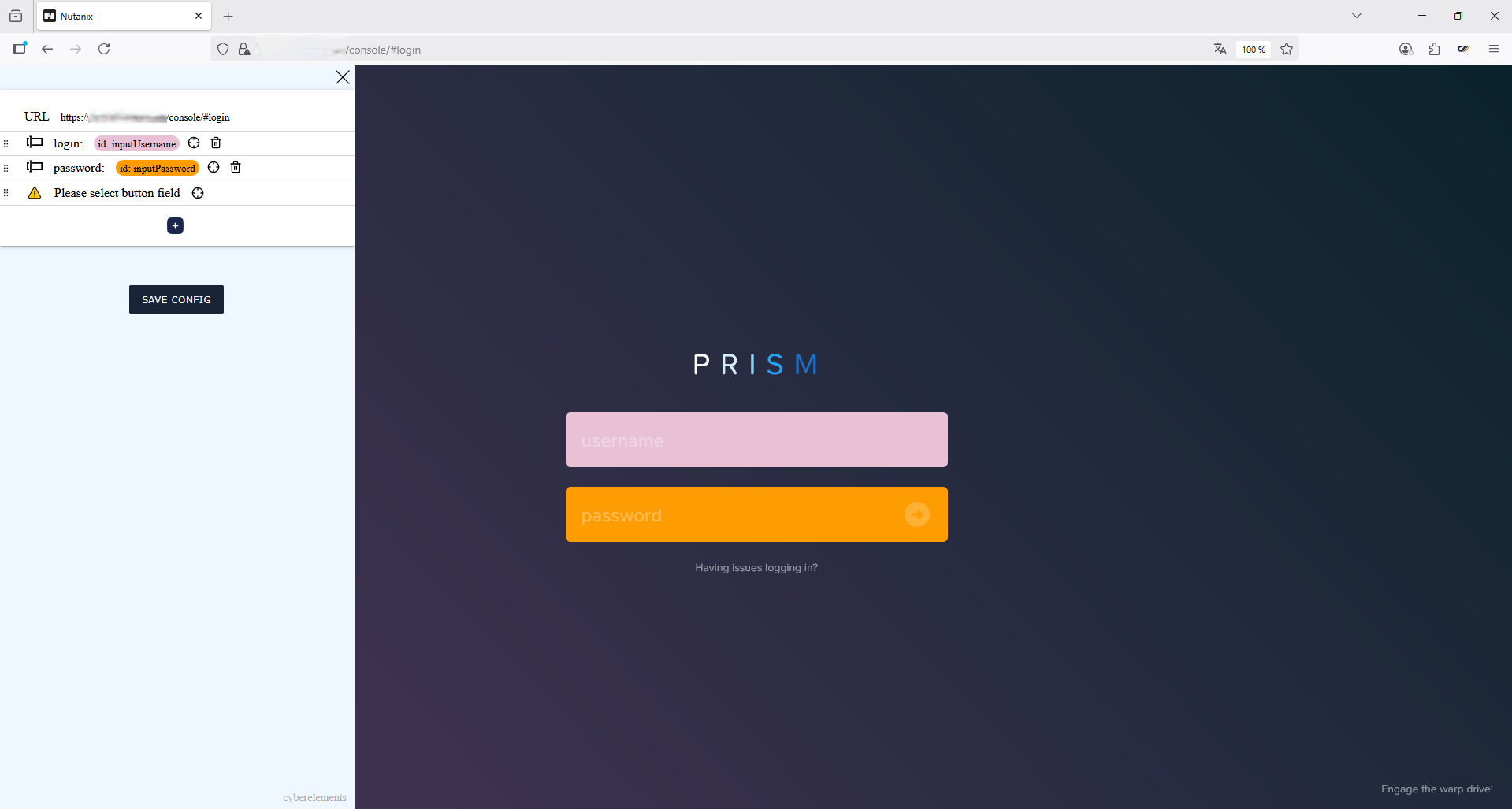
Indiquez le positionnement du "bouton de connexion" et sauvegardez la configuration :
- Cliquez sur l'icone

- Déplacez le curseur en forme de croix jusqu'à l'emplacement du "bouton de connexion" et cliquer dessus
- Indication de la configuration de sélection du "bouton de connexion" par le plugin
- Cliquez sur le bouton
 pour sauvegarder la configuration dans le presse-papier
Exemple
Exemple de configuration récupérée :
1 2 3 4 5 6 7 8 9 10 11 12 13 14 15 16 17 18 19 20 21 22 23 24 25 26 27 28 29 | |
Configuration de l'application web dans cyberelements
- Sélectionnez l'option
Fixedans le menu déroulant de l'activation du SSO - Sélectionnez l'alias présent dans le Coffre-Fort créé pour la connexion à Nutanix Prism
- Sélectionnez
httpsdans le menu déroulant du type d'URL puis indiquer l'adresse de connexion à Nutanix Prism - Sélectionnez
Détection automatiquedans le menu déroulant du type d'authentification - Cochez la case
Envoi de l'identifiant et du mot de passe de l'utilisateur au serveur distant - Sélectionnez
Injectiondans le menu déroulant du type de SSO - Collez la configuration précédemment générée par le plugin d'extension
Cyberelements SSO Configurator
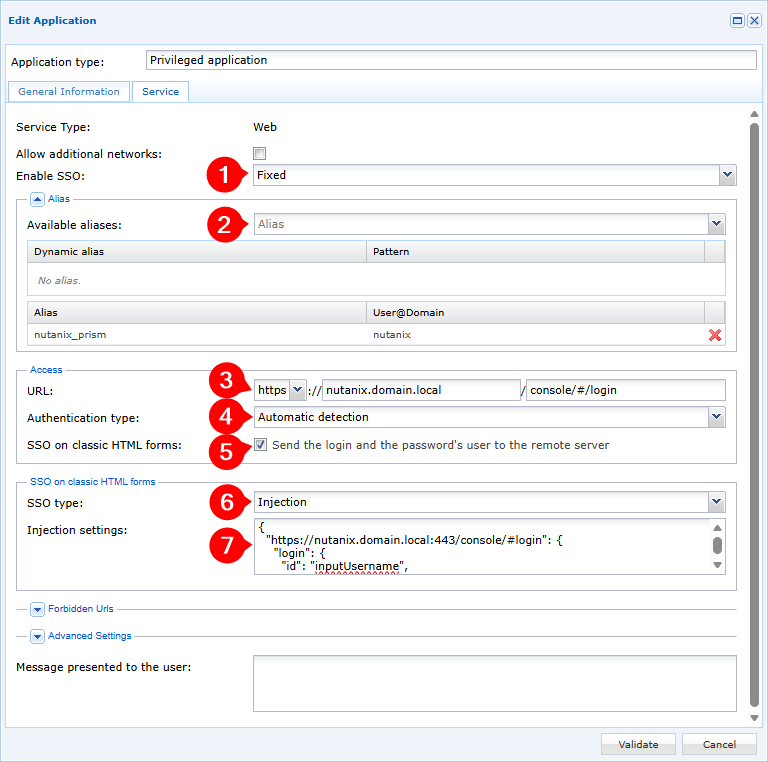
L'injection d'identifiants est maintenant configurée sur votre application web Nutanix Prism qui est protégée par cyberelements.io ou cyberelements Cleanroom.