Installation des serveurs Mediation Controller
Note
Pour rappel, le passage en tant que root sur les machines Debian doit s'effectuer avec la commande suivante :
1 | |
Les indications données sur cette page seront à reproduire sur les deux serveurs Mediation Controller, en commençant d'abord par le serveur MASTER.
Lorsque des différences apparaîtront entre le serveur MASTER et SLAVE, elles seront mises en valeur, s'il n'y a aucune mention alors les indications concernent à la fois les serveurs MASTER et SLAVE.
Paramétrages systèmes
Connexion à la machine
Par défaut, deux comptes sont présents sur les appliances virtuelles : un compte utilisateur et un compte super-utilisateur.
- Compte utilisateur
- Login :
systancia - Mot de passe :
systnci
- Login :
- Compte super-utilisateur
- Login :
root - Mot de passe :
systnci
- Login :
Connectez-vous en mode console à la machine.
Note
La disposition du clavier est par défaut en QWERTY.
Modification de la disposition du clavier
Vous pouvez changer la disposition du clavier avec la ligne de commande suivante :
1 | |
Un menu apparaît pour permettre de choisir une autre disposition de clavier.
Utilisez ensuite la ligne de commande suivante pour appliquer et péréniser le paramétrage :
1 | |
La prise en compte des paramètres est immédiate après le lancement de cette commande.
Configuration du réseau
Il est impératif de définir un adressage réseau statique pour le Mediation Controller. Pour cela, il est d'abord nécessaire de récupérer le nom de l'interface réseau de votre machine. Exécutez la commande suivante en tant que root :
1 | |
Cette commande ressort le nom de l'interface réseau, son état et les adresses IP affectées à l'interface.
Exemple
Après exécution de la commande le retour suivant est affiché :
1 | |
Le nom de l'interface réseau est ens192.
Le nom de l'interface réseau obtenu, il est maintenant possible d'éditer la configuration réseau de la machine.
Editez le fichier /etc/network/interfaces pour le modifier en utilisant le modèle suivant :
1 2 3 4 5 6 7 8 9 10 11 12 13 14 15 16 17 18 19 20 21 22 23 | |
Où :
INTERFACE_NAMEdoit être remplacé par le nom de l'interface réseau récupéré précédemment.RIP_MED_WEB_MASTERdoit être remplacé par l'adresse IP réelle principale du serveur, il s'agira de l'adresse IP par laquelle les accès aux consoles Web seront possibles.NETMASKdoit être remplacé par le masque réseau associé à l'adresse IP.NETWORK_GATEWAYdoit être remplacé par la passerelle réseau par défaut.IP_DNSdoit être remplacé par l'adresse IP du serveur DNS, si plusieurs serveurs doivent être paramétrés (3 maximum), les séparer par un espace.DNS_SUFFIXdoit être remplacé par le suffixe DNS à utiliser, si aucun suffixe n'est à renseigner supprimer la ligne.RIP_MED_SSL_MASTERdoit être remplacé par l'adresse IP réelle secondaire du serveur, il s'agira de l'adresse IP par laquelle le Routeur SSL sera accessible.
Exemple
1 2 3 4 5 6 7 8 9 10 11 12 13 14 15 16 17 18 19 20 21 22 23 | |
Il reste finalement plus qu'à redémarrer le service networking afin de charger la nouvelle configuration réseau :
1 | |
Il est impératif de définir un adressage réseau statique pour le Mediation Controller. Pour cela, il est d'abord nécessaire de récupérer le nom de l'interface réseau de votre machine. Exécutez la commande suivante en tant que root :
1 | |
Cette commande ressort le nom de l'interface réseau, son état et les adresses IP affectées à l'interface.
Exemple
Après exécution de la commande le retour suivant est affiché :
1 | |
Le nom de l'interface réseau est ens192.
Le nom de l'interface réseau obtenu, il est maintenant possible d'éditer la configuration réseau de la machine.
Editez le fichier /etc/network/interfaces pour le modifier en utilisant le modèle suivant :
1 2 3 4 5 6 7 8 9 10 11 12 13 14 15 16 17 18 19 20 21 22 23 | |
Où :
INTERFACE_NAMEdoit être remplacé par le nom de l'interface réseau récupéré précédemment.RIP_MED_WEB_SLAVEdoit être remplacé par l'adresse IP réelle principale du serveur, il s'agira de l'adresse IP par laquelle les accès aux consoles Web seront possibles.NETMASKdoit être remplacé par le masque réseau associé à l'adresse IP.NETWORK_GATEWAYdoit être remplacé par la passerelle réseau par défaut.IP_DNSdoit être remplacé par l'adresse IP du serveur DNS, si plusieurs serveurs doivent être paramétrés (3 maximum), les séparer par un espace.DNS_SUFFIXdoit être remplacé par le suffixe DNS à utiliser, si aucun suffixe n'est à renseigner supprimer la ligne.RIP_MED_SSL_SLAVEdoit être remplacé par l'adresse IP réelle secondaire du serveur, il s'agira de l'adresse IP par laquelle le Routeur SSL sera accessible.
Exemple
1 2 3 4 5 6 7 8 9 10 11 12 13 14 15 16 17 18 19 20 21 22 23 | |
Il reste finalement plus qu'à redémarrer le service networking afin de charger la nouvelle configuration réseau :
1 | |
Astuce
Maintenant que le paramétrage réseau est appliqué, le serveur peut être accédé en SSH.
Modification des mots de passe des comptes locaux
Systancia recommande fortement le changement de mot de passe de ces comptes une fois le déploiement de l'appliance virtuelle réalisé.
Utilisez la commande suivante et indiquez le nouveau mot de passe pour le compte standard systancia :
1 | |
Répétez ensuite l'opération pour le compte super-utilisateur root :
1 | |
Paramétrage du nom de la machine
Il est possible de modifier le nom du serveur en configurant les fichiers hostname et hosts du serveur.
Editer le fichier /etc/hostname pour y indiquer le nom de la machine.
Le produit a besoin du nouveau nom pour un autre emplacement, une copie du fichier précédent est donc à réaliser avec la commmande suivante :
1 | |
Il est nécessaire de répliquer la configuration du fichier /etc/hosts par rapport à l'adresse IP réelle principale de la machine (RIP_MED_WEB_MASTER).
Pour cela éditez le fichier /etc/hosts et contrôlez que la seconde ligne soit de la forme suivante :
2 | |
Example
Si la machine se nomme MEDIATION-CONTROLLER-MASTER sans appartenir à un domaine et que son adresse IP réelle RIP_MED_WEB_MASTER est 10.0.10.10, alors le fichier serait complété de cette manière :
2 | |
Si la machine appartient au domaine DOMAIN.LOCAL alors le fichier serait complété de la manière suivante :
2 | |
Il est nécessaire de répliquer la configuration du fichier /etc/hosts par rapport à l'adresse IP réelle principale de la machine (RIP_MED_WEB_SLAVE).
Pour cela éditez le fichier /etc/hosts et contrôlez que la seconde ligne soit de la forme suivante :
2 | |
Example
Si la machine se nomme MEDIATION-CONTROLLER-SLAVE sans appartenir à un domaine et que son adresse IP réelle RIP_MED_WEB_SLAVE est 10.0.10.12, alors le fichier serait complété de cette manière :
2 | |
Si la machine appartient au domaine DOMAIN.LOCAL alors le fichier serait complété de la manière suivante :
2 | |
Pour une prise en compte de la nouvelle configuration, redémarrez le serveur :
1 | |
Modification du fuseau horaire
Par défaut, l'appliance virtuelle est paramétrée sur le fuseau horaire Europe/Paris.
Pour changer ce fuseau horaire, commencez par utiliser la commande suivante pour récupérer la syntaxe des fuseaux horaires disponibles :
1 | |
Utilisez ensuite la ligne de commande suivante :
1 | |
Exemple
Pour définir le fuseau horaire sur celui de Londres la commande suivante doit être exécutée :
1 | |
Vérifiez le fuseau horaire du serveur en utilisant la ligne de commande suivante :
1 | |
Initialisation du serveur Mediation Controller
Initialisation du serveur Mediation Controller
L'initialisation du serveur Mediation Controller s'effectue par un script de paramétrage. Ce script va reconfigurer les adresses IP du cluster dans les différents services du produit et va pré-paramétrer les configurations nécessaires pour le fonctionnement d'une HTML5 Gateway.
Exécutez le via la ligne de commande suivante en tant que root :
1 | |
Le script demandera la saisie de plusieurs informations :
IP VIP HTTPS: adresse IP virtuelle Web du cluster, il s'agit deVIP_MED_WEB.IP VIP SSL: adresse IP virtuelle SSL du cluster, il s'agit deVIP_MED_SSL.IP VIP ZIO: adresse IP virtuelle pour la connexion du serveur Mediation ControllerSLAVEvers la base de configuration interne du serveurMASTER, il s'agit deVIP_MED_ZEO.IP Master HTTPS: adresse IP réelle Web du serveur Mediation ControllerMASTER, il s'agit deRIP_MED_WEB_MASTER.IP Master SSL: adresse IP réelle pour le Routeur SSL du serveur Mediation ControllerMASTER, il s'agit deRIP_MED_SSL_MASTER.IP Slave HTTPS: adresse IP réelle Web du serveur Mediation ControllerSLAVE, il s'agit deRIP_MED_WEB_SLAVE.IP Slave SSL: adresse IP réelle pour le Routeur SSL du serveur Mediation ControllerSLAVE, il s'agit deRIP_MED_SSL_SLAVE.HTML5 port: port d'écoute local pour la redirection de l'accès au service de la HTML5 Gateway, nous recommandons la saisie du port1234.Gateway: nom de la Edge Gateway, indiquez le nom de la première Edge Gateway.Organization: nom de l'organisation à laquelle se connectera les Edge Gateways et HTML5 Gateways.
Une fois l'initialisation terminée, redémarrez le serveur :
1 | |
Modification du mot de passe de la console /mediation/system de cyberelements Gate
A ce stade de l'installation, une nouvelle interface d'administration est disponible : Modifier le mot de passe
Application des licences et certificats
Toujours dans la console /mediation/system, il va être nécessaire de renseigner les certificats et licences du serveur Mediation Controller.
Attention !
La licence et le certificat du Routeur SSL sont spécifiques au serveur Mediation Controller MASTER ou SLAVE.
Le paramétrage de la mauvaise licence ou du mauvais certificat entraînera des dysfonctionnements par la suite.
Appliquez la licence et le certificat pour le composant Routeur SSL : 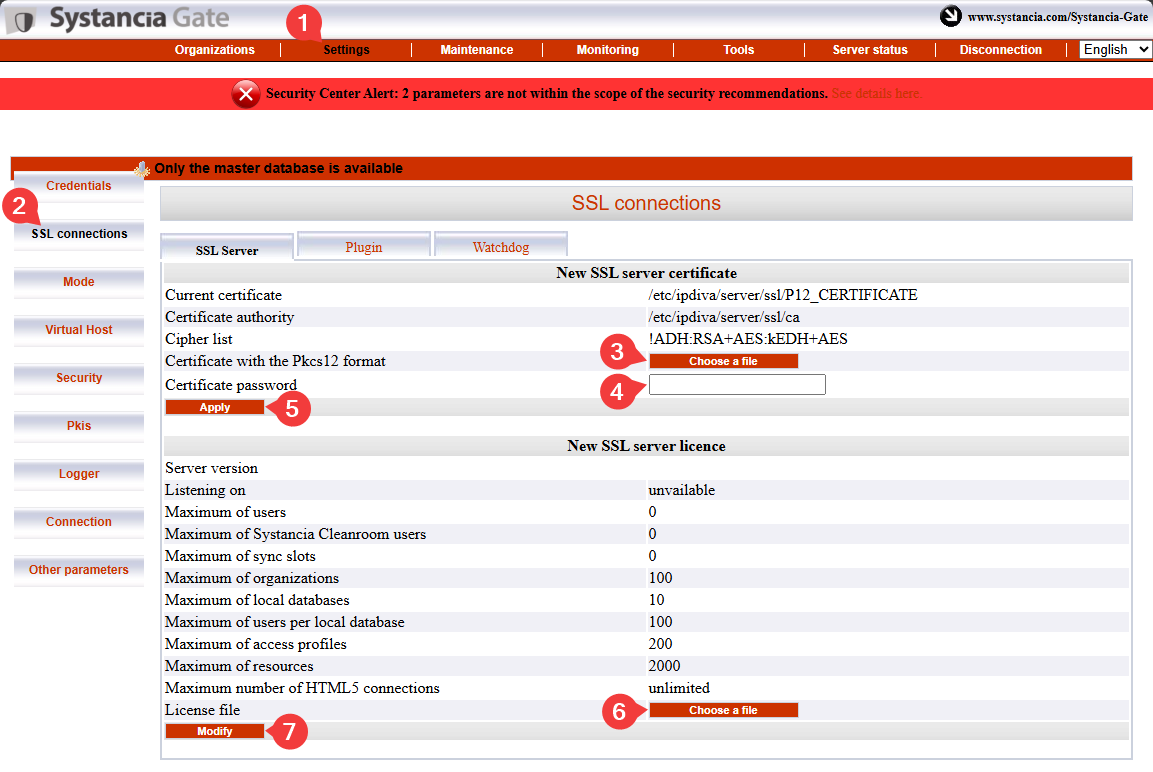
- Cliquez sur l'onglet
Paramétrage. - Sélectionnez dans le menu
Connexions SSL. - Recherchez le certificat pour le Routeur SSL.
- Indiquez le mot de passe du certificat du Routeur SSL.
- Cliquer sur
Validerpour appliquer le certificat au Routeur SSL. - Sélectionnez le fichier de licence du serveur.
- Cliquez sur
Modifierpour appliquer la licence du serveur.
Vient ensuite la saisie des informations pour le certificat pour le client cyberelements Cleanroom : 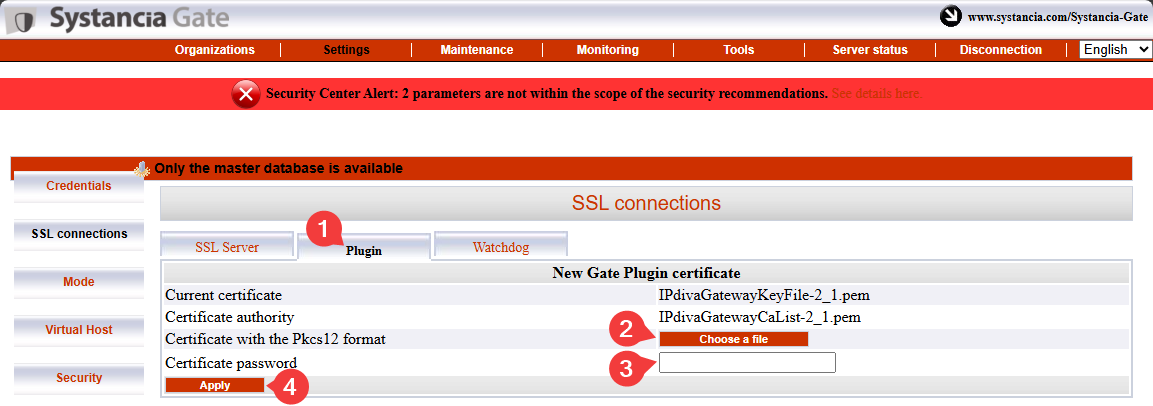
- Sélectionnez l'onglet
Plugin. - Rechercher le certificat du client cyberelements Cleanroom.
- Indiquez le mot de passe du certificat.
- Cliquer sur
Validerpour appliquer le certificat.
Il reste encore à saisir les informations pour le certificat du Watchdog : 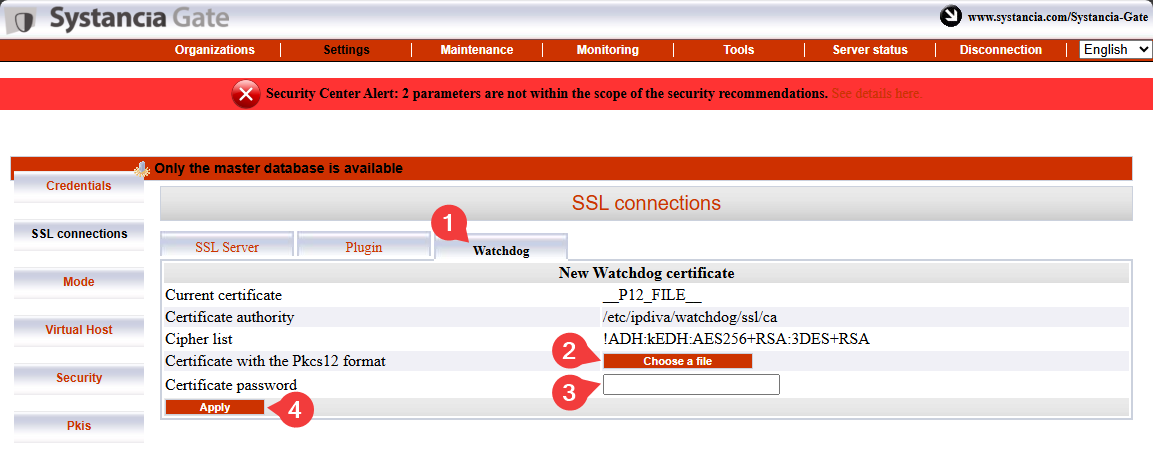
- Sélectionnez l'onglet
Watchdog - Rechercher le certificat du Watchdog.
- Indiquez le mot de passe du certificat.
- Cliquer sur
Validerpour appliquer le certificat.
Pour que ces modifications soient prises en compte, il est nécessaire de redémarrer le Routeur SSL et le Watchdog : 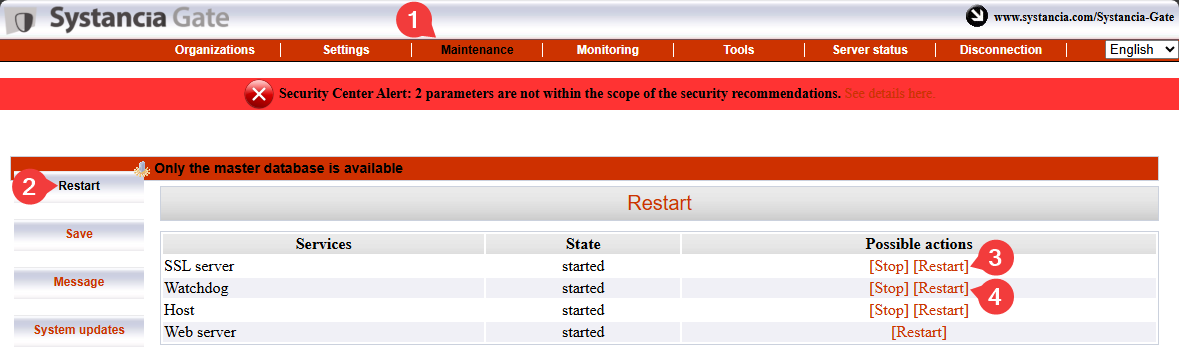
Appariement des serveurs Mediation Controller
Attention !
A partir de cette étape les deux serveurs Mediation Controller doivent avoir été configurés jusque l'application des licences et certificats.
Si le serveur Mediation Controller SLAVE n'a pas encore été paramétré, veuillez le faire en reprenant à partir de l'étape du début de cette documentation.
L'étape d'appariement des serveurs Mediation Controller va permettre d'établir un lien de confiance entre les deux serveurs et initialiser le fonctionnement du cluster.
Sur le serveur Mediation Controller SLAVE
Exécutez la commande suivante, en tant que root, pour établir une demande d'appariement vers le serveur Mediation Controller MASTER :
1 | |
Remplacer RIP_MED_WEB_MASTER par l'adresse IP concernée.
Exemple
Si RIP_MED_WEB_MASTER est égale à 10.0.10.10 alors la commande à renseigner est la suivante :
1 | |
Sur le serveur Mediation Controller MASTER
Exécutez la commande suivante, en tant que root, pour contrôler les demandes d'appariement en cours et récupérez l'ID de la demande :
1 | |
Exécutez ensuite la commande suivante pour accepter la demande d'appariement, en remplaçant ID par l'ID récupéré avec la précédente commande :
1 | |
Exemple
Si le retour de la commande hostManagerCtl getPendingRequests est le suivant :
1 2 3 | |
Alors la commande pour accepter la demande d'appariement est la suivante :
1 | |
Pour vérifier l'association, utilisez la commande suivante sur le serveur Mediation Controller MASTER ou SLAVE :
1 | |
Le résultat sera différent en fonction du serveur sur lequel la commande est effectuée :
Le résultat attendu sur le serveur Mediation Controller MASTER est le suivant :
1 | |
Exemple
1 | |
Le résultat attendu sur le serveur Mediation Controller SLAVE est le suivant :
1 | |
Exemple
1 | |
Sur le serveur Mediation Controller SLAVE
Il est possible de vérifier le statut du bootstrap depuis le serveur SLAVE grâce à la commande suivante :
1 | |
Un cluster ne rencontrant aucun problème sur sa synchronisation retournera la valeur de 0.
Une dernière série de commandes est nécessaire, toujours sur le serveur SLAVE, afin de synchroniser un secret partagé entre les deux Mediations Controllers :
1 2 | |
Activation de la liaison interserver
A quoi sert la liaison interserver ?
Il s'agit d'une liaison paritculière pour le fonctionnement du cluster permettant, à un serveur Mediation Controller, de faire transiter les flux vers l'autre serveur Mediation Controller dans le cas où la Edge Gateway cible n'est pas connectée au premier serveur mais seulement au second.
Par exemple, si le serveur Mediation Controller MASTER n'est plus connecté à la Edge Gateway, il peut utiliser le lien interserver pour atteindre la Edge Gateway en passant par le serveur Mediation Controller SLAVE.
flowchart LR
    MASTER(Mediation Controller<br/>MASTER) --x |Connection lost| GW(Edge Gateway)
MASTER --> |Interserver link| SLAVE(Mediation Controller<br/>SLAVE) --> GWSur le serveur Mediation Controller MASTER
Editer le fichier /etc/ipdiva/server/remoteServers.xml pour y indiquer le CN du certificat interserver :
1 2 3 4 5 6 7 8 9 | |
Remplacer SLAVECN par le CN du certificat prévu pour la liaison interserver.
Si vous ne connaissez pas le CN du certificat interserver alors le caractère * peut être saisi (recommandé en cas de doute) :
1 2 3 4 5 6 7 8 9 | |
Exemple
En prenant en compte l'information suivante :
- CN du certificat interserver :
my-interserver-cert
Le fichier /etc/ipdiva/server/remoteServers.xml du serveur Mediation Controller MASTER serait complété de la manière suivante :
1 2 3 4 5 6 7 8 9 | |
Fichier complet
1 2 3 4 5 6 7 8 9 10 11 12 13 14 15 16 17 18 19 20 21 22 23 24 25 26 27 28 29 30 31 32 33 34 35 36 37 38 39 40 41 42 43 44 45 46 47 48 49 50 51 52 53 54 55 56 57 58 59 60 61 62 | |
Sur le serveur Mediation Controller SLAVE
Envoyez le certificat interserver sur le Mediation Controller SLAVE dans le répertoire /tmp/.
Suite à cela exécutez les commandes suivantes, en tant que root, pour le déplacer dans le répertoire cible avec les droits adaptés :
1 2 3 | |
Modifiez ensuite le fichier /etc/ipdiva/server/remoteServers.xml pour y ajouter le contenu suivant dans la balise <remoteConfig> (l'ancienne balise <localCluster> peut entièrement être supprimée) :
5 6 7 8 9 10 11 12 13 14 15 16 17 | |
Remplacer :
MASTERCN: indiquez le CN du certificat du Routeur SSL du Mediation ControllerMASTER, généralement il correspond àRIP_MED_SSL_MASTER.RIP_MED_SSL_MASTER: correspond à l'adresse IP secondaire du Mediation ControllerMASTER.PORT_RIP_MED_SSL_MASTER: correspond au port écouté par le Routeur SSL du serveur Mediation ControllerMASTER, il s'agit généralement de443.INTERSERVER.P12: nom du certificat prévu pour l'interserver.PASSWORD: mot de passe du certificat interserver.
Exemple
En prenant en compte les informations suivantes :
- Nom du certificat interserver :
my-interserver-cert.p12 - Mot de passe du certificat interserver :
MySecurePassword - RIP SSL du Mediation Controller
MASTER:10.0.10.11 - Port sur la RIP SSL du Mediation Controller
MASTER:443 - CN du certificat du Mediation Controller
MASTER:10.0.10.11
Le fichier /etc/ipdiva/server/remoteServers.xml du serveur Mediation Controller SLAVE serait complété de la manière suivante :
5 6 7 8 9 10 11 12 13 14 15 16 17 | |
Fichier complet
1 2 3 4 5 6 7 8 9 10 11 12 13 14 15 16 17 18 19 20 21 22 23 24 25 26 27 28 29 30 31 32 33 34 35 36 37 38 39 40 41 42 43 44 45 46 47 48 49 50 51 | |
Modifiez la configuration du Router SSL SLAVE en exécutant la commande suivante :
1 | |
Sur les serveurs Mediation Controller MASTER et SLAVE
Redémarrer le Routeur SSL pour prendre en compte le paramétrage de la liaison interserver :
1 | |
Pour confirmer le bon fonctionnement de la liaison interserver, la commande suivante doit retourner un résultat :
1 | |
La commande précédente devant ressortir un log contenant ceci TRACE Router.floodWithLocalInfos sent 0 peer(s), 0 foreignPeers and 0 multicast group(s).
Si aucun log de ce type n'est affiché, alors contrôlez la configuration réalisée durant ce chapitre.
Dans la console Web /mediation/system du Mediation Controller MASTER
Activez la liaison interserver entre les deux Mediation Controller en éditant l'hôte virtuel SSL default : 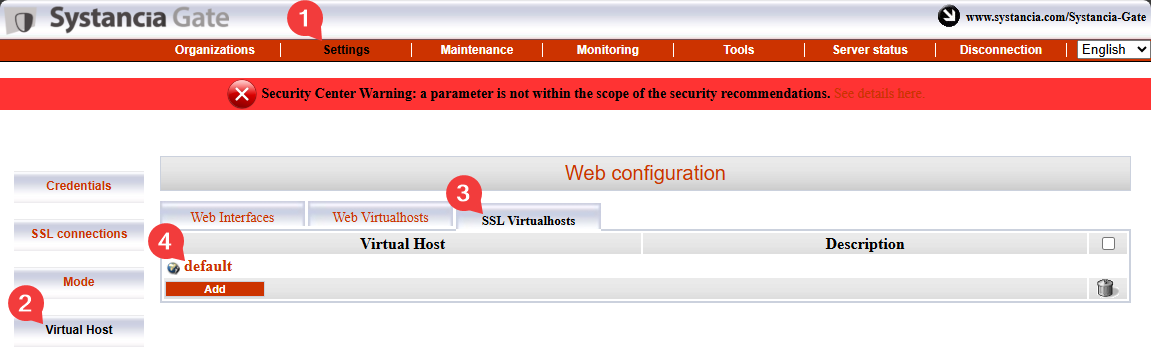
Paramétrez les différents champs avec les indications ci-dessous et activez la fonctionnalité de liaison interserver en cochant la case La liaison interserver est-elle configurée ? : 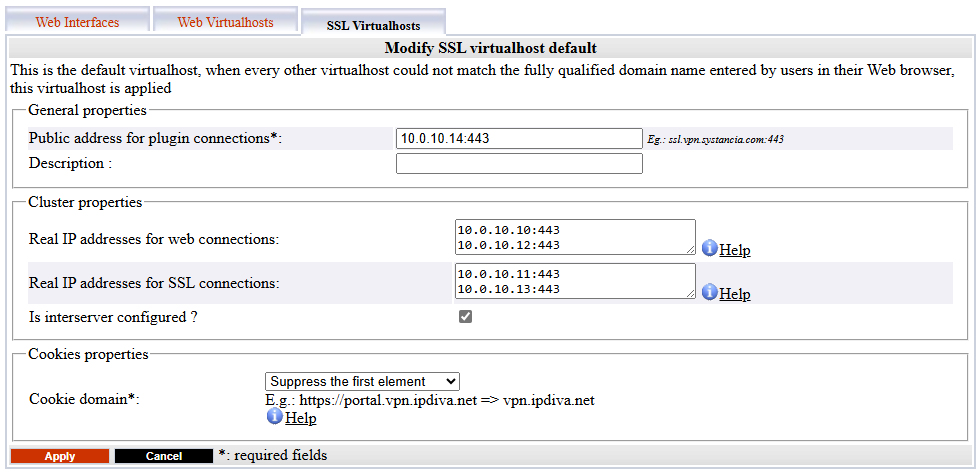
Adresse publique pour les connexions de plugins: correspond àVIP_MED_SSLsuivi de son port d'écoute (généralement443).Adresses IP publiques réelles pour les connexions Web: correspond au couple adresse IP réelle Web (RIP_MED_WEB_MASTERetRIP_MED_WEB_SLAVE) avec leur port correspondant, une ligne par couple d'adresse IP et port.Adresses IP publiques réelles pour les connexions SSL: correspond au couple adresse IP réelle SSL (RIP_MED_SSL_MASTERetRIP_MED_SSL_SLAVE) avec leur port correspondant, une ligne par couple d'adresse IP et port.
Initialisation de cyberelements Cleanroom
Connexion à la base de données PostgreSQL
Pour fonctionner, cyberelements Cleanroom nécessite l'utilisation d'une base de données (BDD) PostgreSQL externe afin d'y stocker son paramétrage et les différents journaux dans la console /system.
Si la BDD est directement accessible des serveurs Mediation Controller alors allez directement à l'étape d'initialisation de la BDD.
Connexion à une base de données présente dans le LAN
Afin de permettre une connexion à une BDD placée dans le LAN sans ouvrir de flux DMZ vers LAN, il sera utilisé une redirection du flux de la BDD dans un tunnel TLS entre les Edges Gateways les Mediations Controllers.
Pour y parvenir, il est nécessaire de paramétrer une Edge Gateway (ou deux Edges Gateways) à l'aide du sous-jacent technique cyberelements Gate.
Déclaration des Edges Gateways cyberelements Gate
Pour ce faire, débutez par vous connecter à la console /mediation/system de cyberelements Gate.
Accédez ensuite au menu « Organisations » et cliquez sur « Ajouter » : 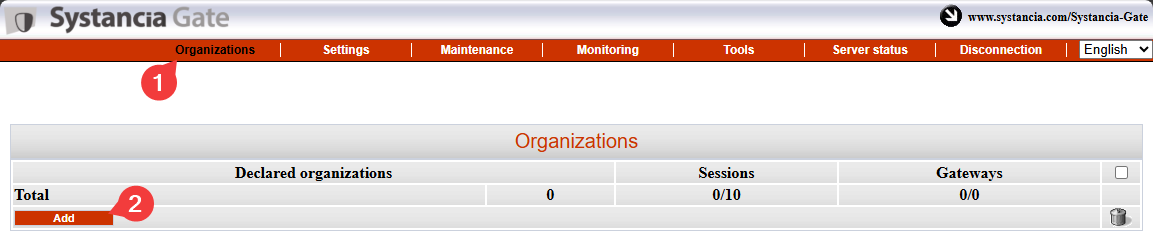
Renseignez le nom de l'organisation, qui doit être différent de celui qui sera affecté à cyberelements Cleanroom (par exemple tunnel), définissez au moins une licence de session utilisateur ainsi que le mot de passe du compte admin : 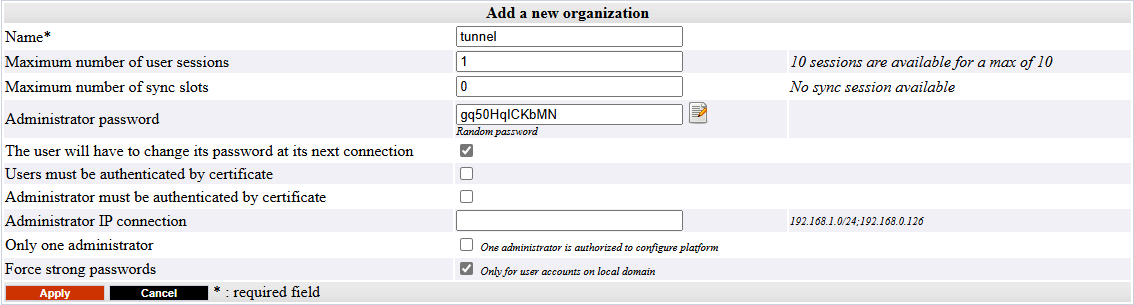
Connectez-vous à l'interface d'administration de l'organisation précédemment créée avec le compte admin et en allant sur /gate/admin : 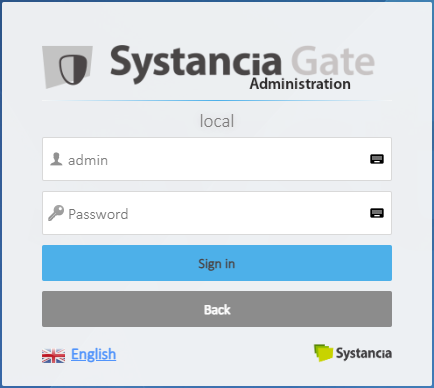
Déclarez ensuite les deux Edges Gateways qui seront utilisées pour le montage du tunnel.
Sur la gauche, survolez Infrastructure et cliquez sur Passerelles puis cliquez sur le bouton Ajouter : 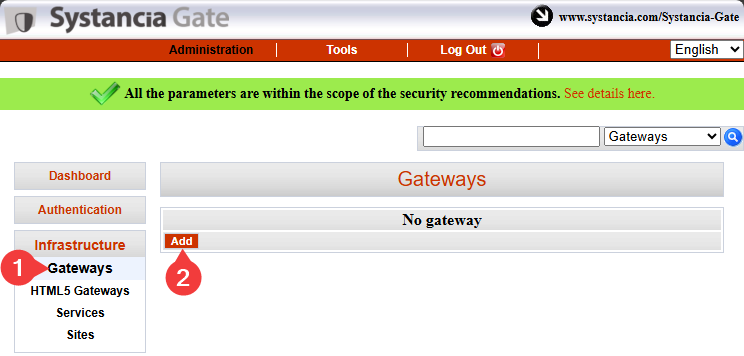
Renseignez le nom de la première Edge Gateway et validez sa déclaration : 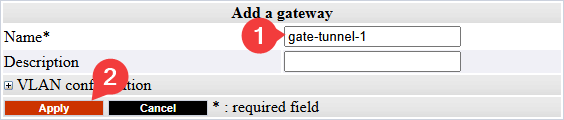
Information
Pour rappel le nom d'une Edge Gateway est lié au certificat qu'elle utilisera pour s'authentifier auprès du Routeur SSL du Mediation Controller.
Ce nom prennant la forme suivante <GW_NAME>@<ORGANIZATION_NAME> où <GW_NAME> correspond au nom de la Edge Gateway et où <ORGANIZATION_NAME> correspond au nom d'organisation créé dans la console system de cyberelements Gate.
Répétez l'étape de déclaration d'une Edge Gateway pour la seconde Edge Gateway.
Connexions et paramétrages du tunnel sur les Edges Gateways
Information
Les étapes suivantes pourront être répliquées sur les deux Edges Gateways servant au tunnel pour l'accès à la BDD.
Prérequis
Pour la réalisation de cette partie, il est nécessaire soit d'utiliser :
- Une appliance virtuelle Edge Gateway dont seule la partie initialisation du système a été effectuée.
- Une Edge Gateway installée de zéro dont les composants Edge Gateway sont installés.
Tout d'abord, envoyez via SCP, avec un outil tel que WinSCP ou FileZilla , le certificat permettant la connexion dans le répertoire /tmp/ de la Edge Gateway.
Connectez-vous ensuite en SSH et basculez en tant que root.
Afin de pouvoir connecter l'Edge Gateway aux deux Mediation Controller, il est nécessaire de créer deux nouvelles instances de Edge Gateway pour que l'une se connecte au Mediation Controller MASTER tandis que la seconde se connectera au Mediation Controller SLAVE.
Pour les créer exécutez les commandes suivantes :
1 2 | |
Copiez le fichier de certificat dans les répertoires /etc/ipdiva/gateway-tunnel-master/ssl/ et /etc/ipdiva/gateway-tunnel-slave/ssl/ :
1 2 | |
Remplacez <CERT_NAME> par le nom du certificat que doit utiliser la Edge Gateway pour sa connexion au Mediation Controller.
Configurez les instances de Edge Gateway pour leur permettre de se connecter aux Mediations Controllers.
Les configurations diffèrent en fonction du Mediation Controller à contacter, effectuez les deux paramétrages :
Editez le fichier /etc/ipdiva/gateway-tunnel-master/gateway.xml et complétez le en suivant les informations suivantes (plusieurs sections ont été omises et sont signalées par […]) :
1 2 3 4 5 6 7 8 9 10 11 12 | |
Remplacez les éléments suivants :
@SERVER@: doit être remplacé par l’adresseRIP_MED_SSL_MASTER@SERVERPORT@: doit être remplacé par le port d'écoute du Routeur SSL, normalement défini à443keyfile.pem: doit être remplacé part le nom du fichier de certificatPASSWORD: doit être remplacé par le mot de passe du certificat@RPC_PORT@: doit être remplacé par un port n'étant pas en écoute sur la machine, le port9082peut être utilisé
Exemple
En prenant en compte les informations suivantes :
RIP_MED_SSL_MASTERégale à :10.0.10.11- Port d'écoute du Routeur SSL :
443 - Nom du fichier certificat :
gate-tunnel.p12 - Mot de passe du certificat :
Str0ngP@ssw0rd
Le fichier /etc/ipdiva/gateway-tunnel-master/gateway.xml serait paramétré de la manière suivante :
1 2 3 4 5 6 7 8 9 10 11 12 | |
Fichier complet
1 2 3 4 5 6 7 8 9 10 11 12 13 14 15 16 17 18 19 20 21 22 23 24 25 26 27 28 29 30 31 32 33 34 35 36 37 38 39 40 41 42 43 44 45 46 47 48 49 50 51 52 53 54 55 56 57 58 59 60 61 62 63 64 65 66 67 68 69 70 71 72 73 74 75 76 77 78 79 80 81 | |
Editez le fichier /etc/ipdiva/gateway-tunnel-slave/gateway.xml et complétez le en suivant les informations suivantes (plusieurs sections ont été omises et sont signalées par […]) :
1 2 3 4 5 6 7 8 9 10 11 12 | |
Remplacez les éléments suivants :
@SERVER@: doit être remplacé par l’adresseRIP_MED_SSL_SLAVE@SERVERPORT@: doit être remplacé par le port d'écoute du Routeur SSL, normalement défini à443keyfile.pem: doit être remplacé part le nom du fichier de certificatPASSWORD: doit être remplacé par le mot de passe du certificat@RPC_PORT@: doit être remplacé par un port n'étant pas en écoute sur la machine, le port9083peut être utilisé
Exemple
En prenant en compte les informations suivantes :
RIP_MED_SSL_SLAVEégale à :10.0.10.13- Port d'écoute du Routeur SSL :
443 - Nom du fichier certificat :
gate-tunnel.p12 - Mot de passe du certificat :
Str0ngP@ssw0rd
Le fichier /etc/ipdiva/gateway-tunnel-slave/gateway.xml serait paramétré de la manière suivante :
1 2 3 4 5 6 7 8 9 10 11 12 | |
Fichier complet
1 2 3 4 5 6 7 8 9 10 11 12 13 14 15 16 17 18 19 20 21 22 23 24 25 26 27 28 29 30 31 32 33 34 35 36 37 38 39 40 41 42 43 44 45 46 47 48 49 50 51 52 53 54 55 56 57 58 59 60 61 62 63 64 65 66 67 68 69 70 71 72 73 74 75 76 77 78 79 80 81 | |
Maintenant que les instances sont paramétrées pour se connecter aux Mediations Controllers, il reste encore à les paramétrer pour rediriger la connexion des Mediations Controller vers la BDD.
Pour ce faire éditez le fichier /etc/ipdiva/gateway-tunnel-master/services.xml pour le modifier comme ceci :
1 2 3 4 5 6 7 8 9 | |
Remplacez DB_SERVER par le nom DNS ou l'adresse IP de connexion à la BDD et DB_PORT par le port d'écoute de l'instance de BDD.
Répliquez le paramétrage pour l'instance se connectant au serveur Mediation Controller SLAVE en copiant le fichier :
1 | |
Finalement démarrez les instances de Edge Gateway pour qu'elles établissent une connexion vers les Mediations Controllers :
1 2 | |
Paramétrage du tunnel des Mediations Controllers
Pour que le tunnel soit exploitable par les Mediations Controllers il reste encore à déclarer leurs existences.
Pour ce faire, connectez-vous en tant que root aux Mediations Controllers et éditez le fichier /etc/ipdiva/server/services.xml pour y ajouter la section suivante (plusieurs sections ont été omises et sont signalées par […]) :
1 2 3 4 5 6 7 8 9 10 11 12 13 14 | |
Remplacez les éléments suivants :
GW1_NAMEpar le nom de la première Edge GatewayGW2_NAMEpar le nom de la seconde Edge GatewayORGANIZATION_NAMEpar le nom d'organisation cyberelements Gate qui a été créé précédemment
Exemple
En prenant en compte les informations suivantes :
- Nom de la Edge Gateway 1 :
gate-tunnel-1 - Nom de la Edge Gateway 2 :
gate-tunnel-2 - Nom de l'organisation cyberelements Gate :
tunnel
Le fichier /etc/ipdiva/server/services.xml serait complété de la manière suivante :
1 2 3 4 5 6 7 8 9 10 11 12 13 14 | |
Fichier complet
1 2 3 4 5 6 7 8 9 10 11 12 13 14 15 16 17 18 19 20 21 22 23 24 25 26 27 28 29 30 31 32 33 34 35 36 | |
Pour appliquer la nouvelle configuration, redémarrez le Routeur SSL avec la commande suivante :
1 | |
Initialisation de la base de données
Attention !
Il est nécessaire de créer la BDD default avant l'initialisation de cette dernière par cyberelements Cleanroom (elle n'est pas créée automatiquement).
Afin d'initialiser la BDD PostgreSQL de configuration system, il est d'abord nécessaire de déclarer comment s'y connecter sur les Mediations Controllers.
Pour cela, éditez le fichier /etc/ipdiva/care/databasesettings.ini sur les deux serveurs pour y inscrire les éléments suivants :
2 3 4 5 6 7 8 9 | |
Remplacez les éléments suivants :
DB_USERNAMEpar le nom d'utilisateur permettant la connexion à la BDD.DB_PWDpar le mot de passe de l'utilisateur de connexion.DB_HOSTpar l'adresse IP ou le nom DNS de connexion à la BDD, si une connexion passant par des Edges Gateways est utilisée alors il faudra renseigner127.0.0.1.DB_PORTpar le port de connexion à l'instance de la BDD, si une connexion passant par des Edges Gateways est utilisée alors il faudra renseigner1432.
L’initialisation de la BDD peut être lancée avec les commandes suivantes, à exécuter seulement sur une Mediation Controller :
1 2 | |
À la suite de cela il ne reste plus qu'à redémarrer le service apache2 sur les deux Mediations Controllers pour appliquer l'initialisation de la BDD system :
1 | |
Configuration d'un serveur de temps NTP
Il est recommandé de paramétrer un serveur de temps pour maintenir l'horloge du système à jour. Les étapes nécessaires sont décrites sur la page de configuration du NTP.
Configurations initiales de cyberelements Cleanroom
Autorisation de l'accès aux interfaces Web avec l'IP virtuelle
Par défaut il n'est pas autorisé de se connecter aux interfaces Web cyberelements Cleanroom du produit avec l'IP virtuelle VIP_MED_WEB.
Pour ajouter l'autorisation, exécutez en tant que root les commandes suivantes sur les Mediations Controllers :
1 2 | |
Remplacez IP par l'adresse IP correspondant à VIP_MED_WEB.
Configurations initiales
A ce stade les serveurs Mediations Controllers sont installés mais différentes actions restent encore à effectuer :
-
Modifier les mots de passe par défaut
Modification des mots de passe par défaut des consoles system.
-
Installation des certificats et licences
Le Mediation Controller nécessite différents certificats et une licence pour être opérationnel.
Seul le certificat pour le client cyberelements Cleanroom doit être redéclaré sur les deux Mediations Controller (utilisez les RIPRIP_MED_WEB_MASTERetRIP_MED_WEB_SLAVE). -
Configurer le certificat Web
Configuration du certificat Web utilisé pour se connecter aux interfaces Web
-
Déclarer un nom DNS
Ajout d'un nom DNS autorisé à se connecter aux interfaces Web.
-
Configurer l'organisation
Configuration de l'organisation cyberelements Cleanroom.
Configurer avec un accès direct à la BDD
Configurer avec un accès à la BDD passant le tunnel d'Edges Gateways
-
Déclarer les Edge Gateway
Déclarer la ou les Edge Gateways ou HTML5 Gateways qui seront à installer.
-
Créer un site logique
Créer et paramétrer un site logique regroupant les Edge Gateways et HTML5 Gateways pouvant accéder aux ressources locales.
-
Installer une Edge Gateway
Installer et configurer une nouvelle Edge Gateway avec les serveurs Mediations Controllers nouvellement installés.
Une instance HTML5 Gateway sera aussi paramétrée.