Importation de l'appliance virtuelle
L'importation des appliances virtuelles dépend de l'environnement de virtualisation utilisé. Cette documentation présente l'importation pour VMware, qui exploite des appliances virtuelles au format OVA, et Hyper-V, qui exploite des appliances virtuelles complètes (notée VHDX sur la Marketplace).
- Se connecter sur la console VMware avec un compte ayant le droit de déployer un nouvel OVF.
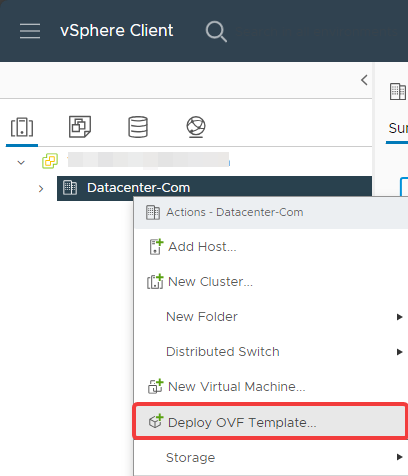
- Débuter l'importation de l'OVF :
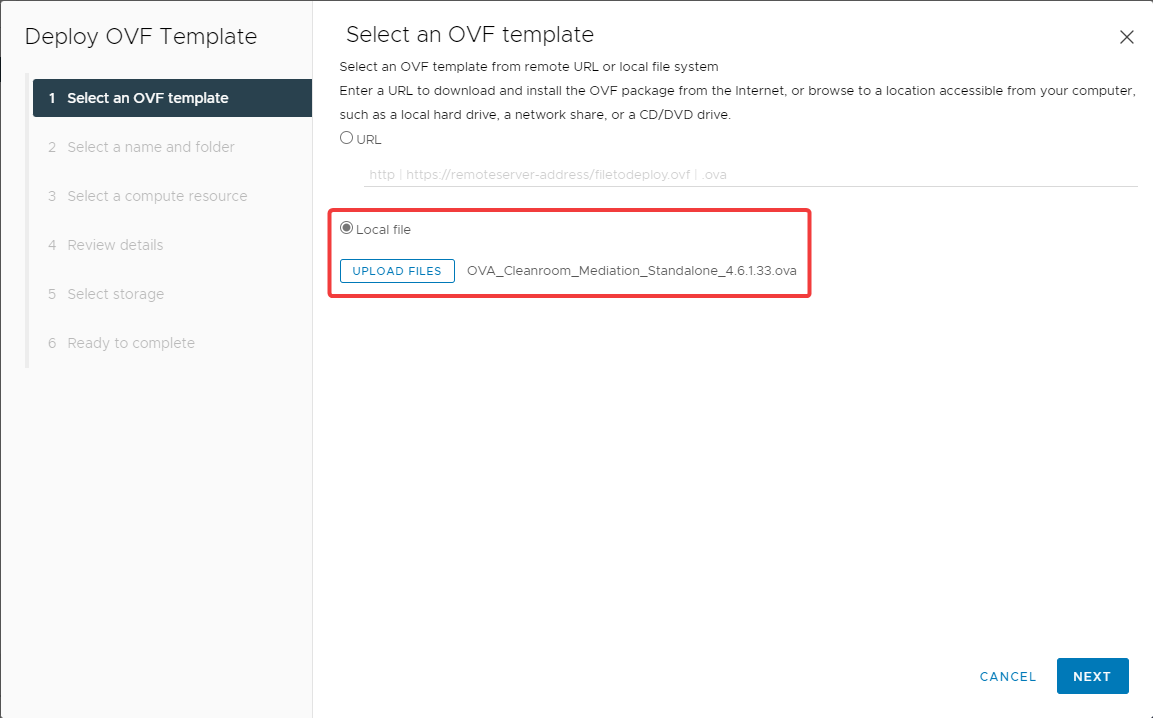
- Sélectionner l'appliance virtuelle à importer :
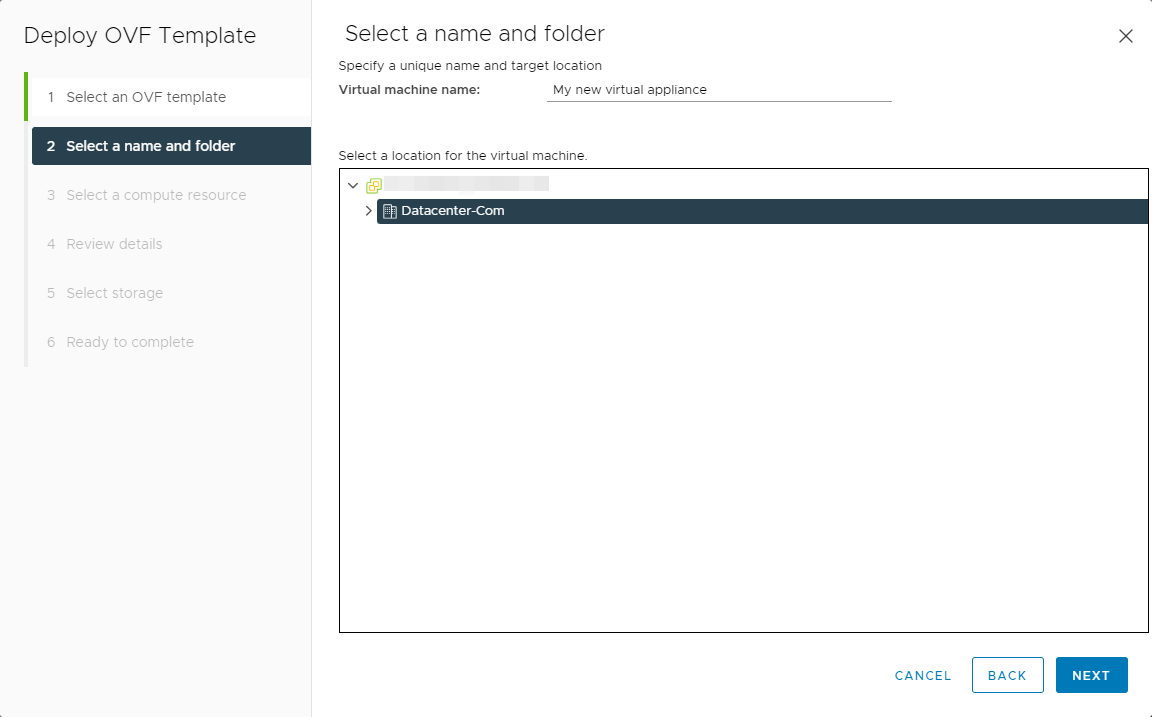
- Nommer et placer la nouvelle machine virtuelle :
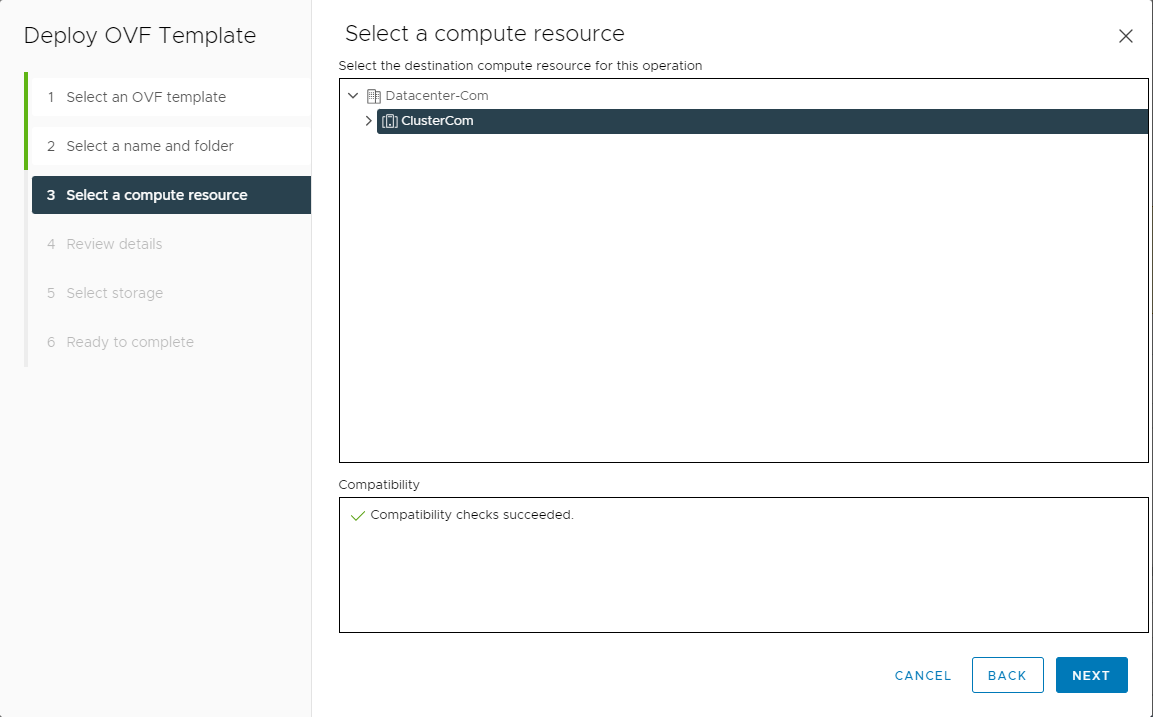
- Assigner la VM à un hyperviseur ou un cluster :
- Valider les détails du template :
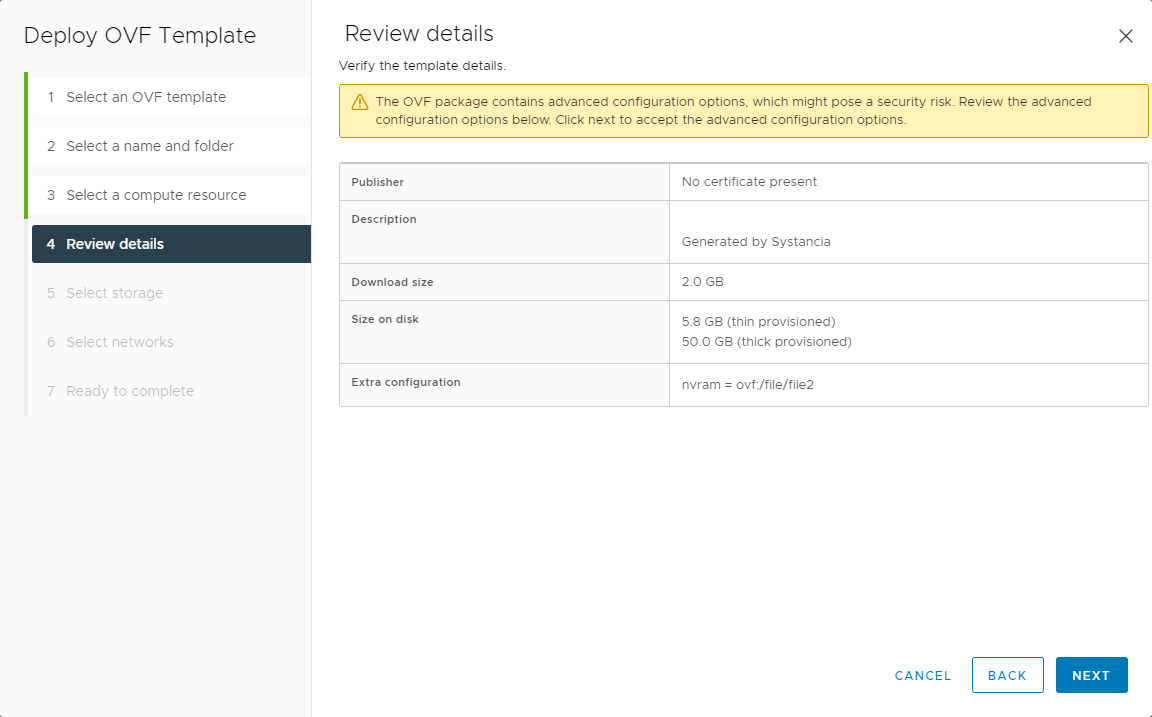
- Sélectionner un stockage :
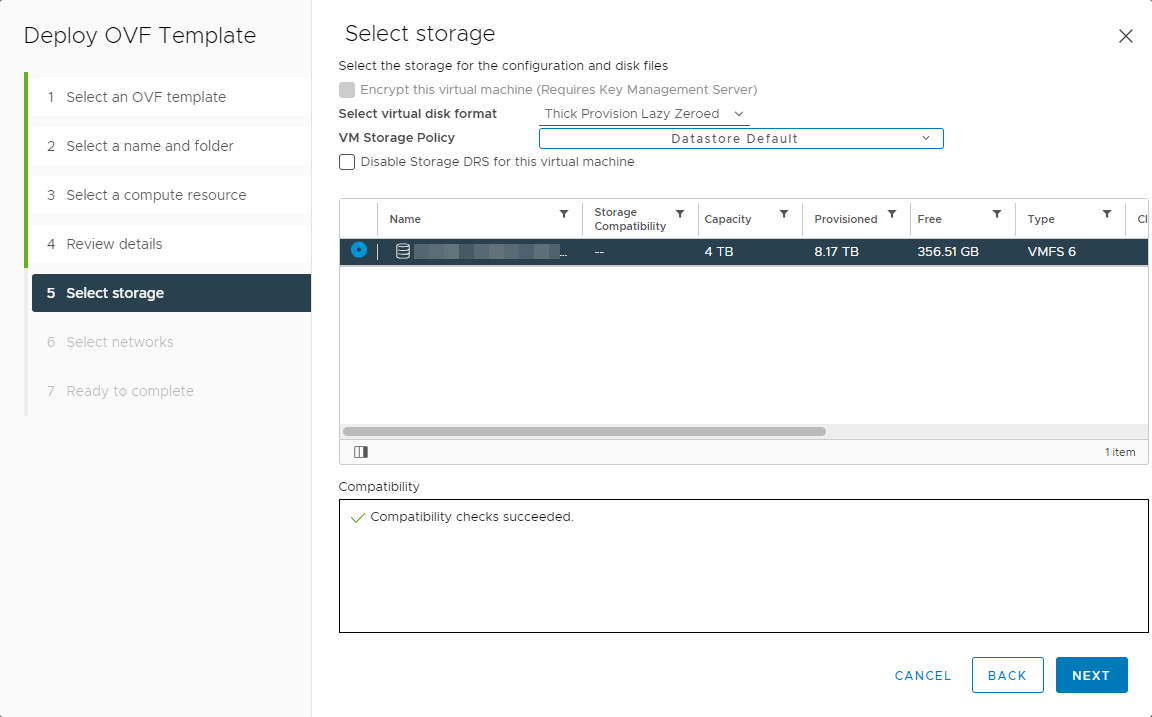
- Lier le réseau de la machine à l'un des réseaux disponibles :
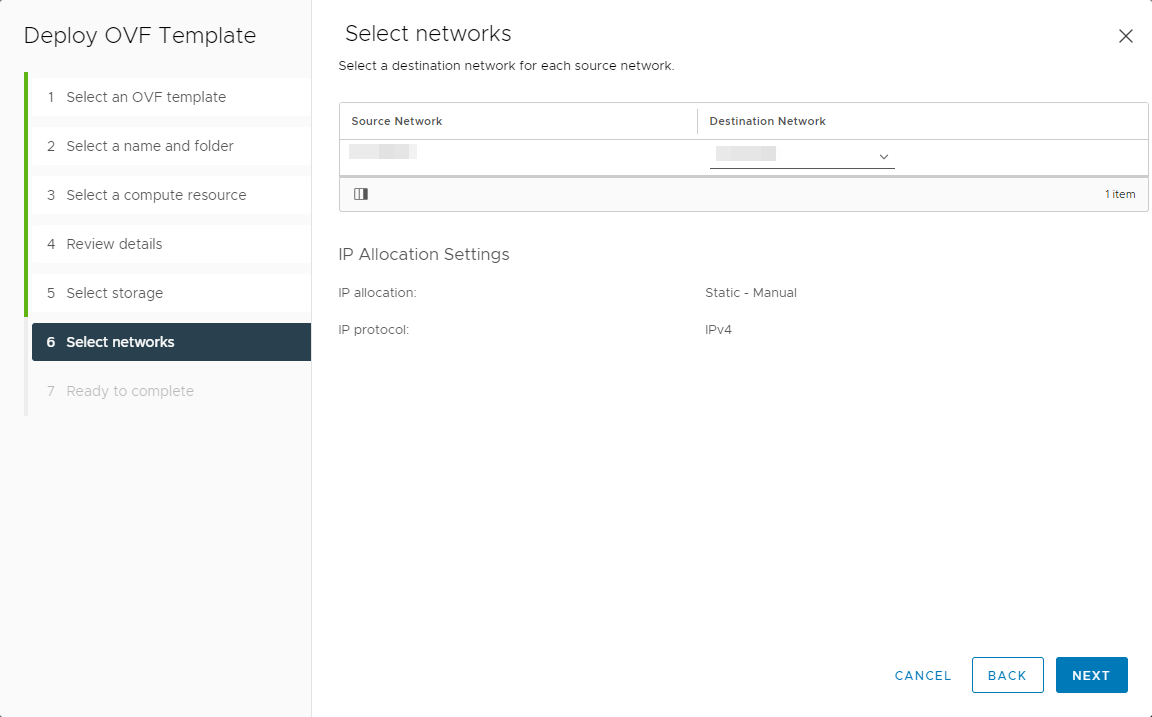
- Contrôler puis valider l'ensemble des paramétrages pour déclencher le processus d'importation :
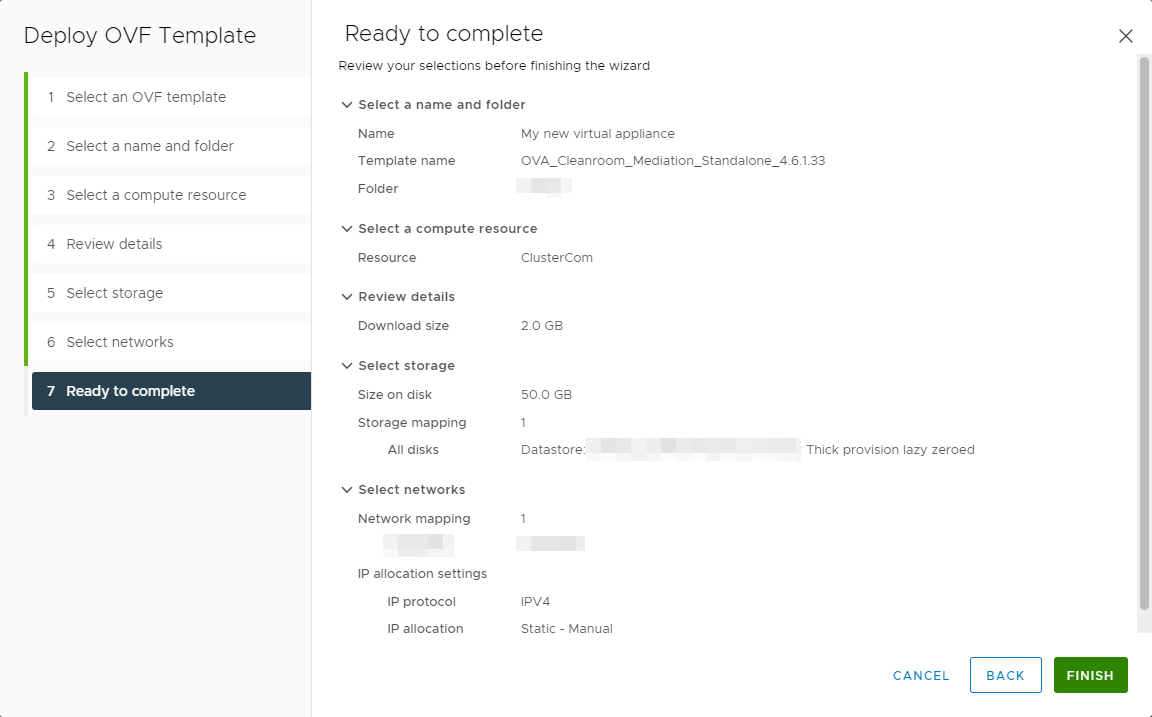
- Décompresser l'appliance virtuelle et placer les fichiers décompressés dans un dossier ou partage de fichiers accessible de l'hôte ou du cluster Hyper-V.
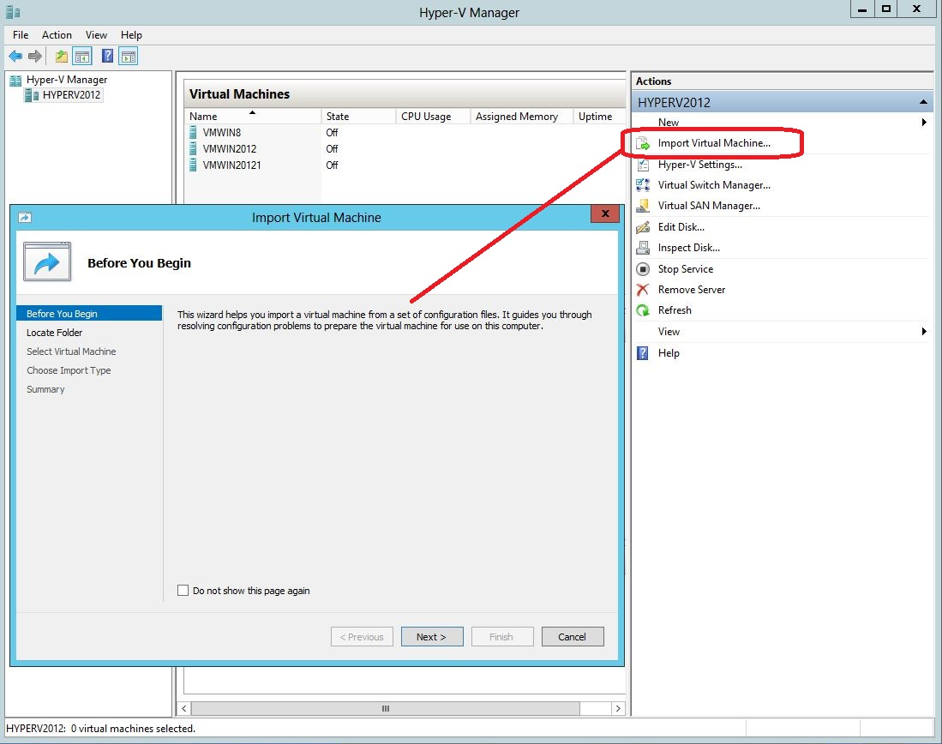
- Depuis une console de gestion Hyper-V, commencer par importer une nouvelle machine :
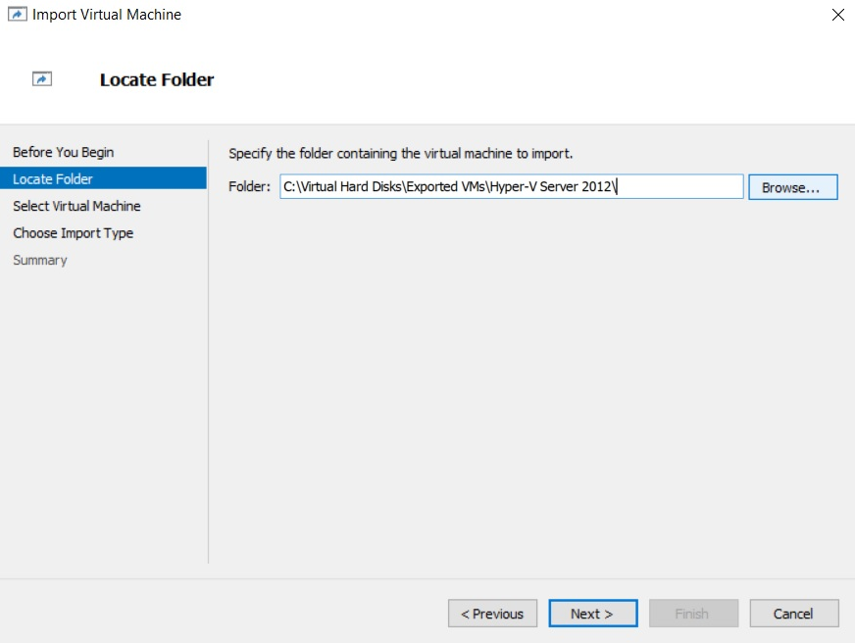
- Puis sélectioner le dossier où l'appliance virtuelle a été décompressée :
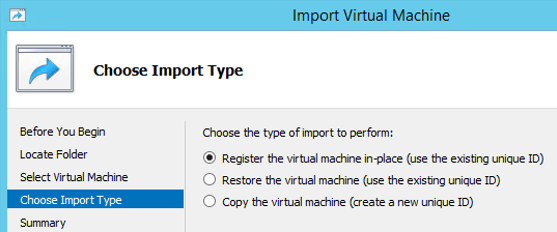
- Finalement, sélectionner la troisième option pour importer la machine en la copiant :
Après importation d'une première appliance virtuelle cluster PostgreSQL, veuillez réitérer l'opération deux fois supplémentaires afin d'avoir un total de 3 nœuds PostgreSQL.
Suite à cela, poursuivez avec l'installation du cluster : Installation du cluster PostgreSQL