Dans le cadre d'une primo-installation
Installation de cyberelements Identity (SID)
L’installation de cyberelements Identity se fait avec le script Installation.ps1 inclus dans le répertoire de sources.
Les étapes du script d'installation sont :
- Désinstallation de l’ancienne version (valable à partir de la version 7.0) ;
- Installation de l’ancienne application (exécution silencieuse de l’installshield) ;
- Installation de la nouvelle application et des API Identity et Federation ;
- Mappage des sites sur les ports https.
Avant d’exécuter le script, éditez le fichier Installation.ps1 qui se trouve dans le répertoire des sources.
Remplacez les valeurs des paramètres présents et ajoutez les paramètres nécessaires.
Paramètres obligatoires :
- AccountSid : login du compte de service SID (lié à l’API Identity et aux interfaces nouvelle génération 7). Ce compte doit avoir les droits sysadmin sur l’instance de la BDD.
- PasswordSid : mot de passe du compte de service SID (lié à l’API Identity et les interfaces nouvelle génération 7).
- HostName : Nom complet du serveur + domaine (exemple : xxx).
- AccountHP : login du compte de service Hpliance (lié aux interfaces ancienne génération 6).
- PasswordHP : mot de passe du compte de service Hpliance (lié aux interfaces ancienne génération 6).
- DbIpAddress : Serveur et nom de l’instance de la BDD.
- LicencePath : Chemin où se trouve le fichier licence.lic.
Paramètres facultatifs :
- InstallPath : répertoire de destination pour l’installation de Cyberelements Identity. Si non renseigné, prend la valeur par défaut « C:Program Files (x86)Systancia ».
- InstallPath64 : répertoire de destination pour l’installation dans le répertoire X64 des anciennes applications.Si non renseigné, prend la valeur par défaut « C:Program FilesSystancia ».
- CertName : Nom convivial du certificat de domaine. Facultatif si égal à HostName.
- AuditServer : adresse IP du serveur d'audit. Par défaut, prend la valeur « 127.0.0.1 ».
- SmtpServer : adresse IP du serveur SMTP. Vide par défaut.
- SmtpMail : adresse mail de destination. Vide par défaut.
Exécutez le script Installation.ps1 avec un compte administrateur.
Modifiez les paramètres suivants dans la table [Hpliance][dbo][CONFIGURATION] en remplaçant l'adresse IP par le nom complet du serveur (équivalent au paramètre HostName) :
- API_URL : https://[HostName]:44345
- IDP_URL : https://[HostName]:44350
- WEB_URL : https://[HostName]:44340
Si le script a été exécuté sans erreur, ouvrez le gestionnaire IIS puis sélectionnez le répertoire « sites ».
Sélectionnez le site Systancia.Federation et cliquez sur l’url pour afficher la page de connexion.
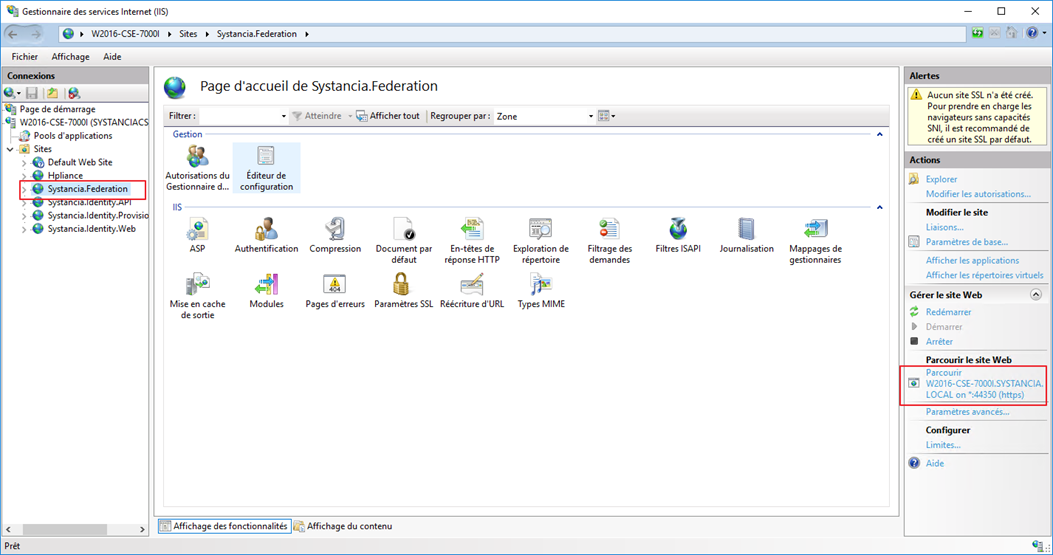
Cette opération termine l’installation de la partie Fédération en créant la base de données.
Si la page de connexion s’ouvre, l’installation est complète et n’a pas rencontré d’erreur.
Si le nom du certificat est différent du nom du serveur, le site Systancia.Federation va générer une erreur à l’ouverture.
Dans ce cas, il est nécessaire de réaliser des modifications manuelles dans la base de données Systancia.Federation.
Exécutez les requêtes suivantes :
1 2 3 4 5 | |
Installation du moteur de provisioning Identity (SIP)
L’installation du moteur de provisioning de Cyberelements Identity (SIP) se fait avec le script SipSetup.ps1 inclus dans le répertoire de sources.
La ligne de commande à exécuter se trouve dans le fichier README.txt dans le répertoire des sources.
Remplacez les valeurs des paramètres suivants :
- InstallPath : répertoire de destination pour l’installation de Cyberelements Identity
- AccountService : login du compte de service SIP (lié à l’API).
- AccountPassword : mot de passe du compte de service SIP (lié à l’API).
- Authority : Remplacer [AuthorityServ] dans l’URL avec le nom complet du certificat de domaine du serveur SIP
- Certificate : Nom convivial du certificat de domaine
- HostName : Nom complet du serveur + domaine (exemple : xxx)
- ApiUrl : Remplacer [SidApiServer] dans l’URL avec le nom complet du certificat de domaine du serveur SID (API Identity)
Exécutez le script avec un compte administrateur.
Les droits d’écritures dans les répertoires SIP ne sont donnés par défaut qu’au compte de service SIP. Vous pouvez rajouter manuellement ces droits à d’autres comptes si vous le souhaitez (par exemple, le compte de service sur lequel tourne les anciennes interfaces si vous exécutez des workflows avec des tâches appelant des scripts contenant des appels de séquences de provisioning).
Dans la bonne pratique, tout appel à des séquences de provisioning doivent passer par les webservices afin que ce soit uniquement le compte de service SIP qui les exécute.