Importation des appliances virtuelles
L'importation des appliances virtuelles dépend de l'environnement de virtualisation utilisé. Cette documentation présente l'importation pour VMware, qui exploite des appliances virtuelles au format OVA, et Hyper-V, qui exploite des appliances virtuelles complètes (notée VHDX sur la Marketplace).
- Se connecter sur la console VMware avec un compte ayant le droit de déployer un nouvel OVF.
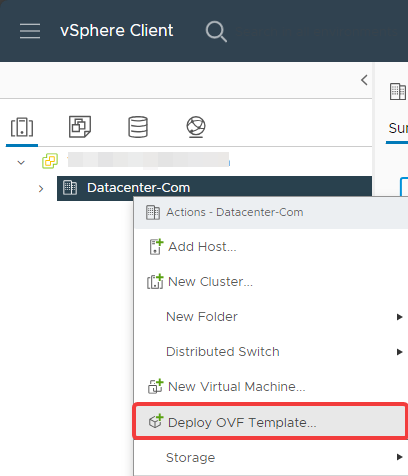
- Débuter l'importation de l'OVF :
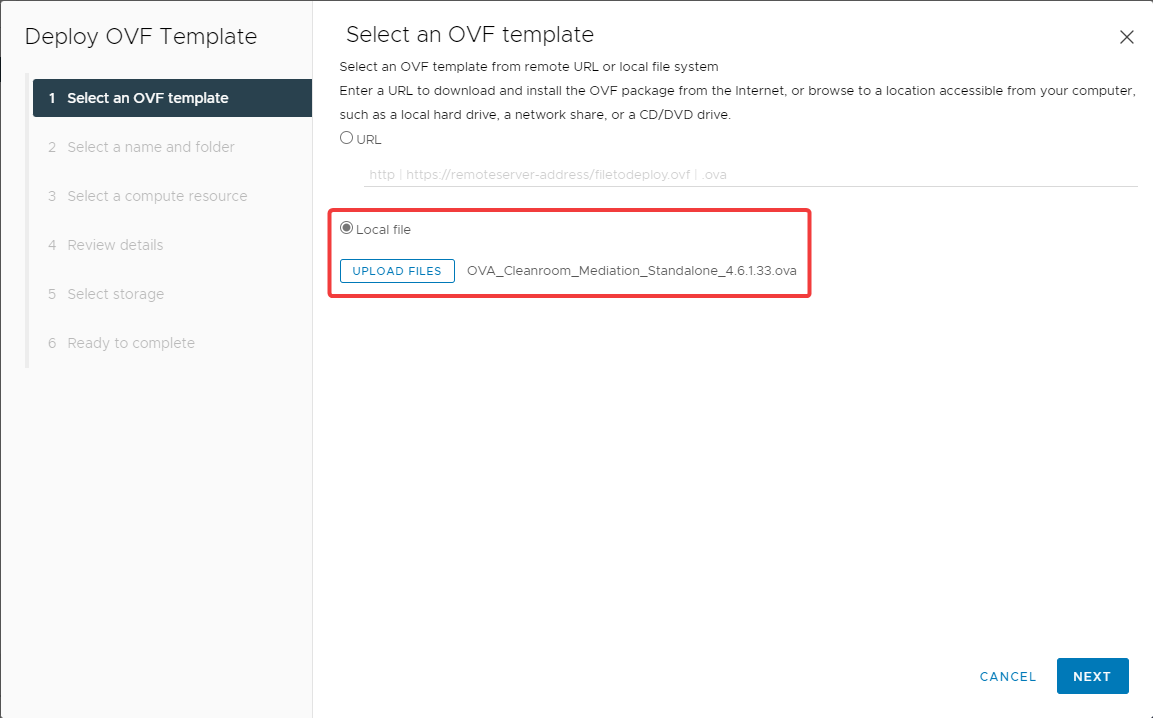
- Sélectionner l'appliance virtuelle à importer :
- Nommer et placer la nouvelle machine virtuelle :

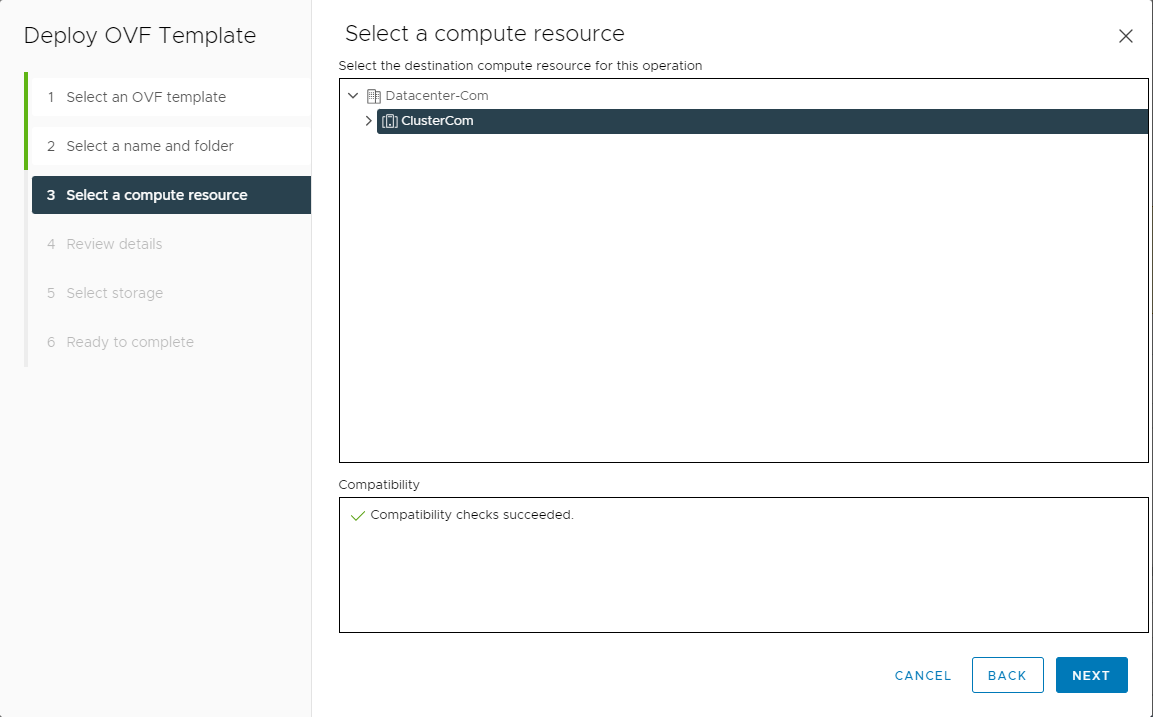
- Assigner la VM à un hyperviseur ou un cluster :
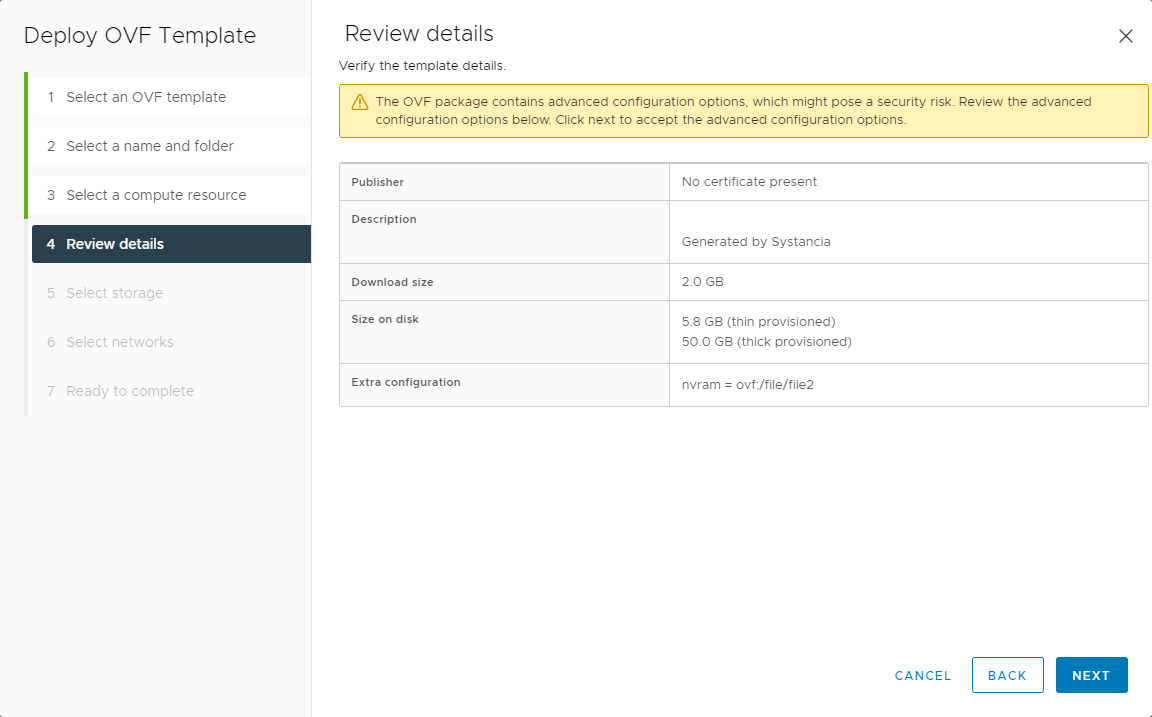
- Valider les détails du template :
- Sélectionner un stockage :
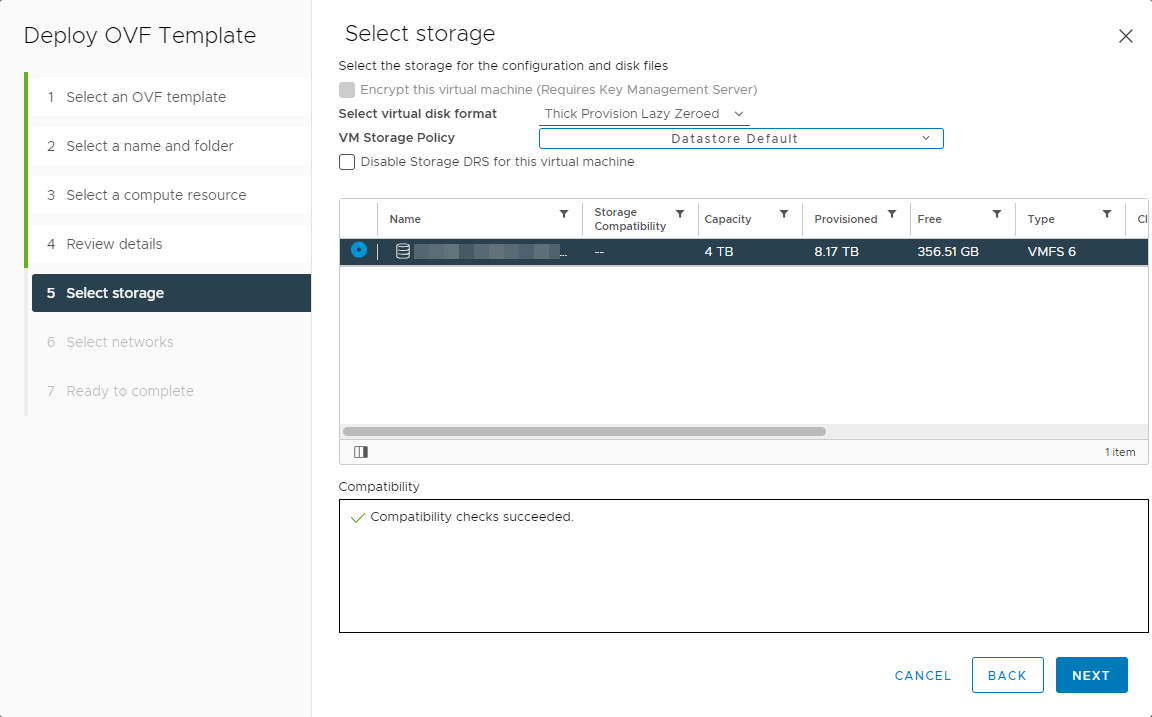
- Lier le réseau de la machine à l'un des réseaux disponibles :
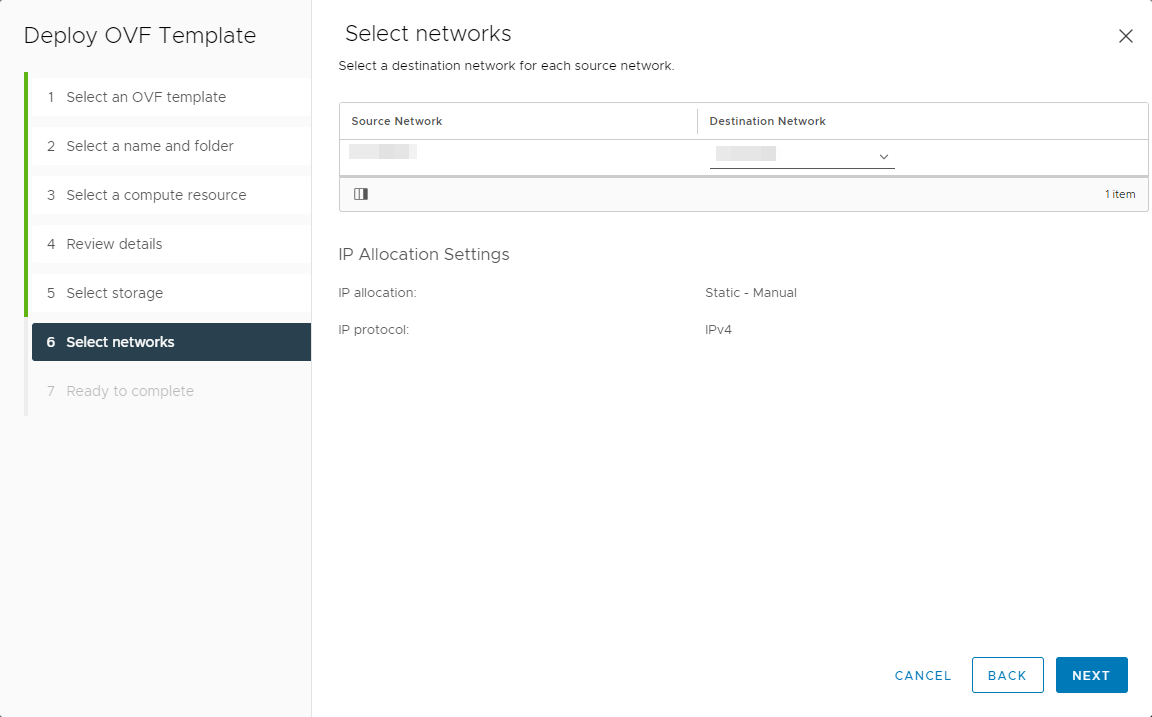
- Contrôler puis valider l'ensemble des paramétrages pour déclencher le processus d'importation :
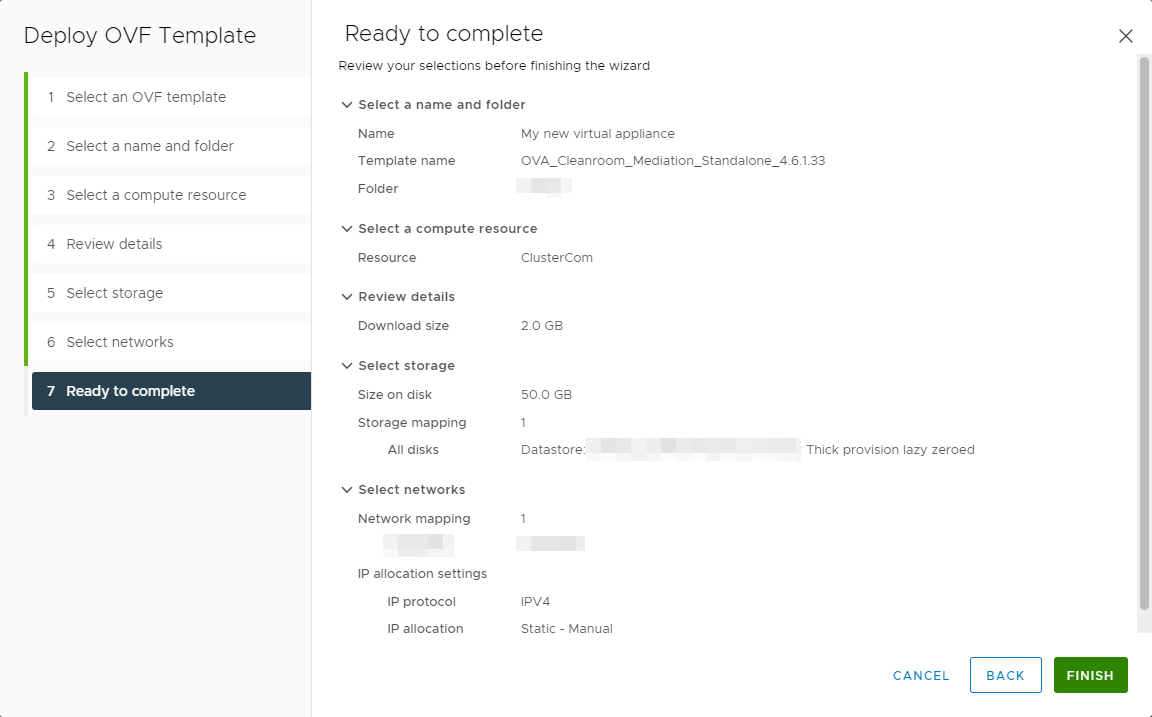
- Décompresser l'appliance virtuelle et placer les fichiers décompressés dans un dossier ou partage de fichiers accessible de l'hôte ou du cluster Hyper-V.
- Depuis une console de gestion Hyper-V, commencer par importer une nouvelle machine :
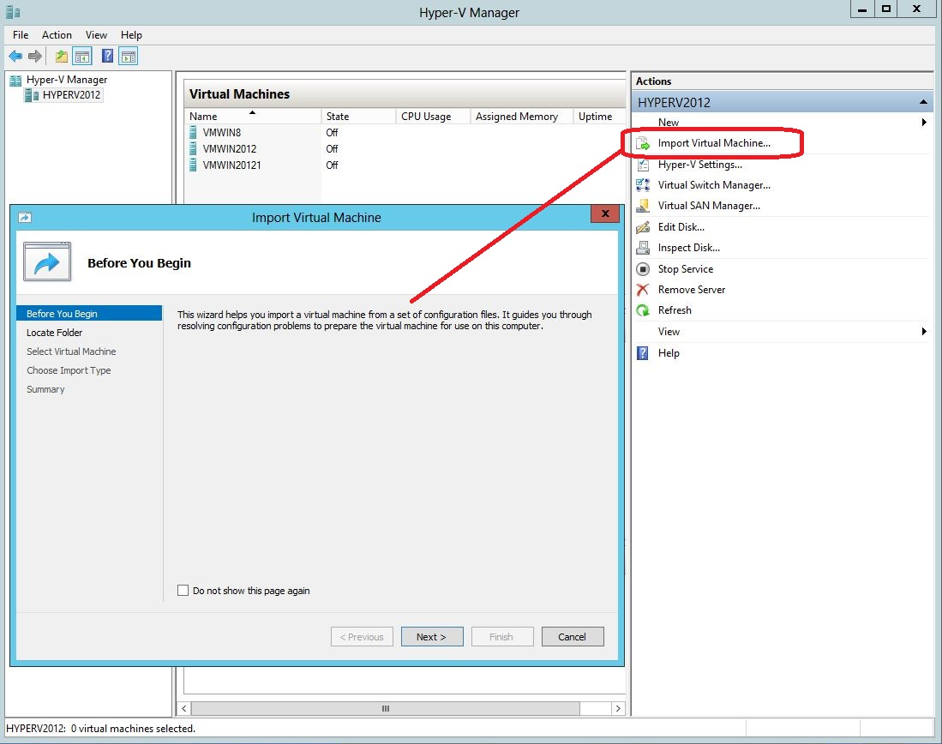
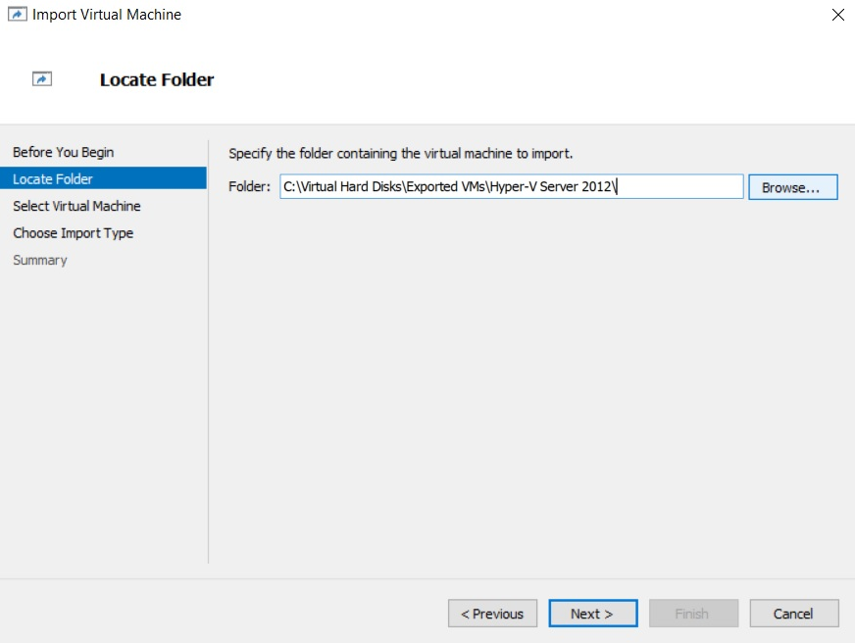
- Puis sélectioner le dossier où l'appliance virtuelle a été décompressée :
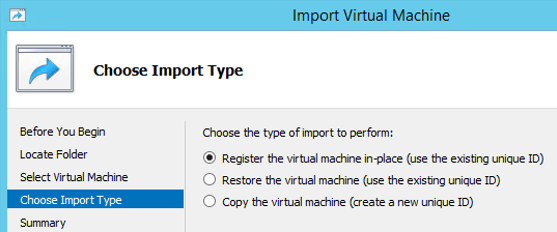
- Finalement, sélectionner la troisième option pour importer la machine en la copiant :
Après l'importation, continuer avec l'installation des appliances virtuelles :