Accès aux journaux
Les journaux de connexions sont accessibles à plusieurs endroits :
- Le «
Centre de contrôle» pour la vision temps réel des accès à pouvoir en cours, - Les «
Archives» pour les enregistrements vidéo des accès à pouvoir, - Les «
Rapports» pour les journaux de connexion,
Le menu « Centre de contrôle »
Le centre de contrôle permet d’effectuer le suivi des sessions. Il se décompose en deux onglets :
Live streaming: visualisation des sessions en cours d'exécution,Archives: visualisation des sessions passées enregistrées.
Depuis le menu « Centre de contrôle », du plan de travail principal de la console d’administration :
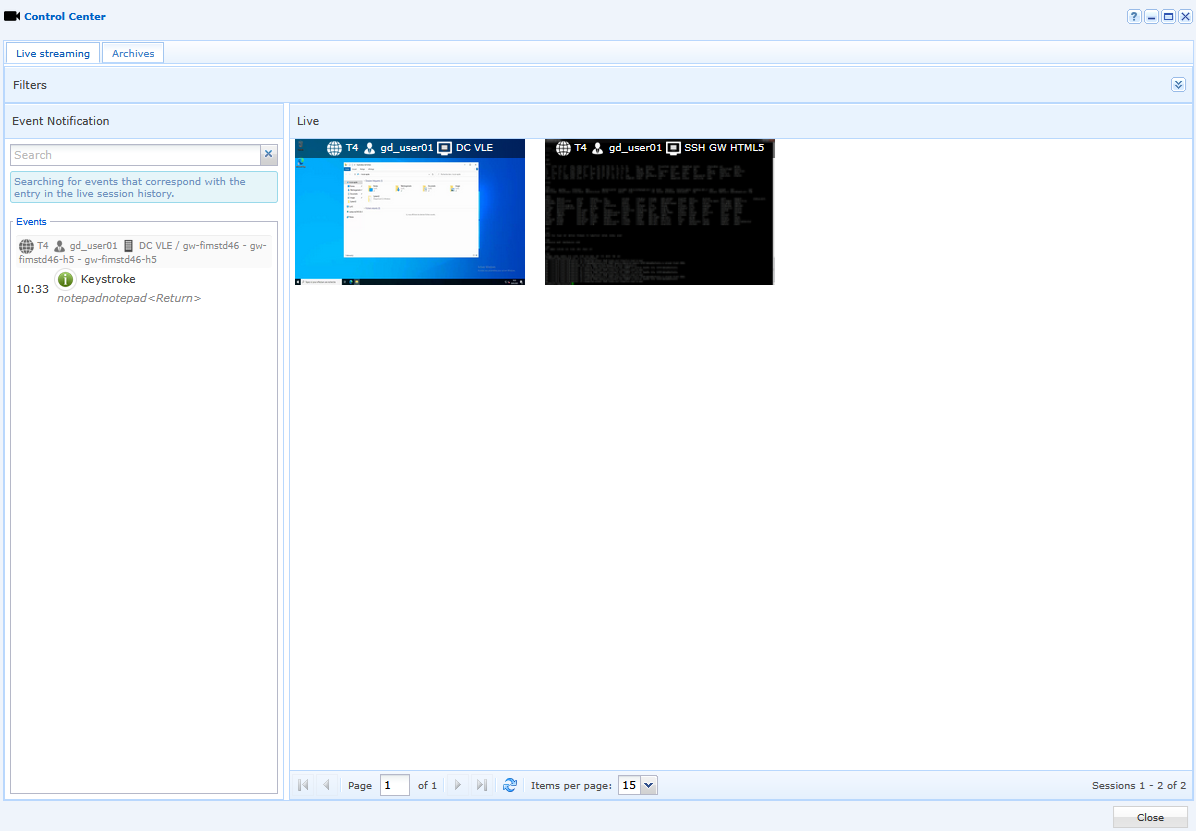
Vue générale de l'onglet « Live streaming ». Il se compose de trois zones principales :
Live en cours,Historique,Filtres.
La zone de filtrage permet de filtrer les actions et les vidéos des utilisateurs à contrôler.
L'option « Afficher toutes les données de tous les utilisateurs » permet de tout sélectionner (tous les utilisateurs ainsi que leurs vidéos et leurs événements). Si cette option est décochée, le bouton « Filtrer les utilisateurs » s'active.
Pour sélectionner les éléments à afficher, cliquer sur le bouton « Filtrer les utilisateurs » et une fenêtre permettant de choisir les éléments souhaités va s’afficher. Il existe également la possibilité de faire le choix de désactiver les événements d'une session en survolant à la souris la vidéo concernée.
Valider les choix en cliquant sur le bouton « Valider » :

En survolant une vidéo, cinq options se présentent :
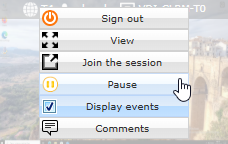
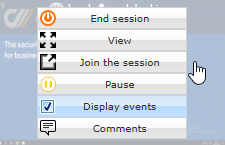
Fin de session: ferme la session en coursVisualiser: affiche la vidéo en grand formatPause: désactive le clavier et la souris, bloque la sessionRejoindre la session: L’option « Rejoindre la session » permet d’interagir avec la session de l’utilisateur. Cette option est disponible uniquement pour les applications privilégiées HTML5.Aff. événements: affiche ou masque les événements liés à cette session. Il est également possible de faire ce choix via le filtre précédent.Commentaires: Permet à l’administrateur ou au superviseur de placer une annotation sur la vidéo.
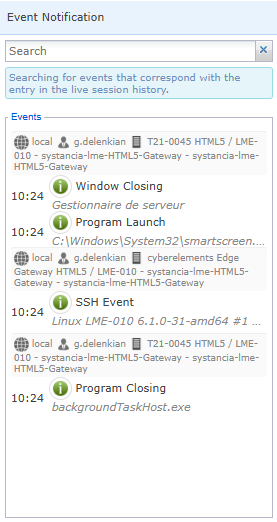
Sur cette zone de l'écran les événements choisis s'affichent en direct. Une barre de recherche permet de filtrer les affichages.Ces événements concernent toutes les sessions en cours :
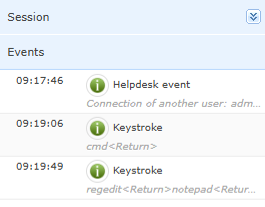
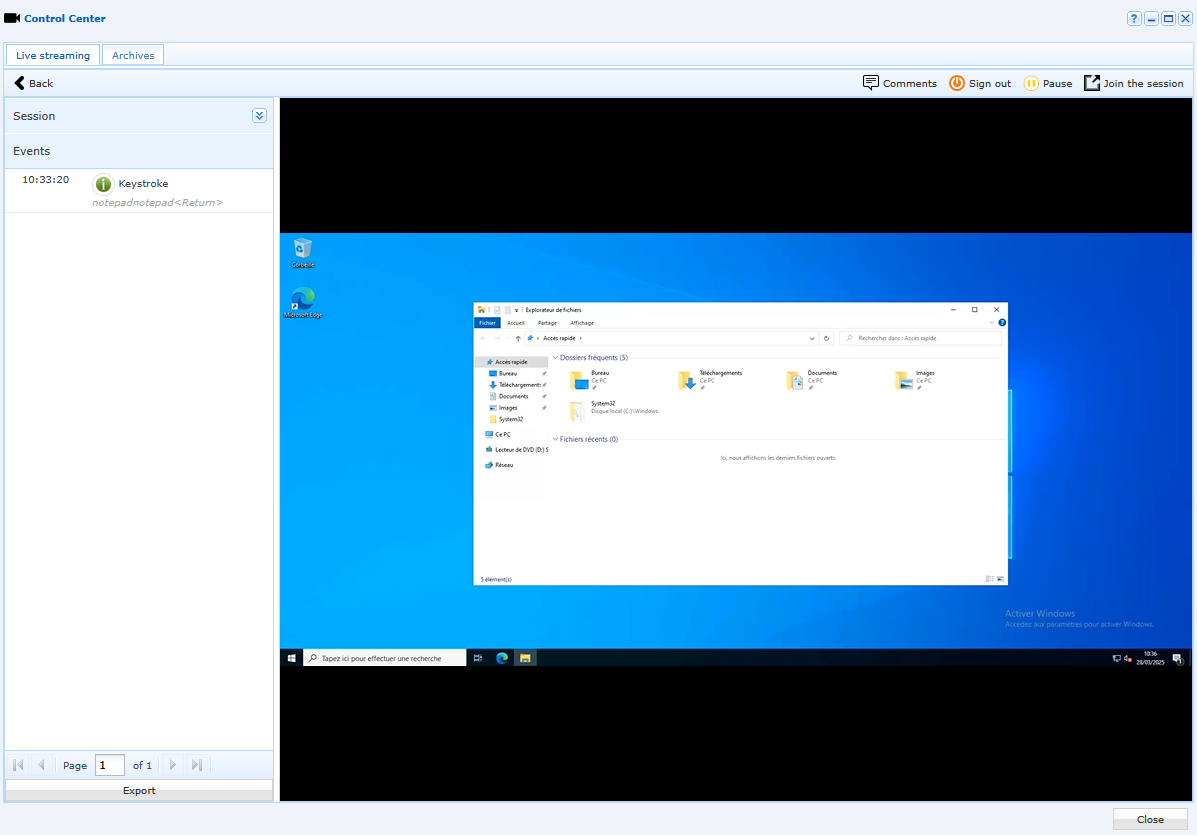
Ce plan de travail permet d'analyser une session en cours, en visualisant en grand l'image de la vidéo. En cas de besoin, il est possible de la mettre en pause ou d’y mettre fin grâce aux deux boutons en haut à droite. A gauche une zone « Session » rappelle le nom de l'utilisateur, le poste et la date de la vidéo en cours de visualisation. Comme pour le plan général, il est possible de visualiser les événements qui apparaissent dans l'ordre chronologique sur le côté gauche :
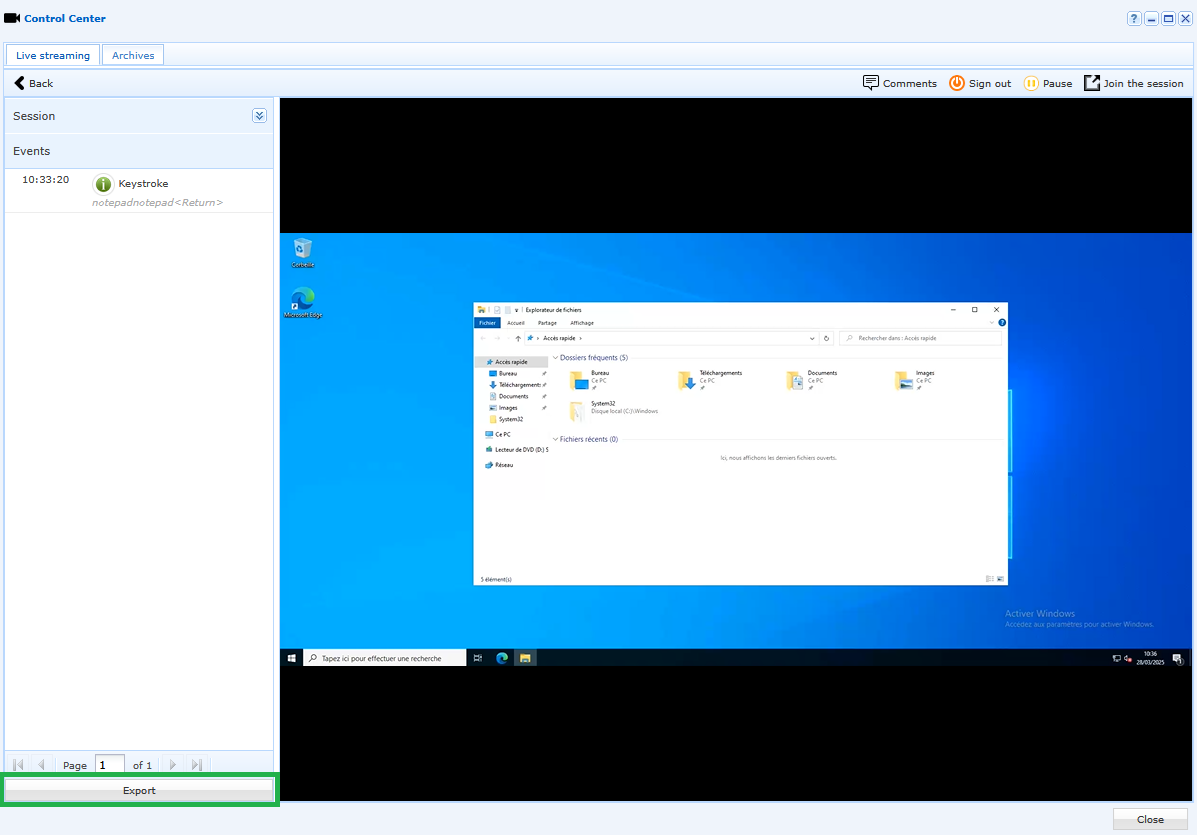
Lorsqu'on visualise une session quelconque, il est possible d'exporter dans un fichier .csv la liste des événements déclenchés de celle-ci. Pour cela un bouton « Exporter » est disponible dans la zone des événements. Le fichier exporté porte par défaut le même nom que la vidéo enregistrée. Dans le fichier .csv, les données événements sont précédées d'un cartouche contenant les informations sur la vidéo ainsi que la date d'exportation :
Le menu « Archives »
Depuis le menu « Archives », du plan de travail principal de la console d’administration :
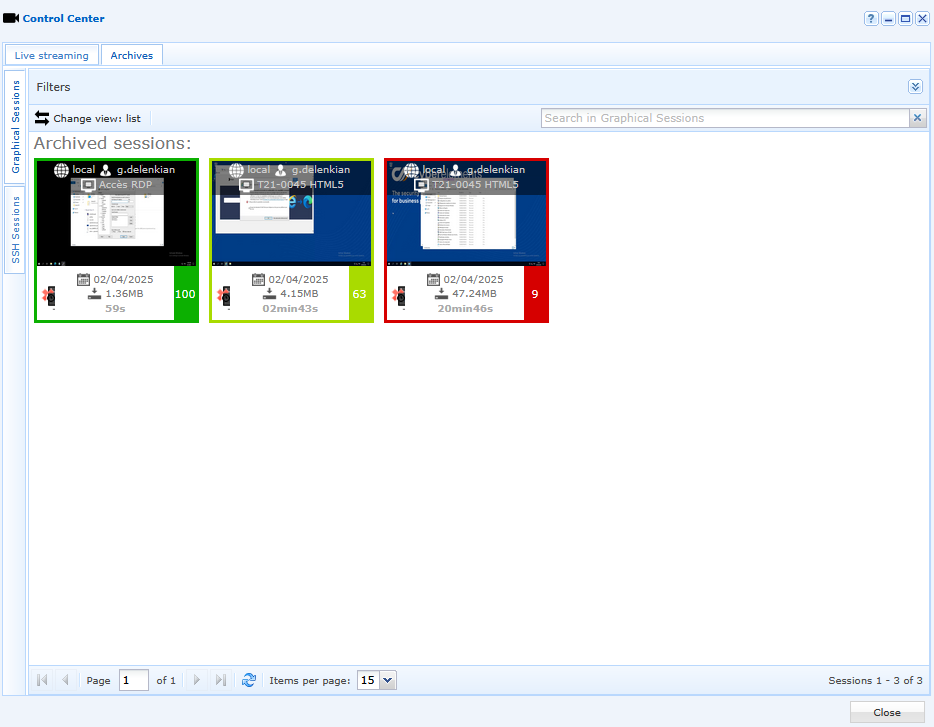
Le menu « Archives » liste toutes les vidéos des sessions graphiques enregistrées et disponibles sous forme de vignettes. Pour chaque vidéo représentée, diverses informations sont lisibles sur la miniature telles que le nom de l'utilisateur, le nom du poste, le type de la ressource, l'index d'activité utilisateur, etc... :
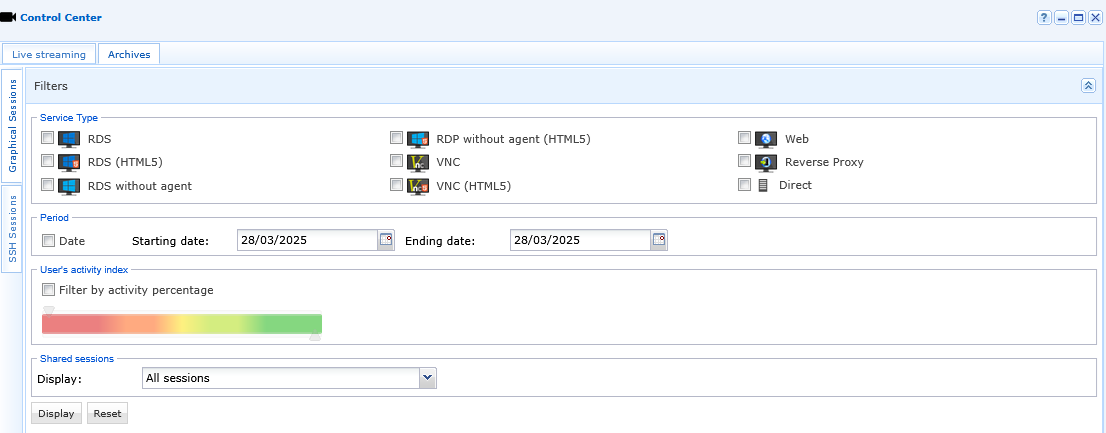
Il est possible de filtrer les vidéos selon le type de service, la période et l'index d'activité utilisateur :
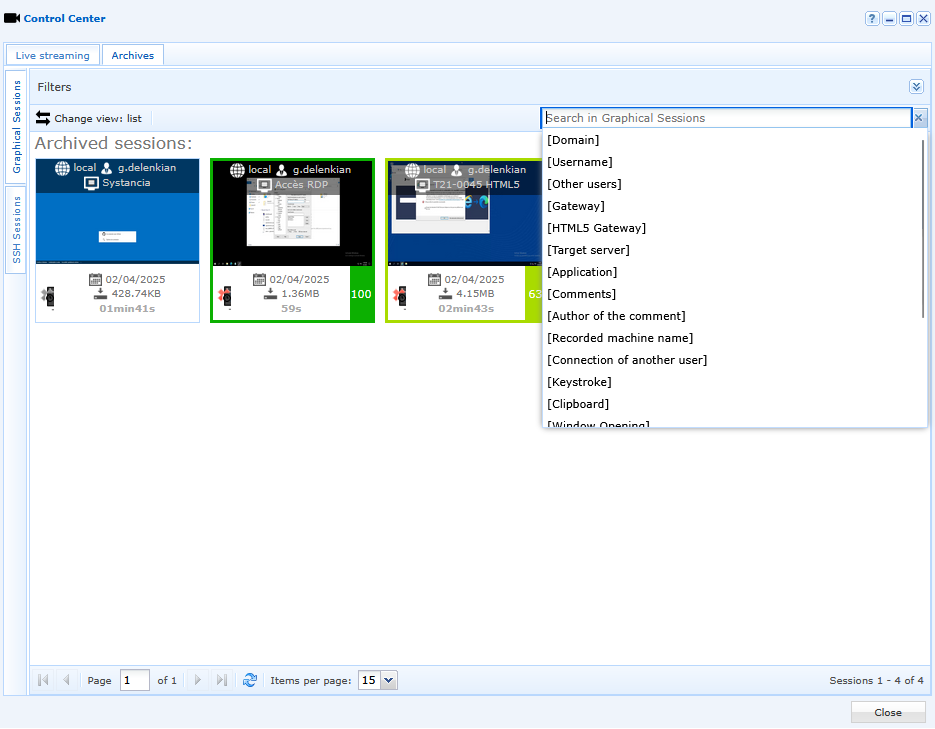
Une barre de recherche est également disponible en haut de la fenêtre pour permettre de retrouver une vidéo. Cette fonctionnalité est très intéressante car elle permet de retrouver une vidéo en fonction de mot clé (ex : une frappe clavier d’un utilisateur, le lancement d’un programme, etc) :
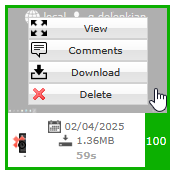
Lors du survol à la souris d'une vidéo archivée, il est possible de :
- Visualiser la vidéo en grand format,
- Commenter la vidéo à un moment précis,
- Télécharger la vidéo au format .mp4,
- Supprimer la vidéo (La suppression d’une vidéo par un administrateur sera notifiée dans le menu « Rapports »).
Pour l’exemple le mot « cmd » a été tapé dans l’invité de commande lors d’une précédente session utilisateur enregistrée. En recherchant le mot clé « cmd » dans la partie archive le filtre va s’actualiser afin de ressortir l’unique vidéo dans laquelle l’action a été enregistrée :
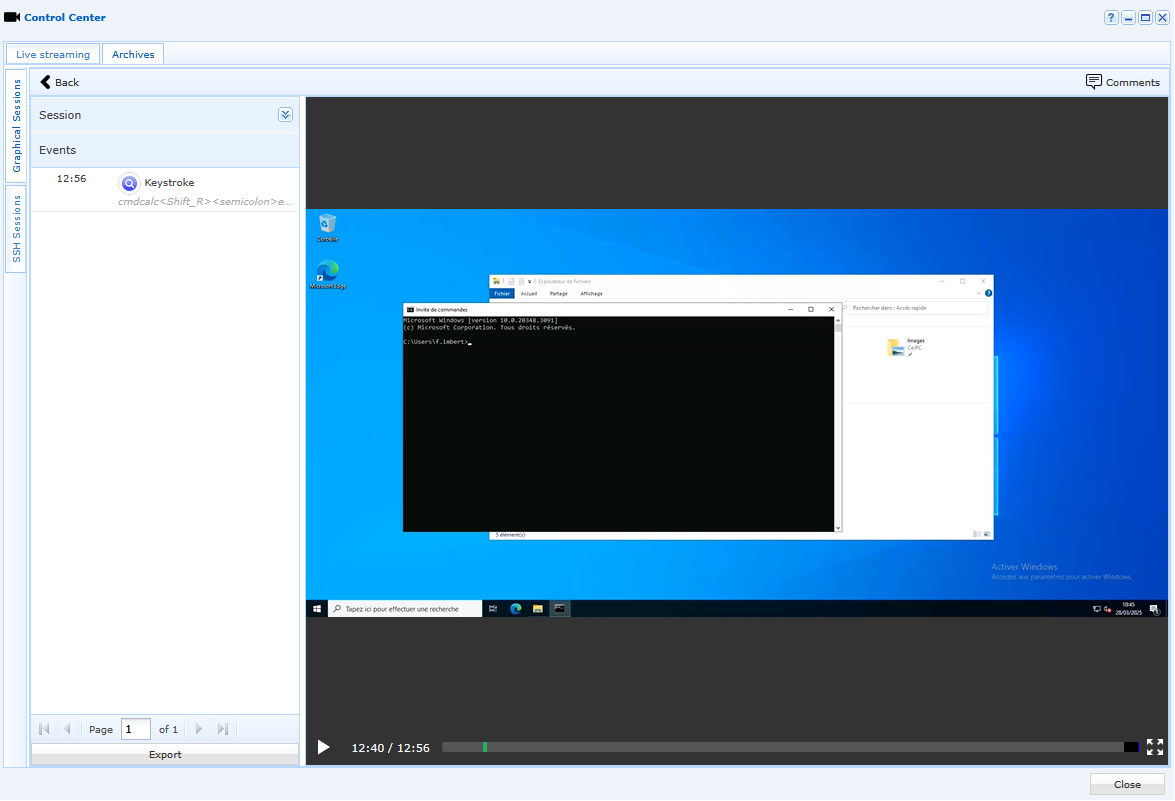
Lors du visionnage d’une vidéo archivée, la timeline présente en bas de la vidéo va également s’actualiser. Des chevrons seront disposés sur la timeline indiquant chaque événement de la session. Un chevron bleu indiquera un élément correspondant à la recherche effectuée (ex : le moment où la frappe clavier a été détectée) :


Le menu « Rapports »
Depuis le menu « Rapports », du plan de travail principal de la console d’administration :
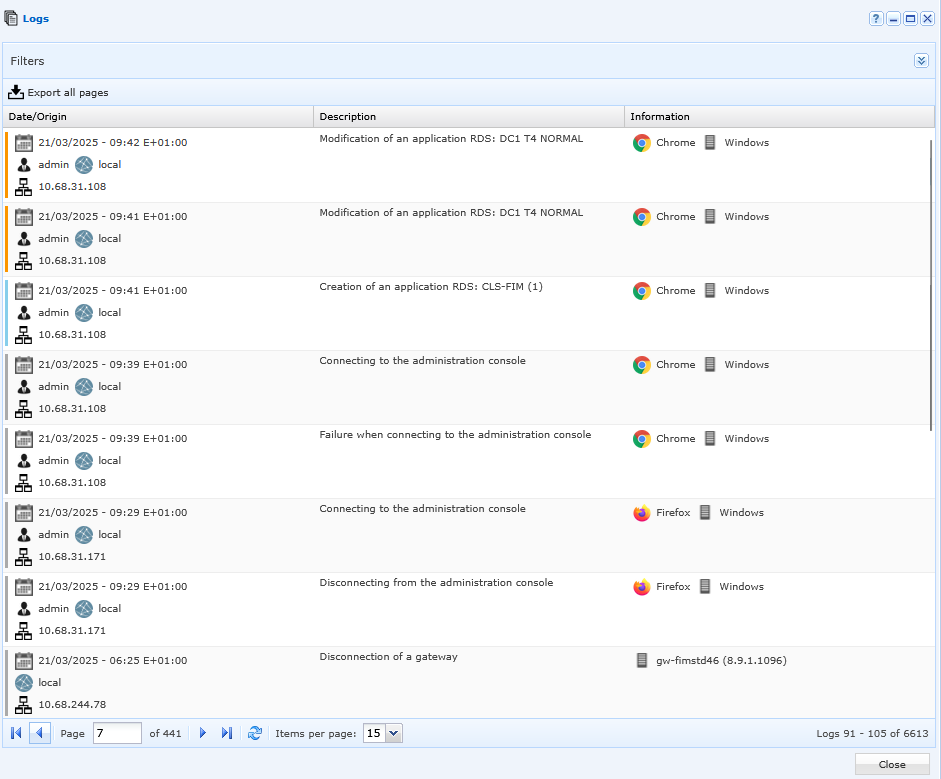
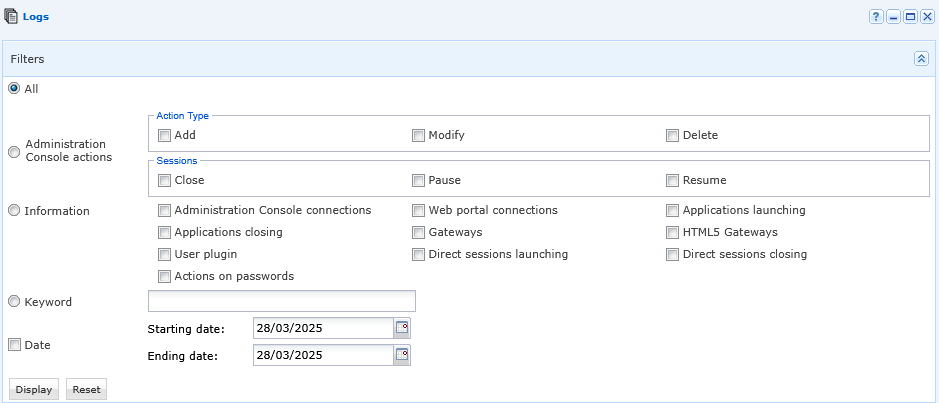
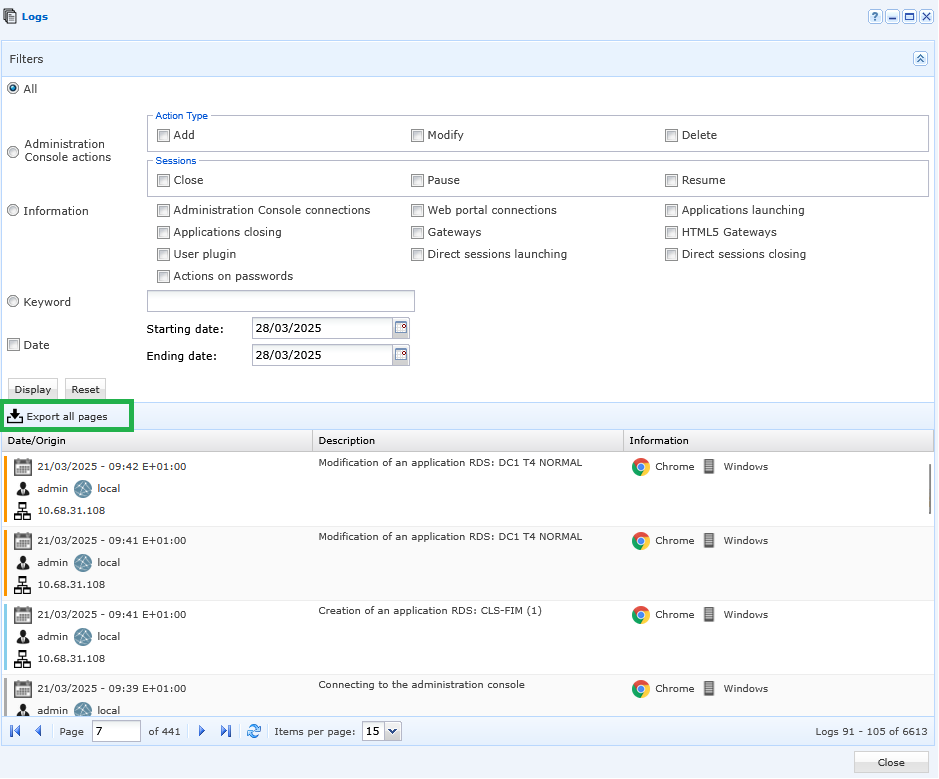
Le rapport contient l’ensemble des actions réalisées par les utilisateurs et les administrateurs. L'historique des événements subdivise l'information en 3 parties :
Date/Origine: indique la date, l'heure, le nom de l'utilisateur, le domaine et l'IP du poste d'où l'utilisateur s'est connecté pour réaliser l'action,Description: indique le type de l'événement,Information: indique le navigateur ainsi que le système d'exploitation utilisés.
Il y a un code couleur pour chaque action réalisée :
- Gris : connexion / déconnexion à la console d'administration,
- Bleu : création d'un élément,
- Rouge : suppression d'un élément,
- Orange : modification d'un élément.
Il est possible de filtrer les informations selon les critères suivant :
- Action sur la console système,
- Information,
- Mot clé,
- Date.
Depuis le bouton « exporter toutes les pages », il est possible d’exporter votre rapport au format .csv. Le menu « Rapports » répertorie toutes les actions utilisateurs et administrateurs, est inaltérable :
Le menu « Rapports » est composé de 3 autres sous-menus :
Sessions simultanées,Statistiques par utilisateur,Espace de stockage.


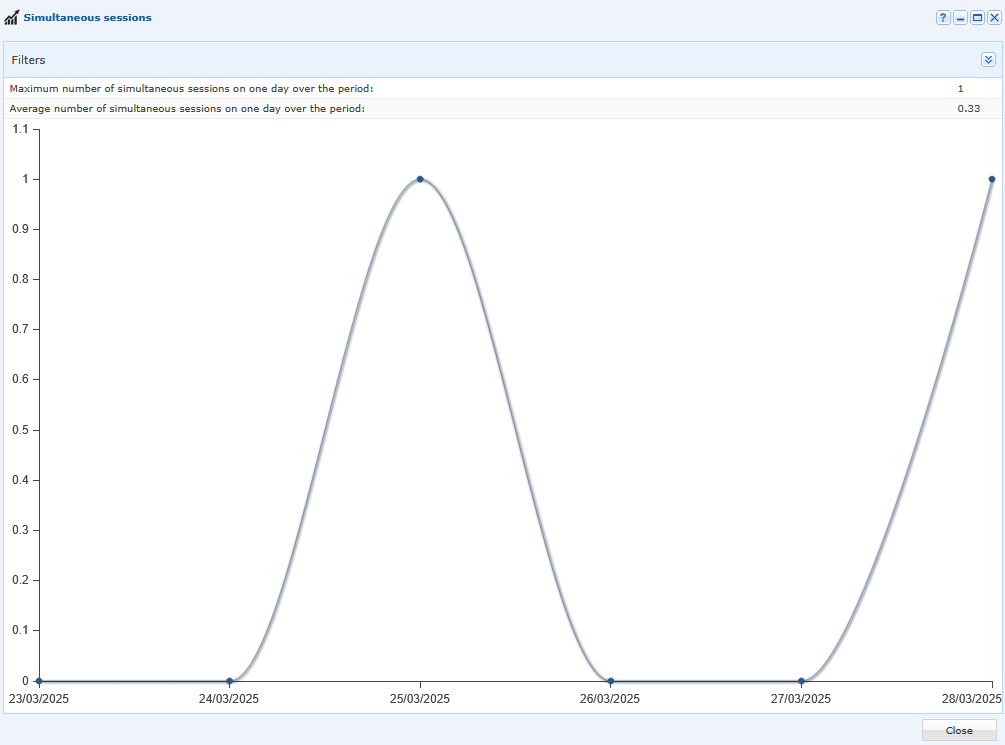
Le sous-menu « Sessions simultanées » permet sous forme de graphique d’avoir un aperçu du nombre de sessions simultanées ainsi que de son nombre « moyen » pendant une période donnée configurable :
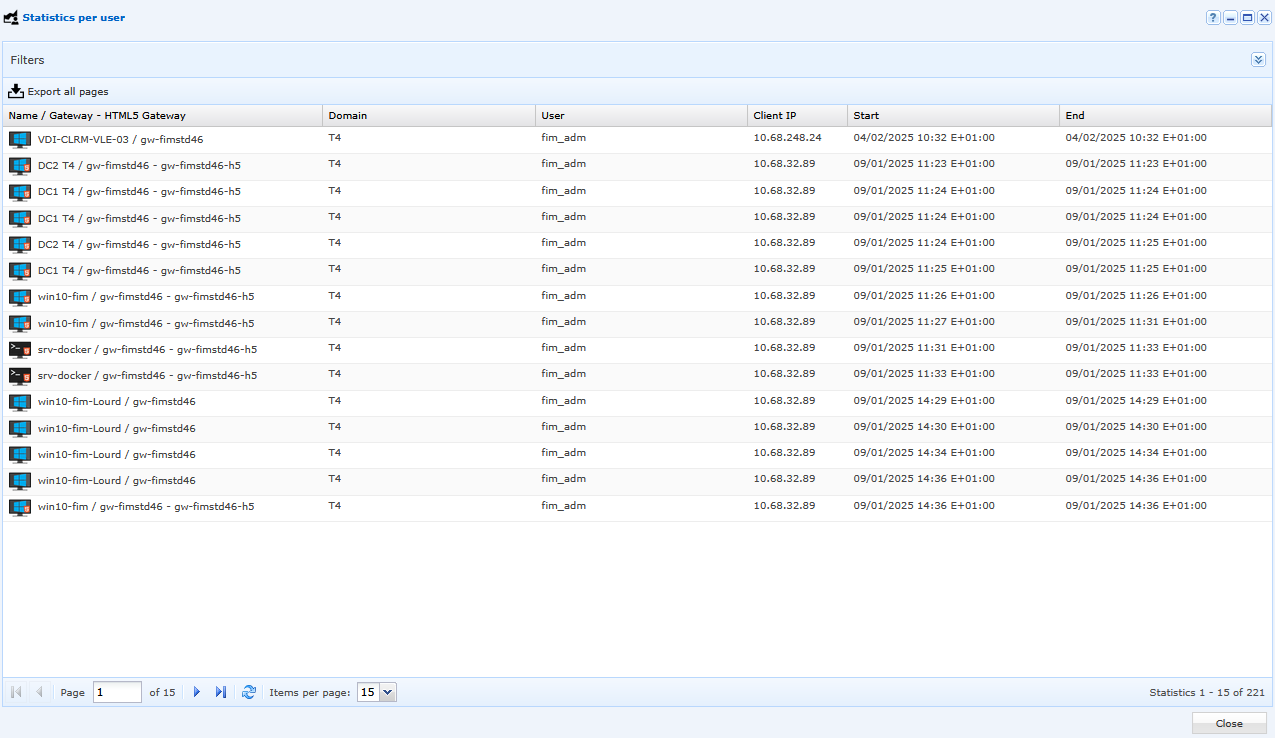
Le sous-menu « Statistiques par utilisateur » permet d’avoir un aperçu détaillé des connexions utilisateurs. Il est possible de filtrer les données ainsi que de les exporter sous format .csv :
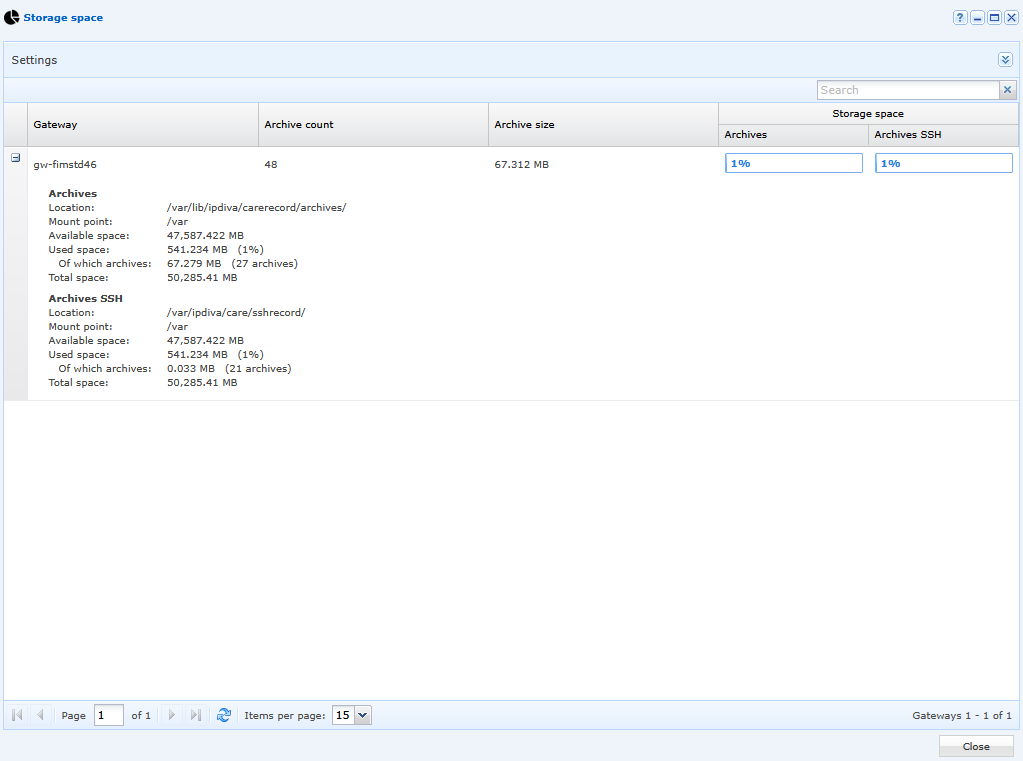
Le sous-menu « Espace de stockage » permet d’obtenir un visuel sur l’espace occupé par les archives vidéo. Par défaut les vidéos sont stockées sur la passerelle (Edge Gateway). Par conséquent l’accès à ces archives est impossible pour les utilisateurs :
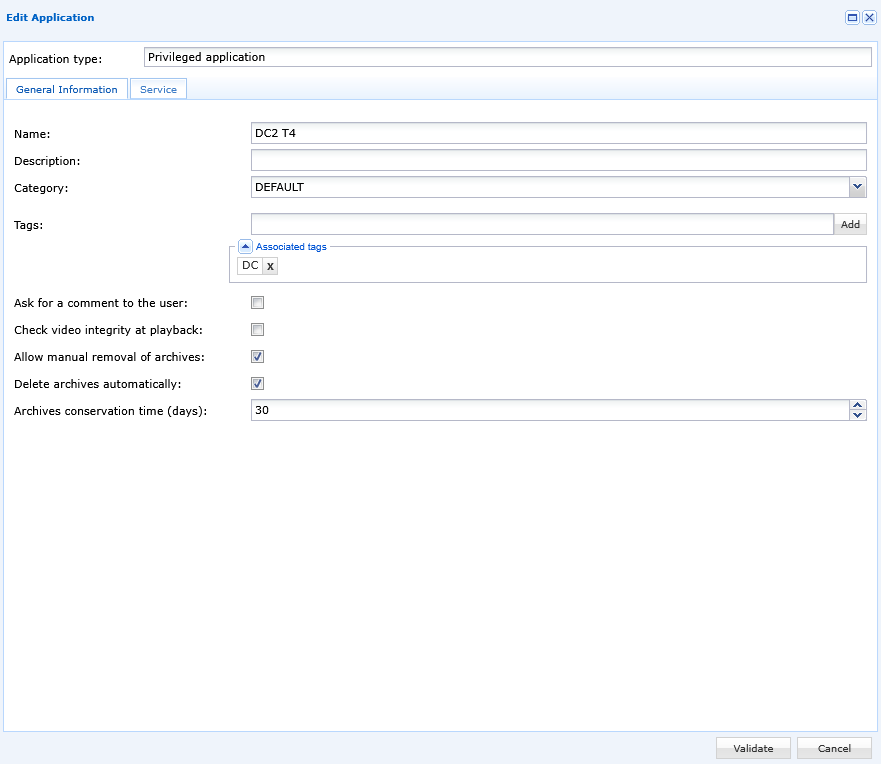
Depuis le menu « Ressources internes », il est possible d’éditer une ressource en paramétrant la suppression automatique de ses vidéos archivées, permettant ainsi de gérer aisément la durée de rétention des archives :