Gestion des catégories d'attributs
Une catégorie d’attributs permet de regrouper plusieurs attributs sous une même étiquette. Une catégorie n’est pas liée à un type d’objet précis et peut être utilisée dans les 4 types d’objet existants : identité, structure, dotation et compte.
Créer / modifier / supprimer une catégorie d'attributs
Pour accéder à la gestion des catégories d’attribut, rendez-vous dans le menu « Configuration Catégories des attributs ».
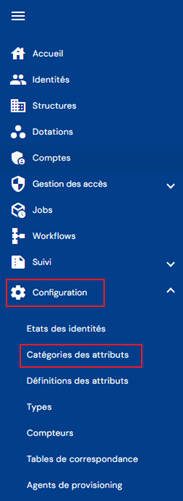
Vous arrivez sur la liste des catégories d’attribut existantes.
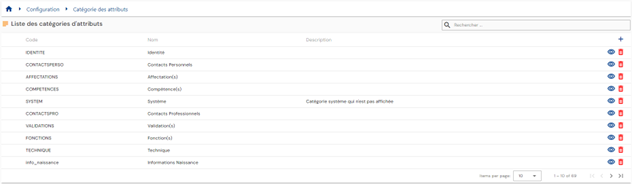
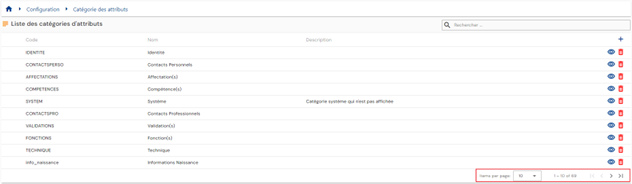
Une pagination est mise en place pour n'afficher que 10 catégories d’attribut par défaut, il est possible de modifier le nombre d’objets affiché.
Un champ de recherche est disponible en haut à droite du tableau. La recherche porte sur les codes, noms et description des catégories d’attribut, soit les champs affichés dans le tableau.

Pour créer une nouvelle catégorie d’attribut, il faut cliquer sur le bouton «  ».
».

Saisissez les paramètres généraux d’une catégorie d’attributs :
- Icône : image qui peut être choisie parmi une liste proposée. Sera intégrée dans les fiches personne. Facultatif.
- Code couleur : couleur distinctive pour définir la catégorie d’attribut. Sera intégrée dans les fiches personne. Facultatif.
- Code : code de la catégorie d’attribut. Doit être unique, sans espace et sans caractère spécial. Obligatoire.
- Nom : nom de la catégorie d’attribut. Libellé qui sera affiché dans les différents formulaires de l’application. Obligatoire.
- Description : champ qui permet de saisir une description de la catégorie d’attribut. Facultatif.

Pour consulter ou modifier une catégorie d’attribut, il faut cliquer sur l'icône «  » qui se situe à droite dans la ligne du tableau correspondante.

Il est possible de basculer en mode modification directement à partir de la page de consultation d’une catégorie d’attributs.

Action sur les boutons en mode modification ou création :
- Annuler : annule la saisie en cours et reviens sur la page de liste des attributs.
- Sauvegarder : Valide le formulaire et bascule la page en mode consultation.
- Sauvegarder et quitter : Valide le formulaire et reviens sur la page de liste des attributs.
Pour supprimer une catégorie d’attribut, il faut cliquer sur l'icône «  » qui se situe à droite dans la ligne du tableau correspondante.

Un message de confirmation est ouvert avant de procéder à la suppression de l’attribut.
Avertissement : il n’est pas possible de supprimer une catégorie d’attributs tant qu’elles sont liées à des objets.
Gérer les catégories et attributs sur les types d'objets
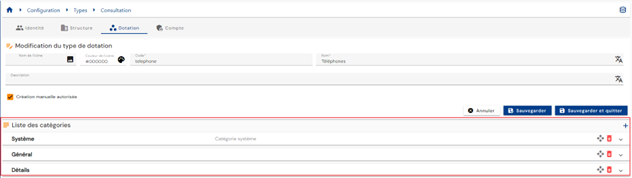
Pour chaque type d’objet (identité, dotation, structure ou compte), il est possible, voir nécessaire, d’ajouter des catégories et des attributs pour personnaliser les différents formulaires.
Les catégories et attributs doivent exister avant de pouvoir être ajoutés à un type d’objet.
Les attributs sont configurés avec une catégorie par défaut, mais il est possible de modifier la catégorie d’un attribut pour chaque type d’objet.
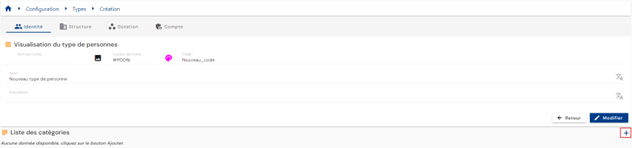
Pour ajouter, modifier ou supprimer une catégorie et/ou un attribut, il faut ouvrir un type d’objet en mode consultation.
Pour ajouter une ou plusieurs catégories sur un type d’objet, cliquez sur l’icône « ».
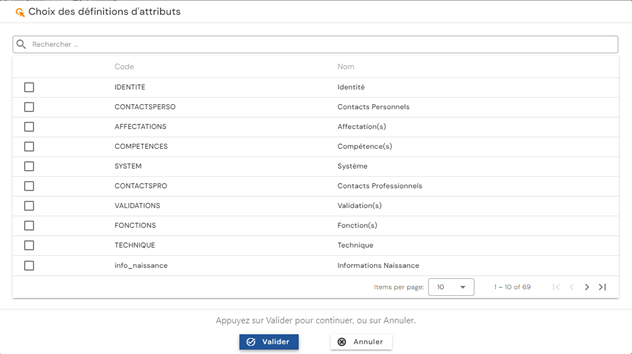
Les attributs préalablement créés dont la catégorie par défaut fait partie de la liste des catégories sélectionnées sont automatiquement ajoutés au type d’objet. Vous pouvez ajouter, modifier ou supprimer des attributs de manière unitaire dans chaque catégorie.
Il est également possible de modifier des configurations par défaut sur les attributs d’un type d’objet :
- Index d’affichage : index d’affichage dans la catégorie
-
Visibilité
- Les modes d’affichage de l’attribut dans les formulaires sont :
- Information : Si oui, affiche l’attribut également dans l’encart de la fiche personne (en haut à droite).
- Consultation : Si oui, affiche l’attribut dans le formulaire en mode consultation.
- Création : Si oui, affiche l’attribut dans le formulaire en mode création.
- Modification : Si oui, donne la possibilité de modifier l’attribut dans le formulaire en mode modification. Si oui (lecture seule), affiche l’attribut mais sans donner la possibilité de la modifier.
- Pour chaque mode d’affichage, il est possible d’indiquer le pourcentage de ligne à attribut pour son affichage. Exemples :
- 100 : l’attribut sera affiché sur la ligne entière.
- 50 : permet d’afficher 2 attributs sur une ligne.
Le mode de visibilité et l’index d’affichage par défaut est défini et représenté par un cadenas fermé (
 ). Il est possible d’indiquer qu’on souhaite appliquer une autre configuration, dans ce cas il est nécessaire de cliquer sur le cadenas, pour le débloquer (
  ) et d’appliquer ensuite la modification. Cliquer sur un cadenas débloqué revient à revenir au mode d’affichage par défaut.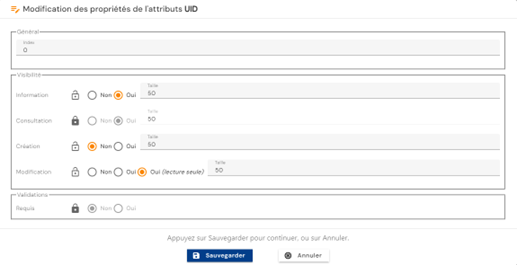
- Les modes d’affichage de l’attribut dans les formulaires sont :
-
Validations
- Indique si l’attribut est obligatoire à la saisie des formulaires de création et modification
Il est possible de déplacer un attribut d’une catégorie à une autre. Pour cela, il faut supprimer l’attribut de la catégorie initiale et ajouter cet attribut dans la catégorie souhaitée (l’opération peut se faire dans le sens inverse, ajouter dans la nouvelle puis suppression dans l’ancienne catégorie).
Note : Pour les types d’identité et de dotation, des attributs systèmes, donc obligatoires, sont automatiquement créés dans la solution avec la catégorie par défaut « Système ». Cette catégorie est automatiquement ajoutée lors de la création de ces types d’objet. Ces attributs peuvent être changés de catégorie, masqués mais il n’est pas possible de les supprimer complètement. Pour changer la catégorie d’un attribut obligatoire, il faut ajouter l’attribut dans la catégorie souhaitée avant de pouvoir le supprimer de sa catégorie par défaut.
Les attributs obligatoires pour les types d’identité sont les suivants :
- Nom
- Prénom
- Nom d’affichage
- Uid
- Identifiant externe
- Etat
- Type de personne
- Personne active
Les attributs obligatoires pour les types de dotations sont les suivants :
- Type de ressource
- Nom
- Code
- Description
Pour supprimer une catégorie, il faut cliquer sur le bouton « » de la catégorie souhaitée.
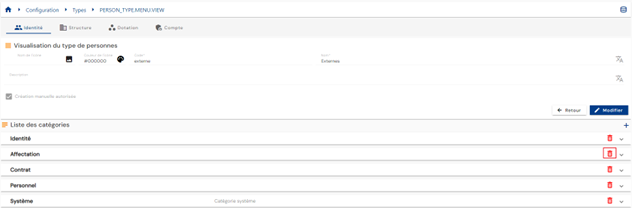
Un message de confirmation est ouvert avant de procéder à la suppression de la catégorie.
Avertissement : il n’est pas possible de supprimer une catégorie tant que des identités possèdent des valeurs d’attributs qui sont présents dans la catégorie à supprimer.
Pour modifier l’ordre d’affichage des catégories, il faut basculer le type d’objet en mode modification puis cliquer sur le bouton «  » situé à droite de la catégorie souhaitée et la déplacer à l’endroit souhaité.