Configuration des alertes
Un certain nombre d’alertes et de rapports peuvent être configurés dans le produit.
Configuration SMTP
Depuis le menu « Serveur SMTP », du plan de travail « Configuration » de la console d’administration :
Ce menu permet de configurer un serveur STMP utilisé pour l’envoi des notifications par mail :
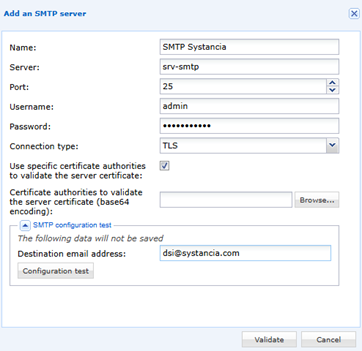
Remplir les champs suivants :
Serveur: @IP / nom dns du serveur SMTP (doit être accessible depuis le serveur Mediation Controller)Port: Renseigner le port du serveur SMTPNom d’utilisateur (facultatif): Renseigner un login autorisé à se connecter sur le serveur SMTPMot de passe (facultatif): Renseigner le mot de passe du compte indiqué précédemment.Type de connexion: Choisir le protocole utilisé.Utiliser des autorités de certifications spécifiques pour valider le certificat de serveur: Cocher la case si le serveur SMTP utiliser une autorité différente.Autorités de certifications pour valider le certificat du serveur (format base64): Importer les autorités de certification du serveur SMTP.Adresse Email destinataire: Renseigner l’adresse email de destination pour la réception du mail.
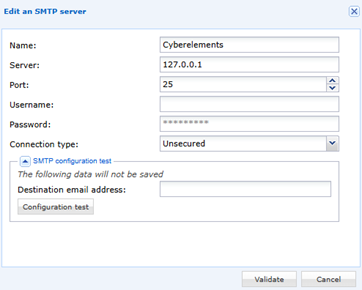
Remplir les champs suivants :
Serveur: @IP / nom dns du serveur SMTP (doit être accessible depuis le serveur Mediation Controller)Port: Renseigner le port du serveur SMTPNom d’utilisateur (facultatif): Renseigner un login autorisé à se connecter sur le serveur SMTPMot de passe (facultatif): Renseigner le mot de passe du compte indiqué précédemment.Type de connexion: Choisir le protocole utilisé.Adresse Email destinataire: Renseigner l’adresse email de destination pour la réception du mail.
Rapports automatiques
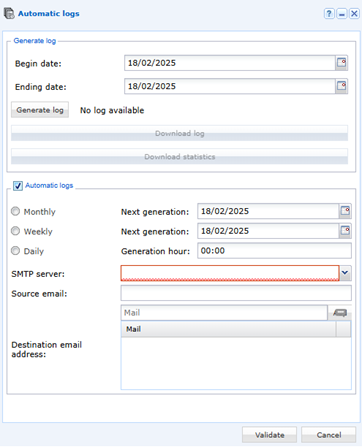
Depuis le menu « Journaux automatiques », du plan de travail « Configuration » de la console d’administration :
Ce menu permet de générer des rapports automatiques envoyés par mail :
Alertes mails
Depuis le menu « Profil de notification » de la console d’administration :
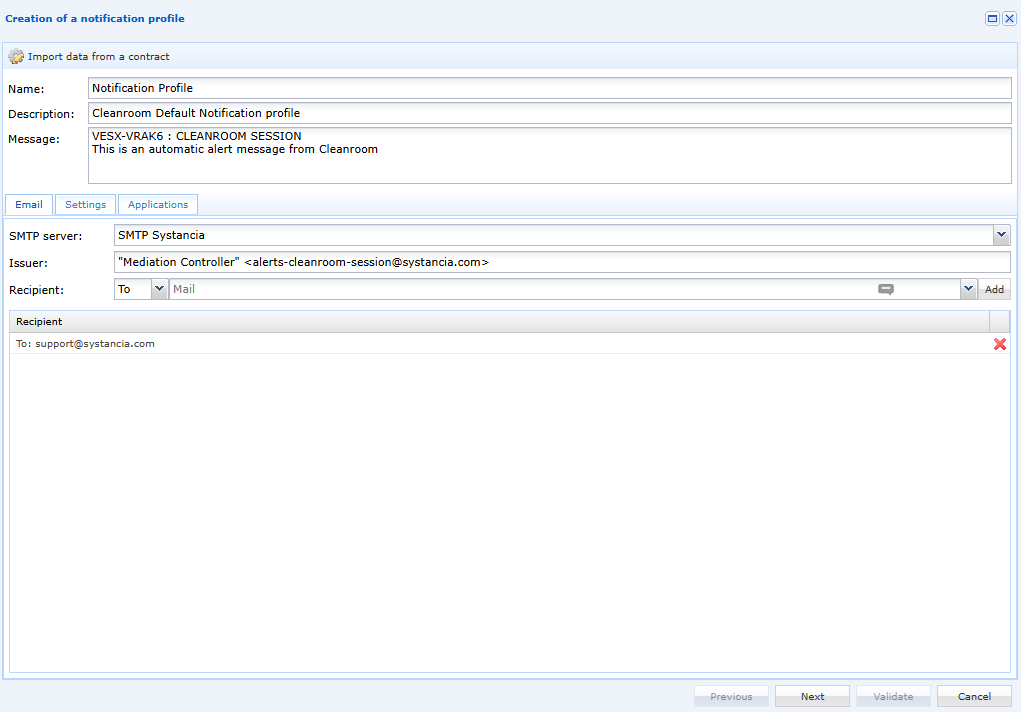
Définir le nom du profil de notification et saisir une description. Il est également possible de spécifier un message qui sera ajouté dans le mail de notification (facultatif). Dans le premier onglet « Email », il est possible de définir :
• Serveur SMTP : sélectionner un serveur dans la liste,
• Emetteur : Il est possible d'ajouter un nom d'affichage précédent l'adresse mail de l'expéditeur (cf. capture d'écran ci-dessous)
• Destinataire : saisir les adresses email et sélectionner l'option « A » ou « Cc » pour tous les destinataires.
Dans l'onglet « Paramètres », sélectionner les types de notification concernés. Les options sont regroupées dans les catégories suivantes :
• Ressources,
• Enregistrements directs,
• Enregistrements directs SSH,
• Accès,
• Journaux,
• Systancia Workplace (visible uniquement avec l’option Desk).
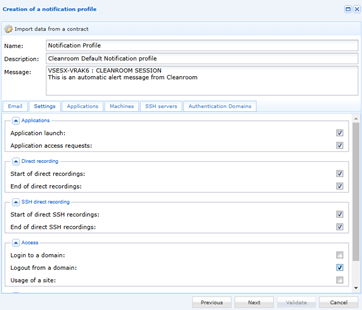
En fonction des options sélectionnées, les onglets correspondants deviennent actifs.
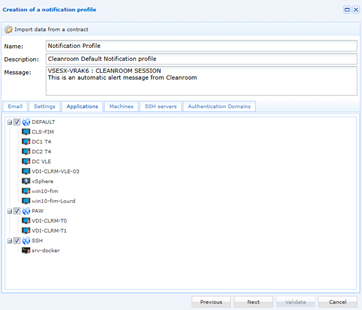
Dans l'onglet « Ressources », sélectionner les ressources qui seront accessibles via ce profil de notifications.
Les ressources sont classées par catégorie. Il est possible de choisir toute une catégorie ou certaines ressources d'une catégorie en cliquant sur « + ».
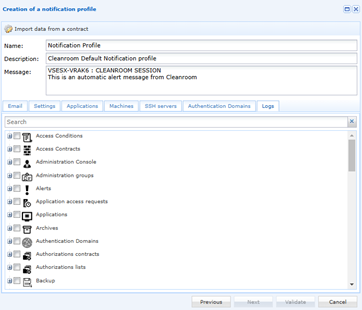
L’onglet « Journaux » permet de sélectionner les types de journaux à tracer. Cet onglet est seulement visible si l’option « Nouvelle entrée dans les journaux » est sélectionnée dans l’onglet « Paramètres ».
Les journaux sont divisés par thématique et par types d'actions. Il est possible de sélectionner une thématique au complet, ou bien seulement certaines actions spécifiques en cliquant sur « + ».
Alertes syslog (spécifique à cyberelements Cleanroom)
Au niveau de la console « system » accessible à partir de l’URL : https://mycleanroom.systancia.com/system
Depuis le menu « Options de journalisation » de la console « system » :
Indiquer l’adresse du Syslog puis cocher la case pour « Autoriser les organisations à envoyer leurs évènements par syslog » :
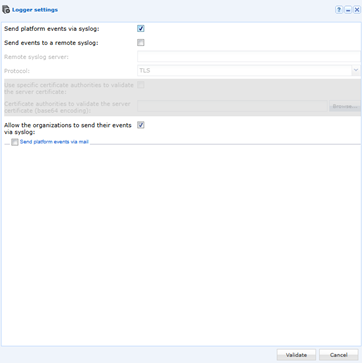
Remarque : C'est le ou les serveurs Mediation Controller qui contactent le serveur syslog (Flux DMZ vers LAN à ouvrir).