Gérer les réconciliations d'identités
Réconcilier des identités sert à créer un lien entre plusieurs identités. En effet, dans certains contextes, une personne physique peut disposer de plusieurs identités. Exemple :
- Un médecin travaillant dans plusieurs hôpitaux d'un même groupe hospitalier territorial
- Un employé travaillant dans 2 sociétés différentes appartenant à un même groupe
- Une personne arrivant avec un contrat différent du précédent (un stagiaire devient un CDI) et donc possède un autre compte dans le SI RH
- Etc.
La réconciliation d’identités peut être automatique (règle configurée par l’administrateur), semi-automatique ou manuelle.
Quand on a plusieurs identités réconciliées, il y a une notion d’identité primaire et d’identité secondaire qui se créée. Pour un groupement d’identité, il n’y a qu’une seule identité primaire pour une ou plusieurs identités secondaires. L’identité primaire est importante pour la gestion des comptes liés aux référentiels / applications à provisionner surtout en cas de fusion de comptes.
Gérer les règles de réconciliation d’identités automatique ou semi-automatique
Cette fonctionnalité permet d'établir une politique de réconciliation d'identités basée sur une liste d'attributs de personne pour créer les chaînes de réconciliation.
Elle est exécutée depuis l'interface de configuration dans le menu « Déf. Des droits \Politique de réconciliation d'identités ».
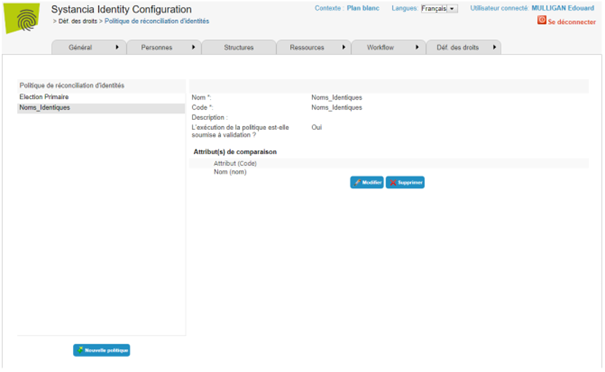
- Cliquer sur le bouton « Nouvelle politique » pour créer une nouvelle politique de réconciliation automatique puis compléter les paramètres (cf ci-dessous),
- Cliquer sur le bouton « Modifier » pour modifier les paramètres (cf ci-dessous) de la politique sélectionnée,
- Cliquer sur le bouton « Supprimer » pour supprimer la politique sélectionnée.
Paramètres d'une politique de réconciliation
| Paramètre | Description | Type et valeurs possibles |
|---|---|---|
| Nom | Nom d'affichage de la politique |
Chaîne de caractères. Obligatoire |
| Code |
Représente l'identifiant de l'objet. Sa valeur doit être unique parmi toutes les politiques. |
Chaîne de caractères, respecter les règles de nommage. Obligatoire |
| Description |
Description de la politique. Cette information ne s'affiche qu'au niveau de la configuration, elle n'est pas obligatoire mais permet de documenter la politique. |
Chaîne de caractères. |
| L'exécution de la politique est-elle soumise à validation ? | Si la case est cochée, permet de déclencher un workflow de validation. | Cochée/Décochée. |
| Attribut(s) de comparaison | Les valeur de ces attributs sont comparées pour réconcilier les identités. | Liste d'attributs de personne. |
Les attributs sont comparés de façon stricte.
Par défaut, l’identité primaire est l’identité la plus ancienne (Id de l’identité le plus petit). Il est possible de modifier une identité secondaire en identité primaire ou de forcer la liaison d’une identité à une identité déjà définie comme primaire.
Consulter les identités réconciliées
Pour accéder au menu de réconciliation d’identité, se rendre dans le menu « Personnes / Réconciliation d’identités ».
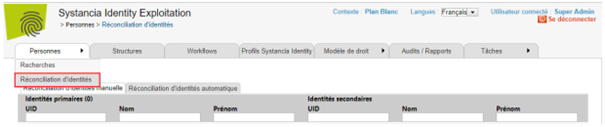
Le premier tableau affiche toutes les identités réconciliées. Les identités réconciliées sont regroupées ensemble, la première se trouve sur la gauche et correspond à l’identité primaire. Les identités secondaires sont listées en dessous et dans la partie droite du tableau.
La seconde partie de l’écran est un formulaire de recherche qui permet de créer de nouvelles réconciliations (voir « Réconcilier une identité manuellement »).
Réconcilier deux identités manuellement
A partir de la version 7.0, il existe 2 manières de réconcilier 2 identités entre elles manuellement :
1ère solution
Depuis le menu ‘réconciliation d’identité’. Cette méthode est recommandée si vous avez plusieurs réconciliations à gérer. Voir « Consulter les identités réconciliées » pour accéder au menu.
Dans le cas où des identités ne sont pas encore reliées, pour lier plusieurs identités entre elles, il est nécessaire de :
- Procéder à une recherche dans le tableau en bas de l’écran
- Sélectionner les identités à réconcilier
- Cliquer sur le bouton « Lier les identités entre elles »
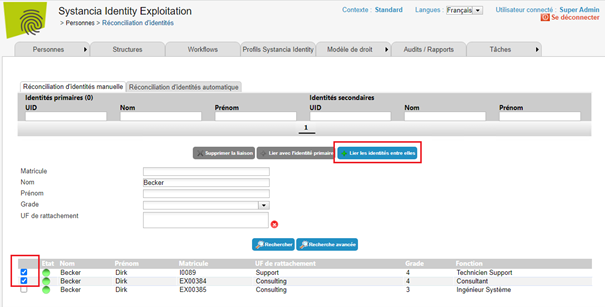
Dans le cas où on souhaite lier une identité qui est déjà liée avec une ou plusieurs identités, il est nécessaire de :
- Sélectionner l’identité primaire dans le premier tableau
- Procéder à une recherche dans le tableau en bas de l’écran
- Sélectionner les identités à réconcilier à l’identité primaire
- Cliquer sur le bouton « Lier avec l’identité primaire »
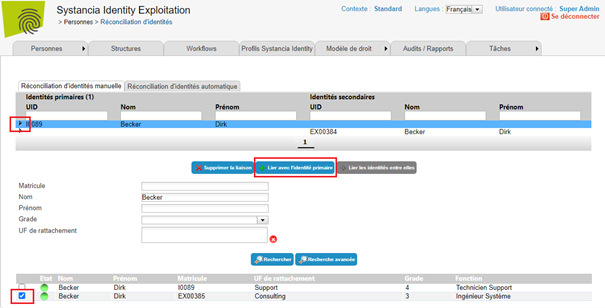
Par défaut, l’identité primaire est l’identité la plus ancienne (Id de l’identité le plus petit). Il est possible de modifier une identité secondaire en identité primaire ou de forcer la liaison d’une identité à une identité déjà définie comme primaire.
2ème solution
Ouvrir la fiche personne avec laquelle on souhaite réconcilier une ou plusieurs personnes.
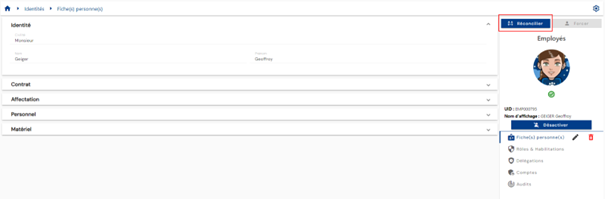
Cliquer sur le bouton ‘Réconcilier’ puis choisir la ou les identités à lier dans la liste des personnes.
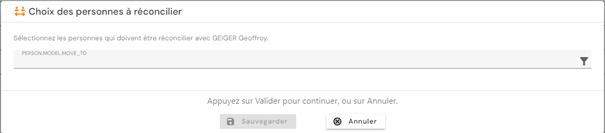
Après validation, les identités seront reliées entre elles, l’identité primaire sera l’identité à partir de laquelle la réconciliation a été effectuée.
Le bouton ‘Réconcilier’ n’est affiché que si l’identité est primaire ou ne fait pas partie d’une chaîne de réconciliation.
Réconcilier des identités de manière semi-automatique
La réconciliation d’identité semi-automatique consiste à appliquer une politique de réconciliation automatique (configurée par l’administrateur) en y ajoutant une étape de validation préalable.
Voir Consulter les identités réconciliées pour accéder au menu et se rendre dans l’onglet Réconciliation automatique.
Cochez la case « Valider avant l’application des résultats » et cliquez sur le bouton « Exécuter » de la politique de réconciliation souhaitée (il peut y en avoir plusieurs).
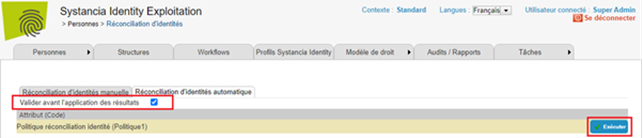
Après la fin des calculs, le bouton « Exécuter » est remplacé par le bouton « Consulter le rapport ». Il peut être nécessaire de recharger la page pour afficher ce nouveau bouton.
Cliquez sur le bouton « Consulter le rapport » pour voir toutes les identités qui ont été identifiées pour une réconciliation.
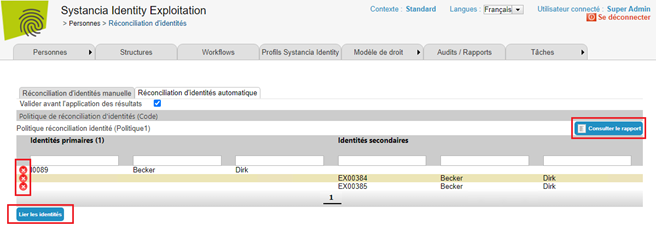
Les identités à réconcilier sont regroupées ensemble, la première se trouve sur la gauche et correspond à l’identité primaire. Les identités secondaires seront listées en dessous et dans la partie droite du tableau.
Il est possible de supprimer des liaisons directement dans cet écran pour qu’elles ne soient pas appliquées. Pour cela, cliquer sur le bouton «  » en face de la ligne souhaitée.
Si la liaison supprimée concerne une identité primaire et qu’il y a plus d’une identité secondaire, alors une nouvelle identité primaire est calculée.
Si la liaison supprimée concerne une identité primaire et qu’il y a qu’une identité secondaire (ou inversement), alors les 2 lignes sont supprimées.
Une fois les contrôles et modifications souhaités réalisés, cliquer sur le bouton « Lier les identités » pour appliquer les réconciliations.
Les résultats seront affichés dans l’onglet « Réconciliation d’identités manuelle », voir « Consulter les identités réconciliées ».
Supprimer manuellement un lien de réconciliation d’identité manuellement
A partir de la version 7.0, il existe 2 manières de supprimer manuellement un lien de réconciliation entre 2 identités :
1ère solution
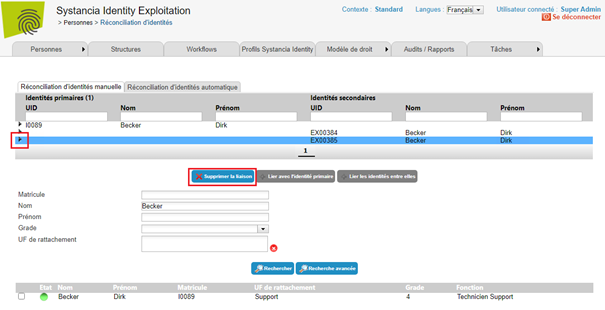
Les liens de réconciliations peuvent être supprimés depuis le menu ‘réconciliation d’identité’. Voir Consulter les identités réconciliées pour accéder au menu.
Cette méthode est recommandée si vous avez plusieurs suppressions de réconciliations à gérer.
Dans le premier tableau qui liste les identités réconciliées, sélectionnez l’identité dont on souhaite supprimer le lien et cliquez sur le bouton « Supprimer la liaison ».
2ème solution
Ouvrez la fiche personne que vous souhaitez supprimer d’une chaîne de réconciliation.
Cliquez sur le bouton ‘Déréconcilier’.
Après validation, l’identité sera déliée de l’identité primaire et ne fera plus partie d’aucune chaîne de réconciliation.
Le bouton ‘Déréconcilier’ n’est affiché que si l’identité fait partie d’une chaîne de réconciliation et qu’elle est secondaire.
Modifier une identité secondaire en identité primaire
La fonctionnalité est disponible depuis la page de consultation d’une fiche personne.
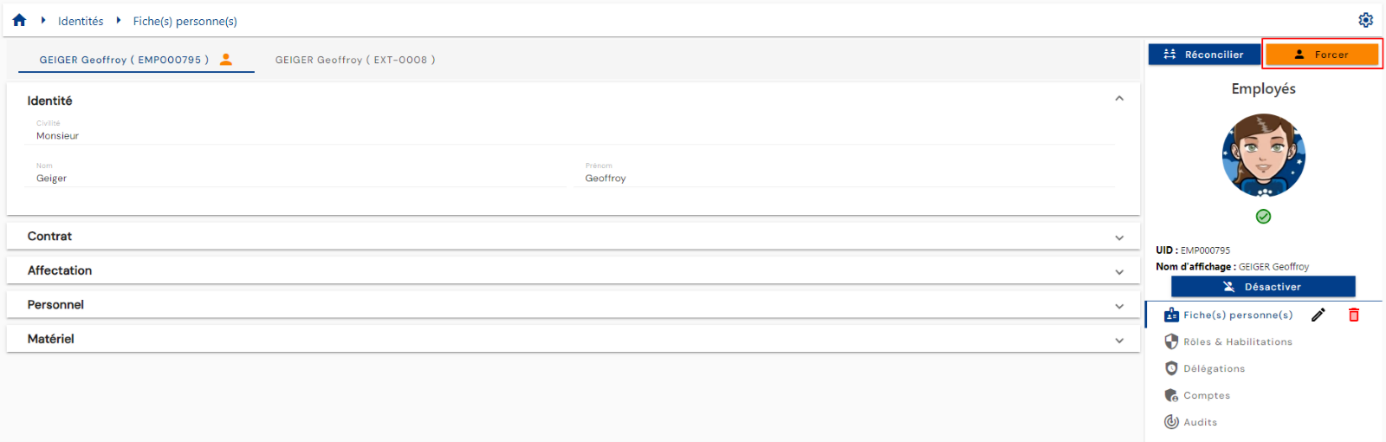
Cliquez sur le bouton « Forcer » et sélectionnez l’identité pour la définir comme primaire.