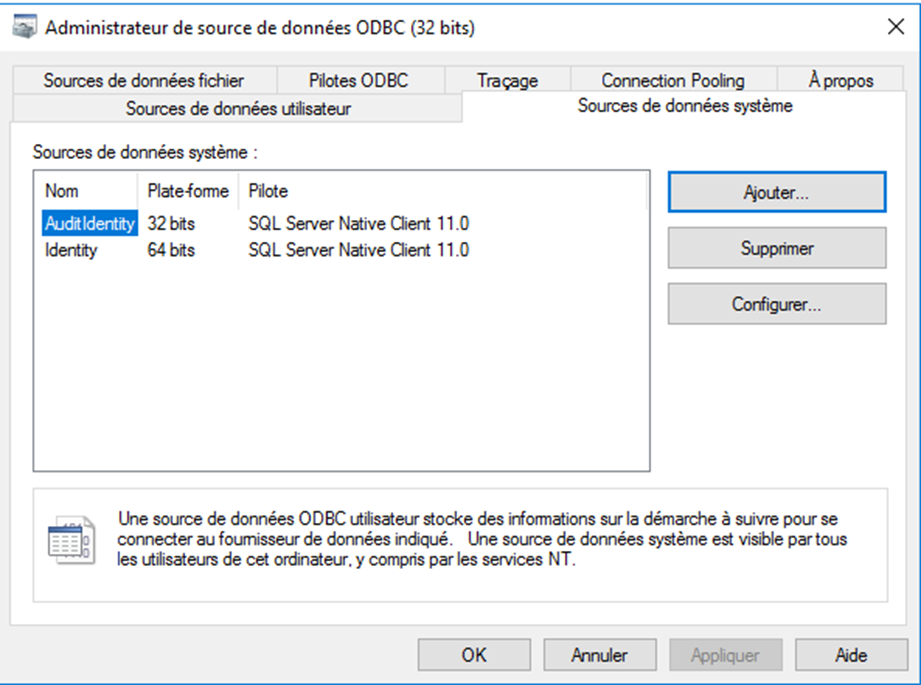
Configuration du connecteur ODBC
Ouvrez le gestionnaire des sources de données 32bits accessible par :
- Panneau de configuration > Outils d'administration > Source de données (ODBC)
- le composant odbcad32.exe dans le répertoire C:WindowsSysWOW64
Sélectionnez l'onglet « Sources de données système ».
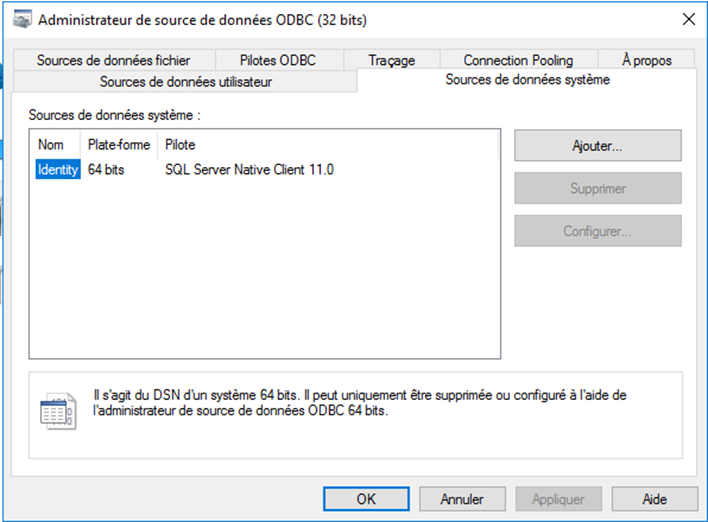
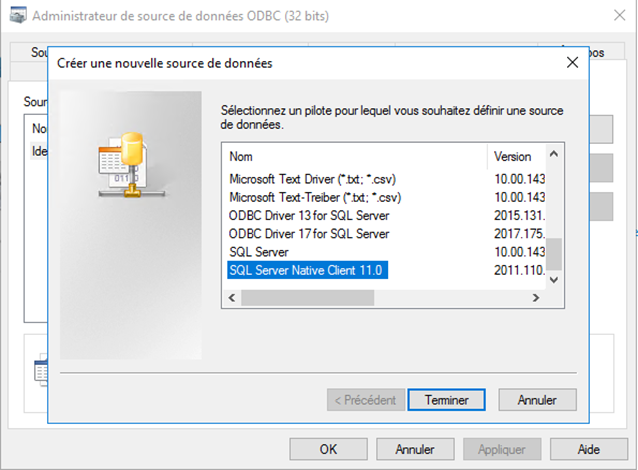
Cliquez sur le bouton ajouter de l'onglet et choisissez le pilote ODBC SQL Serveur Native client.
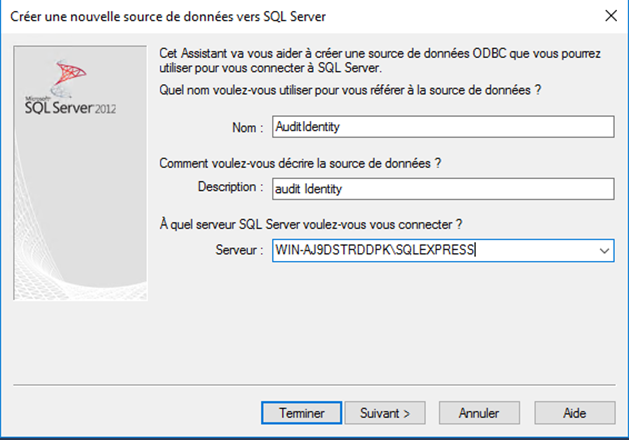
Saisissez le nom de la source de données de votre choix (par exemple « AuditIdentity »). Indiquez le nom et domaine du serveur de la base de données puis cliquez sur « Suivant ».
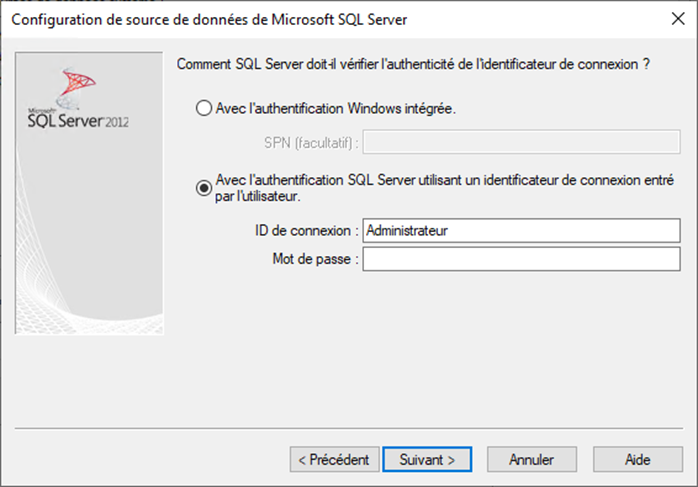
Sélectionnez le mode d'authentification SQL Server distant.
Il est possible de saisir les login et mot de passe du compte de service ou le compte sa pour tester le lien ODBC mais il est impératif de supprimer le login et mot de passe dans la configuration du lien ODBC.
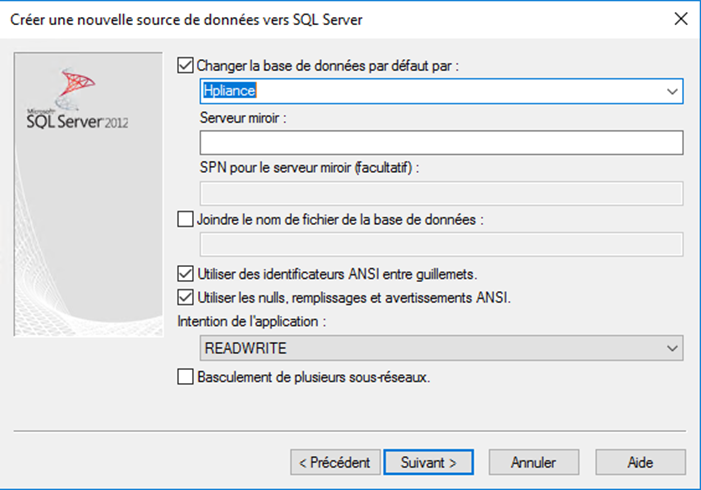
Choisissez la base de données « Hpliance » et terminez la configuration du connecteur ODBC sans tester la connexion.
La source de données système SSOXAudit est ajoutée.