Gestion des contextes
La notion de contexte a été ajoutée dans cyberelements Identity afin de pouvoir gérer des modèles d’habilitations adaptés d’un contexte à un autre. Par exemple, on peut vouloir définir des modèles de droits plus élargi dans certain cas, comme lors de l’activation d’un plan blanc ou au contraire, limiter au maximum les accès en cas de cyber attaque.
Cette fonctionnalité permet d'appliquer en une seule opération un ensemble de règles d'habilitation prédéfinies pour attribuer ou à l'inverse, retirer rapidement des droits aux utilisateurs concernés. Le changement de contexte déclenche immédiatement le recalcul de toutes ces règles.
Créer/modifier/supprimer un contexte
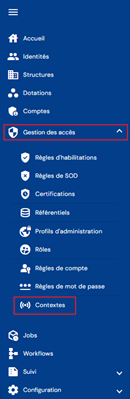
Pour accéder à la page de gestion des contextes, rendez-vous dans le menu « Gestion des accès / Contextes ».
Vous arrivez directement sur la page de recherche des contextes, préchargée sans aucun filtre appliqué mais respectant les autorisations liées au profil de la personne connectée.

Le contexte « STANDARD » est le contexte par défaut, automatiquement créé lors de l’installation de la solution cyberelements Identity.
Il est possible de filtrer la liste des contextes en effectuant une recherche. La recherche est effectuée en mode « contient » et porte sur toutes les colonnes « Code » et « Nom ».

Un système de pagination est mis en place avec un affichage de 10 résultats pas défaut.

Il est possible de modifier le nombre de résultats à afficher et de naviguer entre les différentes pages.
Création
Pour créer un nouveau contexte, il faut cliquer sur le bouton «  ».
».

Pour créer un contexte, remplissez les informations suivantes :
- Code : code du contexte. Doit être unique, sans espace et sans caractère spécial. Obligatoire.
- Nom : nom du contexte. Libellé qui sera affiché dans les différents formulaires de l’application. Obligatoire.
- Description : champ qui permet de saisir une description du contexte. Facultatif.

Modification
Pour consulter et modifier un contexte, il faut cliquer sur le bouton «  » qui se situe à droite dans la ligne du tableau correspondante.

Il est possible de basculer en mode modification directement à partir de la page de consultation d’un contexte.

En mode modification, tous les champs sont modifiables.
Actions sur les boutons en mode modification ou création :
- Annuler : annule la saisie en cours et reviens sur la page de liste des contextes.
- Sauvegarder : Valide le formulaire et bascule la page en mode consultation
- Sauvegarder et quitter : Valide le formulaire et reviens sur la page de liste des contextes.
Suppression
Pour supprimer un contexte, il faut cliquer sur le bouton «  » qui se situe à droite dans la ligne du tableau correspondante.

Un message de confirmation est ouvert avant de procéder à la suppression du contexte.
Avertissement : il n’est pas possible de supprimer le contexte « STANDARD ». Un contexte lié à des objets (règles d’habilitations) ne pourra pas être supprimé. Il faudra délier les objets au préalable.
Consulter le contexte actuel
Le contexte appliqué est affiché dans le bandeau principal de l’application cyberelements Identity.

L’affichage du contexte est soumis aux autorisations de la personne connectée.
Changer le contexte
Le changement de contexte se réalise dans la page de gestion des contextes.
Cliquez sur l'icône «  » qui se situe à droite dans l’entête du tableau.

Choisissez le contexte souhaité et cliquez sur le bouton « Valider » ou sur le bouton « Annuler » pour annuler le changement.
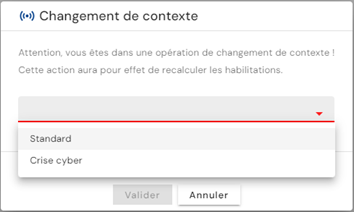
Avertissement : le changement de contexte implique un recalcul immédiat des règles d’habilitations et peut entraîner des conséquences sur les politiques d’accès appliquées sur vos applications.