Verwaltung von Kontexten
Das Kontextkonzept wurde Systancia Identity hinzugefügt, um Berechtigungsmodelle zu verwalten, die an unterschiedliche Kontexte angepasst sind. Beispielsweise möchten Sie in bestimmten Fällen, wie zum Beispiel bei der Aktivierung eines Notfallplans, möglichst umfassende Rechte-Modelle definieren oder umgekehrt den Zugriff im Falle eines Cyberangriffs so weit wie möglich einschränken.
Diese Funktion ermöglicht es Ihnen, in einem einzigen Vorgang eine Reihe vordefinierter Berechtigungsregeln anzuwenden, um den betroffenen Benutzern schnell Rechte zuzuweisen oder umgekehrt zu entfernen.
Ein Kontext erstellen/ ändern/ löschen
Zur Zugriffsplattform "Kontextverwaltung" gehen Sie zum Menü "Zugangsverwaltung/Kontexte".
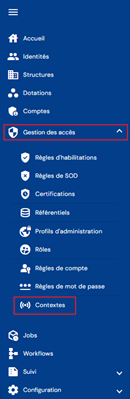
Sie werden direkt auf die Kontext-Suchseite geleitet, die ohne Filter vorinstalliert ist, aber die Berechtigungen des angemeldeten Benutzerprofils respektiert.

Der Kontext STANDARD ist der Standardkontext, der automatisch erstellt wird, wenn die Systancia-Lösung Identity installiert wird.
Die Suche erfolgt im Modus contains und erstreckt sich auf alle Spalten Code und Name.

Ein Paginierungssystem wird mit einer Standardanzeige von 10 Ergebnissen implementiert.

Es ist möglich, die Anzahl der Ergebnisse zu ändern, um zwischen den verschiedenen Seiten zu navigieren.
Schöpfung
Um einen neuen Kontext zu erstellen, klicken Sie auf die Schaltfläche  .
.

Um einen Kontext zu erstellen, füllen Sie die folgenden Angaben aus:
- Code: Code des Kontextes. Es muss eindeutig sein, ohne Leerzeichen oder Sonderzeichen.
- Name: Name des Kontextes. Etikett, das in den verschiedenen Formularen des Antrags angezeigt wird.
- Beschreibung: Feld zur Eingabe einer Beschreibung des Kontextes.

Änderung
Um einen Kontext anzuzeigen und zu ändern, klicken Sie auf die Schaltfläche  rechts von der entsprechenden Tabellenzeile.

Sie können direkt von der Seite mit der Kontextansicht aus in den Bearbeitungsmodus wechseln.

Im Bearbeitungsmodus können alle Felder geändert werden.
Aktionen auf Schaltflächen im Bearbeitungs- oder Erstellungsmodus:
- Cancel: annulliert den aktuellen Eintrag und kehrt zur Seitenliste zurück.
- Speichern: Validieren des Formulars und Wechseln der Seite in den Anzeigemodus
- Speichern und beenden: Validieren des Formulars und Rückkehr zur Seitenliste.
Löschen
Um einen Kontext zu löschen, klicken Sie auf die Schaltfläche  rechts von der entsprechenden Tabellenzeile.

Eine Bestätigungsmeldung wird angezeigt, bevor der Kontext gelöscht wird.
Warnung: Es ist nicht möglich, den STANDARD-Kontext zu löschen. Ein Kontext, der mit Objekten (Autorisierungsregeln) verknüpft ist, kann nicht gelöscht werden. Die Objekte müssen vorher gelöscht werden.
Blick auf den aktuellen Kontext
Der angewandte Kontext wird im Hauptbanner der Systancia-Anwendung Identity angezeigt.

Die Anzeige des Kontexts unterliegt den Berechtigungen des angemeldeten Benutzers.
Änderung des Kontexts
Der Kontext kann auf der Seite zur Kontextverwaltung geändert werden.
Klicken Sie auf das Symbol  rechts neben dem Tabellenüberschrift.

Wählen Sie den gewünschten Kontext aus und klicken Sie auf die Schaltfläche "Bestätigen" oder auf die Schaltfläche "Abbrechen", um die Änderung zu stornieren.
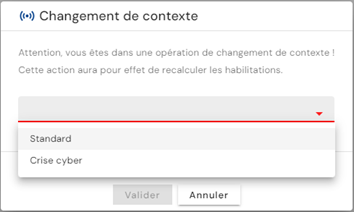
Warnung: Die Änderung des Kontexts führt zu einer sofortigen Neuberechnung der Berechtigungsregeln und kann Auswirkungen auf die auf Ihre Anwendungen angewandten Zugangsrichtlinien haben.