Einrichtung der Zwei-Faktor-Authentifizierung mit Verhaltensbiometrie mit Neomia Pulse
In diesem Artikel wird das Verfahren zur Konfiguration und Aktivierung von Neomia Pulse auf künstlicher Intelligenz basierenden MFA beschrieben.
Dies erfordert keine zusätzlichen Geräte, mit denen sich der Benutzer anhand der Art und Weise, wie er auf seiner Tastatur tippt, identifizieren kann.
Voraussetzungen
Nur drei Voraussetzungen sind erforderlich, damit Neomia Pulse MFA funktioniert:
- Abonnieren Sie die Neomia Pulse-Option für InternetElemente.io
- Verwenden Sie Benutzer-Authentifizierungs-Domains vom Typ
localoderLDAP, da Neomia Pulse nicht mit Domänen vom TypanonymeoderSAMLauf cyberelements.io verwendet werden kann - Anwendung einer anderen Art von MFA (OTP, TOTP oder Radius) auf derselben Domäne
Nur vier Voraussetzungen sind erforderlich, damit Neomia Pulse MFA funktioniert:
- Erhalten Sie Ihren Neomai Pulse API-Schlüssel für cyberElemente Cleanroom
- offener
TCP 443Zugang zwischen den Mediationskontrollen undapi.neomia.ai - Verwenden Sie Benutzer-Authentifizierungs-Domains vom Typ
localoderLDAP, da Neomia Pulse nicht mit Domänen vom TypanonymeoderSAMLauf CyberElementen Cleanroom verwendet werden kann - Anwendung einer anderen Art von MFA (OTP, TOTP oder Radius) auf derselben Domäne
Einstellungen und Aktivierung von Neomia Pulse MFA
Um Neomia Pulse MFA auf cyberelements.io zu aktivieren, ändern Sie einfach den Identitätsanbieter Ihrer Wahl und aktivieren Sie die Option Aktivieren Sie Neomia Pulse Authentifizierung.
Info
Wenn Sie die Option Neomia Pulse nicht haben, wird das folgende Fenster angezeigt, damit Sie die cyberelements-Teams über Ihren Wunsch informieren können, die Option zu aktivieren:
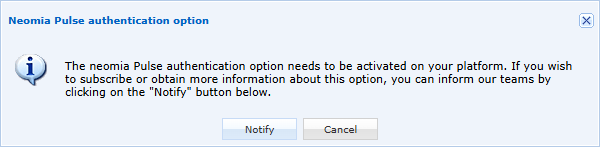
Wenn die Option Neomia Pulse in Ihrer Umgebung aktiviert ist, wird die Option in der Aktivieren der Neomia-Puls-Authentifizierung Identitätsanbieter keine Pop-up-Fenster mehr generieren.
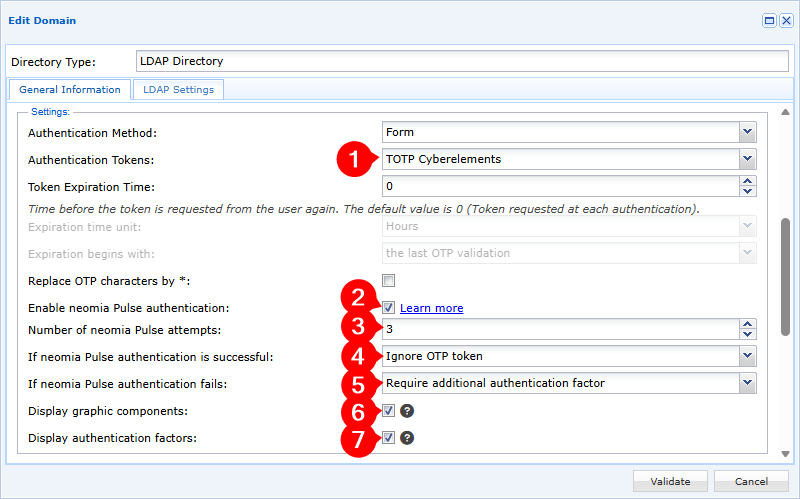
-
Mindestens ein Authentifizierungstoken auf der Authentifizierungsdomäne aktivieren
-
Aktivieren der
Enable Neomia Pulse authenticationOption -
Die Anzahl der Verhaltensidentifizierungsversuche, denen der Benutzer ausgesetzt sein wird,
0, was darauf hindeutet, dass es eine unendliche Anzahl von Versuchen geben wird -
Konfigurieren Sie die Funktionsweise der Authentifizierung:
Ignore OTP token: Wenn Neomia Pulse MFA den Benutzer validiert, wird keine andere MFA angefordertStrengthen the authentication with an additional factor: Wenn Neomia Pulse MFA den Benutzer validiert, muss er dennoch einen der MFA validieren, die in Schritt 1 konfiguriert wurden
-
Konfigurieren Sie die Authentifizierung, wenn Neomia Pulse den Benutzer nicht validieren kann:
Block the user: Das Benutzerkonto wird sofort auf cyberelements.io gesperrtRequire an additional authentication factor: Der Benutzer kann sich weiterhin bei cyberelements.io anmelden, wenn er eines der in Schritt 1 konfigurierten MFA-Systeme validiert
-
Wählen Sie, ob bei der Analyse von Tastendruck (nach Eingabe von Wörtern) grafische Komponenten angezeigt werden sollen oder nicht:
Mit grafischen Komponenten Ohne grafische Komponenten 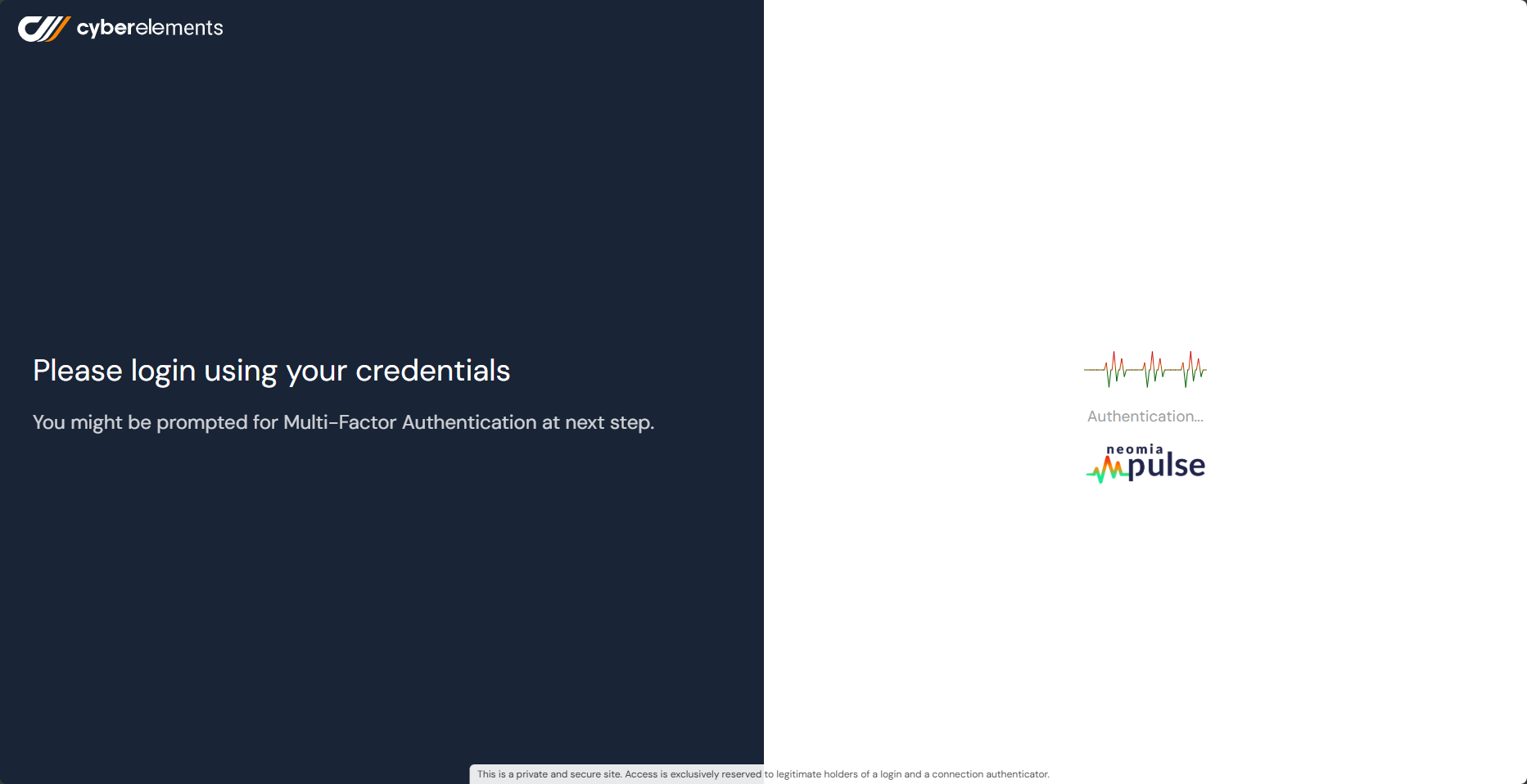
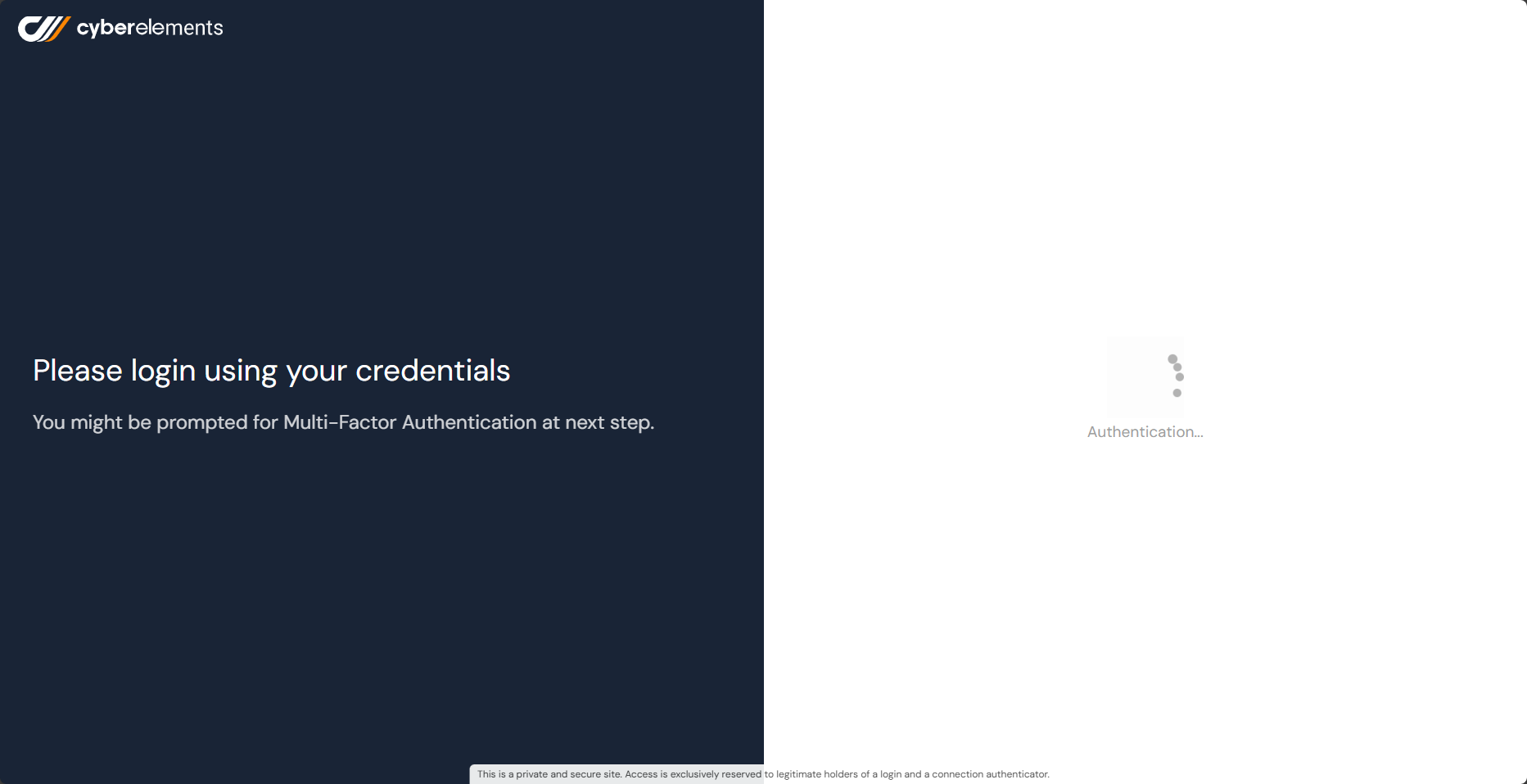
-
Auswahl, ob Authentifizierungsfaktoren und ihre Gültigkeit für die Authentifizierung im Benutzerportal angezeigt werden sollen (Informationen sind oben links im Benutzerportal sichtbar):
Mit Authentifizierungsfaktoren Ohne Authentifizierungsfaktoren Fall der Neomia-Puls-Validierung, aber mit zusätzlich validiertem MFA: 
Fall der Neomia-Puls-Invalidierung, aber mit zusätzlich validiertem MFA:
Fall der einzelnen Neomia-Puls-Validierung:

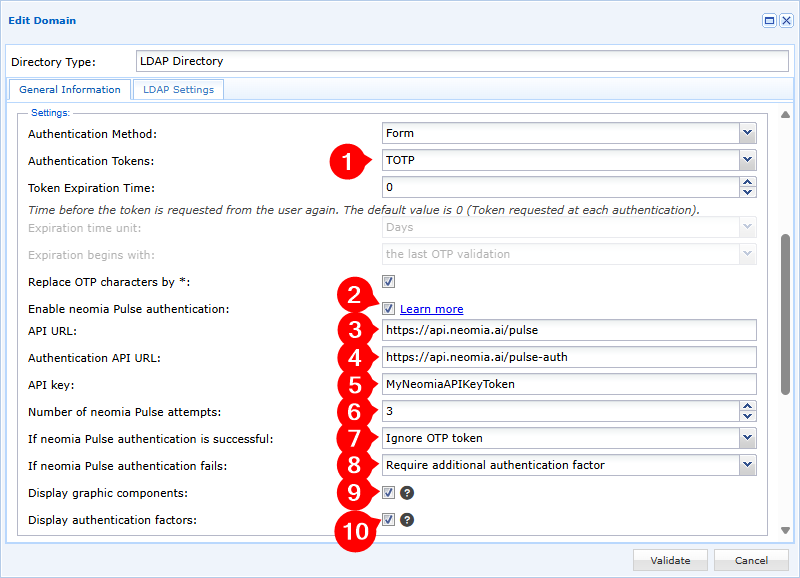
Um Neomia Pulse MFA auf cyberelements Cleanroom zu aktivieren, müssen Sie die Authentifizierungsdomäne bearbeiten und:
-
Mindestens ein Authentifizierungstoken auf der Authentifizierungsdomäne aktivieren
-
Aktivieren der Aktivieren der Neomia-Puls-Authentifizierung-Option
-
Einstellen Sie die URL für die Verbindung mit der Neomia Pulse API, die in der Neomia Pulse Dashboard in
Management>Servicesgefunden werden kann. Der Standardwert isthttps://api.neomia.ai/pulse -
Definieren Sie die URL für die Verbindung zur Neomia Pulse Authentifizierungs-API, die im Neomia Pulse Dashboard in
Management>Serviceszu finden ist. Der Standardwert isthttps://api.neomia.ai/pulse-auth -
Geben Sie Ihren API-Schlüssel ein, der in der Neomia-Puls-Dashboard in
Management>Services. -
Die Anzahl der Verhaltensidentifizierungsversuche, denen der Benutzer ausgesetzt sein wird,
0, was darauf hindeutet, dass es eine unendliche Anzahl von Versuchen geben wird -
Konfigurieren Sie die Funktionsweise der Authentifizierung:
Ignore OTP token: Wenn Neomia Pulse MFA den Benutzer validiert, wird keine andere MFA angefordertStrengthen the authentication with an additional factor: Wenn Neomia Pulse MFA den Benutzer validiert, muss er dennoch einen der MFA validieren, die in Schritt 1 konfiguriert wurden
-
Konfigurieren Sie die Authentifizierung, wenn Neomia Pulse den Benutzer nicht validieren kann:
Block the user: Das Benutzerkonto wird sofort auf cyberElemente Cleanroom gesperrtRequire an additional authentication factor: Der Benutzer kann sich weiterhin bei cyberelements Cleanroom anmelden, wenn er eine der in Schritt 1 konfigurierten MFA-Dateien validiert
-
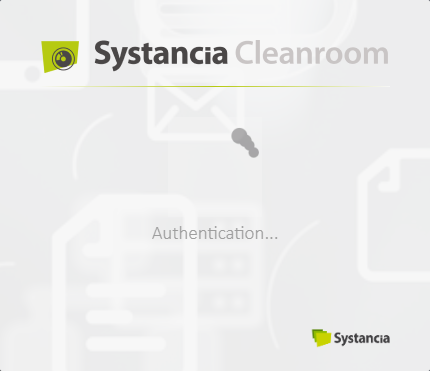
Wählen Sie, ob bei der Analyse von Tastendruck (nach Eingabe von Wörtern) grafische Komponenten angezeigt werden sollen oder nicht:
Mit grafischen Komponenten Ohne grafische Komponenten 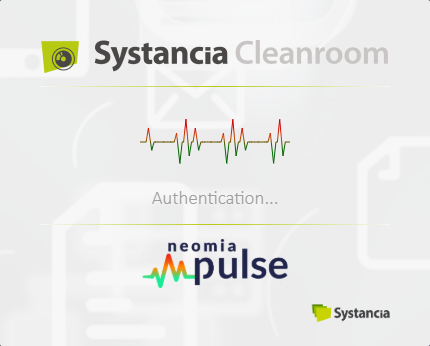
-
Auswahl, ob Authentifizierungsfaktoren und ihre Gültigkeit für die Authentifizierung im Benutzerportal angezeigt werden sollen (Informationen sind oben links im Benutzerportal sichtbar):
Mit Authentifizierungsfaktoren Ohne Authentifizierungsfaktoren Fall der Neomia-Puls-Validierung, aber mit zusätzlich validiertem MFA: 
Fall der Neomia-Puls-Invalidierung, aber mit zusätzlich validiertem MFA:
Fall der einzelnen Neomia-Puls-Validierung:

Weitere Informationen
Weitere Informationen zu Neomia Pulse finden Sie auf der Dokumentationswebsite: Neomia Pulse Dokumentation