Installation des Edge Gateway-Servers
Anmerkung
Als Erinnerung muss der Wechsel auf root auf Debian-Maschinen mit folgendem Befehl erfolgen:
1 | |
Herunterladen des Spiegels und der notwendigen Werkzeuge
Der cyberelements Cleanroom 4.6-Spiegel und der Signaturschlüssel des Systancia-Repositoriums können von diesem Link heruntergeladen werden (erfordert die Erstellung eines Kundenkontos): Systancia Marketplace
Zusätzlich zu Spiegel und Schlüssel werden für den Upgrade-Prozess Werkzeuge von Drittanbietern benötigt:
- Ein SSH-Client (unter Windows kann das PuTTY-Tool verwendet werden)
- Ein SCP-Client (unter Windows können die WinSCP oder FileZilla-Tools verwendet werden)
Verwenden Sie den SSH-Client, um sich aus der Ferne mit Ihrem Server zu verbinden.
Übertrage mit dem SCP-Client Dateien auf deine Remote-Maschine.
Vorbereitung auf die Installation
Konfiguration des Netzes
Es wird dringend empfohlen, eine statische Netzwerkadresse für den Edge Gateway-Server zu definieren. Dazu müssen Sie zunächst den Namen der Netzwerkoberfläche Ihres Computers und dessen MAC-Adresse abrufen. Führen Sie den folgenden Befehl als root aus:
1 | |
Dieser Befehl zeigt den Namen der Netzwerk-Schnittstelle, ihren Status, ihre MAC-Adresse und die Schnittstellen-Einstellungen an.
Beispiel
Nach Ausführung des Befehls wird folgende Ausgabe angezeigt:
1 | |
Der Name der Netzwerk-Schnittstelle ist ens192 und ihre MAC-Adresse 00:50:56:a1:56:9f.
Nachdem der Name der Netzwerkoberfläche und die MAC-Adresse ermittelt wurden, kann die Netzwerkkonfiguration des Geräts bearbeitet werden.
Bearbeiten Sie die /etc/network/interfaces-Datei, um sie mit der folgenden Vorlage zu ändern:
1 2 3 4 5 6 7 8 9 10 11 12 13 14 15 16 17 18 19 20 21 22 | |
In welcher Hinsicht:
INTERFACE_NAMEmuss durch den Namen der zuvor abgerufenen Netzwerkschnittstelle ersetzt werden.MAC_ADDRESSmuss durch die zuvor abgerufene MAC-Adresse ersetzt werden.IP_GWmuss durch die IP-Adresse des Servers ersetzt werden.NETMASKmuss durch die mit der IP-Adresse verbundene Netzmaske ersetzt werden.NETWORK_GATEWAYmuss durch das Standardnetzwerk-Gateway ersetzt werden.IP_DNSmuss durch die IP-Adresse des DNS-Servers ersetzt werden. Wenn mehrere Server konfiguriert werden müssen (maximal 3), trennen Sie sie durch ein Leerzeichen.DNS_SUFFIXmuss durch das zu verwendende DNS-Suffix ersetzt werden.
Beispiel
1 2 3 4 5 6 7 8 9 10 11 12 13 14 15 16 17 18 19 20 21 22 | |
Bevor die Konfiguration angewendet wird, müssen noch drei weitere Schritte durchgeführt werden.
Die erste ist die Installation der Pakete resolvconf und bridge-utils, damit die im vorherigen Abschnitt beschriebene DNS-Konfiguration angewendet und die br0 Schnittstelle verwendet werden kann:
1 | |
Die zweite Methode besteht darin, die Konfiguration der /etc/hosts-Datei in Bezug auf die IP-Adresse der Maschine (IP_GW) zu überprüfen.
Um dies zu tun, bearbeiten Sie die /etc/hosts-Datei und überprüfen Sie, ob die zweite Zeile im folgenden Format ist:
2 | |
Beispiel
Wenn der Name des Computers EDGE-GATEWAY ist, ohne zu einer Domäne zu gehören, und seine IP_GW IP-Adresse 172.16.10.10 ist, wird die Datei wie folgt ausgefüllt:
2 | |
Wenn die Maschine der DOMAIN.LOCAL-Domäne angehört, wird die Datei wie folgt ausgefüllt:
2 | |
Aufgepasst!
Eine falsche Konfiguration der Datei kann bei der Installation des collectd-Pakets zu einem Fehler führen.
Jetzt muss der Server neu gestartet werden.
1 | |
Konfiguration des APT-Paketmanagers
Legen Sie die vom Systancia Marketplace abgerufenen Dateien mit einem SCP-Client auf den Server in /tmp/:
systancia.gpgcleanroom-4.6.1-build33.1096.D12-full.tgz
Melden Sie sich als root bei dem Server an, führen Sie dann die folgenden Befehle aus, um das Systancia-Repository zu entpacken, konfigurieren Sie seine Verwendung in APT und authentifizieren Sie es.
1 2 3 4 5 | |
Wir empfehlen dringend, die Installation unnötiger Pakete beim Ausführen von apt Befehlen zu deaktivieren.
1 | |
Installation des cyberelements Cleanroom Edge Gateway Servers
Einrichtung von Grundbauteilen
Installieren der Komponenten mit dem folgenden Befehl als root:
1 | |
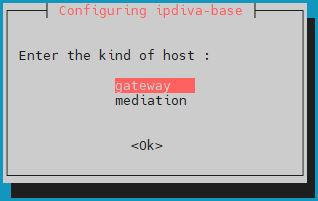
Nach dem Herunterladen aller Abhängigkeiten wird ein Fenster geöffnet, in dem Sie aufgefordert werden, den Servertyp auszuwählen. gateway:
Was ist bei einem Fehler zu tun?
Wenn sich bei den eingegebenen Informationen ein Fehler befindet, setzen Sie die Installation des ipdiva-base-Pakets fort und verwenden Sie dann den folgenden Befehl, um den Server neu zu konfigurieren:
1 | |
Einrichtung von Edge Gateway-Komponenten
Dann starten Sie die spezifischen Komponenten für den Edge Gateway Server mit dem folgenden Befehl:
1 | |
Die Edge Gateway Serverkomponenten sind nun installiert. Es bleibt nur noch die Maschine neu zu starten, damit die neu installierten Komponenten initialisiert werden können:
1 | |
Installation von HTML5-Gateway-Komponenten
Verwenden Sie den folgenden Befehl, um die HTML5-Gateway-Komponenten auf dem Edge Gateway-Server zu installieren:
1 | |
Verwenden Sie die folgenden Befehlszeilen, um die Dateiübertragung und die Funktionen des virtuellen Druckers zu aktivieren und zu konfigurieren:
1 2 3 | |
Konfiguration
Vorverbindungskonfigurationen für das HTML5-Gateway
Damit HTML5-Anwendungen funktionieren, müssen zusätzliche Einstellungen ** auf dem Mediation Controller Server ** konfiguriert werden. Melden Sie sich als root bei dem ** Mediation Controller ** Server an.
Erstellen oder ändern der /etc/ipdiva/httpd/commonParameters.extra.conf-Datei, um einen Abschnitt hinzuzufügen, der folgendermaßen ausfällt:
1 2 3 4 5 6 7 8 9 10 11 12 13 14 15 16 17 18 19 20 21 | |
In welcher Hinsicht:
- Die
URL_HTML5muss durch den Inhalt desURL-Feldes des HTML5-Gateways ersetzt werden, das in der Verwaltungskonsole konfiguriert ist, wenn das Paarungstoken generiert wird. GW_NAMEmuss durch den Namen eines Edge Gateway ersetzt werden, der sich auf demselben Server wie das HTML5-Gateway befindet. Das Pipekarakter am Ende der Zeile ** muss ** bleiben.ORGANIZATION_NAMEmuss durch den Namen der Organisation ersetzt werden, mit der die vorherige Edge Gateway verbunden ist.
Beispiel
Für eine Plattform mit folgenden Einstellungen:
- Name der Organisation:
my-organization-name - Erklärung des ersten HTML5-Gateways in der Verwaltungskonsole:
- Name:
html5-gateway - URL:
HTML5 - Protokoll:
WebSocket
- Name:
- Ein Edge Gateway-Server verfügt über:
- Ein Edge Gateway Dienst mit dem Namen
edge-gateway - Ein HTML5-Gateway-Dienst mit dem Namen
html5-gateway
- Ein Edge Gateway Dienst mit dem Namen
Die Konfigurationsdatei /etc/ipdiva/httpd/commonParameters.extra.conf Die folgenden Elemente werden verwendet:
1 2 3 4 5 6 7 8 9 10 11 12 13 14 15 16 17 18 19 20 21 | |
Bevor Sie die neuen Einstellungen anwenden, müssen Sie überprüfen, ob die neue Konfiguration keine Blockierungsfehler für den Apache2-Webserver verursacht.
Hierzu führen Sie den folgenden Befehl aus:
1 | |
Wenn die Rücksendung Syntax OK Wenn Sie die Änderungen nicht vornehmen können, können Sie die Änderungen mit dem folgenden Befehl vornehmen. /etc/ipdiva/httpd/commonParameters.extra.conf - Ich habe ihn.
1 | |
Verbindung des Edge Gateway und des HTML5-Gateways
Um die Edge Gateway und HTML5 Gateway Instanzen auf dem Server zu konfigurieren, folgen Sie den Informationen in der folgenden Dokumentation: Pairing the server