Anzeige und Verarbeitung einer Workflow-Aufgabe
Diese Funktion ermöglicht es dem angeschlossenen Benutzer, die auf ihn wartenden Workflow-Aufgaben anzuzeigen und zu verarbeiten, da einige in Workflows konfigurierte Aufgaben eine Validierung oder manuelle Intervention erfordern.
Um auf die Seite zur Bearbeitung von Arbeitsaufgaben zuzugreifen, gehen Sie zum Menü "Arbeitsabläufe" und wählen Sie die Registerkarte "Bearbeiten".
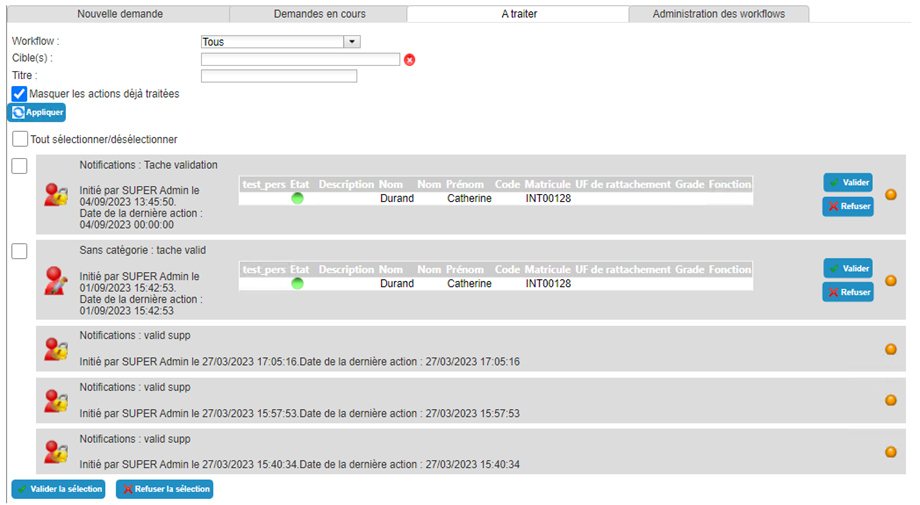
Die verschiedenen Arten von Aufgaben sind:
- Generische
- Zustimmung der Personenschaffung oder -löschung
- Genehmigung des Genehmigungsantrags
- Zulassung der Personänderung
- Zustimmung des Ressourcenanfrages
- Zuteilung einer Ressource an eine Person
Es ist möglich, Massen-Zulassungen oder Ablehnungen durchzuführen. Um dies zu tun, wählen Sie alle Workflows aus, für die Sie die Aufgabe verarbeiten möchten. Das Kontrollkästchen "Alle auswählen/Aussortieren" ermöglicht es Ihnen, alle im Tab angezeigten Workflows auszuwählen oder auszuwählen.
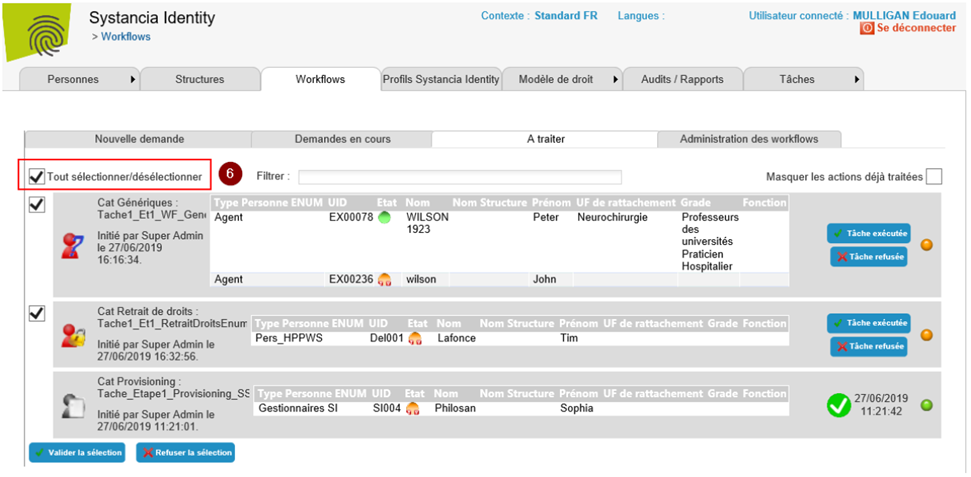
Klicken Sie auf die Schaltfläche "Auswahl genehmigen", um die Aufgaben der ausgewählten Workflows mit dem Status "Erfolg" abzuschließen.
Klicken Sie auf die Schaltfläche "Auswahl ablehnen", um die Aufgaben der ausgewählten Workflows mit dem Status "Fehler" abzuschließen.
Verarbeiten einer generischen Aufgabe
Eine generische Aufgabe ermöglicht es Ihnen, eine Aufgabe auszuführen, die genehmigt oder abgelehnt werden kann. Die Aufgabe ist offen und wird normalerweise im Freitext im Attribut Request description beschrieben.
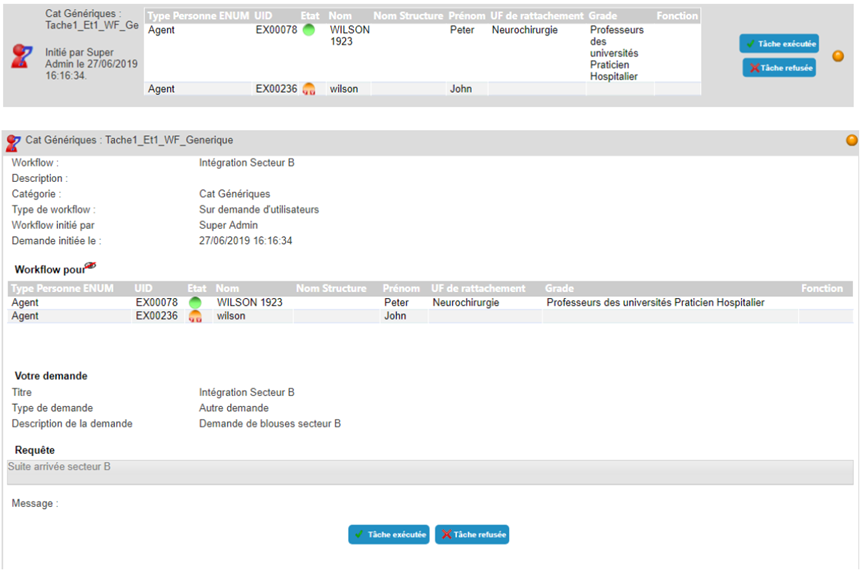
Die Tasten "Aufgabe abgeschlossen" und "Aufgabe abgelehnt" sind zur Bearbeitung der Aufgabe verfügbar.
Klicken Sie auf die Schaltfläche "Aufgabe abgeschlossen", um die Aufgabe mit dem Status "Erfolg"" abzuschließen.
Klicken Sie auf die Schaltfläche "Aufgabe abgelehnt", um die Aufgabe mit dem Status "Fehler"" abzuschließen.
Der Fortschritt des Workflows kann durch Klicken auf den farbigen Ball betrachtet werden.
Verarbeitung einer Aufgabe zur Genehmigung der Erstellung oder Löschung einer Person
Eine Aufgabe zur Genehmigung der Erstellung oder Löschung einer Person ermöglicht es Ihnen, einen Genehmigungsschritt in den Identity-Repository-Aktualisierungsvorgang einzufügen.
Um die Details der Validierungsvorgang zu sehen, klicken Sie auf das Workflow-Banner.
Die Genehmigungsaufgaben für die Erstellung oder Löschung von Personen beziehen sich auf eine Person.".
Sie können einen Kommentar hinzufügen, bevor Sie die Aufgabe verarbeiten. Dieser Kommentar wird in den Workflow-Verlauf aufgenommen. Jede Person, die am Workflow beteiligt ist, kann die Kommentare des Anforderers oder der vorherigen Teilnehmer anzeigen. Klicken Sie auf die Schaltfläche "Speichern", um den Kommentar zu speichern.
Hinweis: Die oben beschriebenen Änderungen sind nur möglich, wenn die Workflow-Konfiguration dies zulässt.
Die Tasten "Zustimmen" und "Ablehnen" sind zur Bearbeitung der Aufgabe verfügbar.
Klicken Sie auf die Schaltfläche "Zustimmen", um die Aufgabe mit dem Status "Erfolg" abzuschließen.
Klicken Sie auf die Schaltfläche "Ablehnen", um die Aufgabe mit dem Status "Fehler" abzuschließen.
Der Fortschritt des Workflows kann durch Klicken auf den farbigen Ball betrachtet werden.
Verarbeitung einer Validierungsvorgang für einen Genehmigungsantrag
Eine Validierungs-Aufgabe ermöglicht es Ihnen, eine Anfrage an eine oder mehrere Personen zu senden, bevor Sie eine Aktion ausführen.
Um die Details der Validierungsvorgang zu sehen, klicken Sie auf das Workflow-Banner.
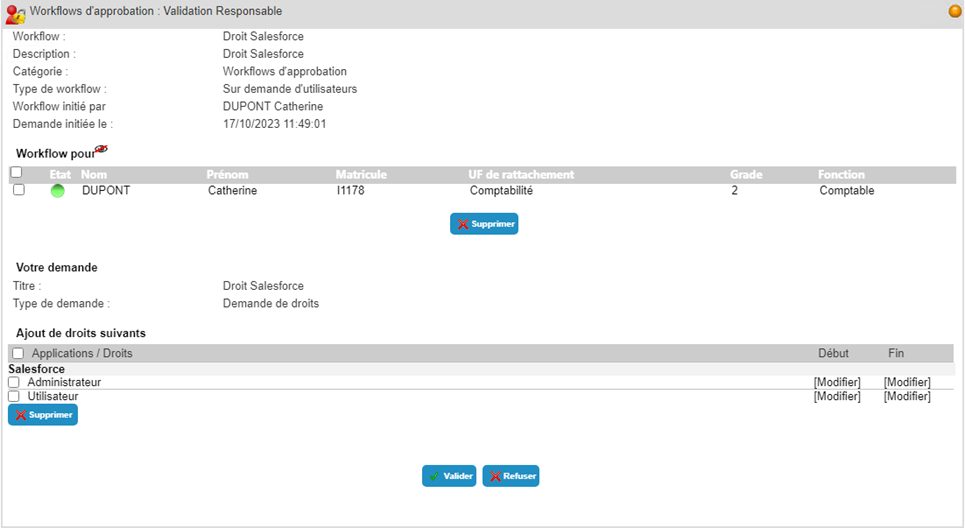
Die Validierungsaufgaben für die Genehmigungsanträge betreffen mindestens eine Person, die in der Tabelle unter der Überschrift "Arbeitsablauf für" aufgeführt ist.
Es ist möglich, eine oder mehrere Personen aus dem Ziel zu entfernen.
Die angeforderten Berechtigungen befinden sich in der zweiten Tabelle unter der Überschrift "Folgende Rechte hinzufügen". Jede Genehmigungsanfrage gilt für alle Ziele im Workflow.
Es ist möglich, eine oder mehrere angeforderte Berechtigungen zu entfernen.
Die Anwendungszeitpunkte der Genehmigung können durch Änderung des Anfangs- oder des Enddatums oder beider geändert werden.
Sie können einen Kommentar hinzufügen, bevor Sie die Aufgabe verarbeiten. Dieser Kommentar wird in den Workflow-Verlauf aufgenommen. Jede Person, die am Workflow beteiligt ist, kann die Kommentare des Anforderers oder der vorherigen Teilnehmer anzeigen. Klicken Sie auf die Schaltfläche "Speichern", um den Kommentar zu speichern.
Hinweis: Die oben beschriebenen Änderungen sind nur möglich, wenn die Workflow-Konfiguration dies zulässt.
Die Tasten "Zustimmen" und "Ablehnen" sind zur Bearbeitung der Aufgabe verfügbar.
Klicken Sie auf die Schaltfläche "Zustimmen", um die Aufgabe mit dem Status "Erfolg" abzuschließen.
Klicken Sie auf die Schaltfläche "Ablehnen", um die Aufgabe mit dem Status "Fehler" abzuschließen.
Wenn die Workflow-Konfiguration eine Wiedergabe einer Aufgabe erlaubt, ist im Falle einer Änderung der Anwendungsdaten von Berechtigungen auch eine Schaltfläche "Wiedergabe" verfügbar. Sie können diese Schaltfläche anklicken, um den Workflow neu zu starten und alle Validierungsstufen erneut durchzuführen. Diese Option ist nützlich, wenn mehrere Validierungsstufen vorliegen.
Der Fortschritt des Workflows kann durch Klicken auf den farbigen Ball betrachtet werden.
Verarbeitung einer Validierungsvorgang für eine Personänderungsanfrage
Eine Validierungs-Aufgabe ermöglicht es Ihnen, eine Anfrage an eine oder mehrere Personen zu senden, bevor Sie eine Aktion ausführen.
Um die Details der Validierungsvorgang zu sehen, klicken Sie auf das Workflow-Banner.
Die Validierungsarbeiten für Anträge auf Änderung von Personeneigenschaften umfassen mindestens eine Person, die in der Tabelle unter der Überschrift "Workflow für" aufgeführt ist.
Es ist möglich, eine oder mehrere Personen aus dem Ziel zu entfernen.
Die angeforderten Attributänderungen finden sich im Antragsformular unter der Überschrift "Aktualisierbare Informationen". Jede Anfrage zur Änderung von Attributwerten gilt für alle Ziele im Workflow.
Sie können einen Kommentar hinzufügen, bevor Sie die Aufgabe verarbeiten. Dieser Kommentar wird in den Workflow-Verlauf aufgenommen. Jede Person, die am Workflow beteiligt ist, kann die Kommentare des Anforderers oder der vorherigen Teilnehmer anzeigen. Klicken Sie auf die Schaltfläche "Speichern", um den Kommentar zu speichern.
Hinweis: Die oben beschriebenen Änderungen sind nur möglich, wenn die Workflow-Konfiguration dies zulässt.
Die Tasten "Zustimmen" und "Ablehnen" sind zur Bearbeitung der Aufgabe verfügbar.
Klicken Sie auf die Schaltfläche "Zustimmen", um die Aufgabe mit dem Status "Erfolg" abzuschließen.
Klicken Sie auf die Schaltfläche "Ablehnen", um die Aufgabe mit dem Status "Fehler" abzuschließen.
Der Fortschritt des Workflows kann durch Klicken auf den farbigen Ball betrachtet werden.
Verarbeitung einer Validierungsaufgabe für eine Ressourcenanfrage
Eine Validierungs-Aufgabe ermöglicht es Ihnen, eine Anfrage an eine oder mehrere Personen zu senden, bevor Sie eine Aktion ausführen.
Um die Details der Validierungsvorgang zu sehen, klicken Sie auf das Workflow-Banner.
Die Validierungsarbeiten für Ressourcenanfragen beinhalten die Zuweisung eines oder mehrerer Ressourcentypen an eine oder mehrere Personen.
Es ist möglich, eine oder mehrere Personen aus dem Ziel zu entfernen.
Die gewünschten Ressourcentypen sind im Antragsformular unter "Ressourcentypen hinzufügen" aufgeführt.
Sie können einen Kommentar hinzufügen, bevor Sie die Aufgabe verarbeiten. Dieser Kommentar wird in den Workflow-Verlauf aufgenommen. Jede Person, die am Workflow beteiligt ist, kann die Kommentare des Anforderers oder der vorherigen Teilnehmer anzeigen. Klicken Sie auf die Schaltfläche "Speichern", um den Kommentar zu speichern.
Hinweis: Kommentare können nur hinzugefügt werden, wenn die Workflow-Konfiguration dies zulässt.
Die Tasten "Zustimmen" und "Ablehnen" sind zur Bearbeitung der Aufgabe verfügbar.
Klicken Sie auf die Schaltfläche "Zustimmen", um die Aufgabe mit dem Status "Erfolg" abzuschließen.
Klicken Sie auf die Schaltfläche "Ablehnen", um die Aufgabe mit dem Status "Fehler" abzuschließen.
Der Fortschritt des Workflows kann durch Klicken auf den farbigen Ball betrachtet werden.
Verarbeitung einer Ressourcenzuweisungsaufgabe
Eine Ressourcenzuweisungsaufgabe ermöglicht es Ihnen, eine oder mehrere Assoziationen zwischen einer Person und einer Ressource zu erstellen.
Um die Details der Ressourcenzuweisung zu sehen, klicken Sie auf das Workflow-Banner.
Das Formular für die Ressourcenzuweisung ist in drei Teile unterteilt:
- Der erste Teil des Formulars enthält eine Dropdownliste zur Auswahl der zu bearbeitenden Ressourcen
- Im zweiten Teil des Formulars befindet sich eine Tabelle mit den Personen, auf die sich die Anfrage bezieht
- Der dritte Teil des Formulars enthält eine Tabelle der verfügbaren Ressourcen, deren Typ derjenige ist, der im ersten Teil ausgewählt wurde.
Sie können eine neue Ressource erstellen, indem Sie auf die Schaltfläche "Eine Ressource erstellen" klicken. Nach dem Klicken auf die Schaltfläche füllen Sie das Erstellungsformular aus und bestätigen Sie. Die erstellte Ressource wird der Tabelle der verfügbaren Ressourcen hinzugefügt.
Um eine Ressource mit einer Person zu verknüpfen, müssen Sie:
- Auswahl der Art der Ressource
- Wählen Sie die gewünschte Person aus, indem Sie auf das Symbol
 klicken, das sich links von der Linie in der Tabelle der Zielpersonen befindet.
 - Wählen Sie die gewünschte Ressource aus, indem Sie auf das Symbol klicken, das sich links von der Zeile in der Tabelle der Liste der verfügbaren Ressourcen befindet.
- Klicken Sie auf die Schaltfläche "Associate", um die ausgewählte Person und Ressource zu verknüpfen.
Diese Operation muss so oft ausgeführt werden, wie es Person/Ressourcen-Paare in der Aufgabe gibt.
Es ist möglich, eine Ressource von einer Person zu entlinken, indem Sie auf das Symbol  klicken.
Sie können einen Kommentar hinzufügen, bevor Sie die Aufgabe verarbeiten. Dieser Kommentar wird in den Workflow-Verlauf aufgenommen. Jede Person, die am Workflow beteiligt ist, kann die Kommentare des Anforderers oder der vorherigen Teilnehmer anzeigen. Klicken Sie auf die Schaltfläche "Speichern", um den Kommentar zu speichern.
Hinweis: Kommentare können nur hinzugefügt werden, wenn die Workflow-Konfiguration dies zulässt.
Die Tasten "Aufgabe abgeschlossen" und "Aufgabe abgelehnt" sind zur Bearbeitung der Aufgabe verfügbar.
Klicken Sie auf die Schaltfläche "Aufgabe abgeschlossen", um die Aufgabe mit dem Status "Erfolg"" abzuschließen.
Klicken Sie auf die Schaltfläche "Aufgabe abgelehnt", um die Aufgabe mit dem Status "Fehler"" abzuschließen.
Der Fortschritt des Workflows kann durch Klicken auf den farbigen Ball betrachtet werden.
Verarbeitung einer manuellen Bereitstellungs- oder Ent-Bereitstellungs-Aufgabe
Mit einer manuellen Bereitstellungs- oder Ent-Bereitstellungs-Aufgabe können Sie dem Aufgabenempfänger angeben, dass er einer Person in einem Zielrepository eine Berechtigung zuweisen oder entfernen muss.
Um die Details der manuellen Bereitstellung oder Ent- bereitstellung zu sehen, klicken Sie auf das Workflow-Banner.
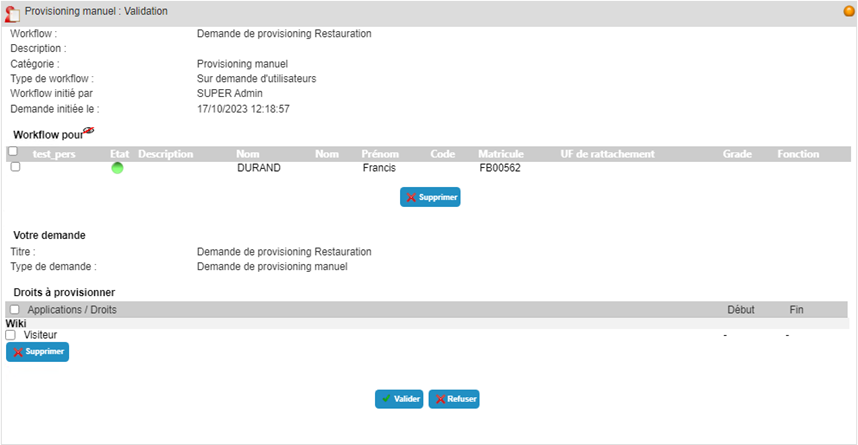
Das Formblatt für manuelle Bereitstellung/Entnahme von Bereitstellung enthält eine Tabelle mit der Liste der Zielpersonen und der betreffenden Berechtigungen.
Sie können einen Kommentar hinzufügen, bevor Sie die Aufgabe verarbeiten. Dieser Kommentar wird in den Workflow-Verlauf aufgenommen. Jede Person, die am Workflow beteiligt ist, kann die Kommentare des Anforderers oder der vorherigen Teilnehmer anzeigen. Klicken Sie auf die Schaltfläche "Speichern", um den Kommentar zu speichern.
Hinweis: Kommentare können nur hinzugefügt werden, wenn die Workflow-Konfiguration dies zulässt.
Die Tasten "Aufgabe abgeschlossen" und "Aufgabe abgelehnt" sind zur Bearbeitung der Aufgabe verfügbar.
Klicken Sie auf die Schaltfläche "Aufgabe abgeschlossen", um die Aufgabe mit dem Status "Erfolg"" abzuschließen.
Klicken Sie auf die Schaltfläche "Aufgabe abgelehnt", um die Aufgabe mit dem Status "Fehler"" abzuschließen.
Der Fortschritt des Workflows kann durch Klicken auf den farbigen Ball betrachtet werden.
Eine Aufgabe übertragen
Wenn die Workflow-Konfiguration es zulässt, ist es möglich, eine Aufgabe an einen Dritten zu übertragen.
Um die Details der Ressourcenzuweisung zu sehen, klicken Sie auf das Workflow-Banner.
Um eine Aufgabe zu übertragen, wählen Sie die Aufgabe aus, um ihre Details anzuzeigen. Wählen Sie im Feld Übertragungsaktion zu: die gewünschte Person aus dem Suchformular aus und klicken Sie dann auf die Schaltfläche Übertragung.
Nach der Übertragung wird die Aufgabe aus der Liste der zu bearbeitenden Aufgaben entfernt.