Konfiguration der Ausschreibungen
Im Produkt können mehrere Warnungen und Berichte konfiguriert werden.
SMTP-Konfiguration
Aus dem Menü SMTP-Server im Arbeitsbereich Konfiguration der Verwaltungskonsole: 
Mit diesem Menü können Sie einen SMTP-Server für das Versenden von E-Mail-Benachrichtigungen konfigurieren:
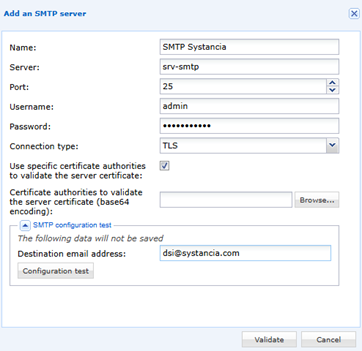
Folgende Felder ausfüllen:
Server: @IP / dns Name des SMTP-Servers (muss vom Mediation Controller-Server zugänglich sein)Port: Geben Sie den Port des SMTP-Servers einUsername (facultatif): Geben Sie ein Login ein, das zur Verbindung mit dem SMTP-Server autorisiert istPassword (facultatif): Geben Sie das Passwort für das zuvor angegebene Konto ein.Connection type: Wählen Sie das verwendete Protokoll.Use specific certificate authorities to validate the server certificate: Aktivieren Sie das Kästchen, wenn der SMTP-Server eine andere Autorität verwendet.Certificate authorities to validate the server certificate (base64 encoding): Importieren Sie die Zertifizierungsstellen des SMTP-Servers.Destination email address: Geben Sie die Ziel-E-Mail-Adresse ein, um die E-Mail zu erhalten.
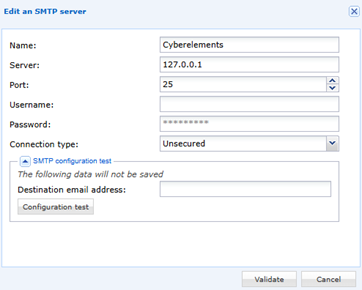
Folgende Felder ausfüllen:
Server: @IP / dns Name des SMTP-Servers (muss vom Mediation Controller-Server zugänglich sein)Port: Geben Sie den Port des SMTP-Servers einUsername (facultatif): Geben Sie ein Login ein, das zur Verbindung mit dem SMTP-Server autorisiert istPassword (facultatif): Geben Sie das Passwort für das zuvor angegebene Konto ein.Connection type: Wählen Sie das verwendete Protokoll.Destination email address: Geben Sie die Ziel-E-Mail-Adresse ein, um die E-Mail zu erhalten.
Automatische Berichte
Aus dem Menü Automatische Protokolle im Arbeitsbereich Konfiguration der Verwaltungskonsole: 
Mit diesem Menü können Sie automatische Berichte erstellen, die per E-Mail gesendet werden: 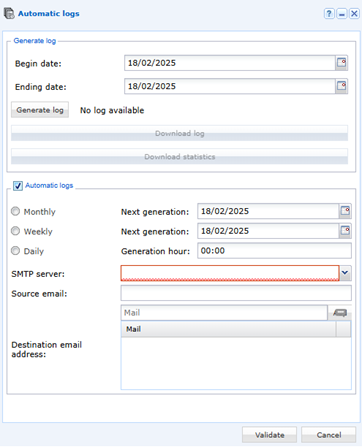
E-Mail-Benachrichtigung
Aus dem Menü "Meldungsprofil" in der Verwaltungskonsole:
Definieren Sie den Namen des Benachrichtigungsprofil und geben Sie eine Beschreibung ein. Es ist auch möglich, eine Nachricht anzugeben, die in der Benachrichtigungs-E-Mail hinzugefügt wird (optional). In der ersten Registerkarte, Email, können Sie definieren:
• SMTP Server: einen Server aus der Liste auswählen,
• Sender: Sie können einen Anzeigennamen vor der E-Mail-Adresse des Absenders hinzufügen (siehe Screenshot unten)
• Recipient: Geben Sie die E-Mail-Adressen ein und wählen Sie für alle Empfänger die Option An oder Cc aus. 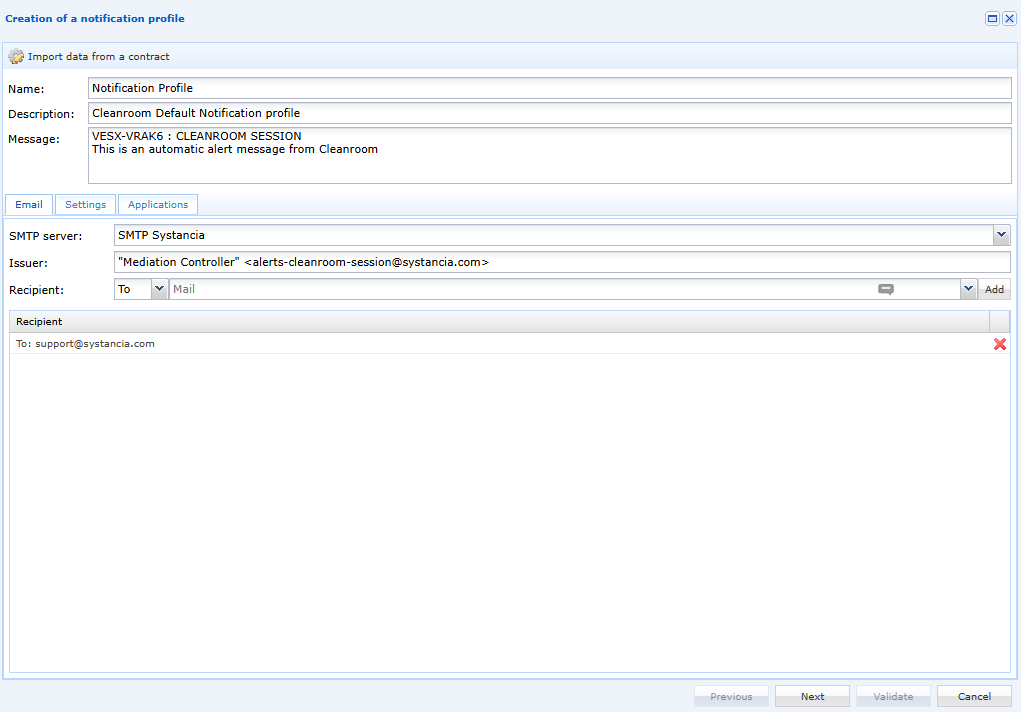
In der Registerkarte "Settings" wählen Sie die entsprechenden Benachrichtigungstypen aus.
• Resources,
• Direct recordings,
• SSH direct recordings,
• Access,
• Logs,
• Systancia Workplace (nur mit der Option "Schreibtisch" sichtbar).
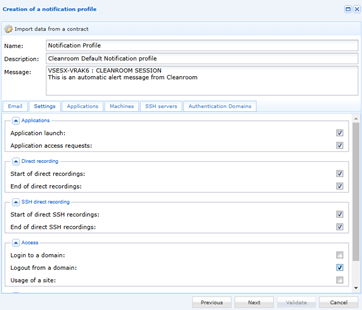
Je nach der gewählten Option werden die entsprechenden Registerkarten aktiviert.
In der Registerkarte Resources wählen Sie die Ressourcen aus, die über dieses Benachrichtigungsprofil zugänglich sind. Die Ressourcen sind in Kategorien unterteilt. Sie können eine ganze Kategorie oder nur bestimmte Ressourcen auswählen, indem Sie auf + klicken. 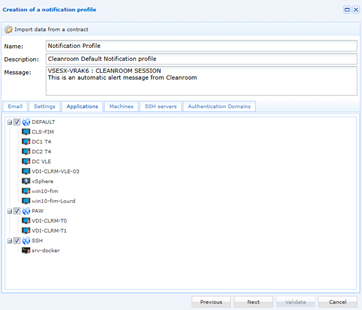
Der Logs-Tab ermöglicht die Auswahl der zu verfolgenden Log-Typen. Dieser Tab ist nur sichtbar, wenn die Option New entry in logs im Settings-Tab ausgewählt ist.
Die Logs sind nach Themen und nach Aktionsarten unterteilt. Sie können ein ganzes Thema oder nur bestimmte Aktionen auswählen, indem Sie auf + klicken. 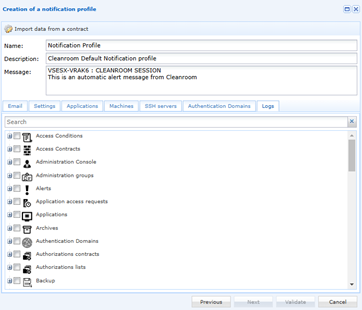
Syslog-Warnungen (spezifisch für Cyberelemente Cleanroom)
In der system-Konsole, die über die URL https://mycleanroom.systancia.com/system zugänglich ist
Aus dem Log Options Menü in der system Konsole: 
Geben Sie die Syslog-Adresse ein und markieren Sie dann das Kästchen für Allow organizations to send their events via syslog: 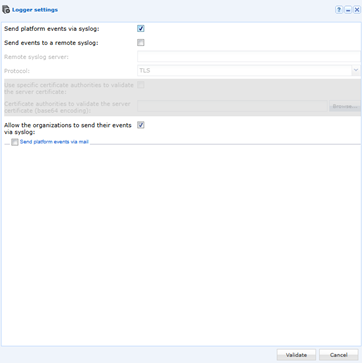
Anmerkung: Es sind die Mediation Controller-Server, die den syslog-Server kontaktieren (DMZ-zu-LAN-Fluss wird geöffnet).