Configurazione delle segnalazioni
Il prodotto può essere configurato con una serie di avvisi e di segnalazioni.
configurazione SMTP
Dal menu SMTP Server nell'area di lavoro Configurazione della console di amministrazione: 
Questo menu consente di configurare un server SMTP utilizzato per l'invio di notifiche via e-mail:
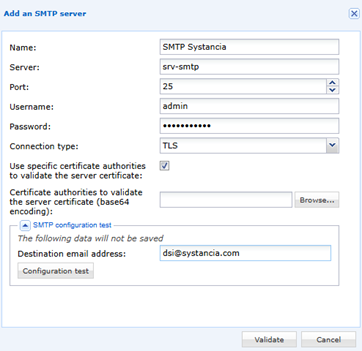
Compilare i seguenti campi:
Server: nome IP/dns del server SMTP (deve essere accessibile dal server Mediation Controller)Port: inserire la porta del server SMTPUsername (facultatif): inserire un login autorizzato per connettersi al server SMTPPassword (facultatif): inserire la password dell'account precedentemente indicato.Connection type: scegliere il protocollo utilizzato.Use specific certificate authorities to validate the server certificate: Selezionare la casella se il server SMTP utilizza un'autorità diversa.Certificate authorities to validate the server certificate (base64 encoding): Importa le autorità di certificazione del server SMTP.Destination email address: inserire l'indirizzo e-mail di destinazione per ricevere l'e-mail.
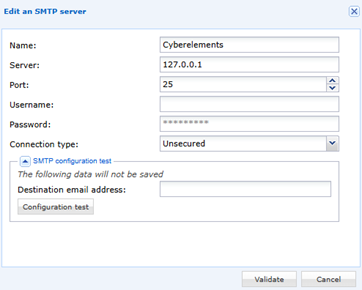
Compilare i seguenti campi:
Server: nome IP/dns del server SMTP (deve essere accessibile dal server Mediation Controller)Port: inserire la porta del server SMTPUsername (facultatif): inserire un login autorizzato per connettersi al server SMTPPassword (facultatif): inserire la password dell'account precedentemente indicato.Connection type: scegliere il protocollo utilizzato.Destination email address: inserire l'indirizzo e-mail di destinazione per ricevere l'e-mail.
Rapporti automatici
Dal menu Automatic Logs nell'area di lavoro Configuration della console di amministrazione: 
Questo menu consente di generare rapporti automatici che vengono inviati via e-mail: 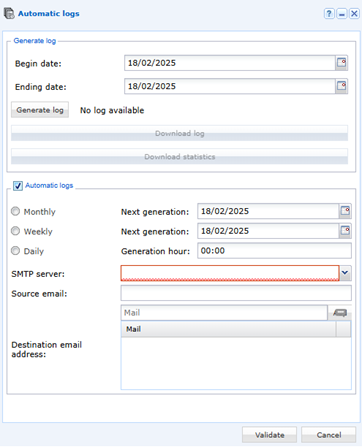
Alerta via e-mail
Dal "Profil di notifica" menu nella console di amministrazione:
Definire il nome del profilo di notifica e inserire una descrizione. È anche possibile specificare un messaggio che verrà aggiunto all'e-mail di notifica (facoltativo). Nella prima scheda, Email, è possibile definire:
• SMTP Server: selezionare un server dall'elenco,
• Sender: è possibile aggiungere un nome visualizzato prima dell'indirizzo e-mail del mittente (vedi schermata sotto)
• Recipient: inserire gli indirizzi e-mail e selezionare l'opzione A o Cc per tutti i destinatari. 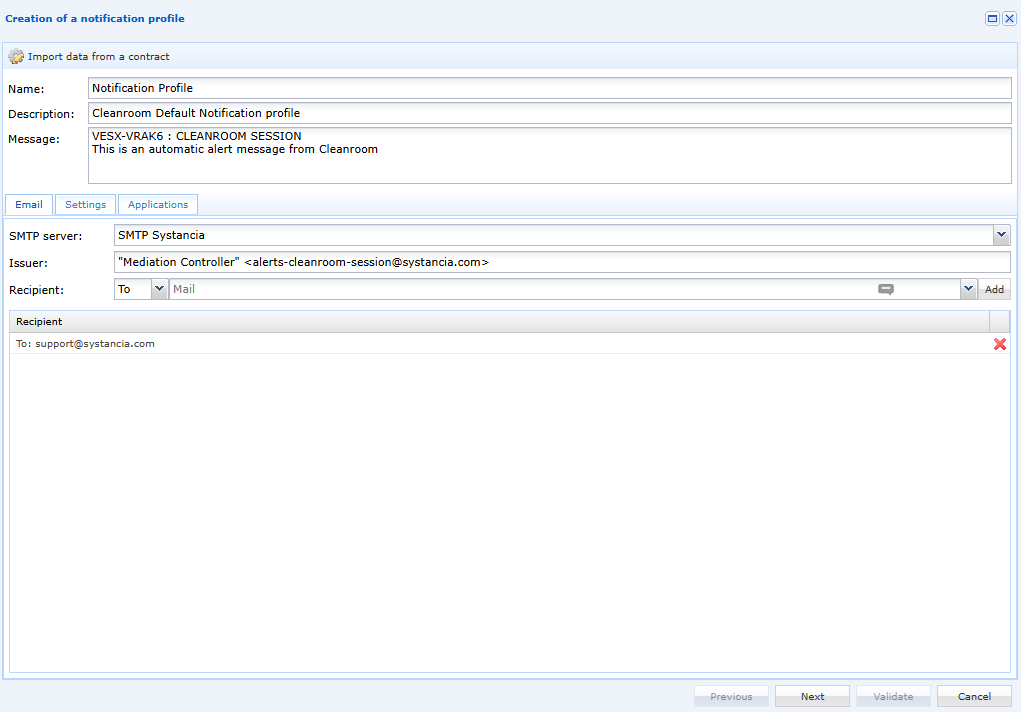
Nella scheda "Settings" selezionare i tipi di notifica pertinenti.
• Resources,
• Direct recordings,
• SSH direct recordings,
• Access,
• Logs,
• Systancia Workplace (visibile solo con l' opzione Desk).
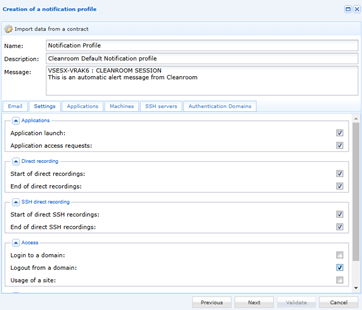
A seconda delle opzioni selezionate, le schede corrispondenti diventano attive.
Nella scheda Resources selezionare le risorse che saranno accessibili tramite questo profilo di notifica. Le risorse sono organizzate in categorie. È possibile selezionare un'intera categoria o solo alcune risorse facendo clic su +. 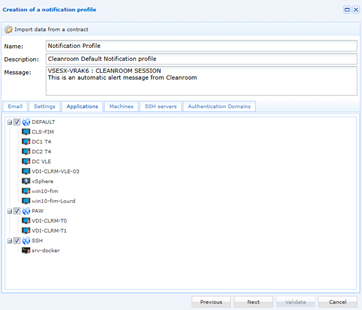
La scheda Logs consente di selezionare i tipi di log da tracciare. Questa scheda è visibile solo se l'opzione New entry in logs è selezionata nella scheda Settings.
I registri sono suddivisi per tema e per tipo di azione. È possibile selezionare un intero tema o solo azioni specifiche cliccando su +. 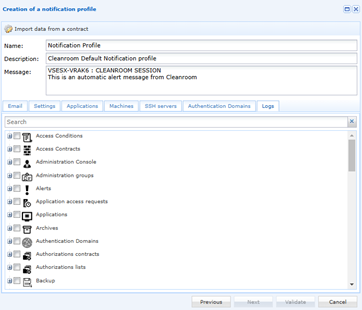
Allerte Syslog (specifiche per i Cyberelements Cleanroom)
Nella console "sistema" accessibile dall'URL: https://mycleanroom.systancia.com/system
Dal menu Log Options nella console system: 
Inserire l'indirizzo Syslog e quindi selezionare la casella Allow organizations to send their events via syslog: 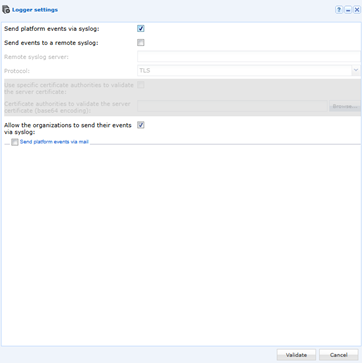
Nota: è il server Mediation Controller che contatta il server syslog (DMZ a LAN flow da aprire).