Gestione dei contesti
Il concetto di contesto è stato aggiunto a Systancia Identity per gestire modelli di autorizzazione che sono adattati a contesti diversi. Ad esempio, si potrebbe voler definire modelli di diritti più ampi in determinati casi, come ad esempio quando si attiva un piano di emergenza, o, al contrario, per limitare l'accesso il più possibile in caso di un attacco informatico.
Questa funzione consente di applicare in un'unica operazione un insieme di regole di autorizzazione predefinite per assegnare rapidamente o, viceversa, rimuovere i diritti dagli utenti interessati.
Crea/modifica/cancella un contesto
Per accedere alla pagina di gestione del contesto, accedere al menu "Gestione dell'accesso/Contesti".
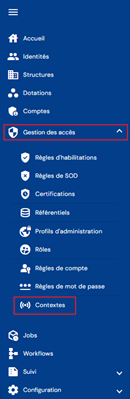
Verrai portato direttamente alla pagina di ricerca di contesto, caricata in anticipo senza alcun filtro applicato ma rispettando le autorizzazioni associate al profilo dell'utente connesso.

Il contesto STANDARD è il contesto predefinito, creato automaticamente quando viene installata la soluzione Systancia Identity.
È possibile filtrare l'elenco dei contesti eseguendo una ricerca.La ricerca viene eseguita in modalità contiene e copre tutte le colonne Codice e Nome.

È implementato un sistema di paginamento con una visualizzazione predefinita di 10 risultati.

È possibile modificare il numero di risultati da visualizzare e navigare tra le diverse pagine.
Creazione
Per creare un nuovo contesto, clicca sul pulsante  .
.

Per creare un contesto, inserire le seguenti informazioni:
- Codice: codice del contesto. Deve essere unico, senza spazi o caratteri speciali. Obbligatorio.
- Nome: nome del contesto, etichetta che sarà riportata nelle varie forme della domanda, obbligatorio.
- Descrizione: campo per inserire una descrizione del contesto.

Modifica
Per visualizzare e modificare un contesto, fare clic sul pulsante  situato a destra della riga della tabella corrispondente.

È possibile passare alla modalità di modifica direttamente dalla pagina di visualizzazione del contesto.

In modalità di modifica, tutti i campi possono essere modificati.
Azioni sui pulsanti in modalità di modifica o creazione:
- Cancel: cancella l'entrata corrente e ritorna alla pagina dell'elenco di contesto.
- Salvare: convalidare il modulo e passare alla pagina in modalità di visualizzazione
- Salvare e chiudere: convalidare il modulo e tornare alla pagina dell'elenco di contesto.
Sborra
Per eliminare un contesto, fare clic sul pulsante  situato a destra della riga della tabella corrispondente.

Prima di eliminare il contesto, verrà visualizzato un messaggio di conferma.
Avvertimento: non è possibile eliminare il contesto STANDARD. Un contesto collegato agli oggetti (regole di autorizzazione) non può essere eliminato. Gli oggetti devono essere disconnessi in anticipo.
Visualizzazione del contesto attuale
Il contesto applicato è visualizzato nel banner principale dell' applicazione Systancia Identity.

La visualizzazione del contesto è soggetta alle autorizzazioni dell'utente connesso.
Cambiamento del contesto
Il contesto può essere modificato nella pagina di gestione del contesto.
Cliccare sull'icona  situata a destra dell'intestazione della tabella.

Selezionare il contesto desiderato e fare clic sul pulsante Validare o sul pulsante Annullare per annullare la modifica.
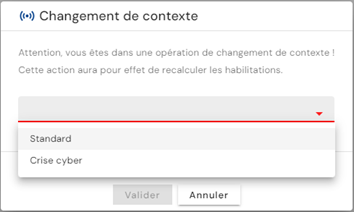
Avvertenza: La modifica del contesto comporta un immediato ricalcolo delle regole di autorizzazione e può avere conseguenze sulle politiche di accesso applicate alle vostre applicazioni.