Accedere a un server RDS dall'applicazione Remote Desktop Manager (RDM) con archiviazione di registrazione e password
Questo articolo descrive la procedura per l'utilizzo dell'applicazione Remote Desktop Manager (RDM) installata localmente sulla workstation di un utente, mentre si registra la sessione e si utilizza il deposito delle password.
In questo modo, gli utenti, siano essi interni all'organizzazione o remoti, possono continuare a utilizzare questa applicazione senza dover passare attraverso il portale web dell'utente.
Il principio di funzionamento è il seguente: dall'applicazione RDM locale sulla postazione di lavoro dell'utente, una connessione RDP verrà avviata direttamente agli elementi cyberEdge Gateway che, a seconda delle autorizzazioni e delle impostazioni in atto, consentiranno l'accesso a un server RDP di destinazione.
Un utente remoto deve prima avere una connessione VPN.
Prerequisiti
Configurazione delle applicazioni accessibili
Iniziare configurando le applicazioni RDP di destinazione.
La casella Without agent mode deve essere spuntata.
Esempio
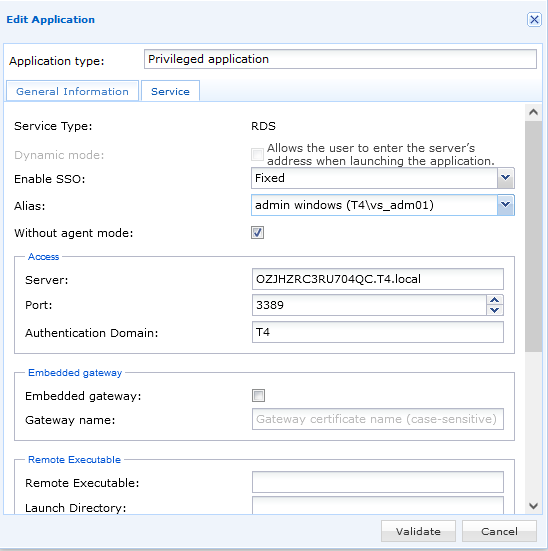
Configurazione di un contratto senza accesso
Sintassi di accesso nell'applicazione Remote Desktop Manager
Per accedere all'applicazione RDM sulla stazione di lavoro deve essere utilizzata una sintassi specifica.
La sintassi è la seguente: USERNAME/CYBERELEMENTS_DOMAIN_NAME:APPLICATION_NAME
Warning
La sintassi è casistica!
Personalizza il tuo accesso in base alle impostazioni di autenticazione:
| Valore personalizzato | Variabile | Descrizione |
|---|---|---|
USERNAME |
Nome utente cyberelements.io o cyberelements Cleanroom | |
CYBERELEMENTS_DOMAIN_NAME |
Nome del fornitore di identità cyberelements.io o cyberelements Cleanroom dominio per l'accesso dell'utente | |
APPLICATION_NAME |
Nome dell'applicazione RDP senza l'agente a cui accedere |
1 | |
Esempio
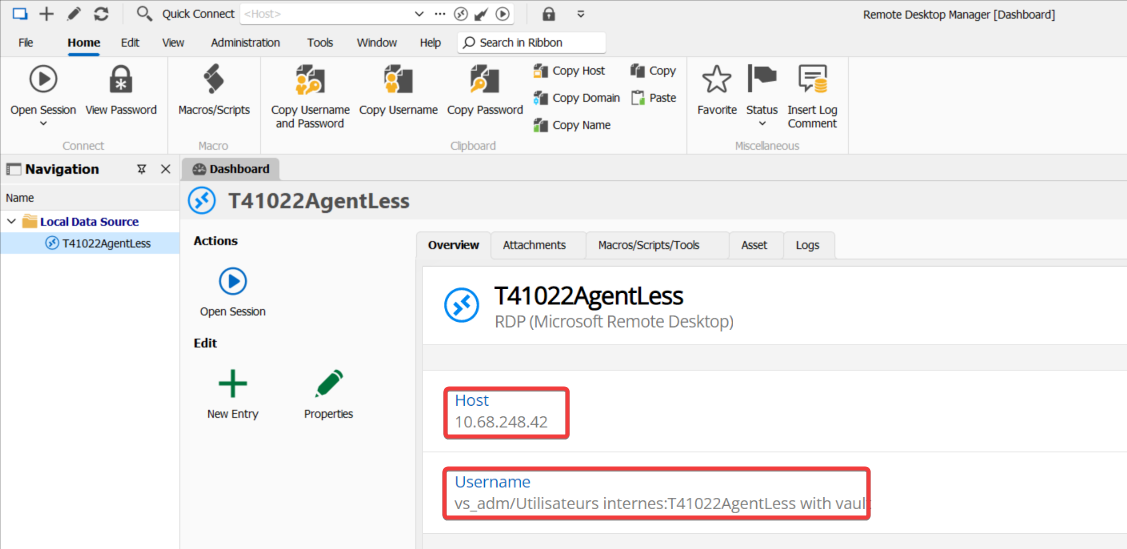
Nota
- La password è "à laisser vide".
- L'IP cible est celle du serveur Edge Gateway cyberelements du site concerné
Quando si avvia la connessione, verrà richiesta la password dell'account specificata nell'identificatore precedente:
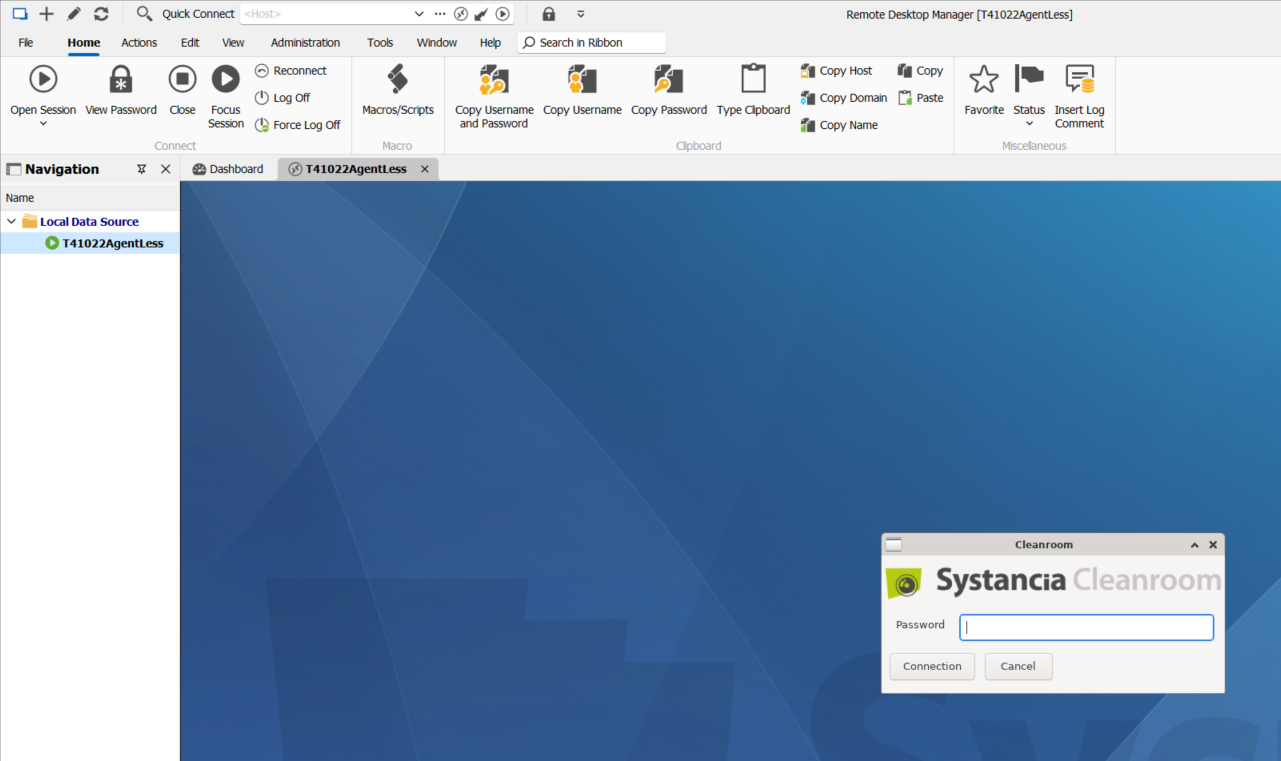
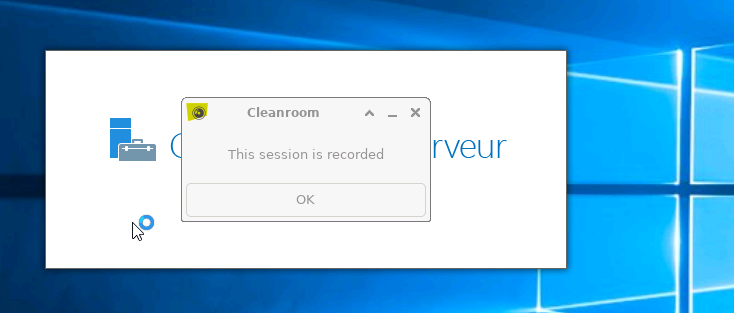
Dopo aver inserito la password, la connessione al server viene stabilita e un messaggio ti ricorda che la sessione viene registrata: