Accesso ai registri
I registri di connessione sono accessibili in diversi luoghi:
- Il
Control Centerper la visualizzazione in tempo reale dell'accesso privilegiato corrente, - La
Archivesper le registrazioni video di accesso privilegiato, - Il
Reportsper i registri di connessione,
IlControl Centermenù
Il centro di controllo consente il follow-up della sessione.
Live streaming: visualizzazione delle sessioni in corso,Archives: visualizzazione delle sessioni registrate.
Dal menu Control Center dello spazio di lavoro principale della console di amministrazione:
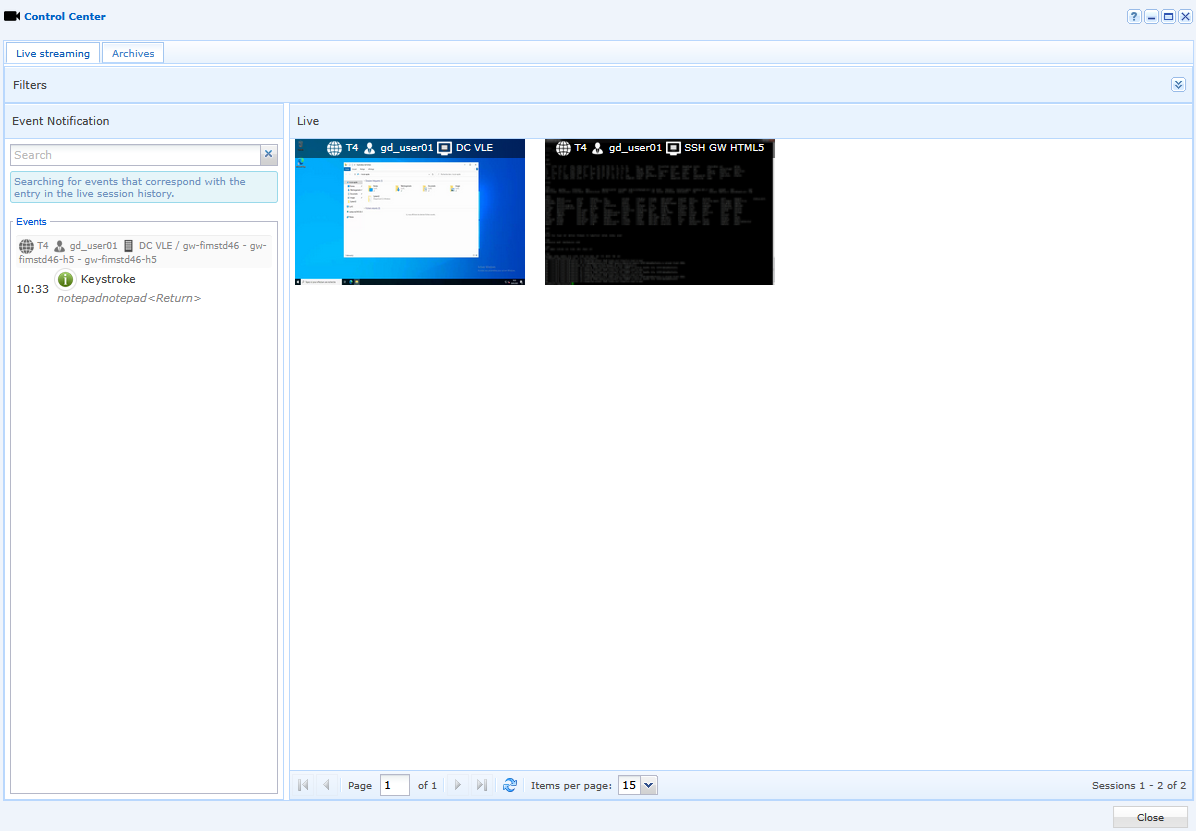
Valutazione generale della scheda Live streaming.
Live,History,Filters.
L'area di filtraggio consente di filtrare le azioni e i video di utenti specifici.
L'opzione "Show all data for all users" consente di selezionare tutto (tutti gli utenti, i loro video e gli eventi). Se questa opzione non è selezionata, il pulsante "Filter users" è abilitato.
Per selezionare gli elementi da visualizzare, fare clic sul pulsante "Filter users" e una finestra che consente di scegliere gli elementi desiderati verrà visualizzata.
Clicca sulla "Validate" pulsante per convalidare:

Quando si passa il mouse su un video, vengono visualizzate cinque opzioni:
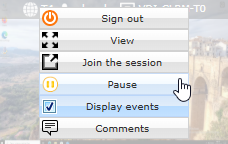
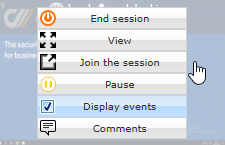
End session: chiude la sessione correnteView: visualizza il video in modalità a schermo interoPause: disattiva tastiera e mouse, blocca la sessioneJoin the session: L'opzione Join Session consente di interagire con la sessione dell'utente. Questa opzione è disponibile solo per le applicazioni HTML5 privilegiate.Display events: mostra o nasconde gli eventi relativi a questa sessione. È anche possibile effettuare questa scelta tramite il filtro.Commentaires: Consente all'amministratore o al supervisore di fare un'annotazione sul video.
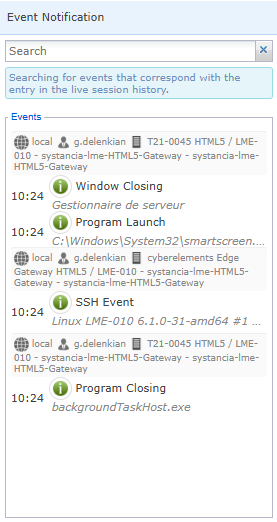
In questa zona dello schermo vengono visualizzati in tempo reale gli eventi selezionati. Una barra di ricerca consente di filtrare i display. Questi eventi riguardano tutte le sessioni in corso:
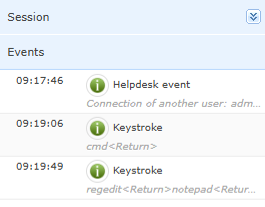
Questa schermata permette di analizzare una sessione live visualizzando il video in grande formato. Se necessario, è possibile mettere in pausa o fermare il video utilizzando i due pulsanti in alto a destra. Un'area "Session" a sinistra mostra il nome dell'utente, il nome della macchina e la data del video attualmente visualizzato. Per quanto riguarda il piano generale, è possibile visualizzare gli eventi che appaiono in ordine cronologico a sinistra:
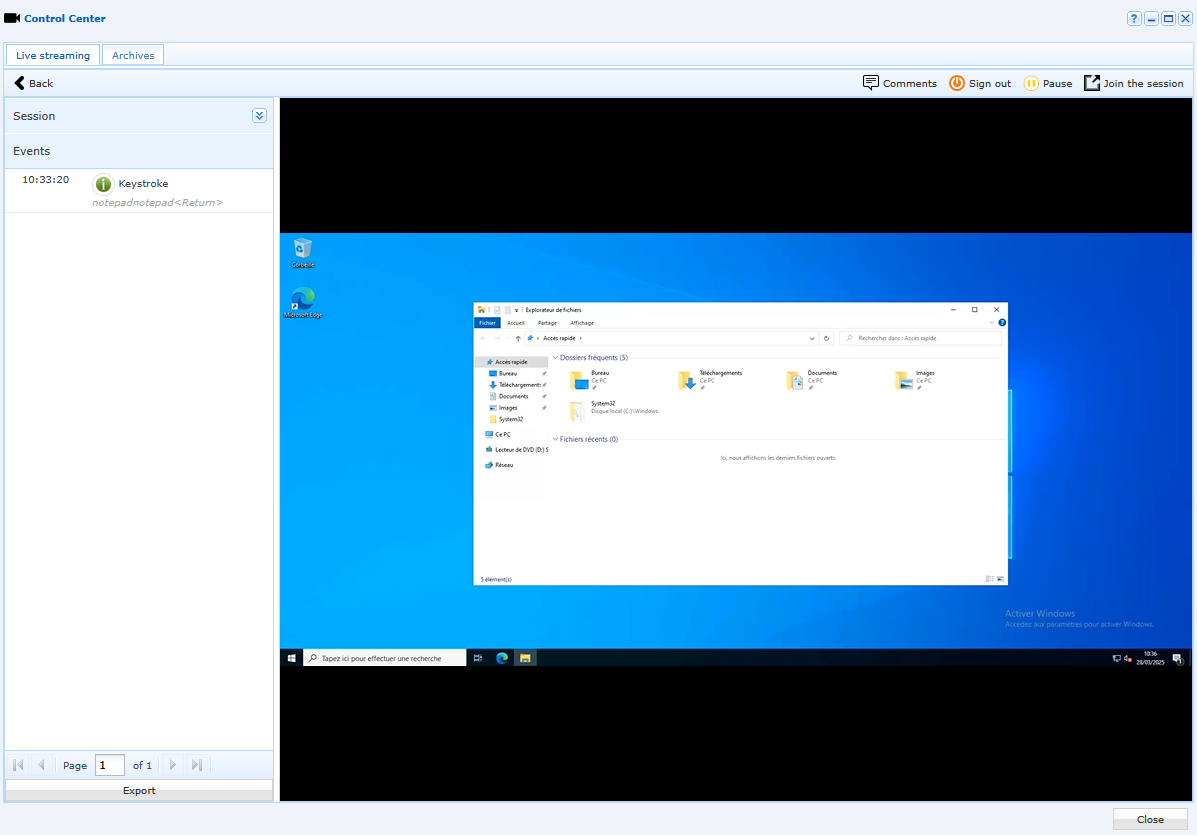
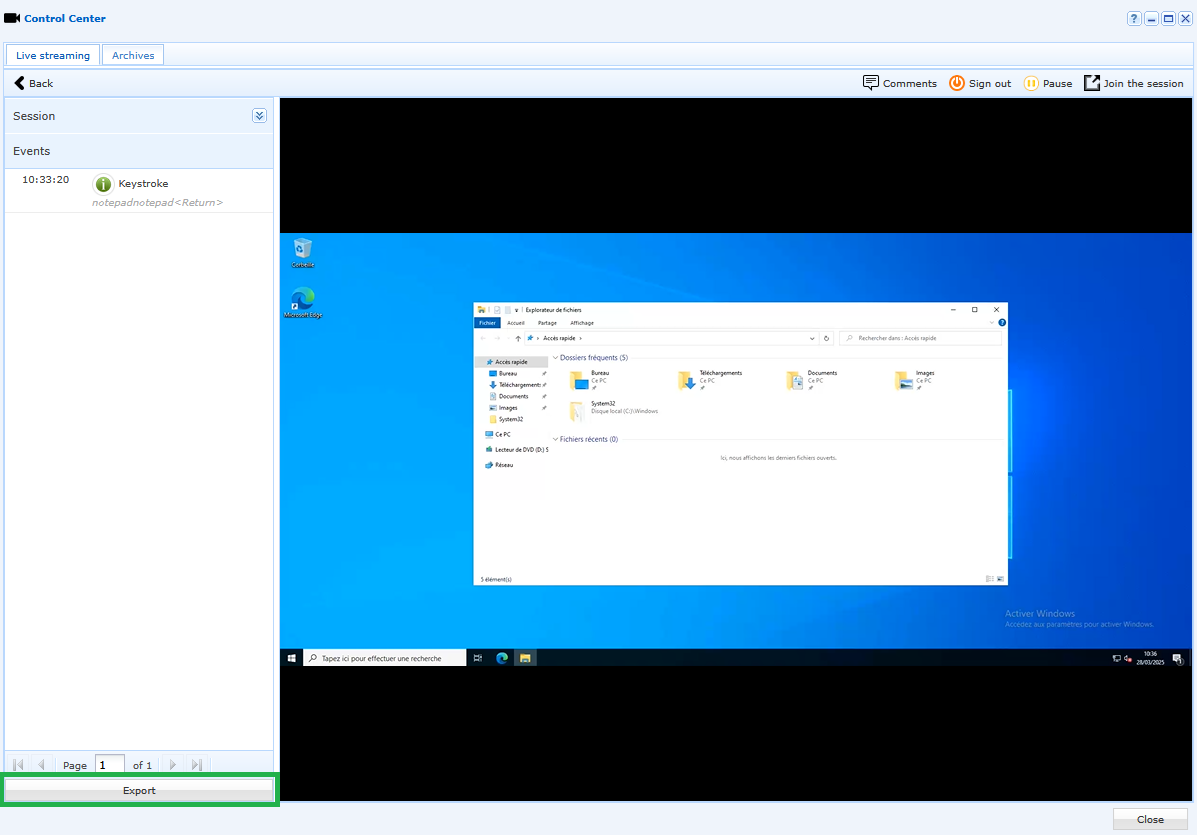
Quando si visualizza una sessione, è possibile esportare l'elenco degli eventi innescati in quella sessione in un file .csv. Per fare questo, è disponibile un pulsante Export nell'area eventi. Per impostazione predefinita, il file esportato ha lo stesso nome del video registrato. Nel file .csv, i dati degli eventi sono preceduti da un frame contenente informazioni sul video e la data di esportazione.
IlArchivesmenù
Dal menu "Archives" del piano di lavoro principale della console di amministrazione:
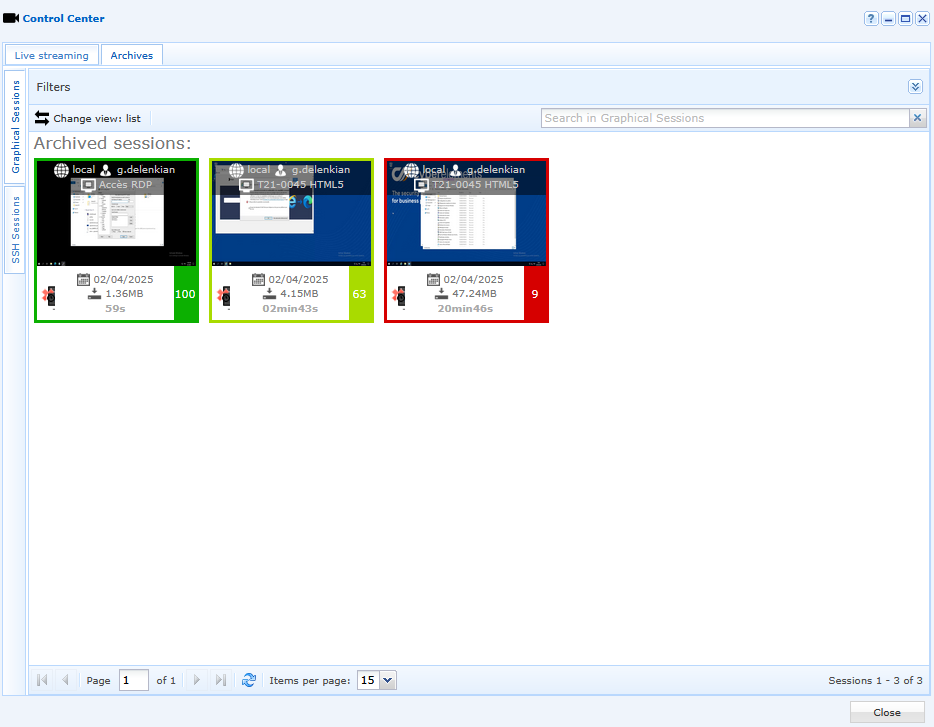
Il menu "Archives" elenca tutti i record disponibili delle sessioni grafiche disponibili come miniature. Per ogni video visualizzato, sono visibili varie informazioni sulla miniatura, come il nome dell'utente, il titolo del lavoro, il tipo di risorsa, l'indice di attività dell'utente, ecc.:
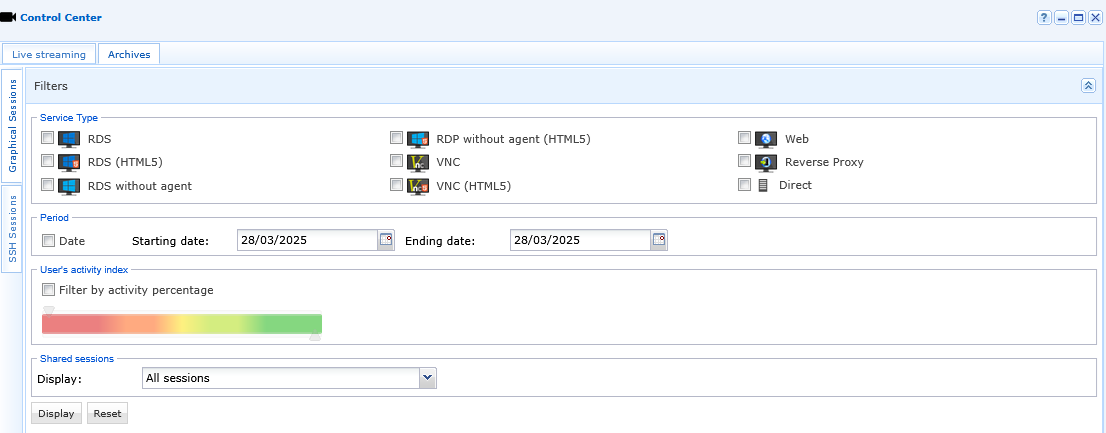
È possibile filtrare i video per tipo di servizio, periodo e indice di attività dell'utente:
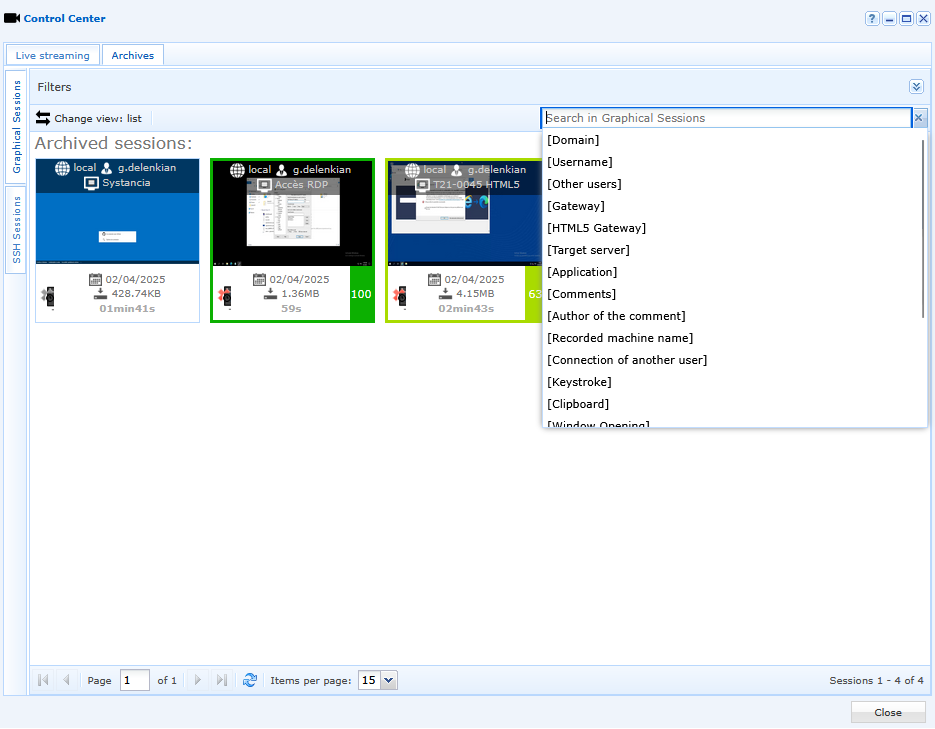
Una barra di ricerca video è disponibile anche nella parte superiore della finestra. Questa funzione è molto utile perché consente di trovare un video in base alle parole chiave (ad esempio, i tasti di un utente, l'avvio di un programma, ecc.):
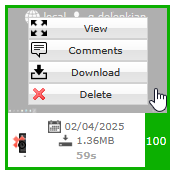
Quando si passa il mouse su un video archiviato, è possibile:
Viewil video in formato grande,Commentil video in un momento specifico,Downloadil video in formato .mp4,Deleteil video (la cancellazione di un video da parte di un amministratore verrà notificata nel menu "Rapporti").
In questo esempio, la parola cmd è stata digitata nel prompt dei comandi durante una sessione utente registrata precedente. Quando si cerca la parola chiave cmd nella sezione archivio, il filtro si aggiornerà per evidenziare il singolo video in cui è stata registrata l'azione:
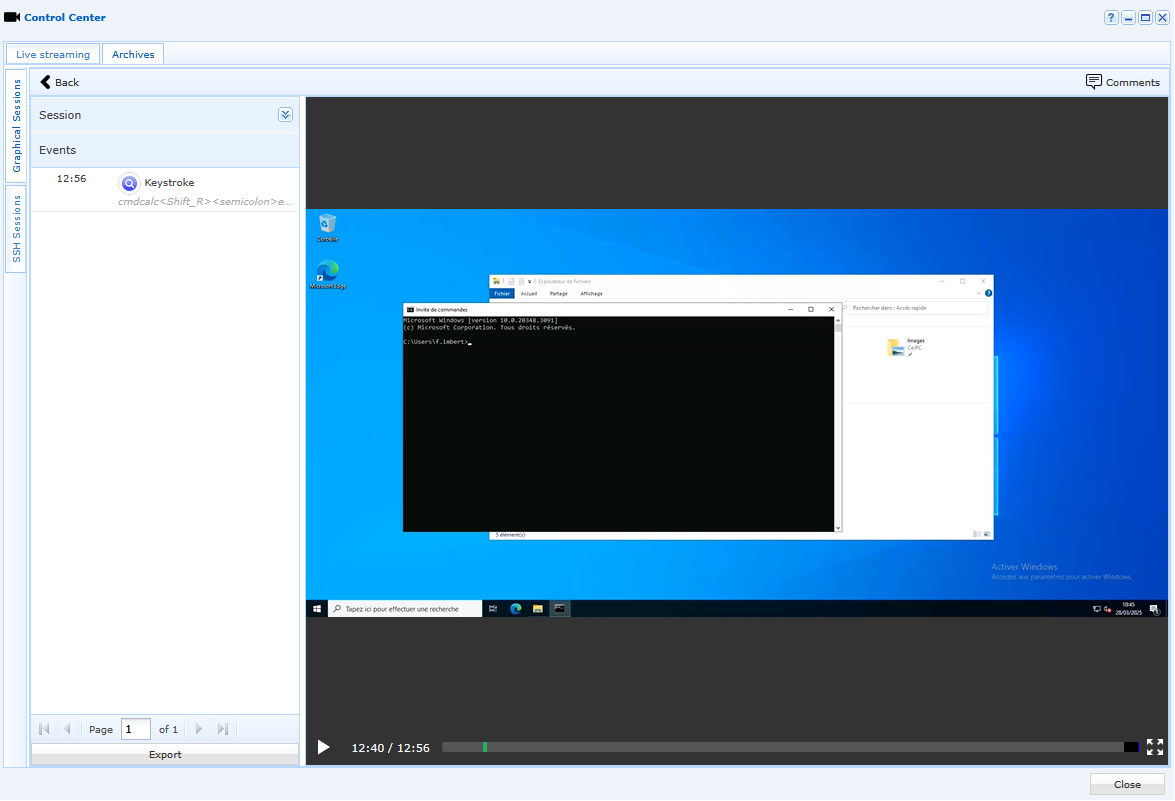
Quando si visualizza un video archiviato, la timeline nella parte inferiore del video si aggiornerà anche. La timeline avrà i chevron che indicano ogni evento nella sessione. Un chevron blu indicherà un elemento corrispondente alla ricerca eseguita (ad esempio, il momento in cui è stato rilevato il tasto):


IlReportsmenù
Dal menu Reports nell'area di lavoro principale della console di amministrazione:
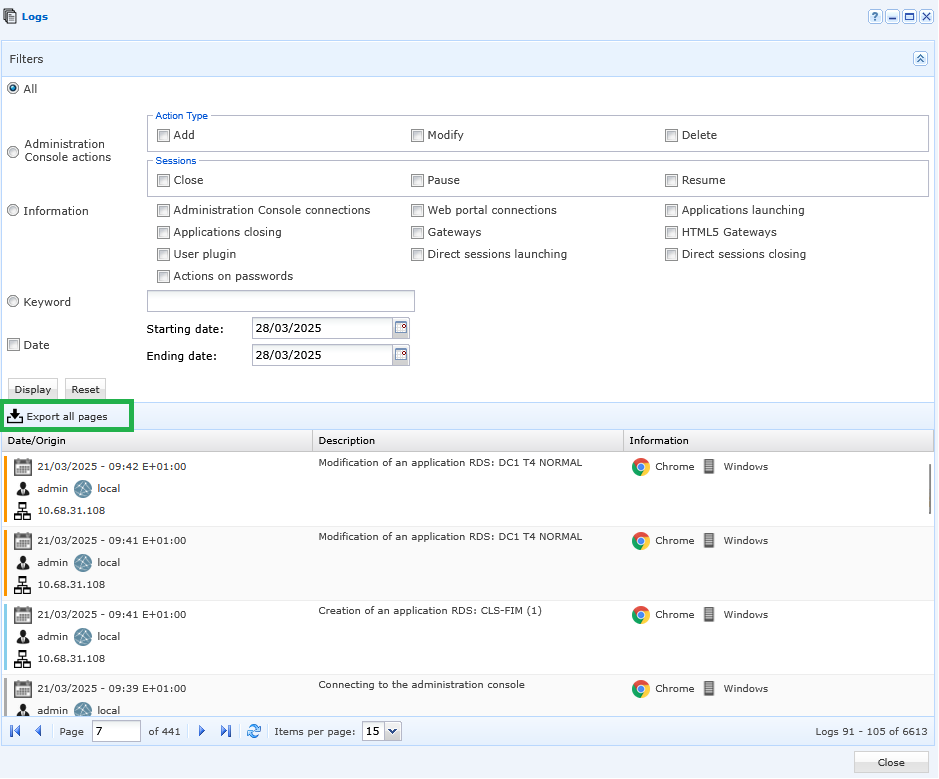
Il rapporto contiene tutte le azioni eseguite dagli utenti e dagli amministratori.
Date/Origin: indica la data, l'ora, il nome dell'utente, il dominio e l'IP della macchina da cui l'utente si è registrato per eseguire l'azione,Description: indica il tipo di evento,Information: mostra il browser e il sistema operativo (OS).
A ogni azione viene assegnato un codice colore:
Grey: connessione/disconnessione dalla console di amministrazione,Blue: creazione di un elemento,Red: cancellazione di un elemento,Orange: modifica di un elemento.
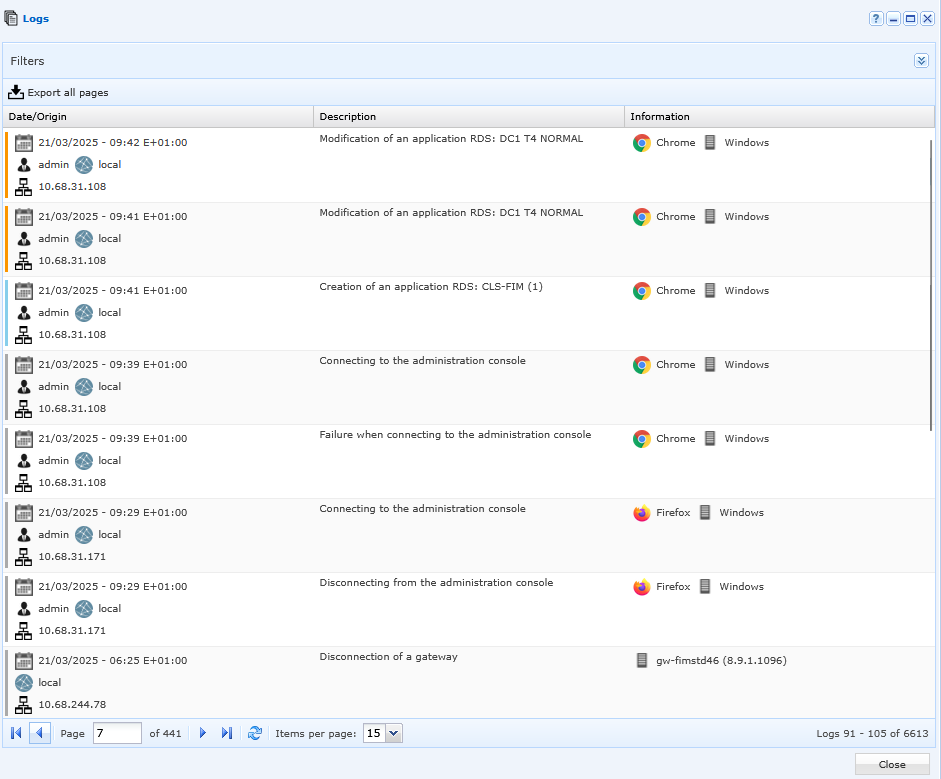
È possibile filtrare le informazioni secondo i seguenti criteri:
Administration Console actions,Information,Keyword,Date.
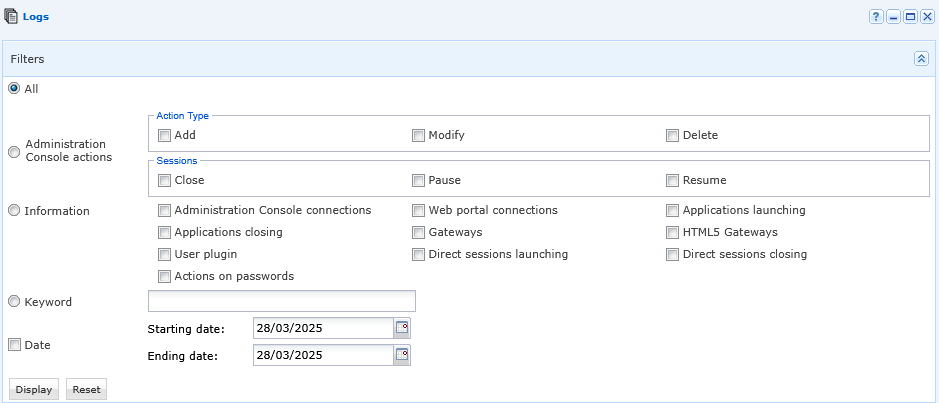
Dal menu export all pages è possibile esportare il report in formato .csv. Il menu Reports elenca tutte le azioni degli utenti e degli amministratori e non può essere modificato:
Il menu "Reports" è composto da altri 3 sotto-menu:
Simultaneous Sessions,Statistics by User,Storage Space.


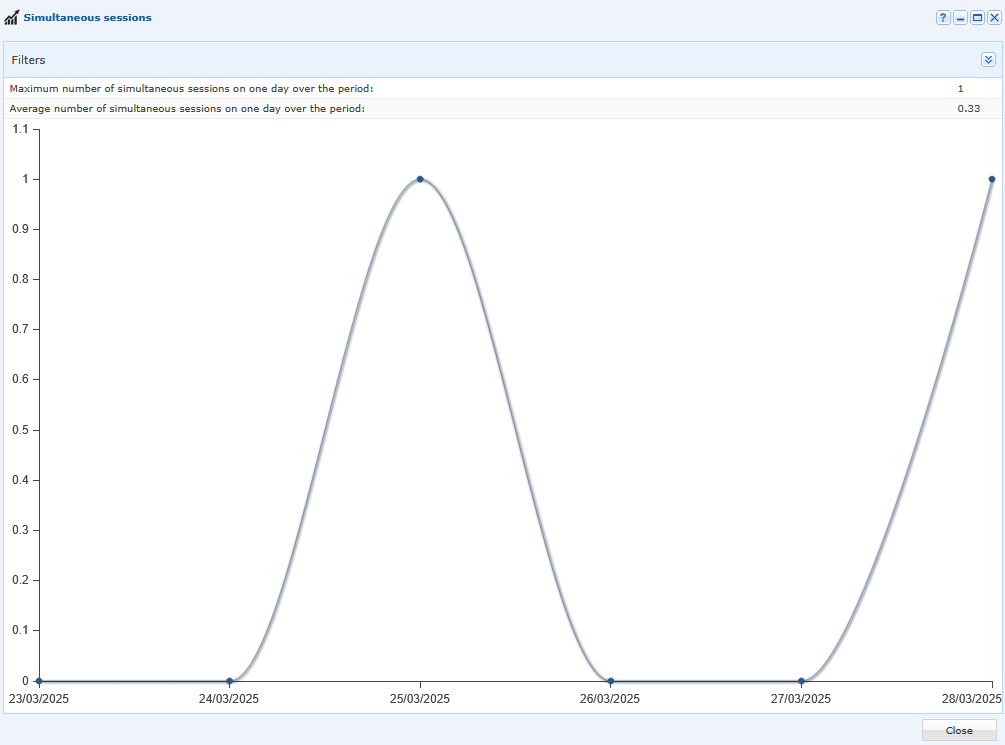
Il sottomenu Simultaneous Sessions fornisce una panoramica grafica del numero di sessioni simultanee e del numero average durante un periodo configurabile:
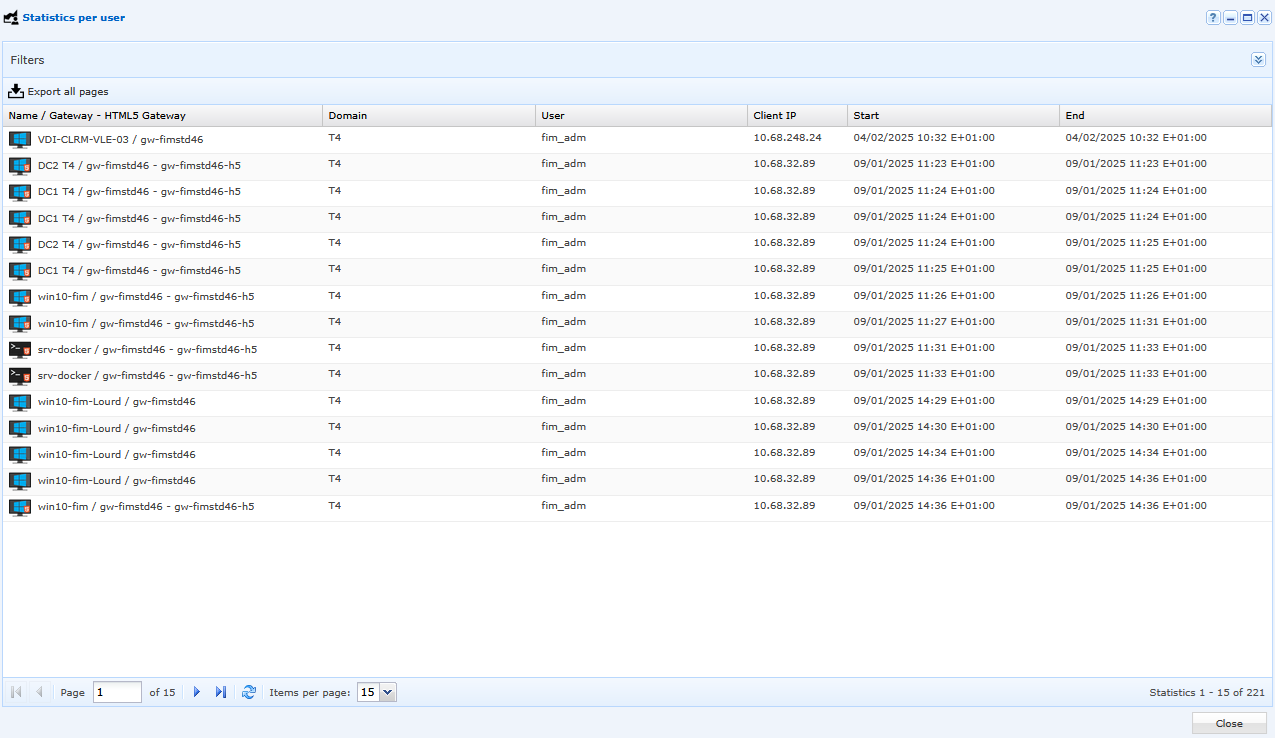
Il sottomenu Statistics by User fornisce una panoramica dettagliata delle connessioni degli utenti. È possibile filtrare i dati ed esportarli nel formato .csv:
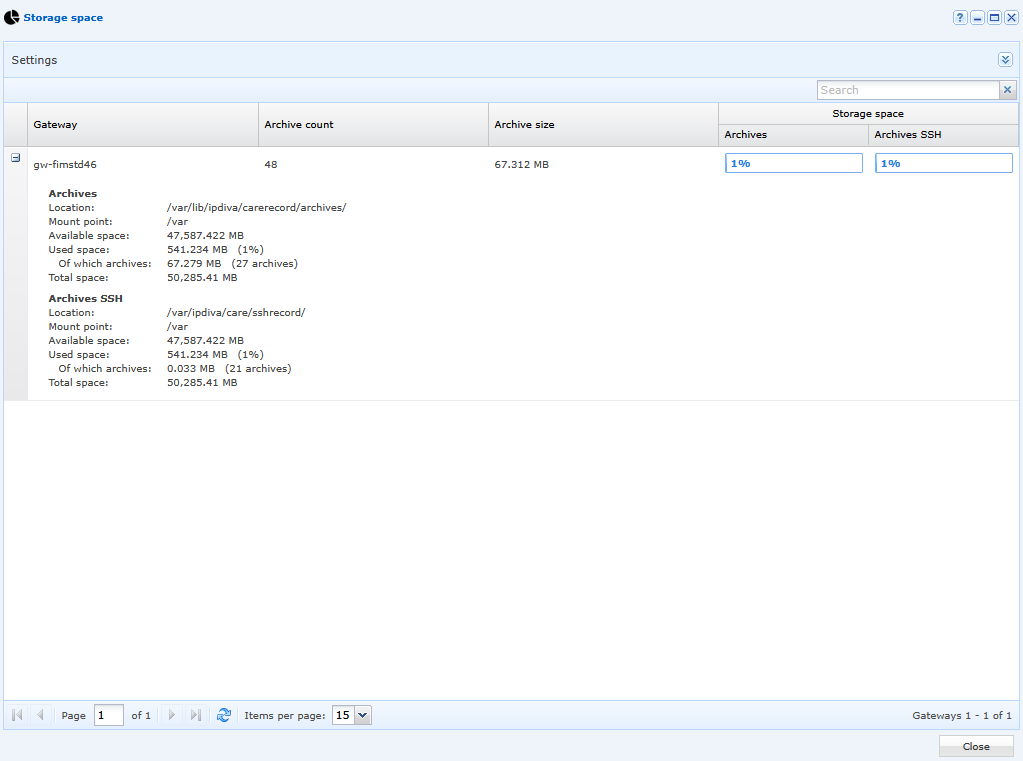
IlStorage Spaceil sottomenu fornisce una panoramica visiva dello spazio occupato dagli archivi video. Edge GatewayDi conseguenza, gli utenti non possono accedere a questi archivi:
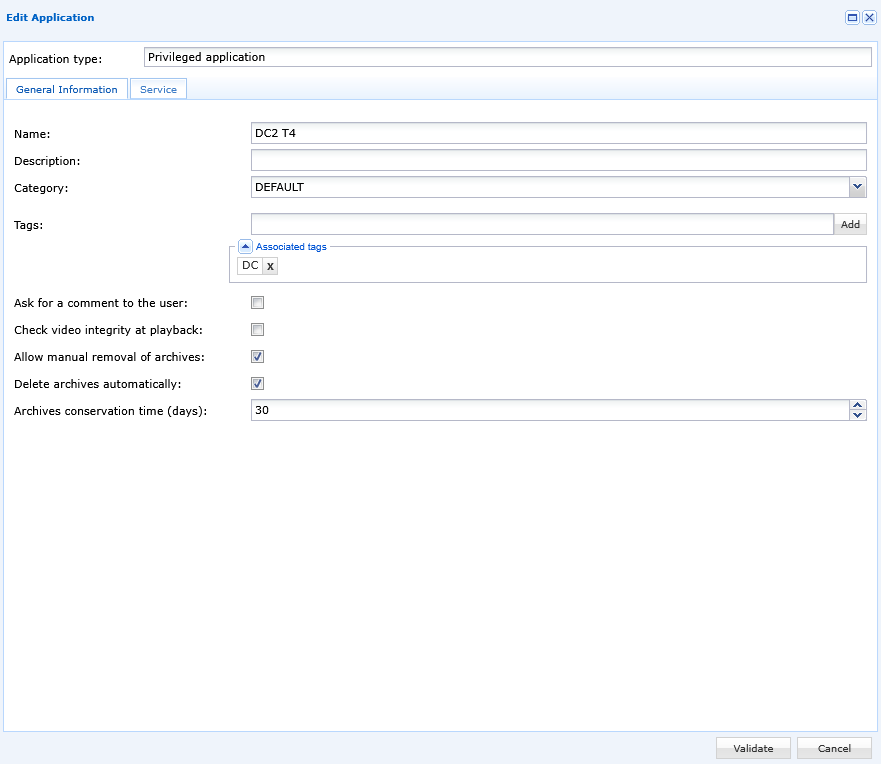
Dal menu Internal Resources, è possibile modificare una risorsa impostando la cancellazione automatica dei suoi video archiviati, rendendo facile la gestione del periodo di conservazione per gli archivi: