Gestione Identity autorizzazioni
Per assegnare diritti in cyberelements ad un'identità, è necessario creare un ruolo con autorizzazioni dal repository Identity collegato ad esso e assegnare questo ruolo all'identità desiderata. Non è possibile collegare un permesso dal repository Identity ad un'identità. È quindi necessario creare quanti più ruoli sono necessari e associare le autorizzazioni desiderate ad essi. Per ogni autorizzazione che lo consente, sarà possibile definirne l'ambito.
Un ruolo può essere miscelato tra diversi repository, incluso il repository Identity. Pertanto non è obbligatorio creare ruoli specifici per gestire l'accesso all'applicazione cyberelements Identity.
Come con le applicazioni di terze parti, Identity I permessi sono gestiti in repository, ma per i ciberneticoelementi Identity Per quanto riguarda le autorizzazioni, le autorizzazioni sono fissate e gestite dall'applicazione, e non possono quindi essere modificate. Identity applicazione (esempi: creazione di un'identità, accesso al modulo di flusso di lavoro, ecc.).
È importante notare che, indipendentemente dalla modalità di connessione (IDP di terze parti o IDP basato su AD), quando una persona accede a ** cyber** elementi Identity, deve avere un account Identity di riferimento nell'applicazione per il corretto funzionamento, in particolare per gli audit e i flussi di lavoro.
Gli account multipli non sono compatibili con il repository Identity. Pertanto, un'identità che ha più ruoli Identity avrà un insieme cumulativo di diritti per i ruoli in questione.
Nota
I profili di amministrazione utilizzati fino alla versione 6.2 sono sostituiti da ruoli a partire dalla versione 7.0. per ogni ruolo collegato al repository Identity è necessario aggiungere autorizzazioni Identity.
Configurazione di un'autorizzazione per il Identity repository in un ruolo
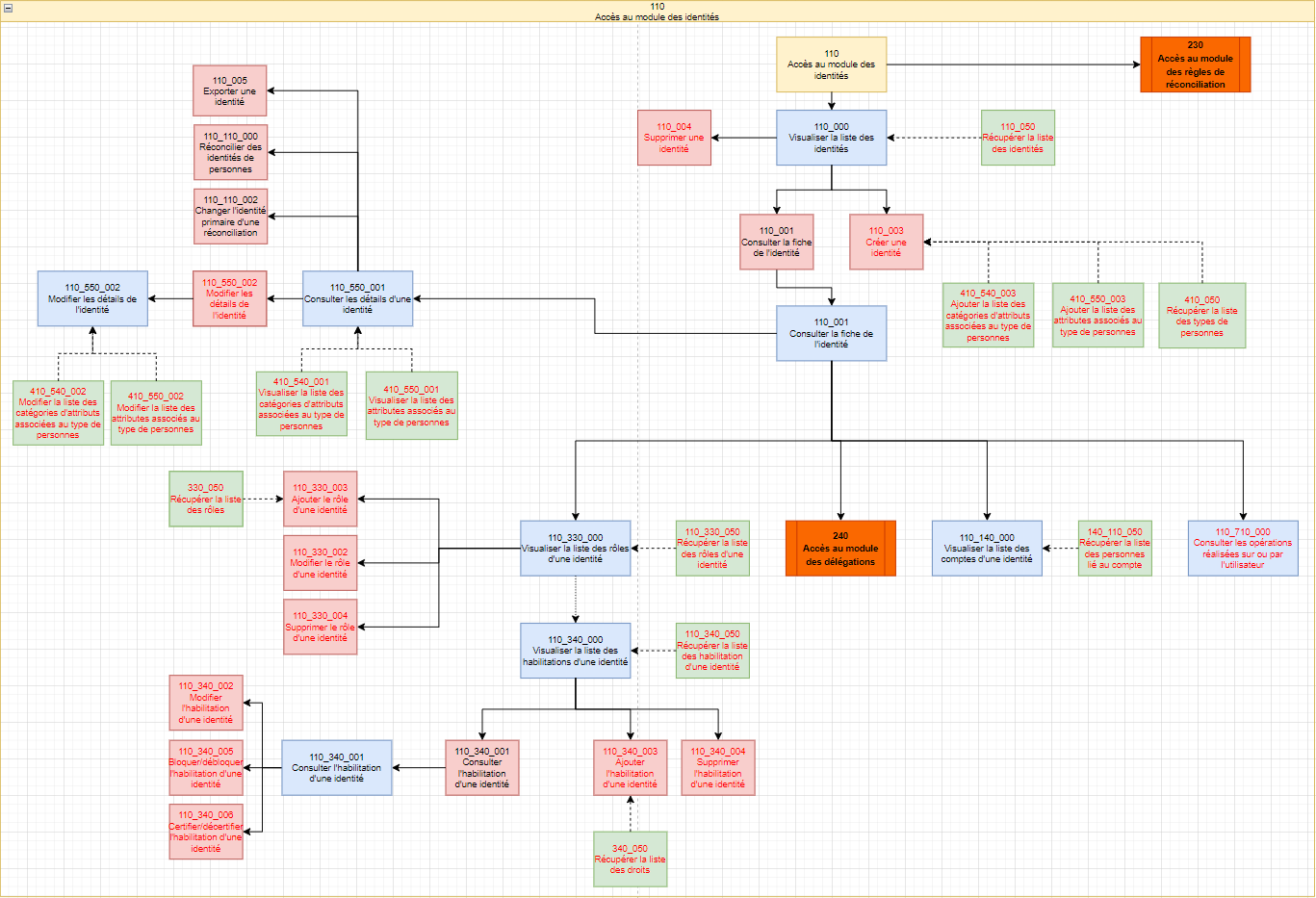
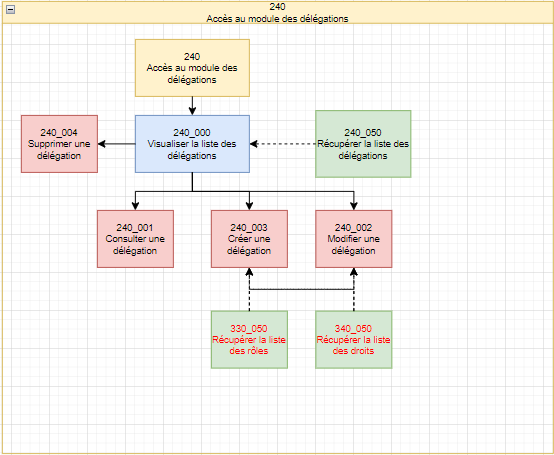
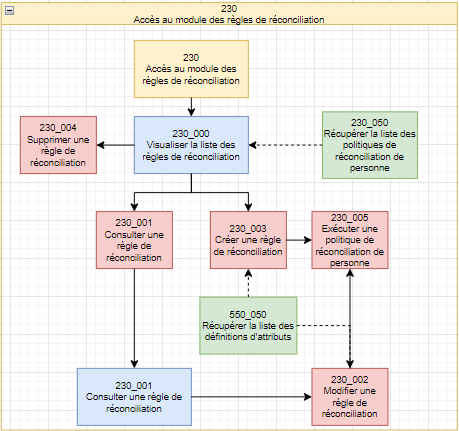
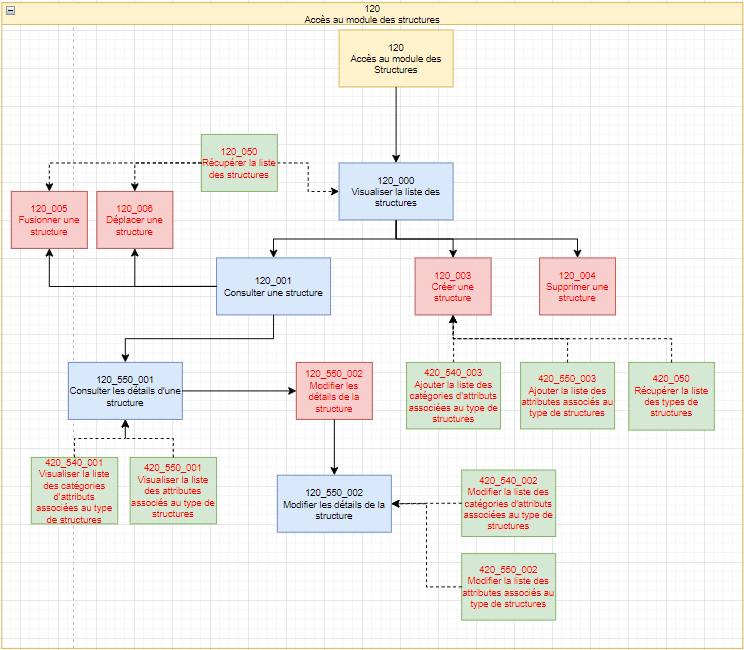
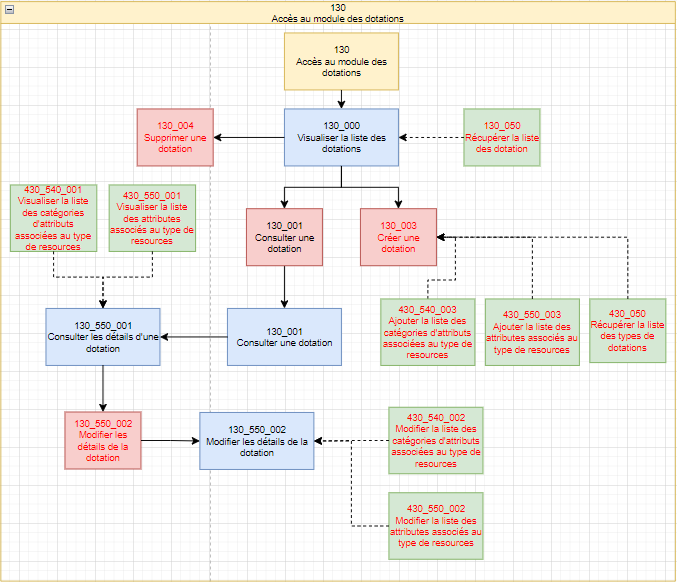
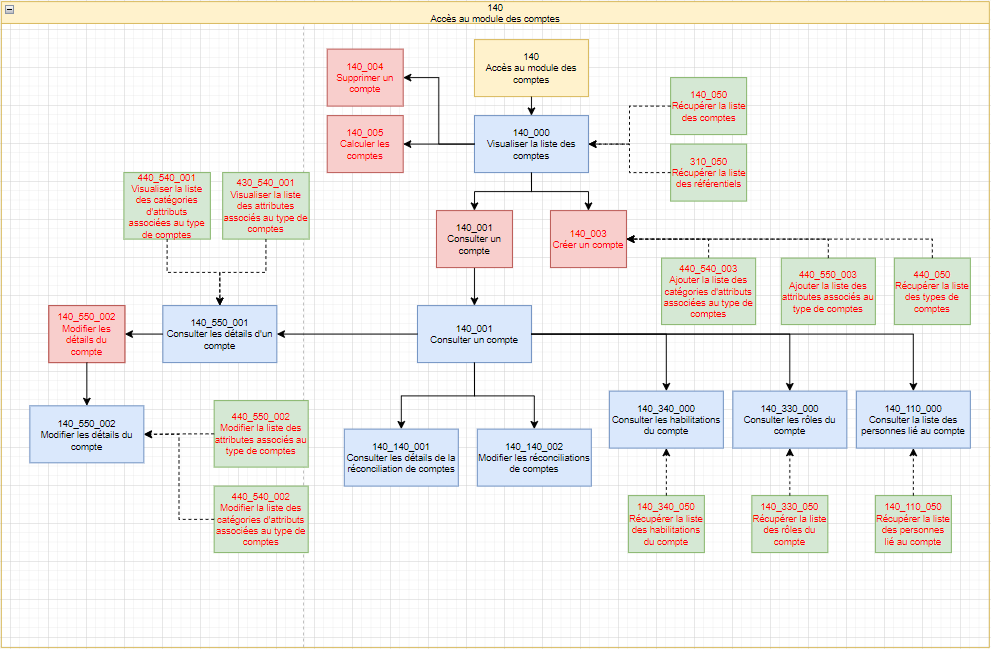
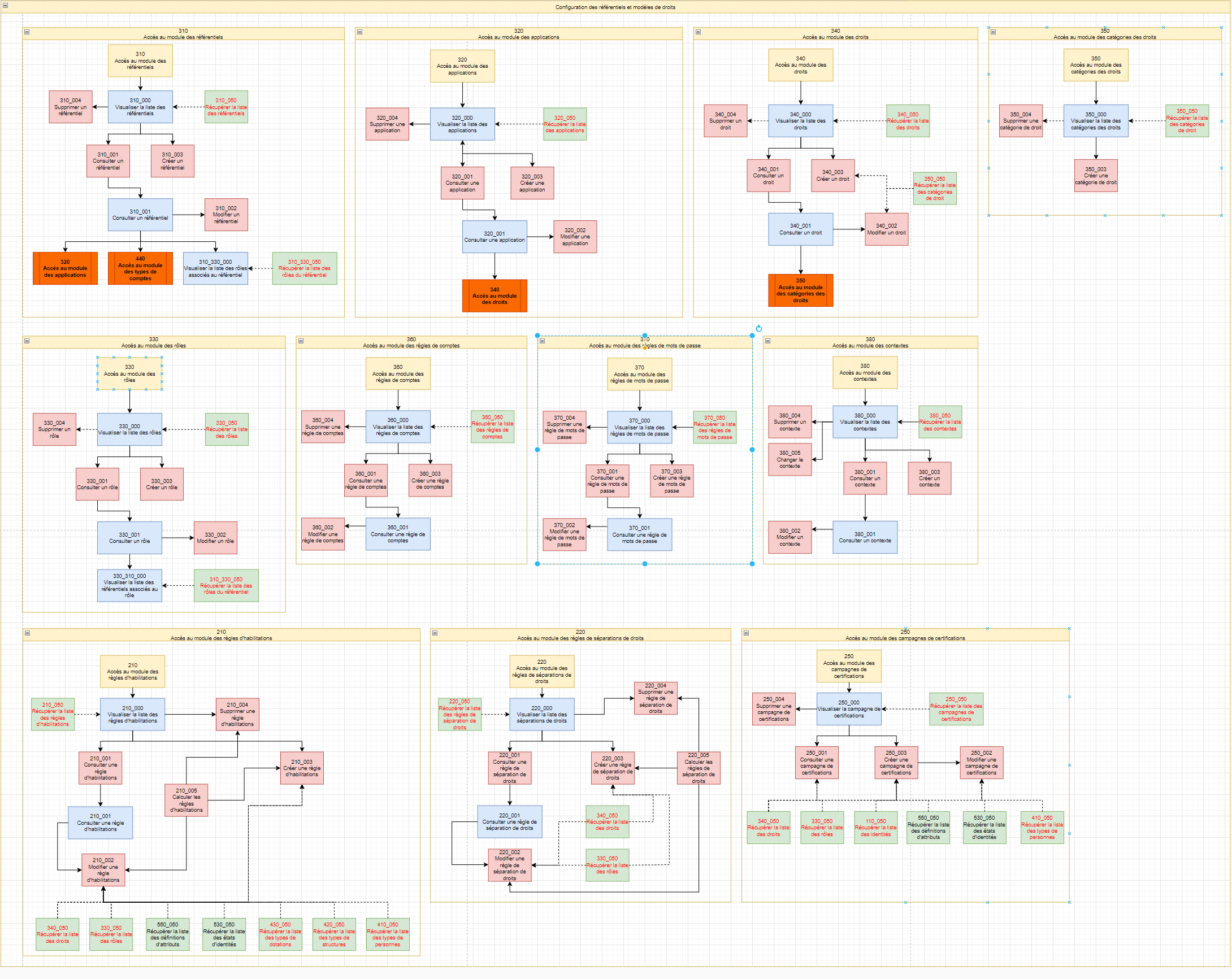
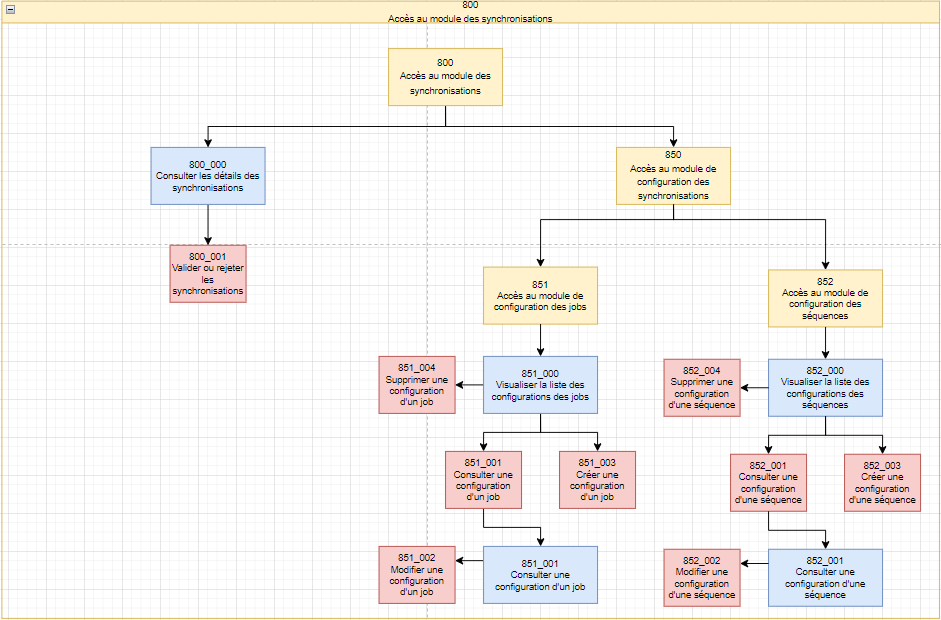
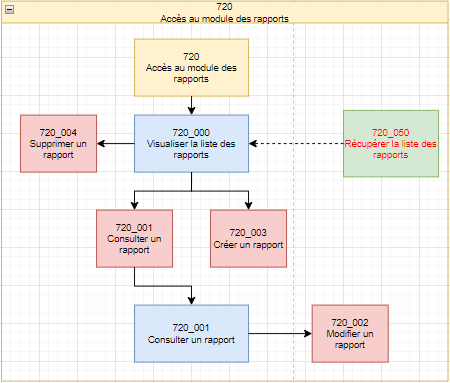
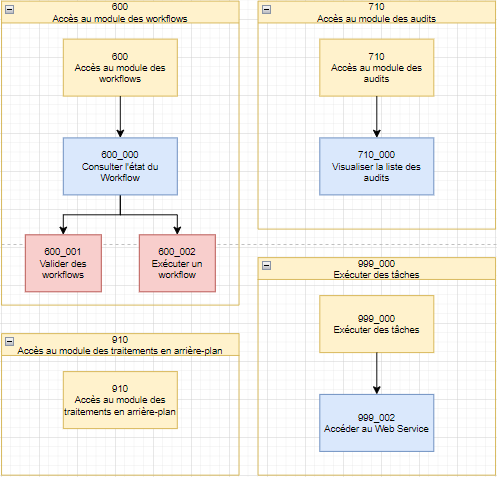
Per ogni modulo esistono diverse autorizzazioni che consentono una gestione dettagliata dei diritti nell'applicazione cyberelements Identity. L'elenco delle autorizzazioni è presentato per ogni modulo sotto forma di diagramma per mostrare le dipendenze tra di esse.
Leggende
Le autorizzazioni indicate in un rettangolo blu corrispondono all'accesso alle pagine dell'applicazione web.
Le autorizzazioni rappresentate in un rettangolo rosso corrispondono all'accesso ai pulsanti delle varie pagine web.
Le autorizzazioni rappresentate in un rettangolo verde corrispondono all'accesso alle rotte API, chiamate dall'interfaccia web.
Quando è possibile configurare un ambito per un permesso, l'autorizzazione contiene un carattere rosso. Gli ambiti sono per lo più accessibili sui percorsi API perché è lì che vengono applicati i filtri. Tuttavia, ci sono anche ambiti sui pulsanti in alcune pagine web dell'applicazione Identity.
I collegamenti ai moduli sono indicati in arancione.
Le frecce rappresentano le dipendenze automatiche tra le autorizzazioni.
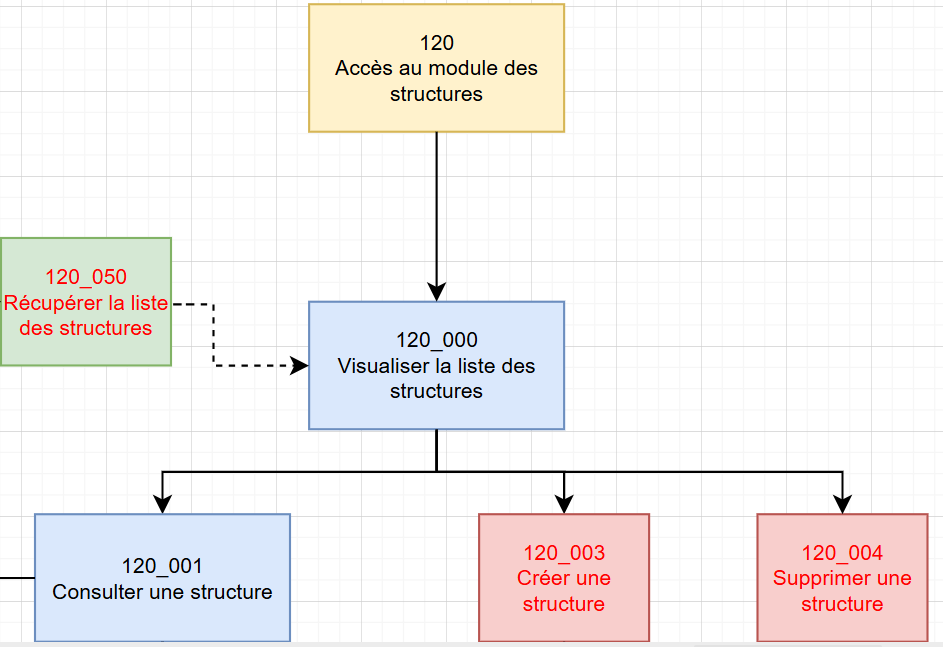
Per esempio, con il diagramma qui sotto:
-
Se si desidera dare il permesso di visualizzare una struttura in un ruolo Identity, è sufficiente aggiungere l'autorizzazione 120_001 - Visualizzare una struttura. Le autorizzazioni 120 Accesso al modulo Struttura, 120_000 Visualizzare l'elenco delle strutture, e 120_050 Riprendere l'elenco delle strutture verranno automaticamente aggiunte al profilo, perché per visualizzare una struttura, è necessario prima visualizzare l'elenco delle strutture esistenti.
Nota
Se si modifica un ruolo Identity già assegnato a singoli individui, si vedranno le dipendenze nella schermata di visualizzazione dell'impatto per gli individui interessati.
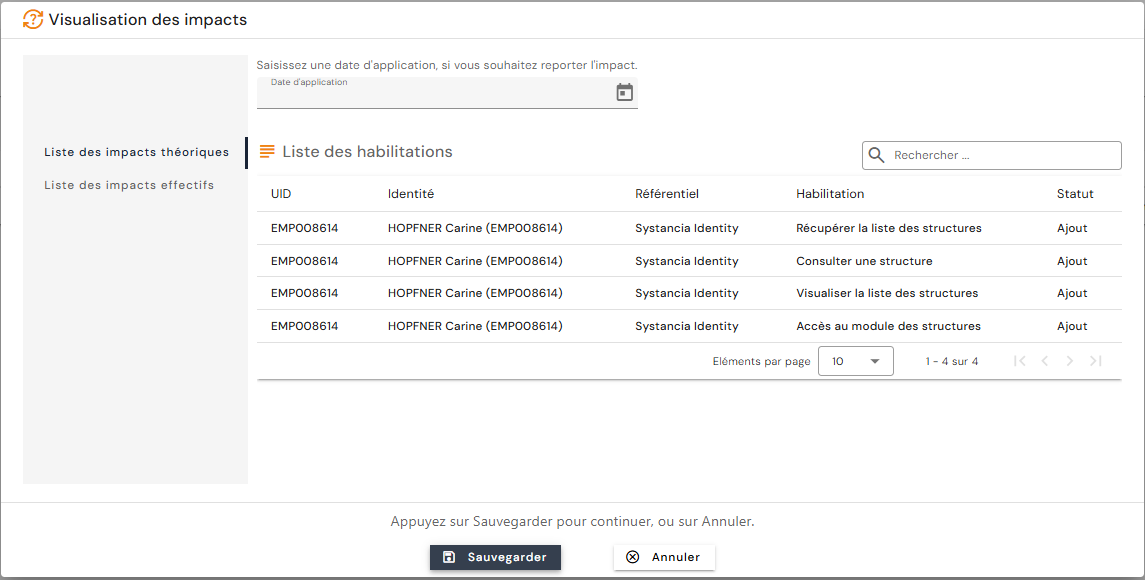
- Dopo aver visualizzato gli impatti, solo l'autorizzazione 120_001 Visualizza una struttura che hai appena aggiunto è effettivamente presente nell'elenco delle autorizzazioni collegate al ruolo (per non sovraccaricare l'elenco delle autorizzazioni).

-
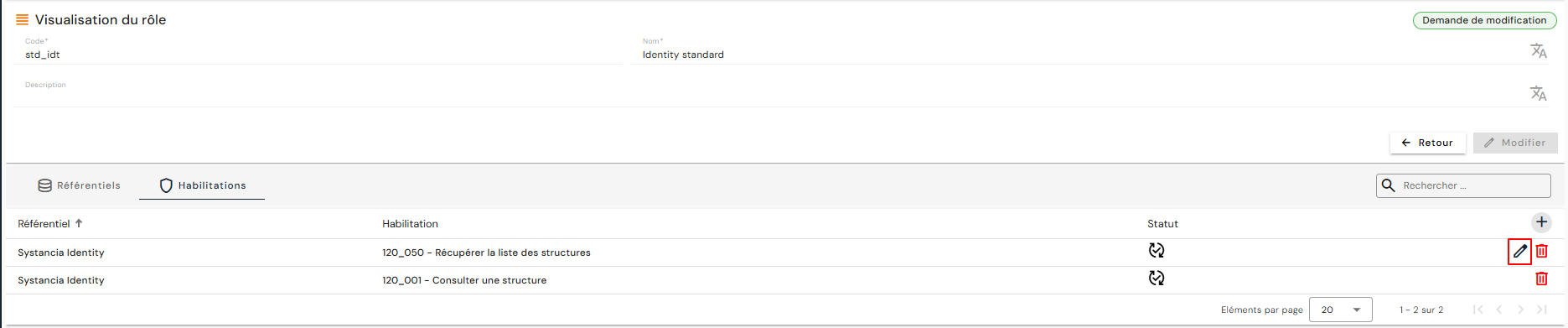
Se si desidera limitare l'accesso a determinate strutture, è necessario configurare un ambito per l'autorizzazione 120_050 Recupera l'elenco delle strutture. In questo caso, anche se la dipendenza viene creata automaticamente, è necessario aggiungere manualmente questa autorizzazione al ruolo per accedere al pulsante.
Nota
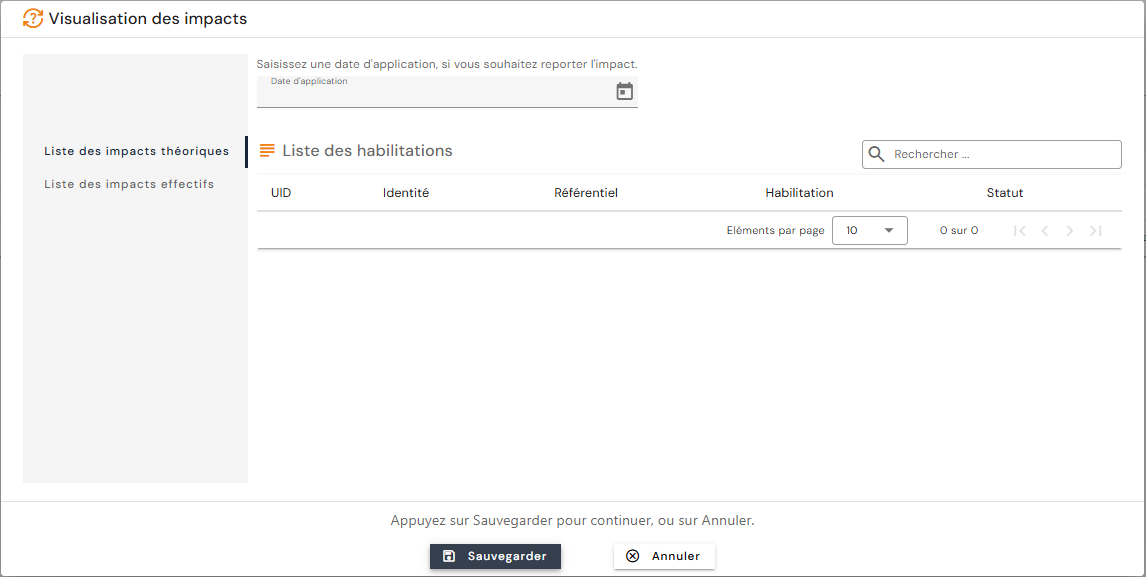
Nella schermata di visualizzazione dell'impatto, questa autorizzazione non appare nell'elenco perché è già stata collegata alle identità con l'aggiunta dell'autorizzazione 120_001 Visualizza una struttura.
- La presenza della matita a destra del "120_050 Richiedi l'elenco delle strutture" indica che è possibile aggiungere un campo di applicazione per filtrare le strutture alle quali si desidera concedere l'accesso per la consultazione.
Modulo identità
Modulo delle delegazioni
Modulo sulle norme di riconciliazione
Modulo di ### Strutture
Modulo di assegnazione
Modulo contabilità
Modulo di gestione degli accessi
modulo del cruscotto
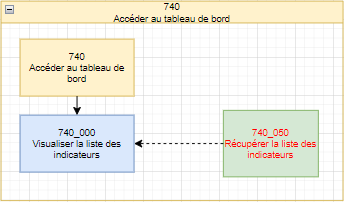
Per creare il cruscotto per un ruolo Identity, è necessario aggiungere manualmente l'autorizzazione 740_050 Riprendere elenco di indicatori e selezionare l'indicatore desiderato (s) dall'elenco fornito.
Per alcuni indicatori, è necessario aggiungere manualmente autorizzazioni dipendenti per visualizzare i grafici:
| Nome dell'indicatore | Tipo di indicatore | Dependenze da aggiungere manualmente |
|---|---|---|
| Utenti attivi/inattivi | Contatore | |
| Utenti senza login | Contatore | |
| Repositorii configurati | Contatore | |
| Utenti senza applicazioni | Contatore | |
| Conti orfani | Contatore | |
| Autorizzazioni bloccate manualmente | Contro | |
| Autorizzazioni bloccate dalla regola SOD | Contro | |
| Distribuzione degli utenti | Grafica | 410_050 - Richiedi l'elenco dei tipi di persone |
| Distribuzione dei ruoli | Grafica | 310_050 - Richiedi l'elenco dei repository |
| Distribuzione di account orfani | Grafica | 310_050 - Richiedi l'elenco dei repository |
| Fonti di autorizzazione | Grafica |
Modulo di configurazione degli oggetti
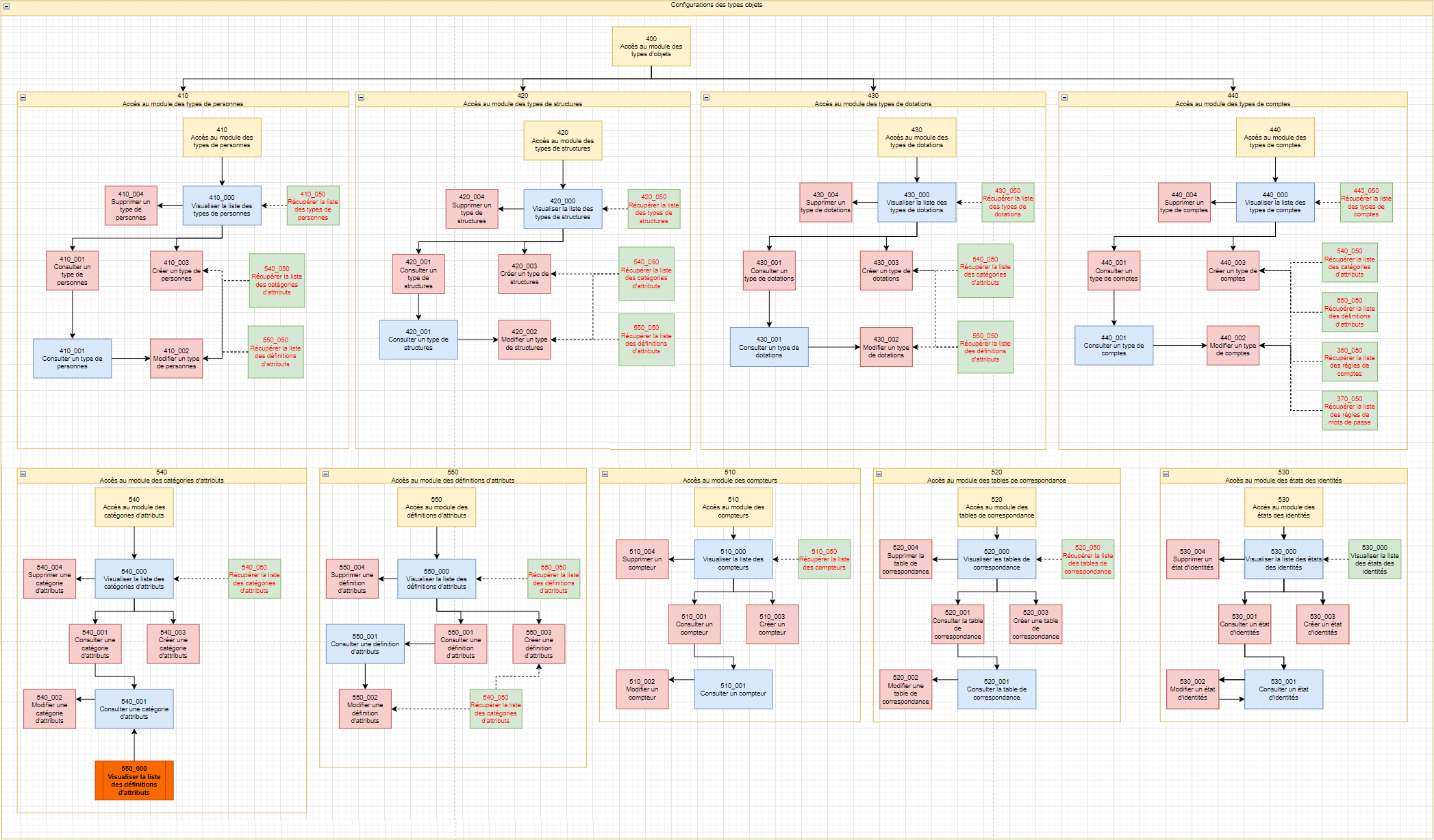
Modulo di messa a disposizione di posti di lavoro
Modulo di segnalazione
Altri moduli
- Un rôle peut être mixte entre plusieurs référentiels y compris le référentiel IdentityNon è quindi obbligatorio creare ruoli specifici per gestire l'accesso all'applicazione Systancia Identity.
Per dare le habilitazioni su l'applicazione di Systancia Identity a una identità, è necessario attribuirle un ruolo che possiede delle abilitazioni di default.
Per modificare le abilitazioni dei ruoli desiderati, rendez-vous dans le menu Rôles et ouvre en mode consultation le rôle auquel vous souhaitez ajouter des abilitations du référentiel Identity. Assurez vous che il ruolo è ben collegato al référentiel Systancia Identity.
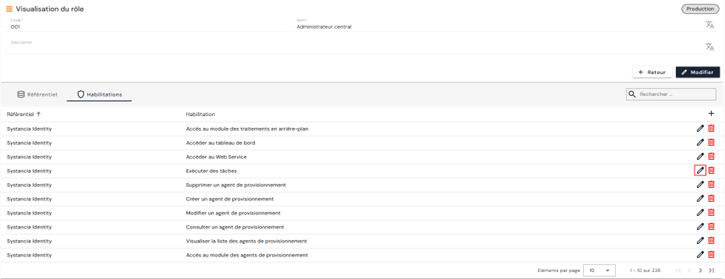
Rendez-vous dans l'onglet « Abilitazioni » pour visualiser les habilitations déjà présentes.
Si arriva alla lista delle abilitazioni esistenti, tutte confondute, precaricate in un quadro senza alcun filtro applicato.
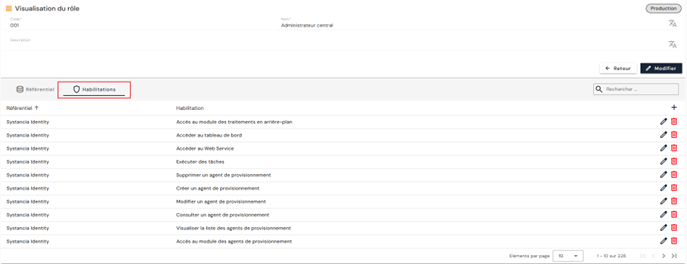
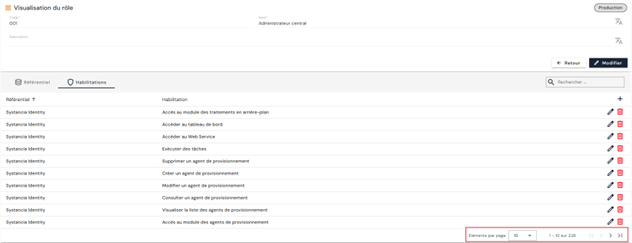
Per ogni 10 abilitazioni è prevista una paginazione.
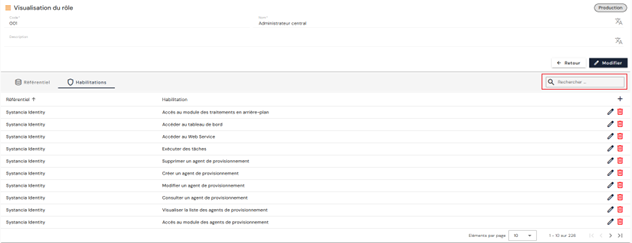
Un campo di ricerca è disponibile in alto a destra del quadro.
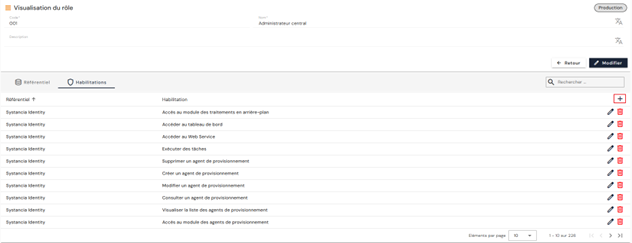
Per aggiungere una nuova abilitazione, è necessario cliccare sul pulsante «  ».
».
La lista mostra tutte le abilitazioni di tutti i riferenti legati al ruolo.
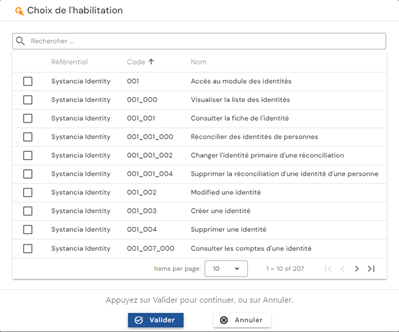
Selezionare le abilitazioni del référentiel Identity à ajouter puis cliquez sur le bouton « Valider ».
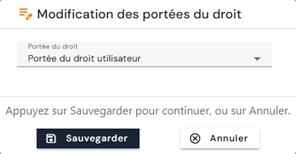
Per aggiungere o modificare una portata su un'abilitazione, è necessario cliccare sull'icona «  » che si trova a destra nella linea del quadro corrispondente.
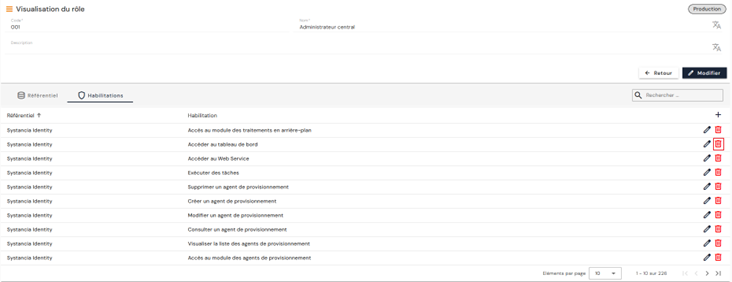
Per eliminare un'abilitazione relativa al ruolo, è necessario cliccare sull'icona «  » che si trova a destra nella riga del quadro corrispondente.
Configurer des portées sur des habilitations IdentityConfigurer des portées sur des habilitations ## Configurer des portées sur des habilitations IdentityConfigurer des portées sur des habilitations ## Configurer des portées sur des habilitations Identity
Un'autorizzazione consente di limitare l'accesso in base al valore di un attributo della persona che possiede l'abilitazione o in base a determinati criteri configurati. Per esempio, si può autorizzare le persone a creare identità nell'interfaccia, ma si può limitare questo diritto a determinati tipi di identità.
Tutte le abilitazioni Identity Non sono soggetti a potere di portata.
Per aggiungere o modificare una portata su un'abilitazione, è necessario cliccare sull'icona « » che si trova a destra nella linea del quadro corrispondente.
Un popup mostra le informazioni da inserire per aggiungere un portata.
Aggiungere/cancellare un ruolo (profil) Identity à une identité
L'aggiunta o la soppressione di un ruolo (ex profilo di amministrazione) a un'identità può essere effettuata sia tramite le regole di abilitazione, sia tramite l'aggiunta di un manuale di ruolo. -->