Aggiunta di una nuova organizzazione
Un'organizzazione, o tenant, è un isolamento logico di tutte le impostazioni, archivi e possibili accessi (utenti o Edge Gateway).
Tutte le organizzazioni appena dichiarate devono creare un database (DB). Ci sono tre possibili scenari per accedere al server DB:
- Uso del PostgreSQL locale sul server Mediation Controller (valido solo per architetture autonome).
- Uso di un database accessibile direttamente dal server Mediation Controller.
- Uso di un database accessibile da un tunnel avviato da uno o più Edge Gateway, generalmente utilizzato con l'architettura cluster.
Prerequisiti
Avrai bisogno delle informazioni sulla connessione al database per dichiarare in ciberneticoelementi CleanroomPer recuperarli, collegati al Mediation Controller server tramite SSH e utilizzare il seguente comando, eseguito come root, per visualizzare il contenuto del /etc/ipdiva/care/databasesettings.ini File:
1 | |
All'interno di questo file, recuperare il nome utente e la password nel [database] Sezione.
Esempio di file databasesettings.ini
1 2 3 4 5 6 7 | |
Accedere all'interfaccia web del server Mediation Controller con l'URI /system.
Esempio
Se l'accesso al Mediation Controller sul suo indirizzo IP web è 10.0.10.10, l'accesso all'interfaccia del sistema utilizzerà l'URL: [https://10.0.10.10/system] ().
Se l'accesso al Mediation Controller è possibile con un nome DNS, ad esempio cyberelements-cleanroom.domain.local, l'accesso all'interfaccia di sistema utilizzerà l'URL: https://cyberelements-cleanroom.domain.local/system.
Importante!
Per qualsiasi modifica della password, della licenza o dei certificati (SSL Router, Watchdog e cyberelements Cleanroom client), collegarsi all'indirizzo IP effettivo per i cluster (RIP_MED_WEB_MASTER o RIP_MED_WEB_SLAVE).
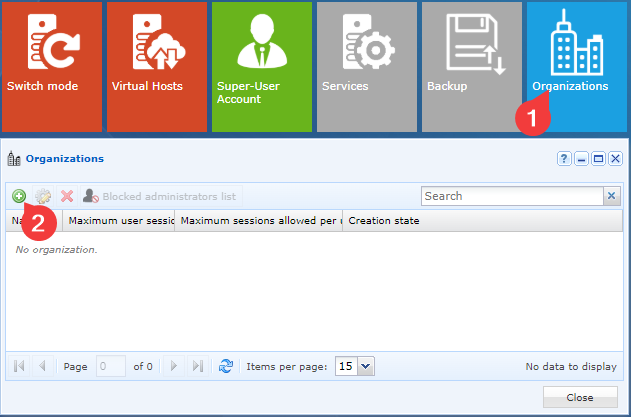
Aggiungi un'organizzazione cliccando sulla piastrella Organizations e quindi sull'icona aggiungere:
Si aprirà una finestra Add Organization:
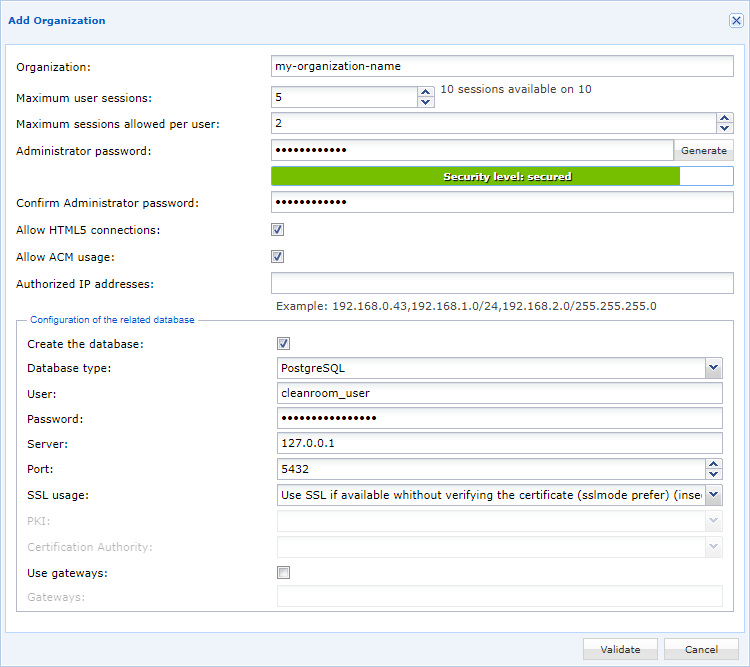
Compilare i seguenti campi:
Organization: Nome dell'organizzazione: cyberelements Cleanroom.Maximum user sessions: indicare il numero di licenze assegnate a questa organizzazione.Maximum sessions allowed per user: specificare il numero di sessioni simultanee per utente.Administrator password: Generare la password dell'amministratore dell'organizzazione o specificare una nuova password sufficientemente sicura.Allow HTML5 connections: Indicare se l'organizzazione dispone di HTML5 Gateway.Allow ACM usage: indicare se l'organizzazione sarà in grado di utilizzare la funzione ACM (riprendo l'ID Vault tramite script).Authorized IP addresses: Specifica gli indirizzi IP che sono autorizzati a connettersi all'organizzazione come amministratore.Create the database- Controlla la casella.Database type: selezionare il tipo di database PostgreSQL.User: inserire il nome utente utilizzato per accedere al database (ottenuto in precedenza).Password: inserire la password per l'account di accesso al database (richiesta in precedenza).Server: inserire l'indirizzo IP127.0.0.1.Port: specificare la porta di ascolto del database5432.SSL Usage: indicare cheUse SSL if available without verifying the certificate; per le connessioni locali al server, ciò non rappresenta un rischio per la sicurezza.Use gateways: non selezionare l'opzione.
Info
Avrai bisogno delle informazioni sulla connessione al database per dichiarare in ciberneticoelementi Cleanroom.
L'account utente deve avere i diritti per creare un nuovo database (a meno che non si riutilizzi un vecchio database).
Accedere all'interfaccia web del server Mediation Controller con l'URI /system.
Esempio
Se l'accesso al Mediation Controller sul suo indirizzo IP web è 10.0.10.10, l'accesso all'interfaccia del sistema utilizzerà l'URL: [https://10.0.10.10/system] ().
Se l'accesso al Mediation Controller è possibile con un nome DNS, ad esempio cyberelements-cleanroom.domain.local, l'accesso all'interfaccia di sistema utilizzerà l'URL: https://cyberelements-cleanroom.domain.local/system.
Importante!
Per qualsiasi modifica della password, della licenza o dei certificati (SSL Router, Watchdog e cyberelements Cleanroom client), collegarsi all'indirizzo IP effettivo per i cluster (RIP_MED_WEB_MASTER o RIP_MED_WEB_SLAVE).
Aggiungi un'organizzazione cliccando sulla tessera Organizzazioni, quindi clicca sull'icona Aggiungi:
Si aprirà una finestra Add Organization:
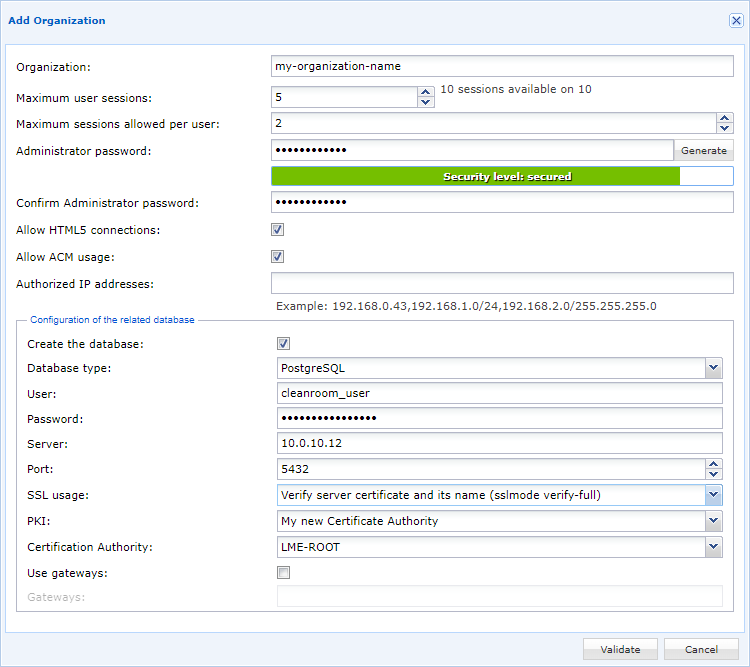
Compilare i seguenti campi:
Organization: Nome dell'organizzazione: cyberelements Cleanroom.Maximum user sessions: indicare il numero di licenze assegnate a questa organizzazione.Maximum sessions allowed per user: specificare il numero di sessioni simultanee per utente.Administrator password: Generare la password dell'amministratore dell'organizzazione o specificare una nuova password sufficientemente sicura.Allow HTML5 connections: Indicare se l'organizzazione dispone di HTML5 Gateway.Allow ACM usage: indicare se l'organizzazione sarà in grado di utilizzare la funzione ACM (riprendo l'ID Vault tramite script).Authorized IP addresses: Specifica gli indirizzi IP che sono autorizzati a connettersi all'organizzazione come amministratore.Create the database: Selezionare la casella se il database non esiste già sul server del database, con il database intitolato all'organizzazione.Database type: selezionare il tipo di database tra PostgreSQL e Microsoft SQL Server.User: inserire il nome utente utilizzato per accedere al database.Password: inserire la password per l'account di accesso al database.Server: specificare l'indirizzo IP o il nome DNS (deve essere risolvibile con Mediation Controller) del server di database.Port: specificare la porta di ascolto del database (PostgreSQL ascolta solitamente sulla porta TCP 5432, mentre Microsoft SQL Server ascolta sulla porta TCP 1433).SSL Usage(se si utilizza PostgreSQL): specificare se la connessione al database deve essere effettuata utilizzando TLS. Per la massima sicurezza, utilizzare una connessione TLS con verifica del certificato (richiede che PostgreSQL sia configurato per funzionare con TLS).PKI(se si utilizza PostgreSQL): specificare il PKI da utilizzare per la verifica del certificato di database. Se non esiste, seguire le informazioni di configurazione per un'autorità di certificazione attendibile per il Mediation Controller.Certification Authority(se si utilizza PostgreSQL): specificare l'autorità di certificazione utilizzata per creare il certificato di base dati.Use gateways: non selezionare l'opzione.
Info
Avrai bisogno delle informazioni sulla connessione al database per dichiarare in ciberneticoelementi Cleanroom.
L'account utente deve avere i diritti per creare un nuovo database (a meno che non si riutilizzi un vecchio database).
Accedere all'interfaccia web del server Mediation Controller con l'URI /system.
Esempio
Se l'accesso al Mediation Controller sul suo indirizzo IP web è 10.0.10.10, l'accesso all'interfaccia del sistema utilizzerà l'URL: [https://10.0.10.10/system] ().
Se l'accesso al Mediation Controller è possibile con un nome DNS, ad esempio cyberelements-cleanroom.domain.local, l'accesso all'interfaccia di sistema utilizzerà l'URL: https://cyberelements-cleanroom.domain.local/system.
Importante!
Per qualsiasi modifica della password, della licenza o dei certificati (SSL Router, Watchdog e cyberelements Cleanroom client), collegarsi all'indirizzo IP effettivo per i cluster (RIP_MED_WEB_MASTER o RIP_MED_WEB_SLAVE).
Aggiungi un'organizzazione cliccando sulla tessera Organizzazioni, quindi clicca sull'icona Aggiungi:
Si aprirà una finestra Add Organization:
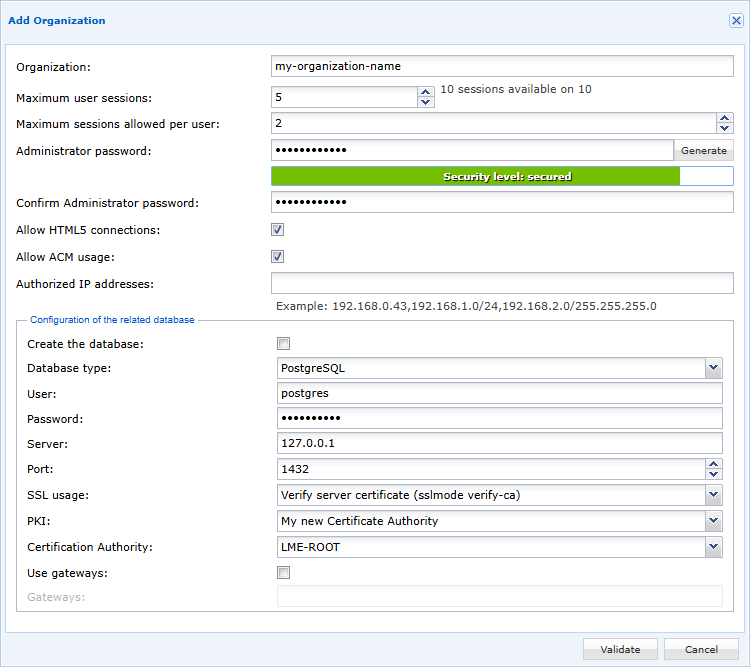
Compilare i seguenti campi:
Organization: Nome dell'organizzazione: cyberelements Cleanroom.Maximum user sessions: indicare il numero di licenze assegnate a questa organizzazione.Maximum sessions allowed per user: specificare il numero di sessioni simultanee per utente.Administrator password: Generare la password dell'amministratore dell'organizzazione o specificare una nuova password sufficientemente sicura.Allow HTML5 connections: Indicare se l'organizzazione dispone di HTML5 Gateway.Allow ACM usage: indicare se l'organizzazione sarà in grado di utilizzare la funzione ACM (riprendo l'ID Vault tramite script).Authorized IP addresses: Specifica gli indirizzi IP che sono autorizzati a connettersi all'organizzazione come amministratore.Create the database: Selezionare la casella se il database non esiste già sul server del database, con il database intitolato all'organizzazione.Database type: selezionare il tipo di database tra PostgreSQL e Microsoft SQL Server.User: inserire il nome utente utilizzato per accedere al database.Password: inserire la password per l'account di accesso al database.Server: specificare l'indirizzo IP utilizzato durante il reindirizzamento attraverso il tunnel, solitamente impostato su127.0.0.1.Port: specificare la porta di ascolto per il tunnel che reindirizza alla banca dati, di solito impostata su1432.SSL Usage(se si utilizza PostgreSQL): Indicare se la connessione al database deve essere effettuata utilizzando TLS. A causa del reindirizzamento nel tunnel, la modalità di sicurezza più restrittiva non può essere utilizzata. Se desiderato, selezionare la modalità di verifica del certificato massimo.PKI(se si utilizza PostgreSQL): specificare il PKI da utilizzare per la verifica del certificato di database. Se non esiste, seguire le informazioni di configurazione per un'autorità di certificazione attendibile per il Mediation Controller.Certification Authority(se si utilizza PostgreSQL): specificare l'autorità di certificazione utilizzata per creare il certificato di base dati.Use gateways: non selezionare l'opzione.