Configurazione di passaggi, azioni e attività
Un flusso di lavoro è costituito da uno o più passaggi, ciascuno dei quali è costituito da una o più azioni e/o compiti.
I passaggi vengono eseguiti in sequenza nel flusso di lavoro, mentre le azioni e le attività all'interno dello stesso passaggio vengono eseguite in parallelo.
Configurare un passaggio
È possibile creare o modificare una fase di un flusso di lavoro quando il modulo del flusso di lavoro è aperto in modalità di modifica.
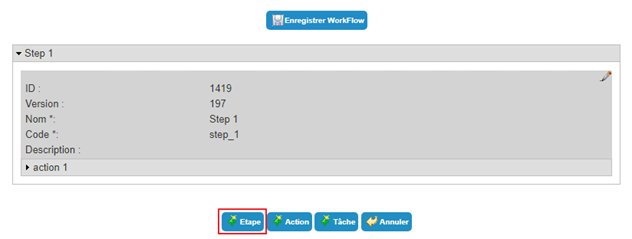
Per creare un nuovo passaggio, modificare un flusso di lavoro e fare clic sul pulsante Passo.
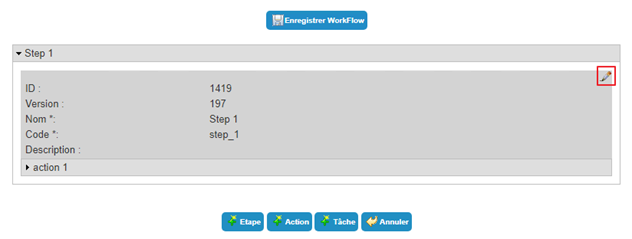
Per modificare un passaggio, fare clic sull'icona  situata sotto il passaggio desiderato.
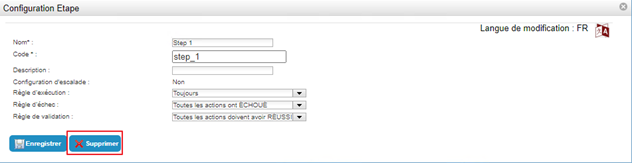
Per eliminare un passaggio, aprire il passaggio in modalità di modifica (vedi sopra) e fare clic sul pulsante Elimina.
Parametri di una fase del flusso di lavoro
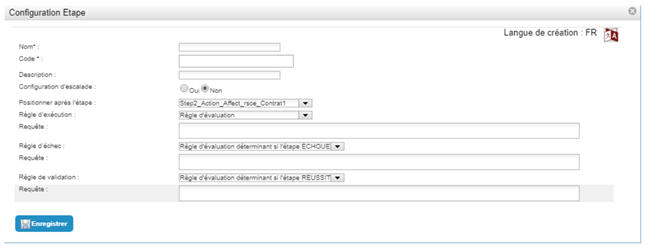
| Parametro | Descrizione | Tipo e valori possibili |
|---|---|---|
| Lingua di creazione/modifica |
Se necessario, aggiungere una traduzione cliccando sull'icona  . .
|
Stringa di caratteri. |
| Nome |
Nome del passaggio. È possibile personalizzare il nome con un valore specifico per l'istanza del flusso di lavoro includendo una parola chiave. |
Required. Stringa di caratteri che può contenere parole chiave. In questo caso, la stringa di caratteri non deve contenere spazi o caratteri speciali. Esempio di nome con una parola chiave: Validate_Request_#TARGET#ATTRIBUTE#displayname# |
| Codice | Identificatore per il passaggio, che deve essere unico per tutti i passaggi in tutti i modelli. |
Obbligatorio. Stringa di caratteri, senza spazi o caratteri speciali. |
| Descrizione | Descrizione della fase | Stringa di caratteri. |
| Configurazione di escalation | Parametro che indica se il passaggio è un passaggio standard o un passaggio di escalation. |
Sì/No. Valore predefinito = No. |
| Posizione dopo il passaggio | Parametro utilizzato per posizionare i passaggi l'uno rispetto all'altro (define la sequenza dei passaggi). |
Visible from the creation of the second step. Lista dei passaggi esistenti. |
| Regole di esecuzione | Parametro utilizzato per specificare le condizioni per l'esecuzione di una fase. |
|
| Domanda | Parametro utilizzato per definire una query SQL per verificare lo stato di azioni, passaggi o qualsiasi altro oggetto accessibile tramite parola chiave. |
Visible if Validation rule = Evaluation rule. Stringa di caratteri: query SQL utilizzata per estrarre gli elementi che determineranno se un passaggio sarà eseguito o meno. La query deve restituire un valore booleano. Se il valore restituito è 1, il passaggio verrà eseguito; altrimenti, non lo sarà. |
| Regola di errore |
Parametro utilizzato per indicare le condizioni che causano il fallimento del passaggio. Nota: La regola di fallimento ha la precedenza sulla regola di convalida. |
|
| Domanda | Parametro utilizzato per definire una query SQL per verificare lo stato di azioni, passaggi o qualsiasi altro oggetto accessibile tramite parola chiave. |
Visible se Regola di convalida = Regola di valutazione che determina se il passaggio fallisce. Stringa di caratteri: query SQL utilizzata per estrarre gli elementi che determineranno se un passaggio sarà nella sequenza di caratteri. "Mancato" Se il valore restituito è 1, il passaggio sarà nello stato di "Successo"; altrimenti, sarà nello stato di "Valido". |
| Regola di convalida |
Parametro utilizzato per indicare le condizioni in cui la fase ha successo. Nota: La regola di fallimento ha la precedenza sulla regola di convalida. |
|
| Domanda | Parametro utilizzato per definire una query SQL per verificare lo stato di azioni, passaggi o qualsiasi altro oggetto accessibile tramite parola chiave. |
Visible se Regola di convalida = Regola di valutazione che determina se il passaggio ha avuto successo. Stringa di caratteri: : query SQL utilizzata per estrarre gli elementi che determineranno se un passaggio sarà nella sequenza di caratteri "Risultati" Se il valore restituito è 1, il passaggio sarà nello stato di "Successo"; altrimenti, sarà nello stato di "Fallito". |
In ogni fase, dovete definire almeno un'azione o un'attività.
Configurare un passaggio di escalation
L'escalation è una fase che si svolge dopo un certo periodo di inattività dopo l'avvio del flusso di lavoro, l'inizio di una fase o l'inizio di un'azione.
Esempio di escalation:
Gli utenti possono richiedere i diritti di accesso all'applicazione MyApp. Questo flusso di lavoro richiede una fase di convalida iniziale da parte del direttore diretto prima di concedere il diritto. Se, una settimana dopo la richiesta di diritti, il direttore diretto non ha ancora convalidato la richiesta, la fase di escalation si attiva:
- annullamento della fase di convalida da parte del direttore,
- invio di una notifica al richiedente,
- L'invio di una richiesta di convalida al gestore dell'applicazione MonApp.
Una volta completata con successo la fase di escalation, il flusso di lavoro eseguirà la fase successiva di assegnazione del diritto.
Un passaggio di escalation non può essere il primo passo di un flusso di lavoro.
Configurare un passaggio di escalation segue lo stesso processo di creazione di un passaggio, tranne che è necessario selezionare l'opzione Configurazione di escalation su Sì.
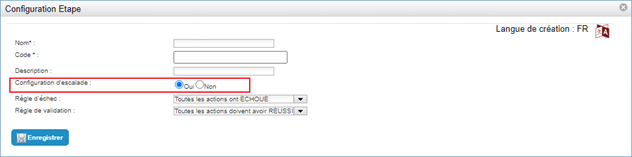
Salvare il modulo di creazione facendo clic sul pulsante "Salvare".
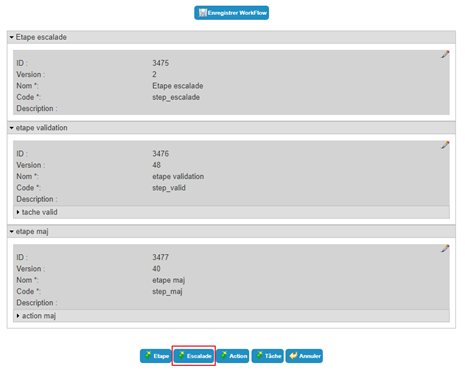
Per creare l'escalation desiderata, è necessario fare clic sul pulsante Escalation.
Impostazioni del gradino di escalation:
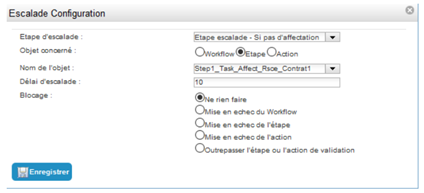
| Parametro | Descrizione | Tipo e valori possibili |
|---|---|---|
| Paso di escalation | Paso su cui configurare l'escalation. | Lista dei passaggi configurati per i quali è selezionata l'opzione Configurazione di escalation. |
| Oggetto interessato | Tipo di oggetto per il quale il timeout di inattività sarà considerato come attivazione della fase di escalation. |
|
| Nome dell'oggetto | Oggetto per il quale il timeout di inattività sarà considerato come attivazione della fase di escalation se l'oggetto in questione non è il flusso di lavoro. | Lista di passaggi e azioni già configurati per questo flusso di lavoro. |
| Tempo limite di escalation |
Tempo di attesa (in giorni) tra:
|
Integer (numero di giorni). |
| Blocco | Azione da eseguire sul flusso di lavoro, sulla fase o sull'azione in corso quando il tempo di inattività è superato e viene avviata la fase di escalation. |
|
Dopo aver creato e configurato un passaggio di escalation, è possibile aggiungervi attività e/o azioni.
Per modificare un'escalation, l'accesso dipende dall'oggetto su cui è posizionata l'escalation:
Per modificare un'escalation configurata nel flusso di lavoro, fare clic sull'icona situata nelle impostazioni di escalation nelle impostazioni generali del flusso di lavoro.
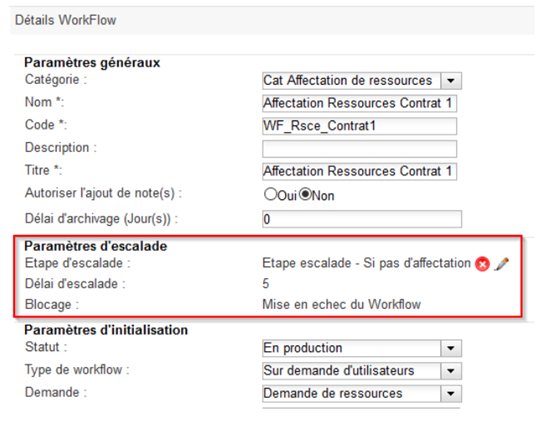
Per modificare un'escalation configurata su un step, fare clic sull'icona che si trova nelle impostazioni di escalation per il step in questione.
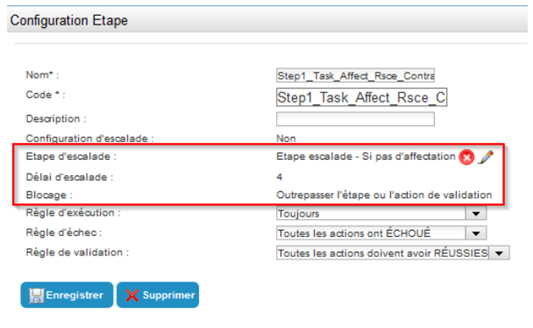
Per modificare un'escalation configurata su un'azione, fare clic sull'icona situata nelle impostazioni di escalation per l'azione in questione.
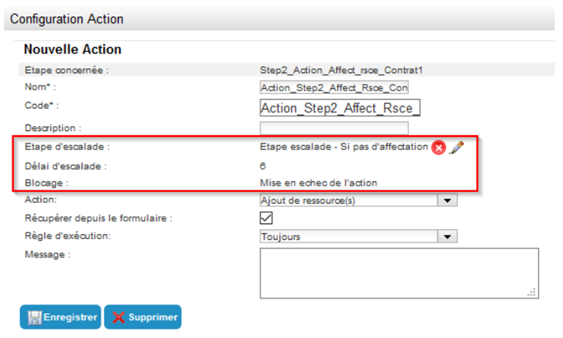
In tutti i casi, possono essere modificati solo i campi Archivizzazione ritardata e Blocco.
Configurazione di un'attività
Un flusso di lavoro è costituito da uno o più passaggi, ciascuno dei quali è costituito da una o più azioni e/o compiti.
Un'attività è un'operazione manuale che richiede l'intervento dell'utente.
Finché un'attività non viene completata, il flusso di lavoro è bloccato e rimane in sospeso.
Esistono diversi tipi di compiti:
- generici,
- Validazione,
- Provvigionamento manuale,
- Ridistribuzione manuale.
Per creare un nuovo compito, clicca sul pulsante "Task".
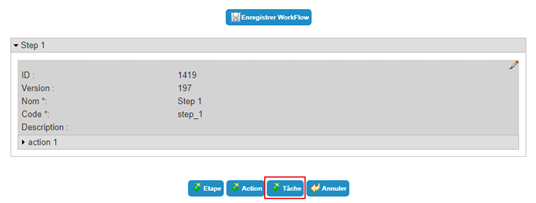
Per modificare un'attività, fare clic sull'icona situata sotto il passaggio desiderato.
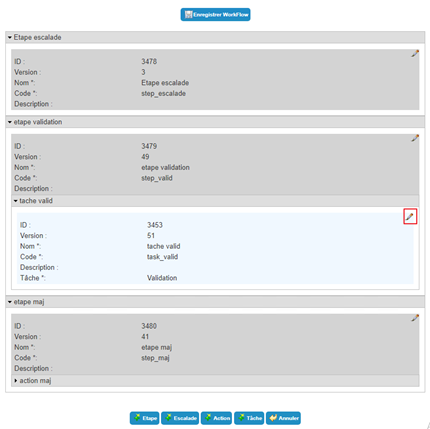
Per eliminare un'attività, aprire l'attività in modalità di modifica (vedi sopra) e fare clic sul pulsante Elimina.
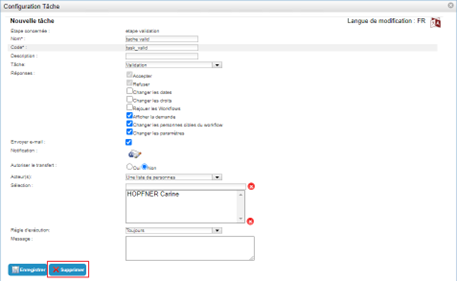
Parametri di un'attività di flusso di lavoro
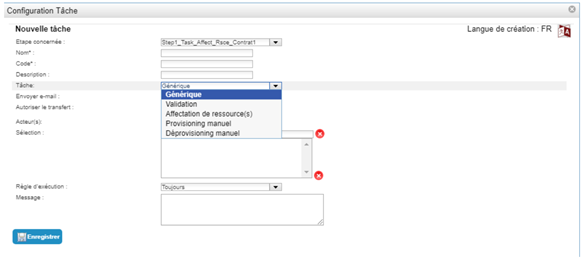
| Parametro | Descrizione | Tipo e valori possibili |
|---|---|---|
| Lingua di creazione/modifica |
Se necessario, aggiungere una traduzione cliccando su .
|
Stringi di caratteri. |
| Parte interessata | Paso di affiliazione al compito. | Lista dei passaggi esistenti. |
| Nome | Nome dell'attività. | Stringa di caratteri. |
| Codice | ID dell'attività che deve essere unica tra tutte le attività di tutti i modelli di flusso di lavoro. | Stringa di caratteri senza spazi o caratteri speciali. |
| Descrizione | Descrizione del compito. | Stringa di caratteri. |
| Tasco |
Parametro che indica il tipo di attività. Il resto del modulo è adattato in base all'attività selezionata. |
|
| Invia e-mail | Parametro che consente di configurare la notifica da inviare. | Controllato/non controllato. |
| Notifica |
Per configurare un'azione di notifica, fare clic su  . .
|
Visible se Send email è selezionato. Consultare il capitolo Configurare una notifica. |
| Autorizzare il trasferimento |
Aggiunge un campo Azione di trasferimento a al modulo di convalida in ogni istanza di flusso di lavoro. Il convalida può quindi scegliere una persona a cui trasferire l'azione o l'attività di convalida. L'attività non apparirà più nella sua lista e non sarà in grado di convaliderla. |
Sì/No. |
| Attore | Metodo di selezione delle persone che devono convalidare o rifiutare l'incarico. |
|
| Selezione | Elenco risultante dalla selezione delle persone effettuata durante la configurazione. |
Visible if Actor (s) = A list of persons. Lista delle persone da selezionare. 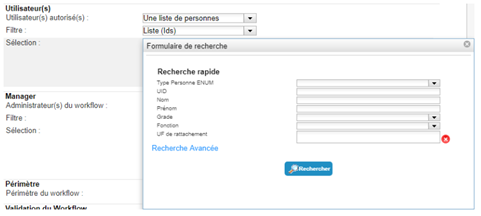
|
| Domanda | Parametro che consente di specificare una query SQL per filtrare le persone desiderate. |
Visible if Actor(s) = L'elenco delle persone restituite da una valutazione SQL. Stringa di caratteri: query SQL utilizzata per filtrare le persone desiderate. 
|
| Regola di esecuzione |
Parametro utilizzato per specificare le condizioni per l'esecuzione di un'attività. Ad esempio, un'attività potrebbe essere eseguita o meno a seconda di:
|
|
| Domanda | Parametro utilizzato per definire una query SQL per verificare lo stato di azioni, passaggi o qualsiasi altro oggetto accessibile tramite parola chiave. |
Visible if Execution rule = Evaluation rule. Stringa di caratteri: query SQL utilizzata per estrarre gli elementi che determineranno se un'attività verrà eseguita o meno. La query deve restituire un valore booleano. Se il valore restituito è 1, l'attività verrà eseguita; altrimenti, non lo sarà. |
| Messaggio | Campo libero che consente di impostare un messaggio da visualizzare nell'interfaccia utente del flusso di lavoro. |
Stringa di caratteri che può contenere parole chiave. Esempio: Voliate convalidare la creazione del fornitore di servizi: #TARGET#ATTRIBUTE#name# #TARGET#ATTRIBUTE#firstname# |
Parametri specifici per l'attività generica
Un compito generico consente semplicemente di confermare o rifiutare l'esecuzione di un'operazione. Non ha alcun parametro particolare.
La conferma dell'esecuzione del compito riguarda tutti i destinatari (obiettivi).
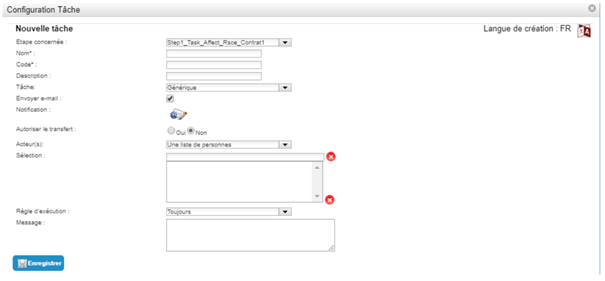
Parametri specifici di un'attività di convalida
L'attività di convalida consente all'amministratore di convalidare o rifiutare una richiesta di modifiche di diritti o attributi.
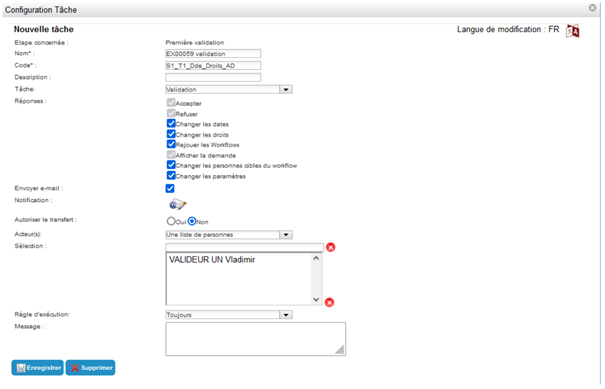
| Parametro | Descrizione | Tipo e valori possibili |
|---|---|---|
| Risposte |
Resposta e azione che può essere eseguita dal validatore. In base alle opzioni selezionate nella risposta, il modulo di convalida differirà nelle istanze del flusso di lavoro. |
|
Parametri specifici di un'attività che assegna risorse
Un'attività di assegnazione delle risorse viene utilizzata in un flusso di lavoro di richiesta di risorse o in un flusso di lavoro basato su eventi. Consente all'operatore di assegnare / creare una risorsa per il target direttamente nell'interfaccia del flusso di lavoro senza passare attraverso i record di identità.
Non si applicano eventuali autorizzazioni nel profilo di amministrazione dell'operatore: egli può assegnare/creare le risorse in base alle impostazioni del flusso di lavoro.
Nota: Un'attività di assegnazione di risorse deve essere seguita da un passaggio con un'azione di assegnazione di risorse, altrimenti la risorsa non sarà associata al target.
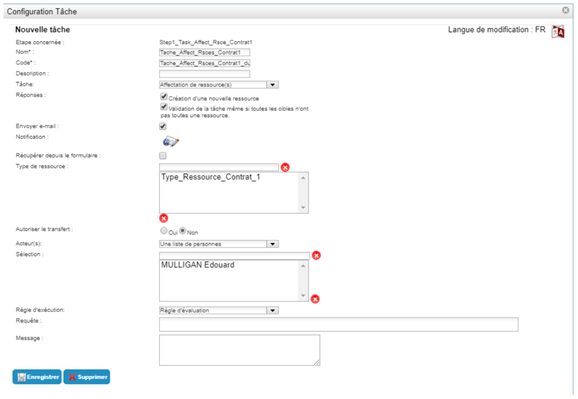
| Parametro | Descrizione | Tipo e valori possibili |
|---|---|---|
| Risposte | Opzioni sul modulo di assegnazione delle risorse. |
|
| Tipo di risorsa | Consente di selezionare i tipi di risorse da assegnare. |
Tipo di risorsa da selezionare. Avvertenza: Anche se l'interfaccia consente di aggiungere diversi tipi di risorse, è essenziale inserirne solo una per far funzionare correttamente la soluzione. |
Parametri specifici per le attività di provisioning manuale e di deprovisioning manuale
Un ** manuale di provisioning ** attività viene utilizzata in un flusso di lavoro di richiesta di provisioning o in un flusso di lavoro event-driven. Questo tipo di provisioning viene utilizzato quando il provisioning automatico del connettore non è possibile, ma si vuole ancora tenere traccia della creazione effettiva di account e autorizzazioni nel repository dell'applicazione.
Il sistema di gestione dei dati di Systancia è un sistema di gestione dei dati di Systancia che consente di creare o assegnare diritti e account a uno o più utenti. Una volta eseguite le operazioni sugli account nel repository, confermano la creazione/assegnazione dei diritti nel modulo di flusso di lavoro Systancia Identity. Gli stati di provisioning dei vari diritti vengono quindi aggiornati in Systancia Identity (cambiando da rosso a verde) senza che sia necessaria alcuna ulteriore azione.
Il conto teorico è creato dal compito di provisioning se non esiste ancora al momento dell'esecuzione del compito.
Il ** manuale deprovisioning ** aggiorna lo stato di provisioning del diritto (da verde a rosso).
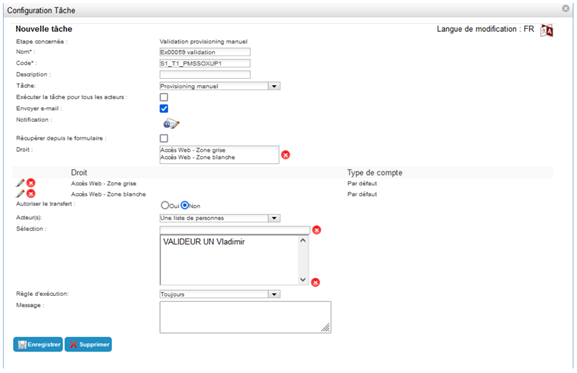
| Parametro | Descrizione | Tipo e valori possibili |
|---|---|---|
| Eseguire il compito per tutti gli attori | Optativa per raggruppare l'attività in una singola richiesta anche se ci sono più attori, o per eseguire quante istanze dell'attività ci sono attori. |
Controllato/non controllato.
|
| Ricupero da eventi |
Si applica ai flussi di lavoro Richiesta di diritti. L'attività di provisioning manuale fornisce solo i diritti richiesti nel modulo di richiesta di diritti E il cui tipo di provisioning del repository è Manual. |
Controllato/non controllato.
|
| Destra | Elenco dei diritti che possono essere provisionati/deprovisionati manualmente nel modulo di convalida dell'attività. |
Visible se l'opzione Ricerca da eventi non è selezionata. Lista dei diritti. |
Configurazione di un'azione
Un flusso di lavoro è costituito da uno o più passaggi, ciascuno dei quali è costituito da una o più azioni e/o compiti.
Un'operazione è un'operazione che viene eseguita automaticamente senza l'interazione manuale da parte di un utente.
Esistono diversi tipi di azioni:
- invio di una notifica,
- Esegui un processo esterno,
- Aggiornamento delle informazioni sulla persona,
- Aggiunta di diritti
- Rimozione di diritti,
- Cancellare una persona.
Per creare una nuova azione, clicca sul pulsante "Azione".
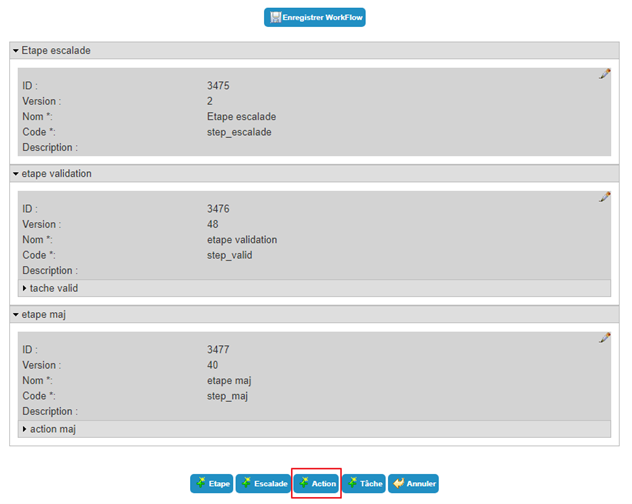
Per modificare un'azione, fare clic sull'icona situata sotto l'azione desiderata.
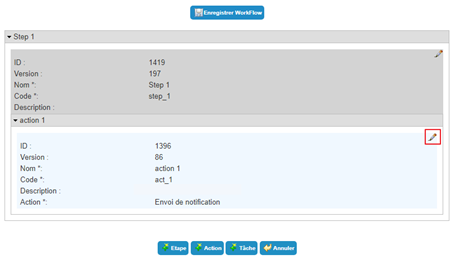
Per eliminare un'azione, aprirla in modalità di modifica (vedi sopra) e quindi fare clic sul pulsante Elimina.
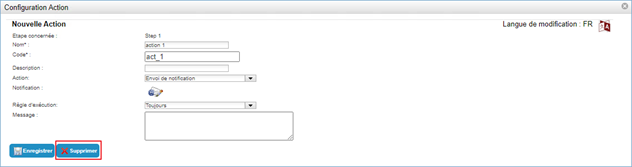
Parametri di un'azione del flusso di lavoro
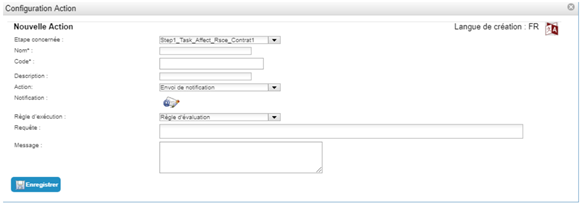
| Parametro | Descrizione | Tipo e valori possibili |
|---|---|---|
| Lingua di creazione/modifica |
Se necessario, aggiungere una traduzione cliccando su .
|
Stringi di caratteri. |
| Parte interessata | Passo di proprietà dell'azione. | Lista dei passaggi esistenti. |
| Nome | Nome dell'azione. | Stringa di caratteri. |
| Codice | ID dell'azione che deve essere unica tra tutte le azioni di tutti i modelli di flusso di lavoro. | Stringa di caratteri senza spazi o caratteri speciali. |
| Descrizione | Descrizione dell'azione. | Stringa di caratteri. |
| Azione |
Parametro che indica il tipo di azione. Il resto del modulo si adatta in base all'azione selezionata. |
|
| Regola di esecuzione |
Parametro utilizzato per specificare le condizioni per l'esecuzione dell'azione. Ad esempio, un'attività potrebbe essere eseguita o meno a seconda di:
|
|
| Domanda | Parametro utilizzato per definire una query SQL per verificare lo stato di azioni, passaggi o qualsiasi altro oggetto accessibile tramite parola chiave. |
Visible if Execution rule = Evaluation rule. Stringa di caratteri: query SQL utilizzata per estrarre gli elementi che determineranno se un'azione sarà eseguita o meno. La query deve restituire un valore booleano. Se il valore restituito è 1, l'azione verrà eseguita; altrimenti, non lo sarà. |
| Messaggio | Campo libero che consente di impostare un messaggio da visualizzare nell'interfaccia utente del flusso di lavoro. |
Stringa di caratteri che può contenere parole chiave. Esempio: Voliate convalidare la creazione del fornitore di servizi: #TARGET#ATTRIBUTE#name# #TARGET#ATTRIBUTE#firstname# |
Impostazioni di azione Invio di notifica
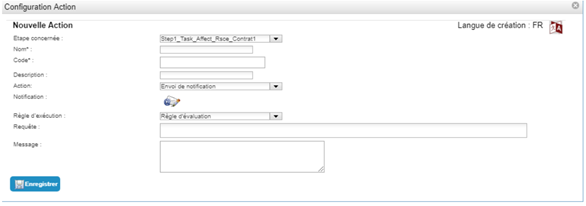
Per configurare un'azione di notifica, clicca sull'icona  . Vedi la sezione Configurare una notifica.
Impostazioni di azione Esecuzione del processo
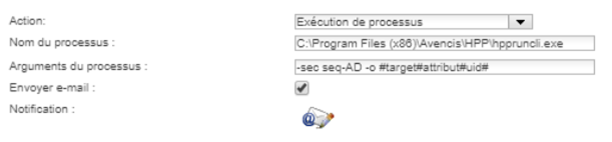
| Parametro | Descrizione | Tipo e valori possibili |
|---|---|---|
| Nome del processo | Parametro che consente di specificare il percorso del processo da eseguire. |
Stringa di caratteri. Esempio: C:\Program Files (x86)\Avencis\HPP\hppruncli.exe |
| Argumenti del processo | Parametro che consente di specificare gli argomenti da passare al processo da eseguire. |
Stringa di caratteri che può contenere parole chiave. Esempio: -sec seq-AD -o #target#attribute#uid# |
| Invia e-mail | Parametro che consente di specificare se deve essere inviata una notifica in caso di guasto del processo. | Controllato/non controllato. |
| Notifica |
Per configurare una notifica, clicca sull'icona .
|
Visible se Send email è selezionato. Vedi la sezione Configurare una notifica. |
Impostazioni di azione Aggiornamento delle informazioni sulla persona
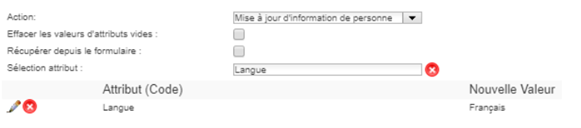
| Parametro | Descrizione | Tipo e valori possibili |
|---|---|---|
| Elimina valori di attributo vuoti | Elimina i valori degli attributi dal record della persona di destinazione per i quali non sono stati inseriti valori nel modulo di flusso di lavoro. |
Controllato/Scontrollato. Questa impostazione può essere applicata solo se c'è una sola persona di destinazione. |
| Ricerca dal modulo | Consente di specificare se gli attributi da assegnare ai target provengono da voci dell'utente come parte di un flusso di lavoro di richiesta dell'utente. |
Controllato/Scontrollato. Questa impostazione può essere applicata solo se il tipo di flusso di lavoro è Su richiesta dell'utente. |
| Selezione degli attributi | Parametro che consente di configurare un elenco di attributi e i loro valori da aggiornare durante l'esecuzione dell'azione. | Lista di attributi. |
Impostazioni di azione Aggiungere diritti e Rimuovere diritti
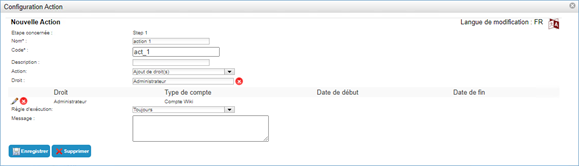
| Parametro | Descrizione | Tipo e valori possibili |
|---|---|---|
| Ricerca dal modulo | Consente di specificare se i diritti da assegnare ai target provengono da voci dell'utente come parte di un flusso di lavoro di richiesta dell'utente. |
Controllato/Scontrollato. Impostazione disponibile solo se il tipo di flusso di lavoro è Su richiesta dell'utente. |
| Destra | Parametro utilizzato per configurare un elenco di diritti da aggiungere/rimettere dagli obiettivi dell'azione. | Elenco dei diritti. |
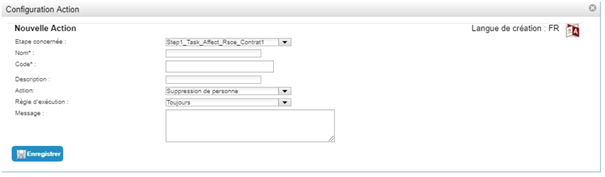
Impostazioni di azione Elimina persona
L'azione di cancellazione della persona non ha parametri specifici, ma semplicemente elimina la persona per la quale il flusso di lavoro è stato attivato.
Questa azione viene utilizzata con un flusso di lavoro delayed trigger, che viene attivato in base alla sua data di fine, ad esempio.
Impostazioni di azione Aggiungere risorsa
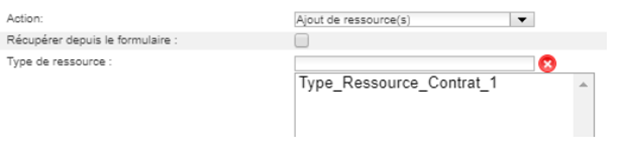
| Parametro | Descrizione | Tipo e valori possibili |
|---|---|---|
| Ricerca dal modulo | Consente di specificare se i tipi di risorse da assegnare ai target provengono da voci dell'utente in un flusso di lavoro di richiesta dell'utente. |
Controllato/Scontrollato. Impostazione disponibile solo se il tipo di flusso di lavoro è Su richiesta dell'utente. |
| Tipo di risorsa |
Parametro per configurare un elenco di tipi di risorse che saranno assegnati ai target. La prima risorsa disponibile verrà assegnata automaticamente. Se non sono disponibili risorse, l'azione non riuscirà. |
Lista dei tipi di risorse. Solo disponibile se la casella Ricerca da modulo è deselezionata. Avvertimento: anche se l'interfaccia consente di aggiungere più tipi di risorse, è essenziale inserirne uno solo perché la soluzione funzioni correttamente. |
Configurare una notifica
La configurazione delle notifiche comporta la definizione delle e-mail che verranno inviate, vale a dire:
- I destinatari
- Il soggetto
- Il corpo dell'e-mail
- E così via.
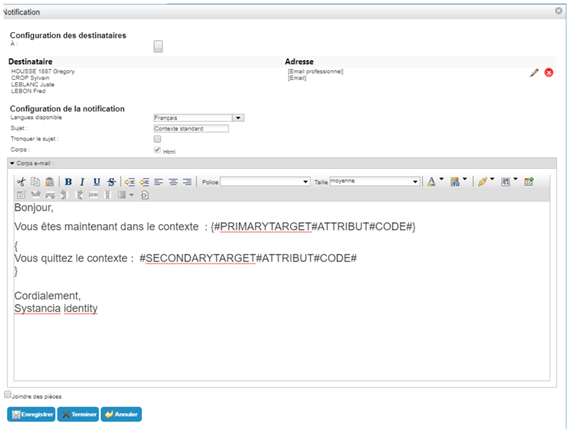
Configurazione dei ricevitori
| Parametro | Descrizione | Tipo e valori possibili |
|---|---|---|
A: 
|
Parametro che consente di configurare l'elenco dei destinatari. |
Scelta della configurazione del destinatario.
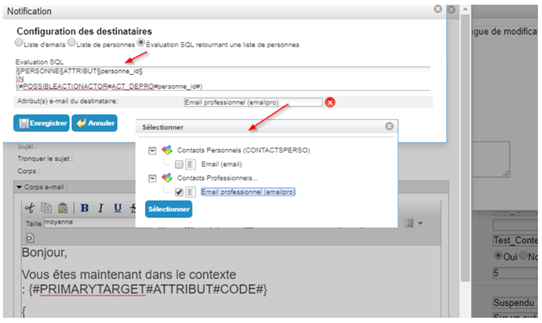
Se è selezionata l'opzione valutazione SQL che restituisce un elenco di persone:
Per configurare un attributo come tipo di posta elettronica, creare un attributo string, quindi nella sezione Formato di visualizzazione, selezionare il formato di visualizzazione Link e quindi il prefisso 'MAIL'. 
|
Configurazione della notifica
| Parametro | Descrizione | Tipo e valori possibili |
|---|---|---|
| Lingue disponibili |
È possibile inviare notifiche in diverse lingue salvando l'oggetto e il corpo per ogni lingua. La notifica verrà inviata nella lingua dell'utente come definita nel suo attributo linguaggio. Se questo non è definito, verrà inviata nella lingua predefinita. |
Lista di linguaggi configurati in cyberelements Identity. |
| Oggetto |
Oggetto dell'e-mail. Questo parametro può contenere parole chiave. Può essere scritto in qualsiasi lingua supportata. |
stringa di caratteri che può contenere parole chiave. |
| - Non parlare di questo . | Parametro che consente di limitare la lunghezza dell'oggetto visualizzando i valori delle parole chiave del primo target solo se questo è multiplo. |
Sì (cassetta contrassegnata). No (cassetta non contrassegnata). |
| corpo | Parametro che consente di specificare che il corpo della posta è in HTML. Parametro con valore fisso. | Sì (sempre controllato). |
| Corpo della posta elettronica |
Parametro contenente il corpo HTML da inviare. Questo parametro utilizza parole chiave per visualizzare principalmente informazioni sul target (s) e sul richiedente. Può essere scritto in qualsiasi lingua supportata. |
Stringa di caratteri che può contenere parole chiave. Le parole chiave devono essere racchiuse tra parentesi ricci {} da valutare dal motore del flusso di lavoro. Un corpo di posta elettronica può contenere diverse serie di parentesi ricci corrispondenti a gruppi distinti di testo da valutare. Una serie di parentesi ricci verrà valutata e duplicata quante volte ci sono obiettivi nel flusso di lavoro. Le stringhe di caratteri al di fuori delle parentesi ricci sono considerate costanti e verranno inserite solo una volta nel corpo dell'e-mail risultante. |
Opzione di allegare file
| Parametro | Descrizione | Tipo e valori possibili |
|---|---|---|
| Accedi documenti |
Parametro utilizzato per indicare che una o più allegati devono essere inclusi nella notifica. Gli allegati possono contenere cyberelementi Identity rapporti (csv, PDF) e/o file da ricercare sul server o sulla rete. |
Sì (cassetta contrassegnata).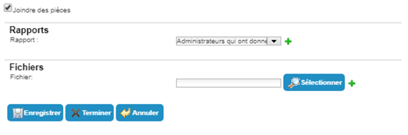 No (scelta la casella). |
| Relazione | Parametro che consente di selezionare le relazioni da allegare. |
Visible if Attach files is checked. Lista dei rapporti disponibili in cyberelements Identity. |
| File | Parametro che consente di specificare i file da allegare. |
Visible se Attach files è selezionato. File da selezionare. |
Validazione di un flusso di lavoro da un'e-mail
Quando un flusso di lavoro ha una fase o un'attività di convalida, è possibile includere un collegamento nella notifica che automaticamente accettare o rifiutare la convalida.
Per informazioni sull'utilizzo delle parole chiave, consultare la pagina Gestione delle parole chiave nei flussi di lavoro.
Cachie chiave riservate al corpo dell'e-mail
L'uso di parole chiave nel corpo di un'e-mail è soggetto a una specifica sintassi definita nelle parole chiave del flusso di lavoro.
Per inviare e-mail, il server SMTP deve essere configurato nel menu Configurazione / Generale / Preferenze / Impostazioni dell'applicazione.
Nota: Evitare di copiare e incollare nel corpo dell'e-mail, in quanto ciò può includere tag HTML inappropriati.