Configuración de pasos, acciones y tareas
Un flujo de trabajo consta de uno o más pasos, cada uno de los cuales consta de una o más acciones y/o tareas.
Los pasos se ejecutan secuencialmente en el flujo de trabajo, mientras que las acciones y tareas dentro del mismo paso se ejecutan en paralelo.
Configurar un paso
Puede crear o modificar un paso en un flujo de trabajo cuando el formulario del flujo de trabajo está abierto en modo de edición.
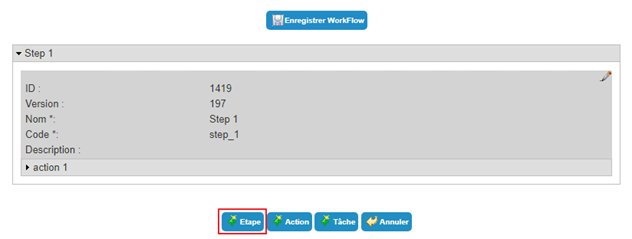
Para crear un nuevo paso, edite un flujo de trabajo y haga clic en el botón Paso.
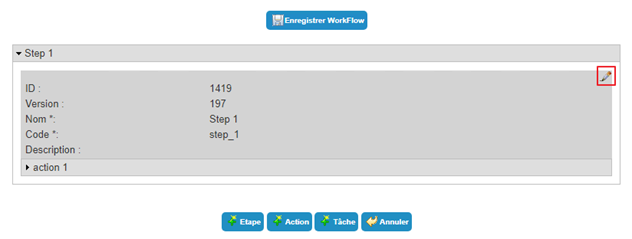
Para modificar un paso, haga clic en el icono  situado debajo del paso deseado.
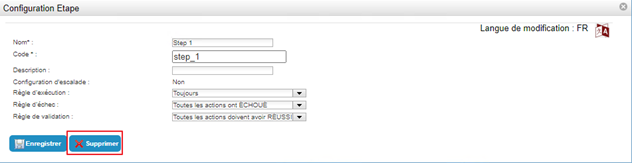
Para eliminar un paso, abra el paso en modo de edición (ver arriba) y haga clic en el botón Eliminar.
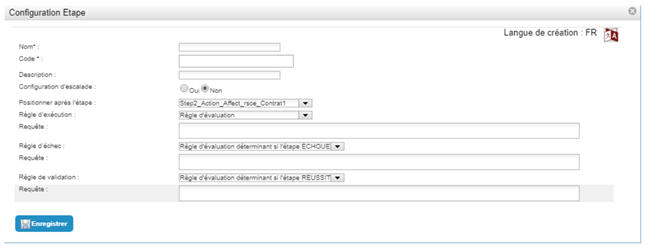
Parámetros de una etapa del flujo de trabajo
| Parámetro | Descripción | Tipo y posibles valores |
|---|---|---|
| Lenguaje de creación/modificación |
Si es necesario, añada una traducción haciendo clic en el icono  . .
|
Una cadena de caracteres. |
| Nombre |
Nombre de paso. Puede personalizar el nombre con un valor específico para la instancia del flujo de trabajo mediante la inclusión de una palabra clave. |
Requerido. Cadenas de caracteres que pueden contener palabras clave. En este caso, la cadena de caracteres no debe contener espacios o caracteres especiales. Ejemplo de un nombre con una palabra clave: Validate_Request_#TARGET#ATTRIBUTE#displayname# |
| Código | Identificador del paso, que debe ser único en todos los pasos de todas las plantillas. |
Obligatorio. Cadenas de caracteres, sin espacios ni caracteres especiales. |
| Descripción | Descripción del paso | Una cadena de caracteres. |
| Configuración de la escala | Parámetro que indica si el paso es un paso estándar o un paso de escalada. |
Sí/No. Valor predeterminado = No. |
| Posición después del paso | Parámetro utilizado para situar los pasos entre sí (define la secuencia de pasos). |
Visible desde la creación del segundo paso. Lista de pasos existentes. |
| Normas de ejecución | Parámetro utilizado para especificar las condiciones para la ejecución de un paso. |
|
| Consulta | Parámetro utilizado para definir una consulta SQL para comprobar el estado de acciones, pasos o cualquier otro objeto accesible por palabra clave. |
Visible si Regla de validación = Regla de evaluación. Cadenas de caracteres: consulta SQL utilizada para extraer los elementos que determinarán si se ejecutará o no un paso. La consulta debe devolver un valor booleano. Si el valor devuelto es 1, el paso se ejecutará; de lo contrario, no lo hará. |
| Regla de fracaso |
Parámetro utilizado para indicar las condiciones que causan el fallo del paso. Nota: La regla de fallo tiene prioridad sobre la regla de validación. |
|
| Consulta | Parámetro utilizado para definir una consulta SQL para comprobar el estado de acciones, pasos o cualquier otro objeto accesible por palabra clave. |
Visible si Regla de validación = Regla de evaluación que determina si el paso falla. Cuerdas de caracteres: consulta SQL utilizada para extraer los elementos que determinarán si un paso estará en el "No se ha conseguido" Si el valor devuelto es 1, el paso estará en el estado de Succeso; de lo contrario, estará en el estado de Valido. |
| Regla de validación |
Parámetro utilizado para indicar las condiciones en las que el paso es exitoso. Nota: La regla de falla tiene prioridad sobre la regla de validación. |
|
| Consulta | Parámetro utilizado para definir una consulta SQL para comprobar el estado de acciones, pasos o cualquier otro objeto accesible por palabra clave. |
Visible si Regla de validación = Regla de evaluación que determina si el paso es exitoso. Cuerdas de caracteres: : consulta SQL utilizada para extraer los elementos que determinarán si un paso estará en la "El éxito" Si el valor devuelto es 1, el paso estará en el estado de "Éxito"; de lo contrario, estará en el estado de "Fallado". |
En cada paso, debe definir al menos una acción o tarea.
Configurar un paso de escalada
La escalada es un paso que se ejecuta después de un cierto período de inactividad después del lanzamiento del flujo de trabajo, el inicio de un paso o el inicio de una acción.
Ejemplo de escalada:
Los usuarios pueden solicitar derechos de acceso a la aplicación MyApp. Este flujo de trabajo requiere una etapa de validación inicial por parte del administrador directo antes de otorgar el derecho. Si, una semana después de la solicitud de derechos, el administrador directo aún no ha validado la solicitud, el paso de escalada se activa:
- La cancelación de la etapa de validación por el gestor directo,
- El envío de una notificación al solicitante,
- El envío de una solicitud de validación al administrador de aplicaciones de MonApp.
Una vez que el paso de escalada se haya completado con éxito, el flujo de trabajo ejecutará el siguiente paso de asignación del derecho.
Un paso de escala no puede ser el primer paso en un flujo de trabajo.
Configurar un paso de escalado sigue el mismo proceso que crear un paso, excepto que debe marcar la opción Configuración de escalado en Sí.
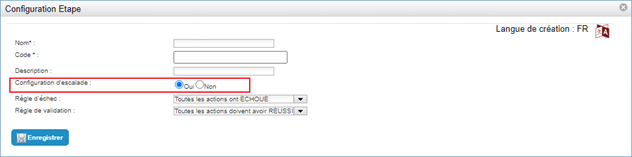
Guarde el formulario de creación haciendo clic en el botón "Guardar".
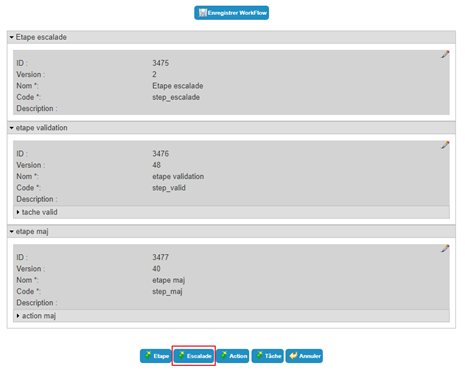
Para ello, haga clic en el botón Escalation.
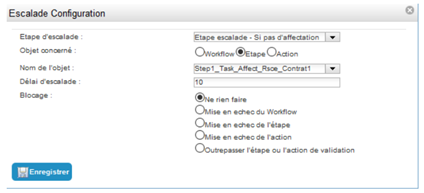
Configuración de la escalera de escala:
| Parámetro | Descripción | Tipo y posibles valores |
|---|---|---|
| Cámara de escalado | Paso en el que configurar la escalada. | Lista de pasos configurados para los que se ha marcado la opción Configuración de escalada. |
| Objeto afectado | Tipo de objeto para el que se considerará que el tiempo de inactividad activa el paso de escalada. |
|
| Nombre del objeto | Objeto en el que se considerará que el tiempo de inactividad activa el paso de escalada si el objeto en cuestión no es el flujo de trabajo. | Lista de pasos y acciones ya configurados para este flujo de trabajo. |
| Tiempo de espera para la escalada |
Tempo de espera (en días) entre:
|
Integer (número de días). |
| Bloque | Acción que debe realizarse en el flujo de trabajo, en el paso o en la acción en curso cuando se supere el tiempo de inactividad y se inicie el paso de escalada. |
|
Después de crear y configurar un paso de escalada, puede agregar tareas y/o acciones a él.
Para modificar una escalada, el acceso depende del objeto en el que se coloca la escalada:
Para modificar una escalada configurada en el flujo de trabajo, haga clic en el icono ubicado en la configuración de escalada en la configuración general del flujo de trabajo.
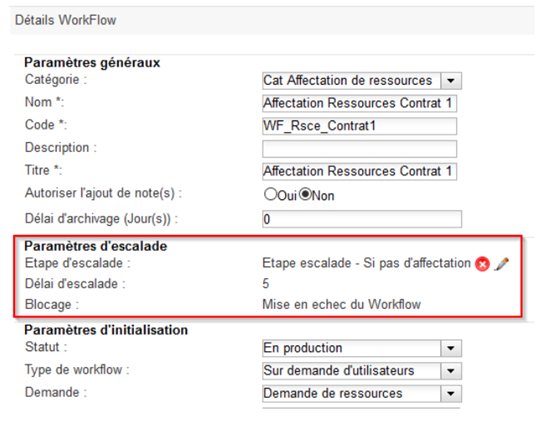
Para modificar una escalada configurada en un paso, haga clic en el icono ubicado en la configuración de escalada para el paso en cuestión.
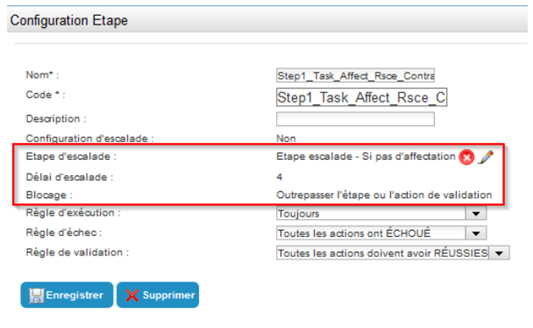
Para modificar una escalada configurada en una acción, haga clic en el icono ubicado en la configuración de escalada para la acción en cuestión.
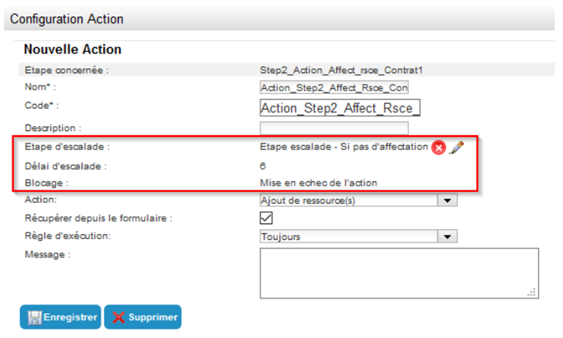
En todos los casos, sólo se pueden modificar los campos Archivado retrasado y Bloqueo.
Configurando una tarea
Un flujo de trabajo consta de uno o más pasos, cada uno de los cuales consta de una o más acciones y/o tareas.
Una tarea es una operación manual que requiere la intervención del usuario.
Mientras una tarea no se complete, el flujo de trabajo se bloquea y permanece pendiente.
Hay varios tipos diferentes de tareas:
- genérico,
- Validación
- Asignación manual de los suministros
- Desprovisión manual.
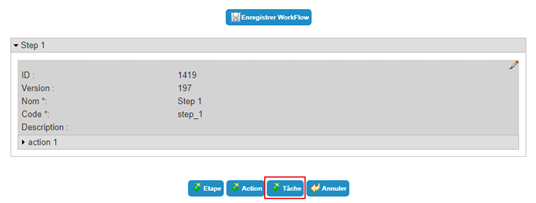
Para crear una nueva tarea, haga clic en el botón Tarea.
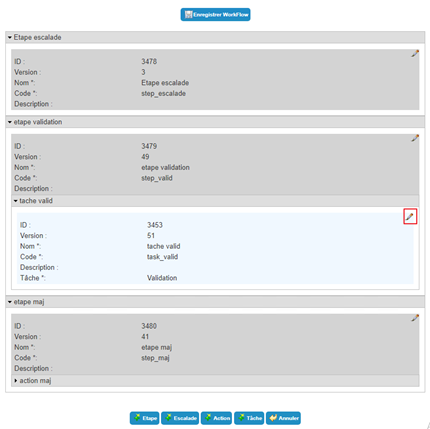
Para modificar una tarea, haga clic en el icono situado debajo del paso deseado.
Para eliminar una tarea, abra la tarea en modo de edición (ver arriba) y haga clic en el botón Delete.
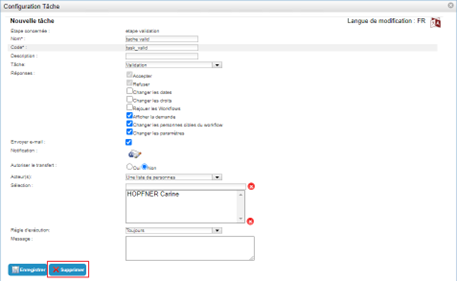
Parámetros de una tarea de flujo de trabajo
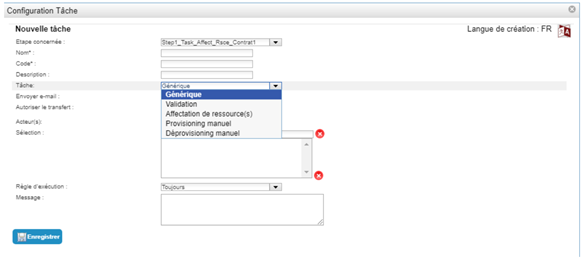
| Parámetro | Descripción | Tipo y posibles valores |
|---|---|---|
| Lenguaje de creación/modificación |
Si es necesario, añadir una traducción haciendo clic en .
|
Las cadenas de caracteres. |
| Etapa en cuestión | Paso de afiliación de la tarea. | Lista de las etapas existentes. |
| Nombre | Nombre de la tarea. | Una cadena de caracteres. |
| Código | ID de la tarea que debe ser única entre todas las tareas de todas las plantillas de flujo de trabajo. | Cadenas de caracteres sin espacios ni caracteres especiales. |
| Descripción | Descripción de la tarea. | Una cadena de caracteres. |
| Tarea de hacer |
Parámetro que indica el tipo de tarea. El resto de este formulario se adapta en función de la tarea seleccionada. |
|
| Enviar un correo electrónico | Parámetro que permite configurar el envío de la notificación. | Se ha comprobado/no se ha comprobado. |
| Notificación |
Para configurar una acción de notificación, haga clic en  . .
|
Visible si se ha marcado Enviar correo electrónico. Ver el capítulo Configurar una notificación. |
| Autorice la transferencia |
Agrega un campo Transferir acción a al formulario de validación en cada instancia de flujo de trabajo. El validador puede elegir a una persona a quien transferir la acción o tarea de validación. La tarea ya no aparecerá en su lista y no podrá validarla. |
Sí o no. |
| El actor | Método de selección de las personas que deben validar o rechazar la tarea. |
|
| Selección | Lista resultante de la selección de personas efectuada durante la configuración. |
Visible si Actor (s) = Una lista de personas. Lista de personas a seleccionar. 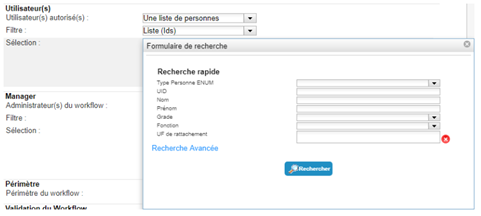
|
| Consulta | Parámetro que permite especificar una consulta SQL para filtrar las personas deseadas. |
Visible si Actor(s) = Una lista de personas devueltas por una evaluación SQL. Cadenas de caracteres: consulta SQL utilizada para filtrar las personas deseadas. 
|
| Regla de ejecución |
Parámetro utilizado para especificar las condiciones para ejecutar una tarea. Por ejemplo, una tarea podría ejecutarse o no dependiendo de:
|
|
| Consulta | Parámetro utilizado para definir una consulta SQL para comprobar el estado de acciones, pasos o cualquier otro objeto accesible por palabra clave. |
Visible si Regla de ejecución = Regla de evaluación. Cadenas de caracteres: consulta SQL utilizada para extraer los elementos que determinarán si una tarea se ejecutará o no. La consulta debe devolver un valor booleano. Si el valor devuelto es 1, la tarea se ejecutará; de lo contrario, no lo hará. |
| Mensaje | Campo libre que permite establecer un mensaje que se mostrará en la interfaz de usuario del flujo de trabajo. |
Cadenas de caracteres que pueden contener palabras clave. Ejemplo: Por favor, valide la creación del proveedor de servicios: #TARGET#ATTRIBUTE#nombre# |
Parámetros específicos de la tarea genérica
Una tarea genérica simplemente le permite confirmar o rechazar la ejecución de una operación. No tiene ningún parámetro particular.
La confirmación de la ejecución de la tarea afectará a todos los destinatarios (objetivos).
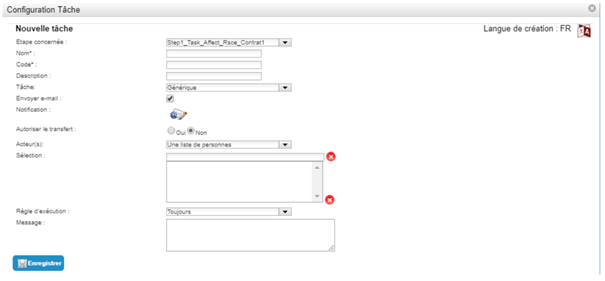
Parámetros específicos de una tarea de validación
La tarea de validación permite al administrador validar o rechazar una solicitud de derechos o modificaciones de atributos.
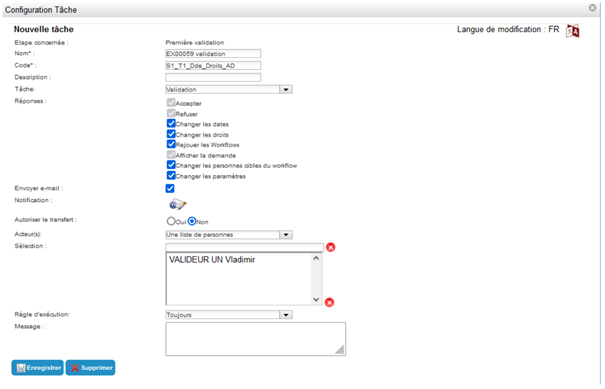
| Parámetro | Descripción | Tipo y posibles valores |
|---|---|---|
| Respuestas |
Respuesta y acción que puede realizar el validador. Dependiendo de las opciones seleccionadas en la respuesta, el formulario de validación diferirá en las instancias del flujo de trabajo. |
|
Parámetros específicos de una tarea que asignan recursos
Una tarea de asignación de recursos se utiliza en un flujo de trabajo de solicitud de recursos o en un flujo de trabajo basado en eventos. Permite al operador asignar / crear un recurso para el objetivo directamente en la interfaz del flujo de trabajo sin pasar por los registros de identidad.
No se aplican los permisos del perfil de administración del operador: puede asignar/crear los recursos de acuerdo con la configuración del flujo de trabajo.
Nota: Una tarea de asignación de recursos debe ser seguida de un paso con una acción de asignación de recursos, de lo contrario el recurso no será asociado con el objetivo.
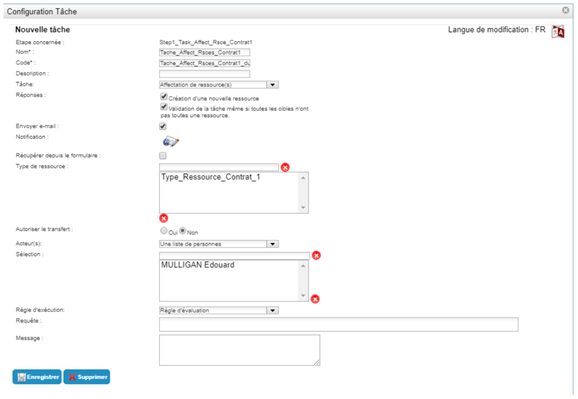
| Parámetro | Descripción | Tipo y posibles valores |
|---|---|---|
| Respuestas | Opciones en el formulario de asignación de recursos. |
|
| Tipo de recurso | Permite seleccionar los tipos de recursos que se asignarán. |
Tipo de recurso a seleccionar. Advertencia: Aunque la interfaz permite añadir varios tipos de recursos, es esencial introducir sólo uno para que la solución funcione correctamente. |
Parámetros específicos para las tareas de aprovisionamiento y desprovisionamiento manuales
Una tarea de aprovisionamiento manual **** se utiliza en un flujo de trabajo de solicitud de aprovisionamiento o en un flujo de trabajo impulsado por eventos. Este tipo de aprovisionamiento se utiliza cuando no es posible el aprovisionamiento automático de conectores, pero aún desea realizar un seguimiento de la creación real de cuentas y autorizaciones en el repositorio de aplicaciones.
Se le indica al operador qué derechos y cuentas crear o dar a uno o más usuarios. Una vez que han realizado las operaciones en las cuentas en el repositorio, confirman la creación / asignación de derechos en el formulario de flujo de trabajo de Systancia Identity. Los estados de aprovisionamiento de los diversos derechos se actualizan en Systancia Identity (cambiando de rojo a verde) sin necesidad de ninguna otra acción.
La cuenta teórica se crea por la tarea de aprovisionamiento si aún no existe cuando se ejecuta la tarea.
La tarea deprovisioning manual actualiza el estado de aprovisionamiento de la derecha (de verde a rojo).
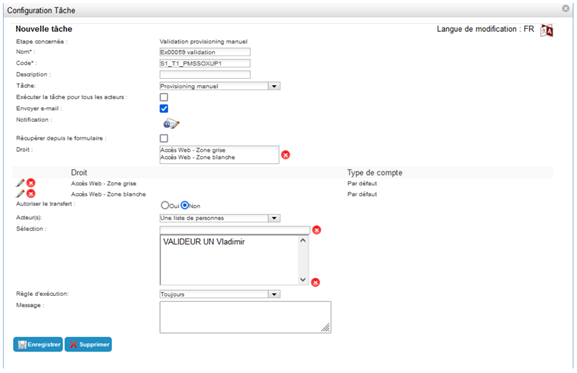
| Parámetro | Descripción | Tipo y posibles valores |
|---|---|---|
| Ejecutar la tarea para todos los actores | Opción para agrupar la tarea en una sola solicitud incluso si hay varios actores, o para realizar tantas instancias de la tarea como hay actores. |
Se ha comprobado/no se ha comprobado.
|
| Recuperar de los eventos |
Se aplica a los flujos de trabajo de Solicitud de derechos. La tarea de aprovisionamiento manual solo proporciona los derechos que se solicitan en el formulario de solicitud de derechos Y cuyo tipo de aprovisionamiento de repositorio es Manual. |
Se ha comprobado/no se ha comprobado.
|
| Derecho | Lista de derechos que pueden ser provistos/desprovistos manualmente en el formulario de validación de tareas. |
Visible si la opción Recuperación de eventos no está marcada. Lista de derechos. |
Configuración de una acción
Un flujo de trabajo consta de uno o más pasos, cada uno de los cuales consta de una o más acciones y/o tareas.
Una tarea es una operación que se realiza automáticamente sin la interacción manual de un usuario.
Existen varios tipos de acciones:
- Envío de una notificación
- Ejecutando un proceso externo
- Actualización de la información de las personas
- Añadir derechos
- Eliminación de derechos
- Eliminar una persona.
Para crear una nueva acción, haga clic en el botón Acción.
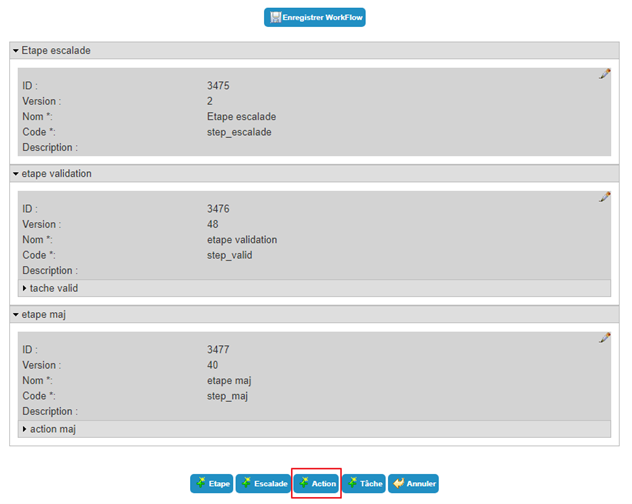
Para modificar una acción, haga clic en el icono situado debajo de la acción deseada.
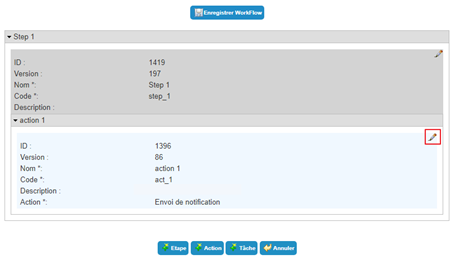
Para eliminar una acción, abre en modo de edición (ver arriba) y luego haz clic en el botón Delete.
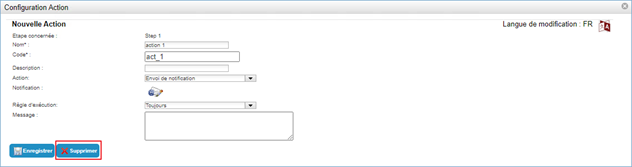
Parámetros de una acción de flujo de trabajo
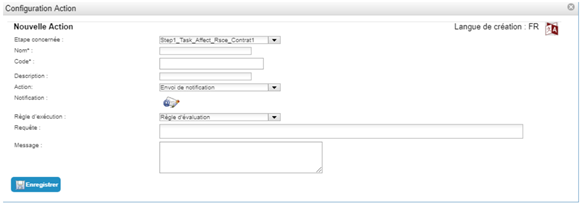
| Parámetro | Descripción | Tipo y posibles valores |
|---|---|---|
| Lenguaje de creación/modificación |
Si es necesario, añadir una traducción haciendo clic en .
|
Las cadenas de caracteres. |
| Etapa en cuestión | Paso de propiedad de la acción. | Lista de las etapas existentes. |
| Nombre | Nombre de la acción. | Una cadena de caracteres. |
| Código | ID de la acción que debe ser única entre todas las acciones de todas las plantillas de flujo de trabajo. | Cadenas de caracteres sin espacios ni caracteres especiales. |
| Descripción | Descripción de la acción. | Una cadena de caracteres. |
| Acción |
Parámetro que indica el tipo de acción. El resto de este formulario se adapta según la acción seleccionada. |
|
| Regla de ejecución |
Parámetro utilizado para especificar las condiciones para ejecutar la acción. Por ejemplo, una tarea podría ejecutarse o no dependiendo de:
|
|
| Consulta | Parámetro utilizado para definir una consulta SQL para comprobar el estado de acciones, pasos o cualquier otro objeto accesible por palabra clave. |
Visible si Regla de ejecución = Regla de evaluación. Cadenas de caracteres: consulta SQL utilizada para extraer los elementos que determinarán si se ejecutará o no una acción. La consulta debe devolver un valor booleano. Si el valor devuelto es 1, la acción se ejecutará; de lo contrario, no lo hará. |
| Mensaje | Campo libre que permite establecer un mensaje que se mostrará en la interfaz de usuario del flujo de trabajo. |
Cadenas de caracteres que pueden contener palabras clave. Ejemplo: Por favor, valide la creación del proveedor de servicios: #TARGET#ATTRIBUTE#nombre# |
Configuración de la acción Enviar notificación
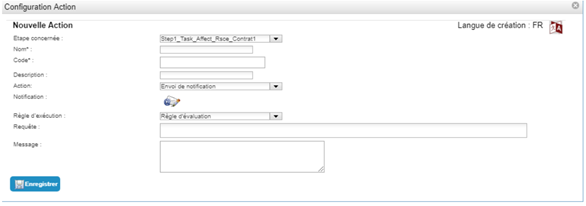
Para configurar una acción de notificación, haga clic en el icono  . Ver la sección Configurar una notificación.
Configuración de la acción Ejecución del proceso
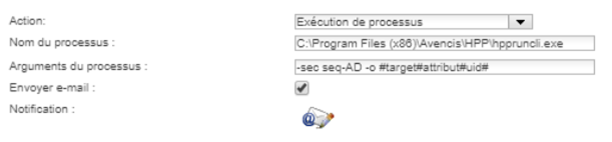
| Parámetro | Descripción | Tipo y posibles valores |
|---|---|---|
| Nombre del proceso | Parámetro que permite especificar la ruta del proceso a ejecutar. |
Cadenas de caracteres. Ejemplo: C:\Archivos de programa (x86)\Avencis\HPP\hppruncli.exe |
| Argumentos del proceso | Parámetro que permite especificar los argumentos que se transmitirán al proceso para su ejecución. |
Cadenas de caracteres que pueden contener palabras clave. Ejemplo: -sec seq-AD -o #target#attribute#uid# |
| Enviar un correo electrónico | Parámetro que permite especificar si debe enviarse una notificación en caso de fallo del proceso. | Se ha comprobado/no se ha comprobado. |
| Notificación |
Para configurar una notificación, haga clic en el icono”.
|
Visible si se ha marcado Enviar correo electrónico. Vea la sección Configurar una notificación. |
Configuración de la acción Actualizar la información de la persona
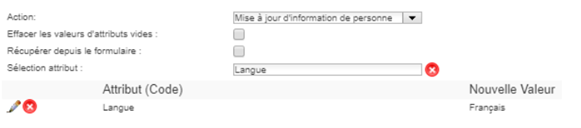
| Parámetro | Descripción | Tipo y posibles valores |
|---|---|---|
| Eliminar los valores de atributo vacíos | Excluye los valores de atributo del registro de la persona objetivo para los que no se hayan introducido valores en el formulario de flujo de trabajo. |
Marcado/Desmarcado. Esta configuración sólo puede aplicarse si hay una sola persona objetivo. |
| Recuperación desde el formulario | Le permite especificar si los atributos que se asignarán a los objetivos provienen de entradas de usuario como parte de un flujo de trabajo de solicitud de usuario. |
Marcado/Desmarcado. Esta configuración sólo puede aplicarse si el tipo de flujo de trabajo es A petición del usuario. |
| Selección de atributos | Parámetro que permite configurar una lista de atributos y sus valores para actualizarlos durante la ejecución de la acción. | Lista de atributos |
Configuración de la acción Agregar derechos y Remover derechos
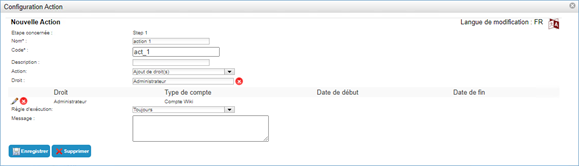
| Parámetro | Descripción | Tipo y posibles valores |
|---|---|---|
| Recuperación desde el formulario | Le permite especificar si los derechos que se asignarán a los objetivos se originan en las entradas de usuario como parte de un flujo de trabajo de solicitud de usuario. |
Marcado/Desmarcado. Esta configuración sólo está disponible si el tipo de flujo de trabajo es A petición del usuario. |
| Derecho | Parámetro utilizado para configurar una lista de derechos para añadir/eliminar de los objetivos de la acción. | Lista de derechos. |
Configuración de la acción Eliminar persona
La acción de eliminar persona no tiene ningún parámetro específico, simplemente elimina a la persona para la que se activó el flujo de trabajo.
Esta acción se utiliza con un flujo de trabajo de gatillo retrasado ****, que se activa en función de su fecha de finalización, por ejemplo.
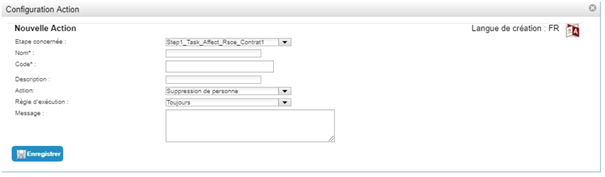
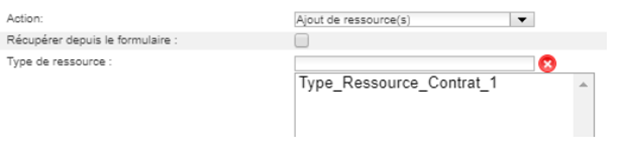
Configuración de la acción Agregar recurso
| Parámetro | Descripción | Tipo y posibles valores |
|---|---|---|
| Recuperación desde el formulario | Le permite especificar si los tipos de recursos que se asignarán a los objetivos provienen de las entradas de usuario en un flujo de trabajo de solicitud de usuario. |
Marcado/Desmarcado. Esta configuración sólo está disponible si el tipo de flujo de trabajo es A petición del usuario. |
| Tipo de recurso |
Parámetro para configurar una lista de tipos de recursos que se asignarán a los objetivos. El primer recurso disponible se asignará automáticamente. Si no hay recursos disponibles, la acción fallará. |
Lista de tipos de recursos. Solo disponible si la casilla Recuperación desde formulario no está marcada. Advertencia: aunque la interfaz le permite agregar varios tipos de recursos, es esencial introducir solo uno para que la solución funcione correctamente. |
Configurar una notificación
La configuración de las notificaciones implica definir los correos electrónicos que se enviarán, a saber:
- El destinatario
- El tema
- El cuerpo del correo electrónico
- etc. El número de los
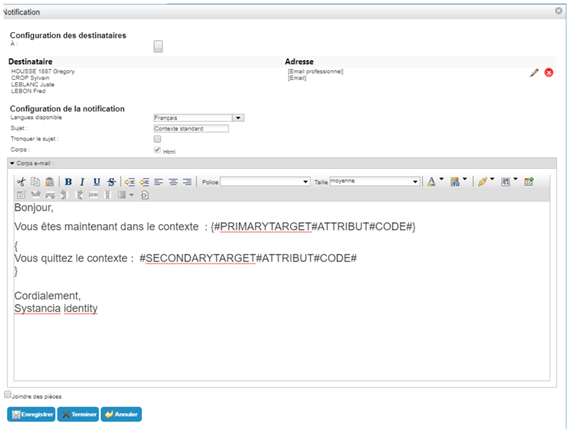
Configuración de los receptores
| Parámetro | Descripción | Tipo y posibles valores |
|---|---|---|
A: 
|
Parámetro que permite configurar la lista de destinatarios. |
Elegir cómo configurar el receptor.
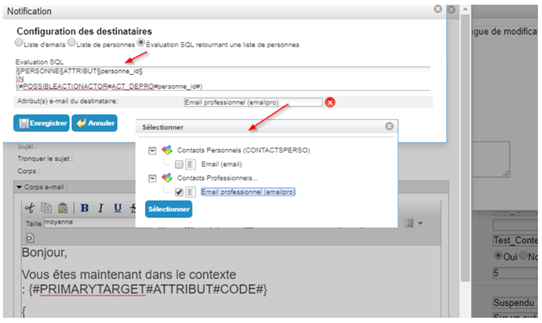
Si se selecciona la opción evaluación SQL que devuelve una lista de personas:
Para configurar un atributo como un tipo de correo electrónico, cree un atributo de cadena, y luego en la sección Forma de visualización, seleccione el formato de visualización Enlace y luego el prefijo 'MAIL'. 
|
Configuración de la notificación
| Parámetro | Descripción | Tipo y posibles valores |
|---|---|---|
| Lenguas disponibles |
Es posible enviar notificaciones en diferentes idiomas guardando el sujeto y el cuerpo para cada idioma. La notificación se enviará en el idioma del usuario según lo definido en su atributo de idioma. Si no está definido, se enviará en el idioma predeterminado. |
Lista de idiomas configurados en cibernéticoLos elementos Identity. |
| Tema |
Tema del correo electrónico. Este parámetro puede contener palabras clave. Puede escribirse en cualquier idioma soportado. |
Cadenas de caracteres que pueden contener palabras clave. |
| Deja el tema. | Parámetro que permite limitar la longitud del tema mostrando los valores de las palabras clave del primer objetivo sólo si éste es múltiple. |
Sí (marcado en la casilla). No (no marcado en la casilla). |
| Cuerpo | Parámetro que permite especificar que el cuerpo del correo está en HTML. Parámetro con valor fijo. | Sí (siempre verificado). |
| Cuerpo del correo electrónico |
Parámetro que contiene el cuerpo HTML a enviar. Este parámetro utiliza palabras clave para mostrar principalmente información sobre el objetivo y el solicitante. Puede ser escrito en cualquier idioma compatible. |
Cuerdas de caracteres que pueden contener palabras clave. Las palabras clave deben estar entre corchetes {} que debe evaluar el motor de flujo de trabajo. Un cuerpo de correo electrónico puede contener varios conjuntos de corchetes rizados que corresponden a grupos distintos de texto a evaluar. Un conjunto de corchetes rizados se evaluará y duplicará tantas veces como haya objetivos en el flujo de trabajo. Las cadenas de caracteres fuera de los corchetes rizados se consideran constantes y solo se inyectarán una vez en el cuerpo del correo electrónico resultante. |
Opción de adjuntar archivos
| Parámetro | Descripción | Tipo y posibles valores |
|---|---|---|
| Anexar los documentos |
Parámetro utilizado para indicar que debe incluirse uno o más archivos adjuntos en la notificación. Los archivos adjuntos pueden contener elementos cibernéticos informes Identity (csv, PDF) y/o archivos que se deben buscar en el servidor o en la red. |
Sí (marcado en la casilla).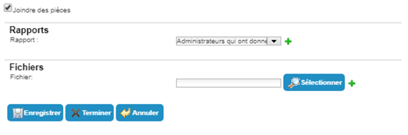 No (la casilla no está marcada). |
| Informe | Parámetro que permite seleccionar los informes que se han de adjuntar. |
Visible si se selecciona Anexar archivos. Lista de informes disponibles en cyberelementos Identity. |
| Archivo | Parámetro que permite especificar los archivos que se deben adjuntar. |
Visible si Anexar archivos está marcado. Archivo a seleccionar. |
Validación de un flujo de trabajo desde un correo electrónico
Cuando un flujo de trabajo tiene un paso o tarea de validación, es posible incluir un enlace en la notificación que ** automáticamente ** acepte o ** rechace ** la validación.
Para obtener información sobre el uso de palabras clave, consulte la página Gestión de palabras clave en los flujos de trabajo.
Palabras clave reservadas para el cuerpo del correo electrónico
El uso de palabras clave en el cuerpo de un correo electrónico está sujeto a una sintaxis específica definida en las palabras clave del flujo de trabajo.
Para enviar correos electrónicos, el servidor SMTP debe estar configurado en el menú Configuración / General / Preferencias / Configuración de la aplicación.
Nota: Evite copiar y pegar en el cuerpo del correo electrónico, ya que esto puede incluir etiquetas HTML inapropiadas. Las fórmulas y las palabras clave pueden ser mal interpretadas.