Instalación del agente de registro de Windows
Unidad única, instalación manual
Se requieren derechos de administrador
Se requieren derechos de administrador para instalar el agente.
Antes de instalar el agente, debe descargarlo desde la consola de administración:
- Acceda al área de trabajo Configuraciones utilizando el botón situado en la parte superior izquierda:

- Abrir el caja de herramientas mosaico
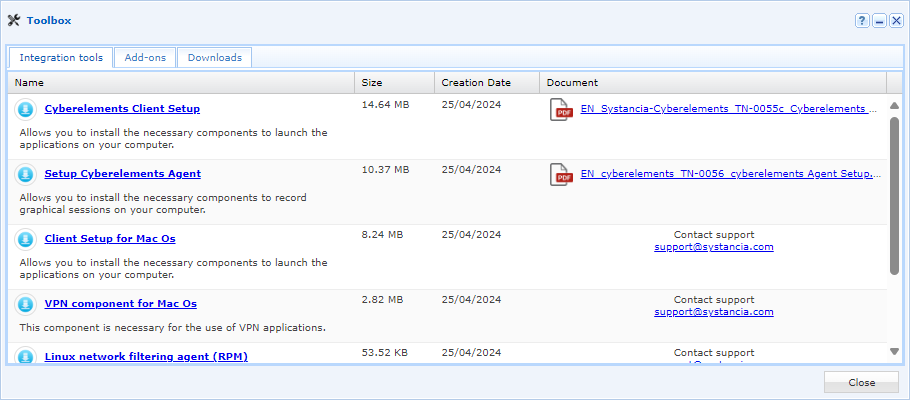
- Seleccione la configuración adecuada para el sistema operativo deseado en la primera pestaña, Herramientas de integración
- Acceda al área de trabajo Configuraciones utilizando el botón situado en la parte superior izquierda:

- Abrir el caja de herramientas mosaico
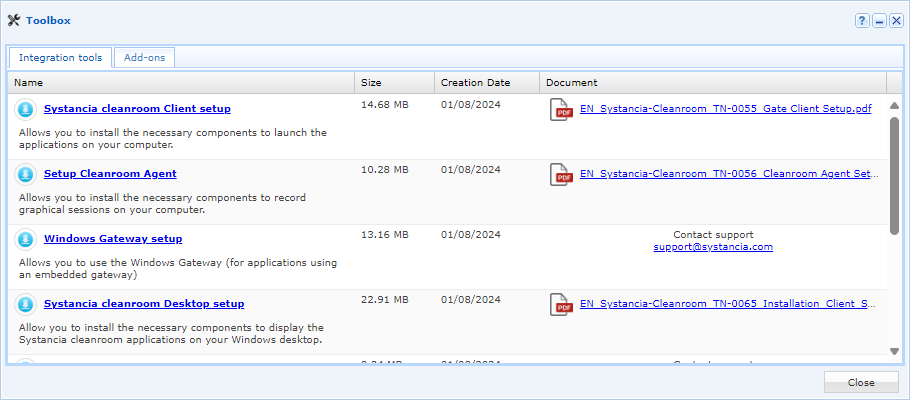
- Seleccione la configuración adecuada para el sistema operativo deseado en la primera pestaña, Herramientas de integración
Una vez descargado el agente, siga los siguientes pasos:
- Corra el
setup_cyberelementsAgent.execonfiguración en la máquina donde desea instalar el agente de grabación. - Haga clic en
Nexten la primera ventana: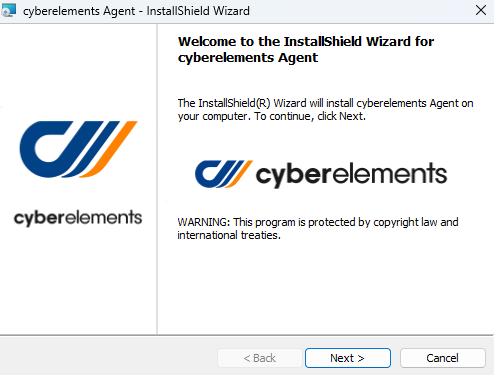
- Aceptar las condiciones de uso:
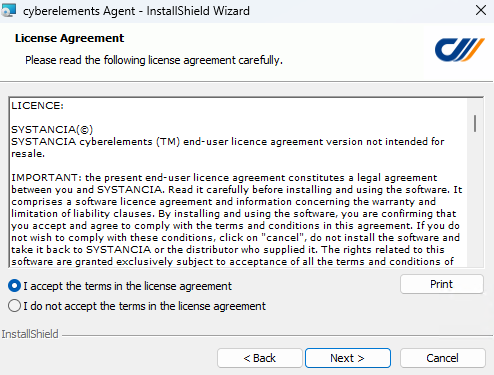
- En la tercera pantalla, cambiar el directorio de instalación del agente si es necesario:
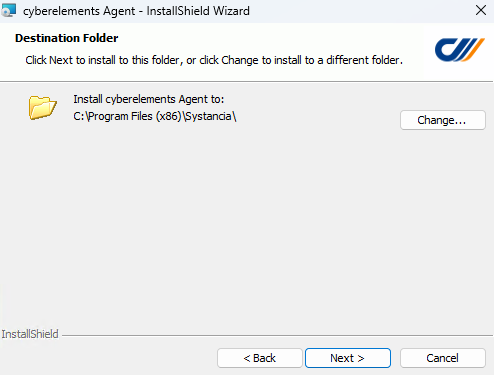
-
- La cuarta pantalla muestra las opciones para instalar el agente en modo de acceso directo:
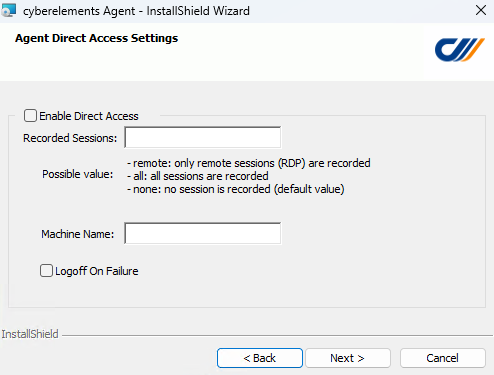
-
Enable Direct Access -
Permite el acceso directo del agente.
Recorded Sessions-
campo libre que acepta tres valores distintos para definir cuándo debe activarse el registro de acceso directo:
none: no se realizará ninguna grabación de acceso directo.remote: cualquier acceso RDP a la máquina activará la grabación.all: El acceso RDP y el acceso de consola (acceso físico a la máquina o desde el modo de consola del hipervisor) activarán la grabación.
Logoff On Failure-
Opción para desconectar la sesión del usuario si no se puede iniciar la grabación, se desconecta o el usuario no está autorizado para conectarse a la máquina.
Recomendación
Para instalaciones iniciales o si el cumplimiento de los requisitos previos es incierto, es mejor dejar esta opción sin marcar. De lo contrario, si hay un problema con los requisitos previos o la configuración, nuevas conexiones al servidor desconectará inmediatamente al usuario (dependiendo de la configuración
Recorded Sessions).
- La cuarta pantalla muestra las opciones para instalar el agente en modo de acceso directo:
-
Finalmente, en la quinta pantalla, la instalación se iniciará después de hacer clic en el
Installel botón: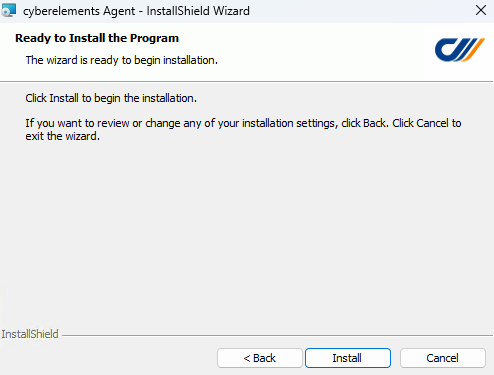
- Corra el
setup_CleanroomAgent.execonfiguración en la máquina donde desea instalar el agente de grabación. - Haga clic en
Nexten la primera ventana: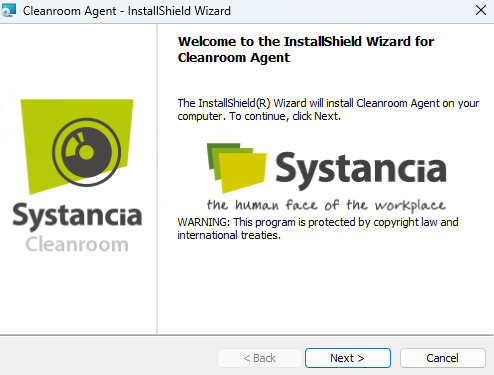
- Aceptar las condiciones de uso:
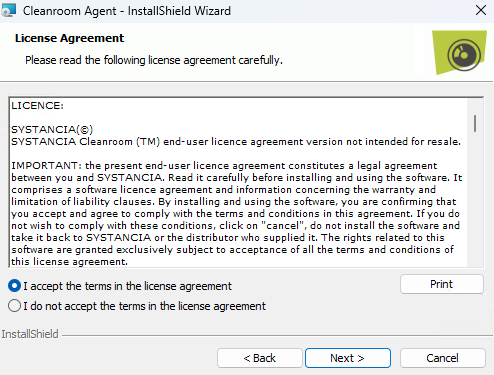
- En la tercera pantalla, cambiar el directorio de instalación del agente si es necesario:
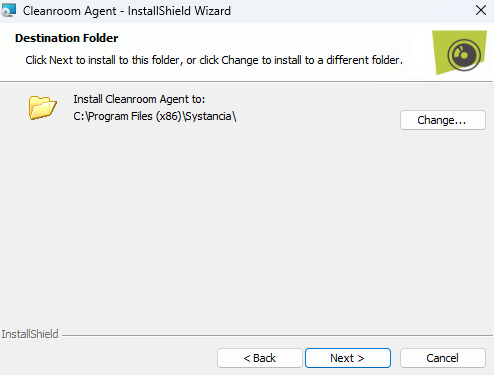
-
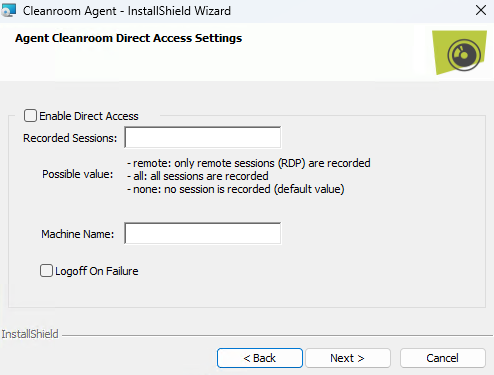
- La cuarta pantalla muestra las opciones para instalar el agente en modo de acceso directo:
-
Enable Direct Access -
Permite el acceso directo del agente.
Recorded Sessions-
campo libre que acepta tres valores distintos para definir cuándo debe activarse el registro de acceso directo:
none: no se realizará ninguna grabación de acceso directo.remote: cualquier acceso RDP a la máquina activará la grabación.all: El acceso RDP y el acceso de consola (acceso físico a la máquina o desde el modo de consola del hipervisor) activarán la grabación.
Logoff On Failure-
Opción para desconectar la sesión del usuario si no se puede iniciar la grabación, se desconecta o el usuario no está autorizado para conectarse a la máquina.
Recomendación
Para instalaciones iniciales o si el cumplimiento de los requisitos previos es incierto, es mejor dejar esta opción sin marcar. De lo contrario, si hay un problema con los requisitos previos o la configuración, nuevas conexiones al servidor desconectará inmediatamente al usuario (dependiendo de la configuración
Recorded Sessions).
- La cuarta pantalla muestra las opciones para instalar el agente en modo de acceso directo:
-
Finalmente, en la quinta pantalla, la instalación se iniciará después de hacer clic en el
Installel botón: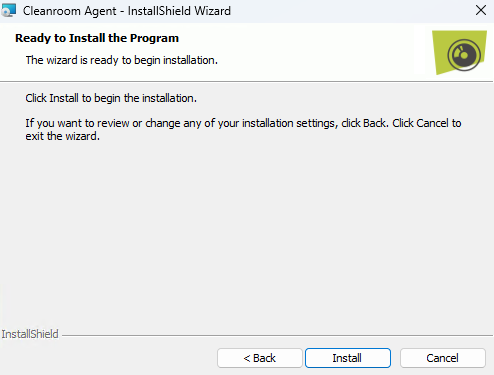
Una vez instalado, el agente requiere una configuración adicional: Configurar el agente
Despliegue desde la consola de administración
Se requieren derechos de administrador
Se requieren derechos de administrador en la máquina objetivo para instalar el agente.
Requisito previo adicional
El agente se despliega en la máquina objetivo utilizando el SMB Por lo tanto, el SMB flujo (TCP 445) debe estar abierto entre el Edge Gateway y este servidor objetivo.
Despliegue en un único servidor
El agente puede ser desplegado individualmente desde dos ubicaciones en la consola de administración. Esto permite que sea preconfigurado para dos tipos de operaciones:
- Uso con aplicaciones RDP y HTML5: preparar el agente para que pueda registrar las sesiones de los usuarios que ejecutan aplicaciones RDP y HTML5.
- Uso en modo de acceso directo: preparar el agente para que pueda registrar las sesiones de los usuarios que se conectan directamente al servidor RDP además de la operación anterior.
Para su uso con aplicaciones RDP y HTML5 RDP
Cuando una aplicación RDP o HTML5 RDP está configurada para trabajar con el agente, la selección de la aplicación desbloquea la capacidad de implementar el agente: 
Después de hacer clic en el botón de despliegue de agente, aparece una nueva ventana que solicita la siguiente información: 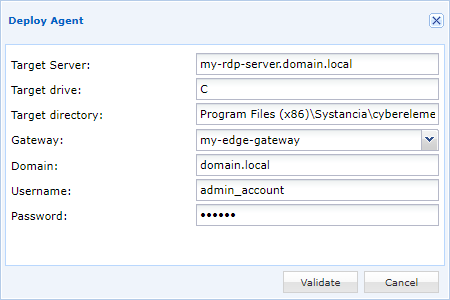
Target server-
Dirección IP o nombre DNS del servidor de destino en el que se va a desplegar el agente de grabación. Por defecto, este campo utiliza la información del servidor especificado en la aplicación RDP o RDP HTML5.
Target drive-
Letra de la unidad de Windows en la que se desplegará el agente. Comúnmente, esta será la letra
Cutilizada para desplegar el agente en la unidadC:\. Target directory-
Camino al directorio de instalación del agente; si no existe, se creará. La ubicación predeterminada para el agente cyberelements.io es
Program Files (x86)\Systancia\cyberelements. Gateway-
Especificar el Edge Gateway para el despliegue de agentes.
Domain-
Nombre de dominio donde se encuentra la cuenta de administración utilizada para instalar el agente.
Username-
Nombre de la cuenta de administrador que se utilizará para instalar el agente. Esta cuenta debe poder instalar programas en el servidor de destino.
Password-
contraseña de la cuenta de administrador.
Una vez que se ha introducido toda la información, se puede iniciar la implementación del agente. Una ventana final indicará si la implementación del agente en el servidor de destino fue exitosa o no.
Puede que se necesiten ajustes adicionales. Configurar el agente
Para su uso en el modo de acceso directo + aplicaciones RDP y RDP HTML5
Desde Gestión de las máquinas en la pantalla de acceso directo, un botón permite desplegar el agente: 
Después de hacer clic en el botón de despliegue de agente, aparece una nueva ventana que solicita la siguiente información: 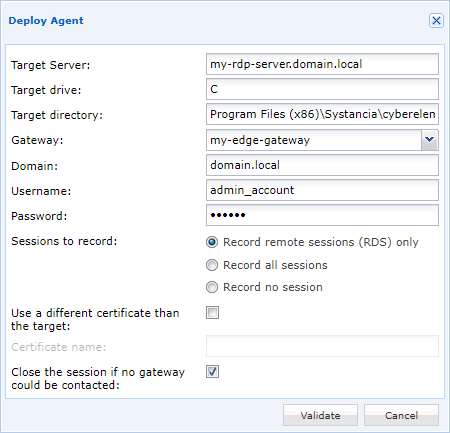
Target server-
Dirección IP o nombre DNS del servidor de destino en el que se va a desplegar el agente de grabación. Por defecto, este campo utiliza la información del servidor especificado en la aplicación RDP o RDP HTML5.
Target drive-
Letra de la unidad de Windows en la que se desplegará el agente. Comúnmente, esta será la letra
Cutilizada para desplegar el agente en la unidadC:\. Target directory-
Camino al directorio de instalación del agente; si no existe, se creará. La ubicación predeterminada para el agente cyberelements.io es
Program Files (x86)\Systancia\cyberelements. Gateway-
Especificar el Edge Gateway para el despliegue de agentes.
Domain-
Nombre de dominio donde se encuentra la cuenta de administración utilizada para instalar el agente.
Username-
Nombre de la cuenta de administrador que se utilizará para instalar el agente. Esta cuenta debe poder instalar programas en el servidor de destino.
Password-
contraseña de la cuenta de administrador.
Sessions to record-
Definición del contexto para el cual se llevará a cabo una grabación de sesión:
Record remote sessions (RDS) only: sólo se registrarán los accesos remotos a RDP.Record all sessions: Se registrarán las sesiones RDP remotas y las sesiones en modo consola (acceso físico a la máquina o desde el modo consola del hipervisor).Record no sessions: no hay conexión directa al servidor que grabará sesiones, sin embargo, el agente todavía se puede utilizar para el acceso a través de RDP y HTML5 RDP aplicaciones.
Use a different certificate than the target-
Opción para definir el nombre del certificado que el agente utilizará para autenticarse con el Edge Gateway. Si no está definido, el agente buscará un certificado con el nombre del servidor.
Close the session if no gateway could be contacted-
Opción para desconectar y cerrar la sesión del usuario (dependiendo de la **Sesiones para grabar ** configuraciones) si el Edge Gateway es inalcanzable o si el usuario no está autorizado para conectarse al servidor.
Recomendación
Para instalaciones iniciales o si el cumplimiento de los requisitos previos es incierto, es mejor dejar esta opción sin marcar. De lo contrario, si hay un problema con los requisitos previos o la configuración, nuevas conexiones al servidor desconectará inmediatamente al usuario (dependiendo de la configuración
Sessions à enregistrer).
Una vez que se ha introducido toda la información, se puede iniciar la implementación del agente. Una ventana final indicará si la implementación del agente en el servidor de destino fue exitosa o no.
Puede que se necesiten ajustes adicionales. Configurar el agente
Despliegue en varios servidores
Info
Este método sólo le permitirá desplegar el agente de grabación para trabajar con aplicaciones RDP y HTML5 RDP. Para que el agente funcione en modo de acceso directo, será necesario desplegar la configuración a través de otros medios (por ejemplo, GPO).
Requisito previo adicional
La implementación en múltiples servidores sólo puede hacerse en máquinas pertenecientes a un dominio AD, que está configurado en el Authentication Domains de las cibernéticoelementos. cibernéticoLos elementos Cleanroom con el Allow RDS Server Management Opción habilitada.
Desde Management of RDS servers, añadir uno o más servidores RDS nuevos: 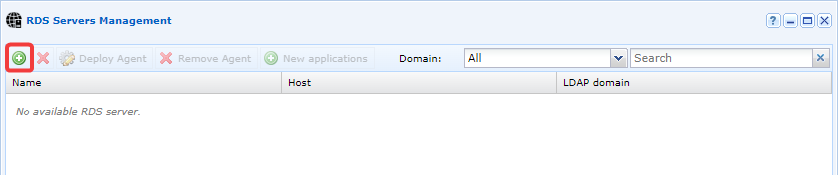
Buscar y agregar los servidores para los que el agente de grabación necesita ser desplegado arrastrándolos y soltándolos en el panel de la derecha. Seleccione la opción Deploy an agent: 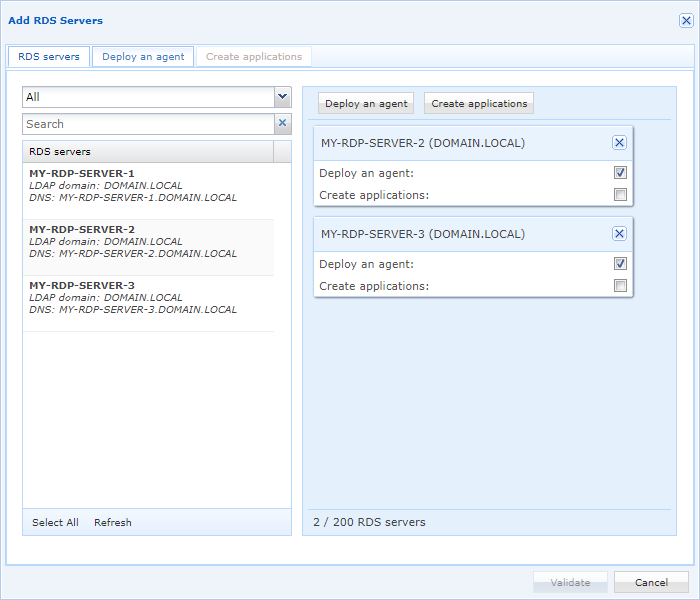
Configurar la información de despliegue del agente: 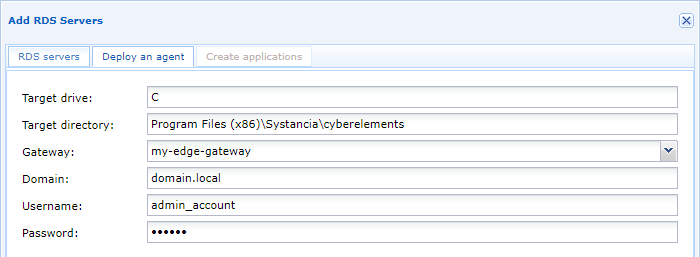
Target drive-
Letra de la unidad de Windows en la que se desplegará el agente. Comúnmente, esta será la letra
Cutilizada para desplegar el agente en la unidadC:\. Target directory-
Camino al directorio de instalación del agente; si no existe, se creará. La ubicación predeterminada para el agente cyberelements.io es
Program Files (x86)\Systancia\cyberelements. Gateway-
Especificar el Edge Gateway para el despliegue de agentes.
Domain-
Nombre de dominio donde se encuentra la cuenta de administración utilizada para instalar el agente.
Username-
Nombre de la cuenta de administrador que se utilizará para instalar el agente. Esta cuenta debe poder instalar programas en el servidor de destino.
Password-
contraseña de la cuenta de administrador.
Puede que se necesiten ajustes adicionales. Configurar el agente