Configurar la autenticación con un Yubikey de Yubico
Este artículo describe cómo implementar la autenticación de múltiples factores con las claves de seguridad FIDO2, biométricas o de otro tipo, de Yubico.
Configuración de un identificador de parte de confianza
Antes de cualquier inscripción de clave, es necesario configurar un identificador de parte de confianza en el producto.
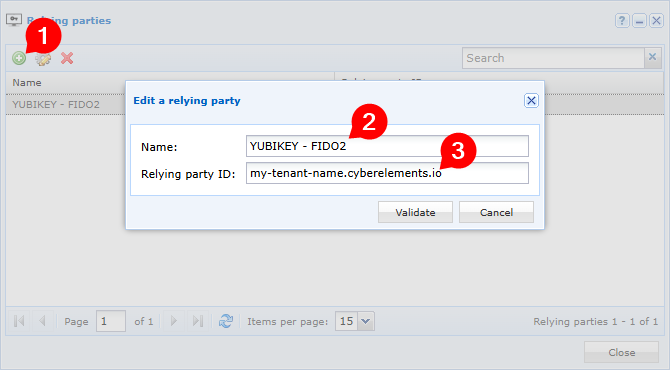
Abrir la consola de administración Configuration espacio de trabajo, luego el menú Confianza en las partes.

Se escribe:
- Nombre de identificación de su elección
- El nombre del dominio del portal de usuarios en la forma
MY_TENANT_NAME.cyberelements.iodondeMY_TENANT_NAMEcorresponde al nombre de su inquilino cyberelements.io, o ingrese el nombre de DNS para acceder al portal de usuarios para cyberelements Cleanroom.
Nota
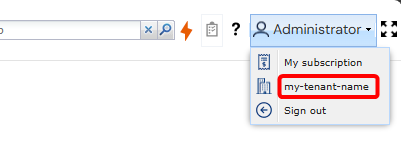
El nombre de su cibernéticoelements.io tenant también se puede encontrar aquí:
Clases de inscripción
Antes de que una clave de seguridad Yubikey pueda ser utilizada en cyberelements.io o cyberelements Cleanroom, primero debe ser registrada en el portal de usuario cyberelements por el propietario de la clave.
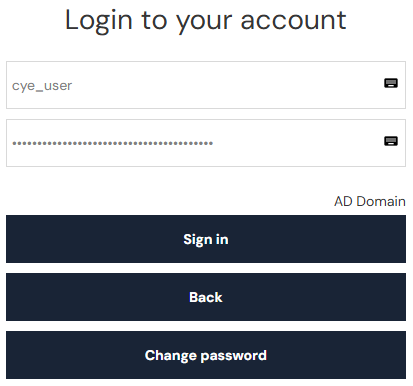
Comience por iniciar sesión en el portal de usuarios con la cuenta de usuario correspondiente:
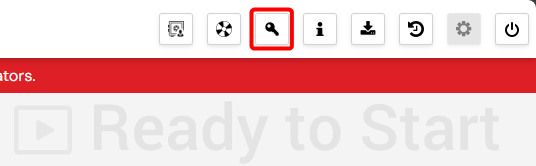
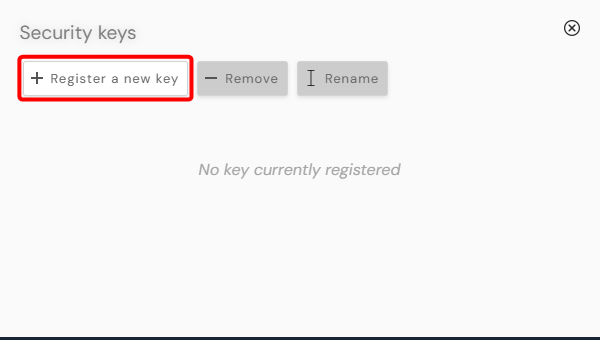
A continuación, abra la ventana de gestión de claves utilizando el botón en la esquina superior derecha de la página y haga clic en el botón Asociar una nueva clave para iniciar el proceso de inscripción.
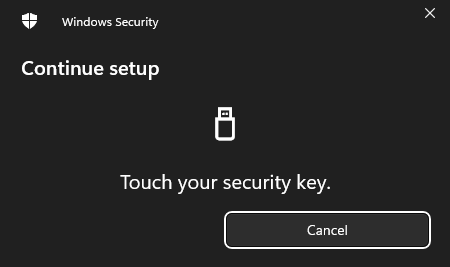
Nota
Este paso debe completarse en 30 segundos. El número de ventanas, su apariencia y su contenido pueden variar dependiendo de varios factores (SO, navegador, tecla, etc.).
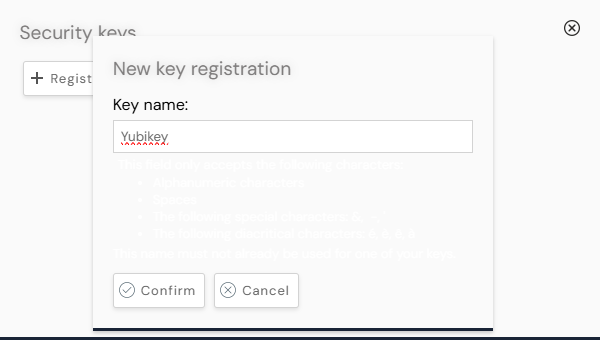
Después de completar los pasos de inscripción, introduzca un nombre para identificar la nueva clave. Este nombre será utilizado por cyberelements.io o cyberelements Cleanroom para designar esta clave en la lista de claves del usuario.
Autenticación
Una vez que se ha asociado una clave de seguridad a una cuenta, se requiere esa clave para que el usuario se autentique en el portal de usuario cyberelements.io o cyberelements Cleanroom.
Si se asocian varias claves a la misma cuenta, cualquiera de esas claves puede utilizarse para autenticarse a esa cuenta.
Comience por iniciar sesión en el portal de usuarios con la cuenta de usuario correspondiente:
Una ventana emergente le pedirá que inserte su llave en uno de los puertos USB de su estación de trabajo.
Una vez insertada la llave, se le pedirá un código PIN:
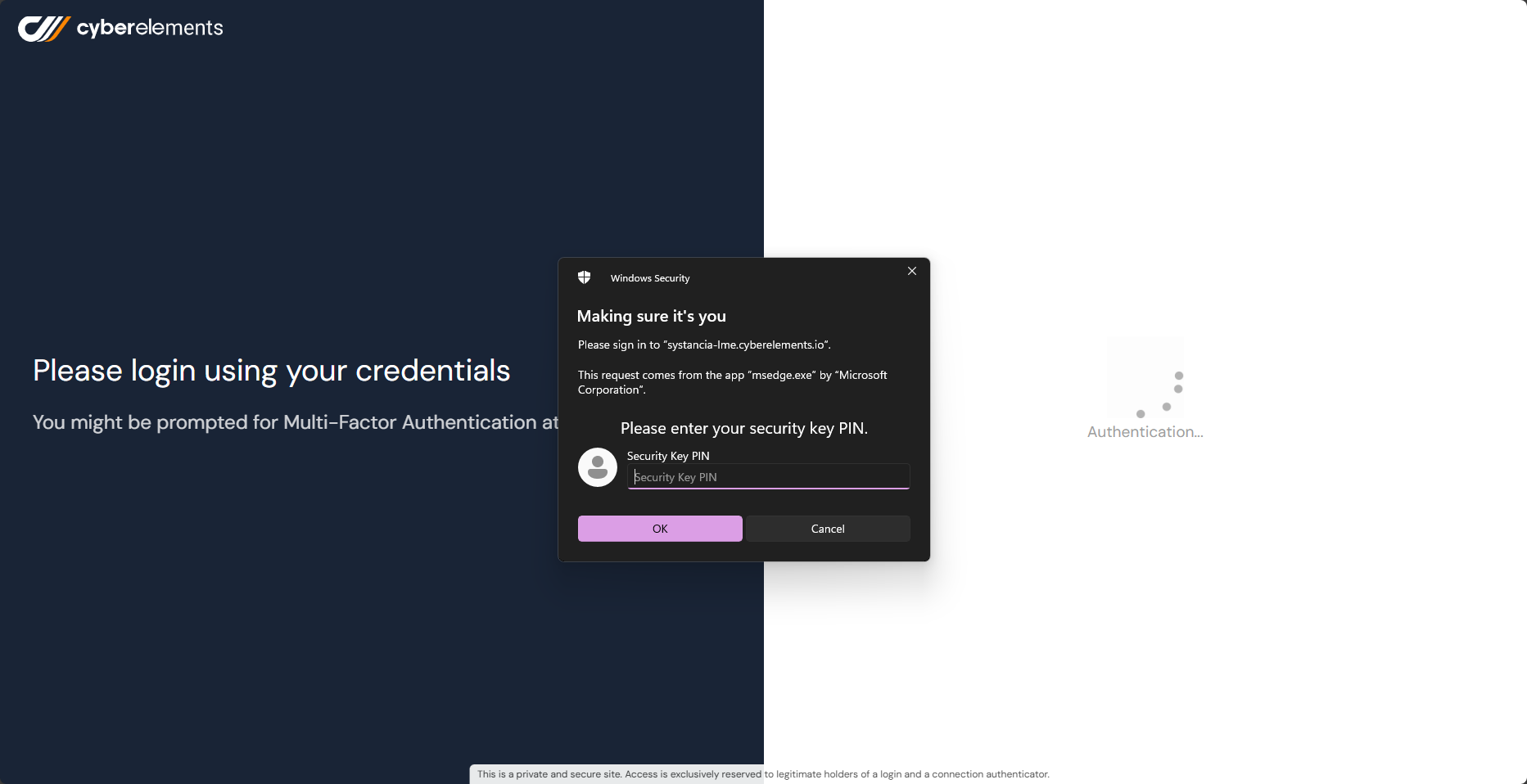
Una vez completados estos pasos, se mostrará la página principal si la autenticación por clave de seguridad ha sido exitosa.
Si no, aparecerá el formulario de inicio de sesión y se agregará un mensaje de error y se registrará en los registros de acceso.
Gestión de las claves de autenticación
Los administradores de las plataformas cyberelements.io o cyberelements Cleanroom tienen la capacidad de revocar la clave de autenticación de un usuario.
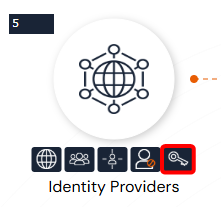
Para ello, vaya al menú de gestión de claves en la consola de administración:
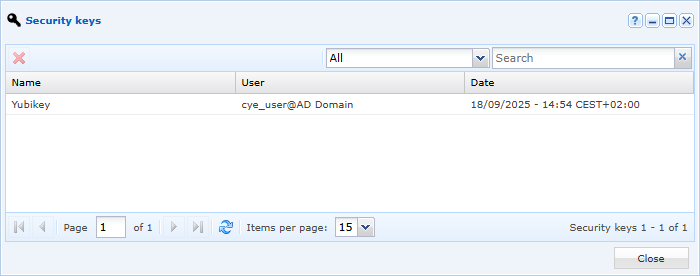
Este menú muestra todas las claves de autenticación registradas por los usuarios.
Una vez que este menú está abierto, puede seleccionar y luego eliminar una clave. Esto evitará que el usuario se autentique con esa clave en el futuro.
Solución de problemas
El botón utilizado para registrar una nueva clave para el usuario conectado al portal web cyberelements solo está activo en las siguientes condiciones:
- El usuario debe autenticarse con una cuenta personal en el portal y no debe autenticarse a través de un dominio "anónimo".
- El administrador debe haber configurado previamente al menos un identificador de parte de confianza.
Si al menos una de estas condiciones no se cumple, el botón se en gris y se muestra un mensaje de error al pasar el cursor sobre el botón. La interfaz consiste en una lista de claves asociadas con el usuario, así como la fecha en que se agregaron estas claves. Los usuarios también pueden inscribirse, desinscribirse o renombrar claves.