Instalación y uso del agente de grabación para Windows
-
Instalación
Instalación y despliegue del agente de grabación de Windows.
-
Configuración
Configurar el agente de grabación de Windows para que funcione con las aplicaciones RDP y HTML5 RDP y/o acceso directo.
Utilizando el agente de registro con aplicaciones RDP y HTML5 RDP
Posibilitar el uso del agente de registro
Si el agente de registro está correctamente instalado y configurado, entonces la habilitación del uso del agente se realiza a nivel de la aplicación RDP o RDP HTML5 preferida:
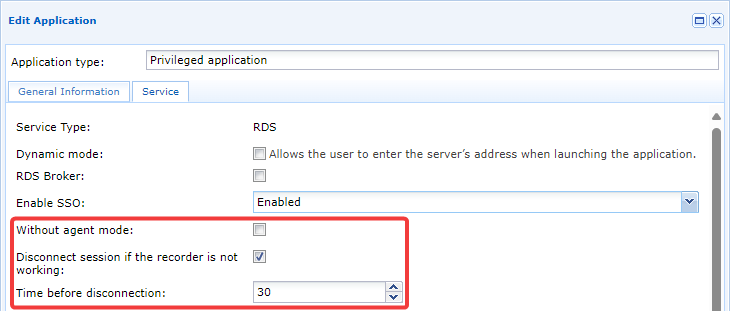
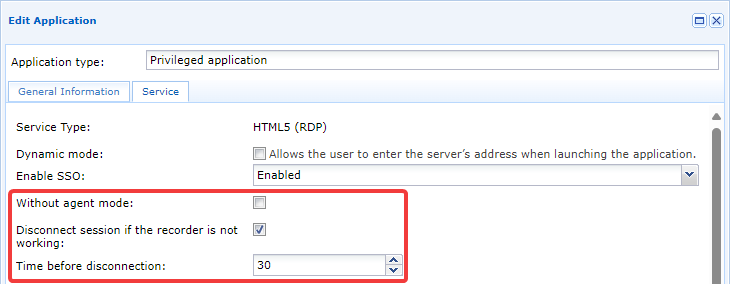
El mecanismo tiene tres parámetros:
Without agent mode- Esta opción debe permanecer sin marcar para que el agente de registro funcione.
Disconnect session if the recorder is not working- Esto permite o desactiva una función de seguridad cuando la grabación de la sesión falla por diversas razones. Si la grabación no puede realizarse, la sesión RDP o HTML5 RDP del usuario se terminará. Se recomienda habilitar esta configuración para evitar conexiones de usuario sin grabación (por ejemplo, en caso de un mal funcionamiento del agente de grabación).
Time before disconnection- Si la opción anterior está habilitada, esta opción le permite establecer el tiempo en segundos antes de que se realice la desconexión. La configuración predeterminada es de 30 segundos, pero se puede reducir para aumentar la capacidad de respuesta o aumentar si, por ejemplo, se sabe que las sesiones de usuario son largas.
Límite de movimiento lateral
Limitar el movimiento lateral es una característica que restringe las conexiones de red para la sesión de usuario. Esta característica bloquea todo el tráfico TCP / UDP dentro de la sesión de usuario de forma predeterminada, pero los administradores pueden abrir diferentes flujos de acceso.
Las restricciones se configuran en el access policy y por lo tanto pueden variar dependiendo del usuario y tener diferentes configuraciones para un solo usuario (multiplicando las políticas de acceso asignadas a ellos).
Una vez que una aplicación RDP o HTML5 RDP con agente está autorizada en una política de acceso, la pestaña Network connections se pone a disposición. Desde allí, es posible habilitar el filtrado y especificar redes autorizadas para el usuario: 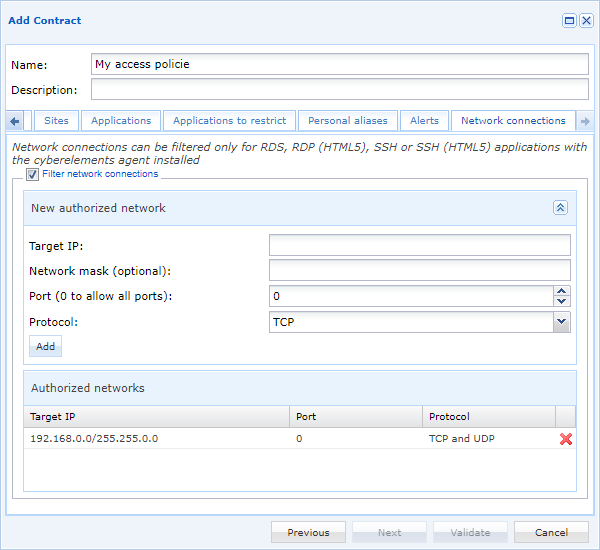
Info
Cualquier cambio en estas configuraciones solo se aplicará a los usuarios cuando utilicen la siguiente vez la aplicación RDP o RDP HTML5 correspondiente.
Configurar las grabaciones de acceso directo con el agente
Declarar servidores preparados para el acceso directo con el agente
Para declarar un servidor que debe operar en acceso directo con el modo agente, primero debe abrir el módulo Machines management:
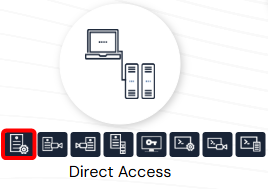
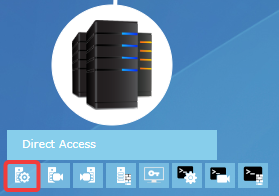
A continuación, haga clic en el botón para agregar un nuevo servidor. Aparecerá una nueva ventana para configurar el nuevo servidor: 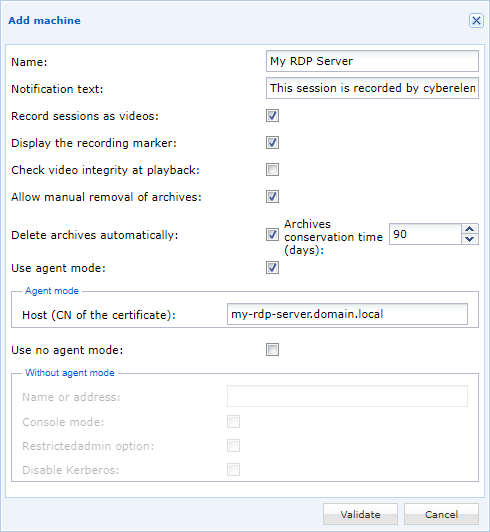
Name- Nombre de la máquina tal como aparece en la consola cyberelements.io o cyberelements Cleanroom.
Notification text- Mensaje de notificación que los usuarios recibirán al conectarse al servidor.
Record sessions as videos- Permite o desactiva la grabación de vídeo de la sesión. Si está desactivada, sólo los eventos de la sesión serán capturados y grabados.
Check video integriyt at playback- Al crear el archivo de vídeo, se calcula y almacena un hash (SHA-256) del archivo de vídeo. Cuando los administradores ven el archivo, comprueban que el hash no ha sido modificado. Si ha sido modificado, se enviará un mensaje de alerta al administrador, ya que es probable que haya cambios en la grabación de vídeo (por ejemplo, reemplazo o secuencias cortadas).
Allow manual removal of archives- Permitir o negar a los administradores la posibilidad de eliminar archivos de vídeo.
Info
Los archivos generados conservan las configuraciones que estaban en vigor en el momento de la grabación. Cambiar esta configuración sólo afectará a los nuevos archivos. Delete archives automatically- Instalación de la supresión automática de los archivos tras el excesivo de un número determinado de días.
Info
Los archivos generados conservan las configuraciones que estaban en vigor en el momento de la grabación. Cambiar esta configuración sólo afectará a los nuevos archivos. Use agent mode- Opción que debe estar habilitada para que el servidor tenga el mecanismo de acceso directo con agente activo.
Host (CN of the certificate)- Indicación de la NC del certificado utilizado por el agente registrador para autenticarse con el Edge Gateway. Esto corresponde a la configuración del certificado de máquina .
Use no agent- Si un parámetro no es útil para el modo de funcionamiento deseado, puede ser desmarcado.
Configuración de los derechos de acceso directo con un agente
La configuración de los derechos de acceso directo con un agente es similar a la configuración de las políticas de acceso para las aplicaciones. Configurations d'enregistrement direct:
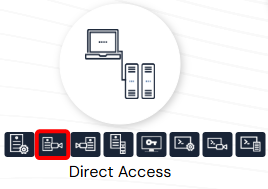
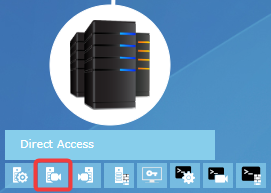
Puede añadir una nueva configuración haciendo clic en el botón .
Las diferentes pestañas de configuración son similares a las de las políticas de acceso a la aplicación, excepto la pestaña de grupos, que le permite agregar un grupo manualmente: 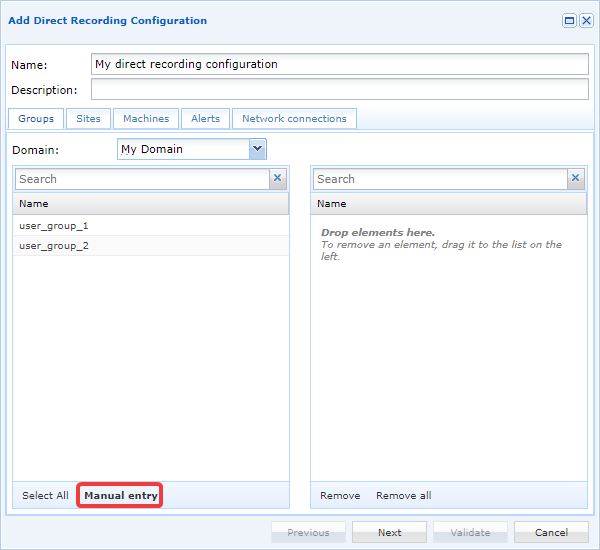
Después de hacer clic en el botón de añadir manual, aparecerá una nueva ventana para recuperar el nombre del grupo y su dominio: 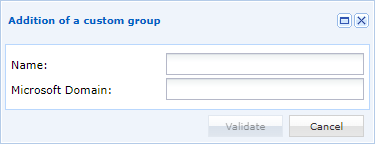
Tip
Esta característica es particularmente útil si desea agregar un grupo local o un grupo en una UO diferente a la establecida en las configuraciones de dominio LDAP.
Las otras pestañas son:
Sites: ubica la configuración en uno o más sitios y, por extensión, permite al agente de registro conectarse a uno o más Gateways de borde conectados a los sitios autorizados.Machines: añadir los servidores RDP declarados en el capítulo anterior.Alerts: enlazar las alertas con la configuración.Network connections: limita los movimientos laterales de los usuarios durante sus sesiones con una funcionalidad idéntica a las limitaciones de movimiento lateral de las aplicaciones RDP y HTML5 RDP.
Registros de los agentes de registro
Abierta de registros de agentes de registro
Warning
Habilitar los registros requiere reiniciar el servicio de agente de grabación, que detendrá cualquier grabación de sesión actualmente en curso en el servidor.
Dependiendo de la LogOffOnFailure los ajustes de la tecla, el usuario se desconectará o permanecerá conectado.
Para habilitar el registro para el agente de registro, debe realizar los siguientes pasos:
-
Crea un directorio llamado
Logen el directorio de instalación del agente (por defecto, este esC:\Program Files (x86)\Systancia\Safepara cyberelements Cleanroom yC:\Program Files (x86)\Systancia\cyberelementspara cyberelements.io). -
Reactar el servicio
CleanroomAgent, por ejemplo con el siguiente comando de administrador de PowerShell:1Restart-Service -Name 'CleanroomAgent'
Cada vez que se inicie el servicio de agente de registro, se generará un nuevo archivo de registro en el directorio Log creado en el paso 1.
Contenido de los registros del agente de registro
Los registros generados por el agente de registro se verán así:
1 2 3 4 5 6 7 8 9 10 11 12 13 14 15 16 17 18 19 20 21 22 23 24 25 26 27 28 29 30 31 32 33 34 35 36 37 38 39 40 41 42 43 44 45 46 47 48 49 50 51 52 53 54 55 56 57 58 59 60 61 62 | |
Inicialización del agente de registro (líneas 1-21)
Cuando el agente de registro se inicializa (líneas 1-18), se registra información sobre el sistema.
1 2 3 4 5 6 7 8 9 10 11 12 13 14 15 16 17 18 | |
La línea 19 especifica el número de puertas de enlace de borde que se encuentran en el gateways.xml archivo para funcionamiento en modo directo.
19 | |
La línea 20 indica un problema de carga de claves en un directorio inexistente. Esta es una función antigua que no afecta el funcionamiento general del agente. Por lo tanto, este registro de errores puede ser ignorado.
20 | |
La línea 21 especifica la acción de copiar el CareInit.exe ejecutable para System32 para cubrir los casos en que se lanza una aplicación RDP con agente desde una máquina con macOS o Ubuntu.
En esta condición, la conexión con el servidor solicita ejecutar CareInit.exe como un programa de inicio.
21 | |
Conexión de una aplicación RDP o RDP HTML5 con el agente (líneas 22-39)
Cuando se detecta una nueva sesión RDP, se escriben los siguientes registros para indicar la detección de una nueva sesión RDP y registrar el nombre de usuario que inició sesión:
22 23 24 25 | |
En los registros anteriores, es el cyberelements_user usuario que se ha conectado a través de RDP.
Al iniciar una aplicación RDP o RDP HTML5 con un agente, se crea un canal RDP virtual específico para enviar la dirección de conexión Edge Gateway y la contraseña única para conectarse al servicio de grabación Edge Gateway al agente de grabación.
Esto indica dos cosas:
- El agente de registro ha detectado que esta es una conexión RDP iniciado por cibernéticoLos elementos Cleanroom o bien cibernéticoelements.io, por lo que no debe tratar la sesión como acceso directo.
- El agente de registro fue capaz de recuperar la dirección de la Edge Gateway a la que debe enviar las grabaciones y los acontecimientos de vídeo.
Esta información corresponde a las líneas 27-29, donde en el ejemplo el agente de registro recupera la dirección de conexión para el Edge Gateway (my-edge-gateway.domain.local) y una contraseña de uso único (K5efPBwVM2cIU0LaYQucZp0FV19nRIE5f5VYoBZz6EqlZOxNGM):
29 30 31 | |
A continuación, se presentan los registros relativos a la aplicación de las reglas de filtrado de la red, que se detallan en otra sección de información más abajo en la página.
Un registro especifica cuándo el agente de registro inicia la conexión con el Edge Gateway y qué contraseña única utiliza para autenticarse.
35 | |
Finalmente, cuando el usuario inicia una desconexión, es capturado por el agente de grabación para terminar la grabación y eliminar cualquier regla de filtrado de red. Esto corresponde a las líneas 36-39 del archivo de registro de ejemplo:
36 37 38 39 | |
Conexión de acceso RDP directa (líneas 40-61)
Cuando se detecta una nueva sesión RDP, se escriben los siguientes registros para indicar la detección de una nueva sesión RDP y registrar el nombre de usuario que inició sesión:
40 41 42 43 | |
En los registros anteriores, es el cyberelements_user usuario que se ha conectado a través de RDP.
Durante una conexión RDP en vivo, no se utiliza el canal virtual RDP específico para ejecutar aplicaciones RDP o HTML5 RDP con un agente. El agente de grabación concluye por lo tanto que la sesión abierta es una sesión de acceso directo.
44 | |
Debido a la detección de acceso directo, el agente de registro registra los diferentes grupos de usuarios del usuario que acaba de conectarse:
46 | |
Tip
Con esta información, puede determinar las razones por las que no se activan las grabaciones de acceso directo: si el contrato de acceso directo no autoriza a uno de los grupos de usuarios, o si el nombre de dominio especificado debe ser el nombre abreviado (nombre netBIOS) o el nombre completo.
El agente de grabación especifica a qué puertas de enlace de borde podrá conectarse para cargar la grabación de sesión del usuario.
Como recordatorio, estos son los Edge Gateways que forman parte del archivo gateways.xml configurado durante la configuración del agente de registro {target="_blank"}.
47 | |
A continuación, el certificado de cliente que el agente de registro utiliza para autenticar con el servicio de registro.
De forma predeterminada, el agente de registro buscará un certificado que contenga el nombre del servidor RDP en su CN, a menos que se haya definido la clave MachineName.
El agente registrador especifica entonces el certificado seleccionado y la información sobre la autoridad de certificación que lo ha generado.
48 49 50 51 | |
En el ejemplo anterior, el agente de registro buscó un certificado que contenga: my-rds-server y encontré uno con la NC my-rds-server.domain.local expedido para la autoridad de certificación SUB-CA.
A continuación, se presentan los registros relativos a la aplicación de las reglas de filtrado de la red, que se detallan en otra sección de información más abajo en la página.
Un registro especifica cuándo el agente de registro inicia la conexión con el Edge Gateway y qué contraseña única utiliza para autenticarse.
57 | |
Finalmente, cuando el usuario inicia una desconexión, es capturado por el agente de grabación para terminar la grabación y eliminar cualquier regla de filtrado de red. Esto corresponde a las líneas 58-61 del archivo de registro de ejemplo:
58 59 60 61 | |
Aplicación de las normas de filtrado de la red (líneas 31 y 53-56)
Para cada sesión detectada por el agente de registro, este último determinará si es necesario aplicar las reglas de filtrado de red a la sesión del usuario.
Si no es necesario aplicar reglas de filtrado de red, el agente de registro indicará Filter not enabled.
31 | |
Si es necesario aplicar las reglas de filtrado de red, aparecerá el mensaje Net filter enabled.
Después de esta línea de activación del filtro, se indica cada uno de los filtros aplicados, uno por línea:
53 54 55 56 | |
Como recordatorio, cuando se activa el filtrado de red, el comportamiento predeterminado es bloquear todo el tráfico TCP/UDP. Por lo tanto, los filtros indicados son el único tráfico TCP/UDP autorizado para programas que se ejecutan en el contexto del usuario.
En el ejemplo anterior, las conexiones a TCP 10.10.1.42:443 y UDP 10.10.20.1:53 Además de estos dos flujos autorizados por el administrador, el flujo de conexión al servicio de grabación también está abierto para permitir que la grabación de sesión sea enviada de vuelta por el programa responsable de ella.
Tip
Si no se autorizan flujos para el usuario, sólo las líneas que indican que el filtrado está activo y que el proceso de grabación puede contactar con el usuario se Edge Gateway se mostrará el servicio de grabación.
No se ha podido conectar al servicio de grabación
Varios problemas pueden causar que el agente de grabación no pueda conectarse al servicio de grabación en un Edge Gateway.
El primero es un bloque de flujo de red. En este caso, cuando el servicio de grabación intenta conectarse al servicio de grabación, escribe registros similares a estos:
1 2 3 4 | |
En este ejemplo, la línea 1 indica que no se pudo iniciar el flujo, mientras que la línea 3 especifica el Edge Gateway (véase también el número de 242 al final de la línea 3 para este tipo de problemas).
El segundo problema que puede surgir es la incapacidad del agente de registro, y por extensión del servidor RDP, para resolver el nombre del Edge Gateway:
1 2 3 | |
En este ejemplo, la línea 1 confirma el problema de resolución DNS con el nombre de Edge Gateway.
La segunda línea especifica la falla de conexión y el nombre de la Edge Gateway. Tenga en cuenta que la línea termina con el número 232 cuando hay un fallo de resolución de DNS.
El tercer problema que puede ocurrir es una conexión a un servicio que no es un servicio de grabación, por ejemplo, un servidor web escuchando en puerto 8443.
En este caso, se obtienen los siguientes registros:
1 2 3 | |
La línea 1 indica un fallo en los datos intercambiados, la línea 2 confirma el problema de conexión y especifica el error 140 al final de la línea.
Ningún contrato de acceso directo permite que se active la grabación de sesión directa.
Durante el acceso directo, no todos los usuarios tienen necesariamente que estar conectados. Si es así, encontramos los siguientes registros:
1 2 3 4 5 6 7 8 9 10 11 12 13 14 | |
Los registros obtenidos comienzan como todas las sesiones directas capturadas por el agente de grabación. Edge Gateway Cuando se establezca un servicio de registro, este último devolverá información al agente de registro indicando que el usuario que se ha conectado no está sujeto a registro.
El agente de grabación indica, por tanto, que no es necesario grabar la sesión del usuario (línea 14 del ejemplo anterior).
La línea 7 enumera todos los grupos recuperados por el agente de registro para el usuario que se conectó.
Esta información le permite determinar las razones por las que no se activan las grabaciones de acceso directo: si el contrato de acceso directo no autoriza a uno de los grupos de usuarios, o si el nombre de dominio especificado debe ser el nombre abreviado (nombre netBIOS) o el nombre completo.