Gestión de los repositorios
Un repositorio se define como una fuente centralizada o ubicación de datos que almacena y administra información de cuentas para usuarios, grupos y recursos dentro de un sistema u organización.
En Systancia Identity, un repositorio puede tener varias aplicaciones en las que se distribuyen cuentas, roles y permisos.
Crear/modificar/borrar un repositorio
Para acceder a la gestión de repositorios, vaya al menú Administración de acceso/Repositorios.
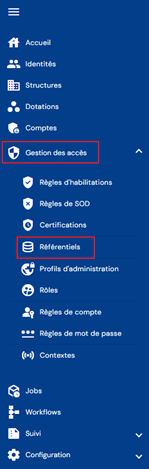
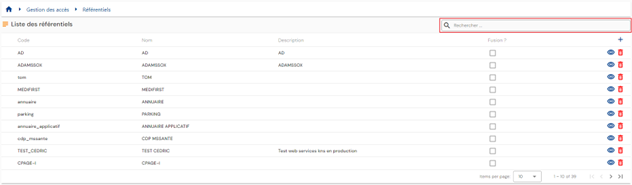
Se le llevará directamente a la lista de repositorios existentes, precargados en una tabla sin filtros aplicados.
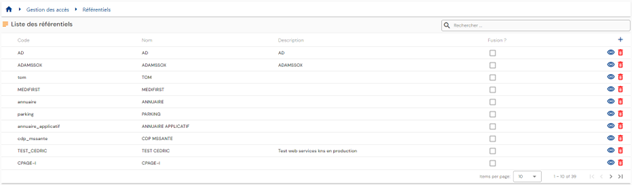
La paginación está configurada para mostrar sólo 10 repositorios.
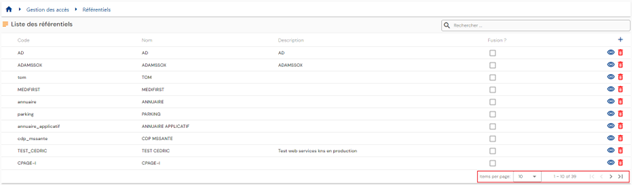
En la parte superior derecha de la tabla se encuentra un campo de búsqueda que cubre los atributos code y name de los repositorios.
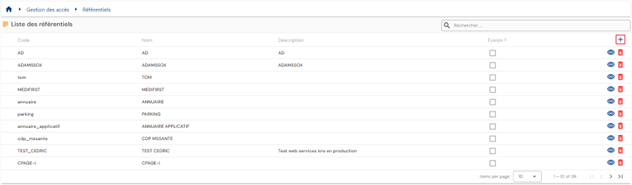
Para crear un nuevo repositorio, haga clic en el botón  .
.
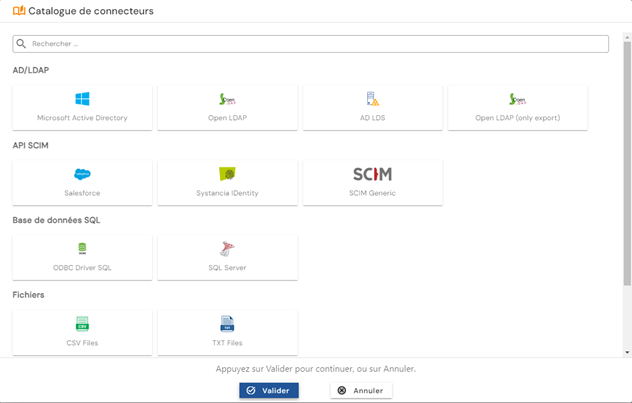
Elegir el tipo de aplicación del catálogo de conectores.
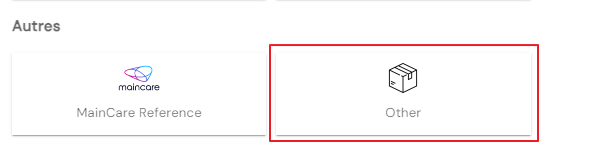
Si el repositorio no está vinculado a un conector automático, seleccione la opción "Otro" en la categoría "Otro".
En primer lugar, introduzca los parámetros generales de un repositorio:
- Código: código del repositorio. Debe ser único, sin espacios ni caracteres especiales. Obligatorio.
- Nombre: nombre del repositorio, etiqueta que se mostrará en los distintos formularios de la solicitud, obligatorio.
- Descripción: campo para introducir una descripción del repositorio.
- Rol predeterminado: seleccione el rol que utilizarán los flujos de trabajo si se realizan solicitudes de autorización en el repositorio.
- Tipo de exportación: permite determinar el tipo de exportación que se utilizará en el conector de aprovisionamiento. Esta información se utiliza para determinar qué tipo de atributo se utilizará para las autorizaciones dinámicas.
Si se selecciona Cuenta+Acceso, las autorizaciones dinámicas se vincularán a los atributos de la cuenta; si se selecciona Usuario+Acceso, las autorizaciones dinámicas se vincularán a los atributos de la persona. Esta información es obligatoria en el caso de aprovisionamiento automático; el valor predeterminado es Cuenta+Acceso.

Haga clic en el botón Configuración SIP para configurar un conector automático. El botón no es accesible si la selección del repositorio es Otro.
Valida el formulario de creación para configurar las aplicaciones y permisos, los tipos de cuenta y las funciones de repositorio.
Acciones en los botones en el modo de creación:
- Cancelar: cancela la entrada actual y vuelve a la página de la lista del repositorio.
- Guardar: valida el formulario y cambia la página al modo de visualización.
- Guardar y salir: valida el formulario y vuelve a la página de la lista del repositorio.
Para ver y editar un repositorio, haga clic en el icono  ubicado a la derecha de la fila de la tabla correspondiente:
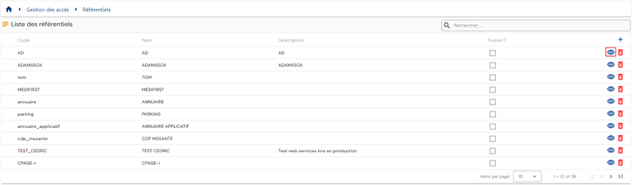
Puede cambiar al modo de edición directamente desde la página de vista del repositorio.

En el modo de edición, todos los campos pueden modificarse.
Acciones en los botones en modo de edición:
- Cancelar: cancela la entrada actual y cambia la página al modo de vista.
- Guardar: valida el formulario y cambia la página al modo de visualización.
- Guardar y salir: valida el formulario y vuelve a la página de la lista de políticas de inicio de sesión.
Para eliminar un repositorio, haga clic en el icono  ubicado a la derecha de la fila de la tabla correspondiente:
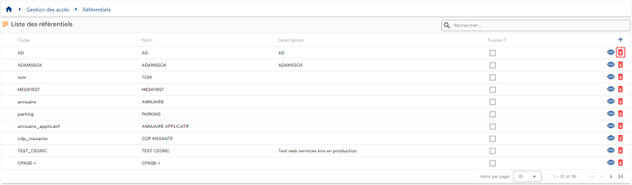
Aparecerá un mensaje de confirmación antes de eliminar el repositorio.
Advertencia: no es posible eliminar un repositorio mientras existan objetos vinculados.
Configuración de un conector automático (a través de SIP)
La configuración de un conector automático implica la definición de los parámetros de conexión entre el Identity y una aplicación de terceros.
- Directorio (AD, LDAP, OpenLDAP, ADLDS, etc.)
- Archivo plano (csv, xml)
- DB
- API (SCIM) (en inglés)
Para cada repositorio, es posible configurar un conector automático para realizar secuencias de aprovisionamiento (upstream o downstream). Tenga en cuenta que a partir de la versión 7.0, para el repositorio Identity, ya no hay necesidad de configurar un enlace ODBC. La comunicación entre Systancia Identity Provisioning y Systancia Identity es automática y transparente.
El acceso a la configuración de un conector automático está disponible en la página del repositorio abierta en modo de vista.

Para cada configuración de conector, independientemente del modo de conexión, debe especificar el agente de aprovisionamiento. El agente de aprovisionamiento se introduce por defecto cuando sólo hay uno.
Nota: en la versión 7.0, sólo se puede configurar un agente de aprovisionamiento. Este se crea por defecto, ya sea actualización o instalación por primera vez.
En caso contrario, las formas de configuración varían en función del modo de conexión que se vaya a configurar.
Conexión de tipo directorio, conector antiguo
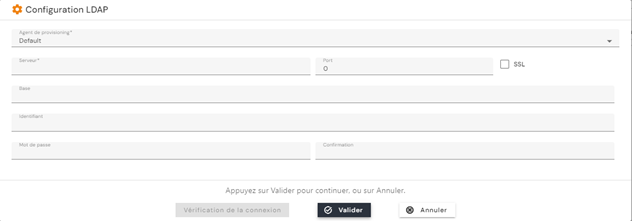
En el caso de una conexión de tipo directorio, conector antiguo, que permita la exportación y importación (LDAP, AD, OpenLDAP, etc.), deberá introducirse la siguiente información:
- Servidor: dirección del servidor en el que se encuentra el directorio
- Puerto: puerto de conexión
- SSL: comprobar si la conexión SSL está habilitada
- Base: raíz del árbol del que se extraerán o escribirán los datos, por ejemplo: DC=Dominio,DC=local
- Nombre de usuario: cuenta de inicio de sesión
- Paseña: contraseña de la cuenta de inicio de sesión
Conexión de tipo directorio, nuevo conector
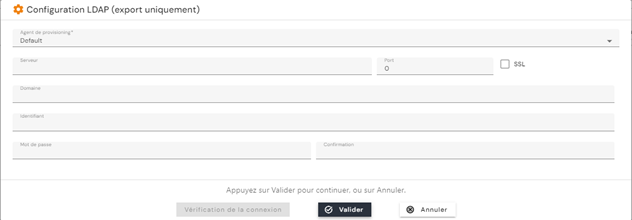
Para una conexión de tipo directorio, nuevo conector, que sólo permite la exportación (LDAP, AD, OpenLDAP, etc.), debe introducir la siguiente información:
- Servidor: dirección del servidor en el que se encuentra el directorio
- Puerto: puerto de conexión
- SSL: comprobar si la conexión SSL está habilitada
- Dominio: raíz del árbol del que se extraerán o escribirán los datos, por ejemplo: Dominio.local
- Nombre de usuario: cuenta de inicio de sesión
- Paseña: contraseña de la cuenta de inicio de sesión
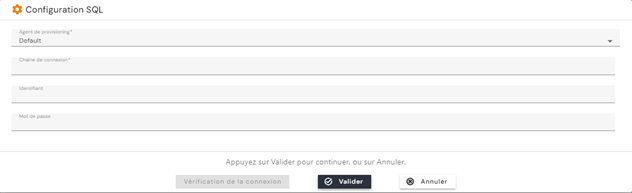
Conexión de tipo DB
Para una conexión a una base de datos (SQL Server, Oracle, PostgreSQL, etc.), debe introducir la siguiente información:
- Cadenas de conexión pre-creadas (enlace ODBC, etc.)
- Nombre de usuario: cuenta de inicio de sesión
- Paseña: contraseña de la cuenta de inicio de sesión
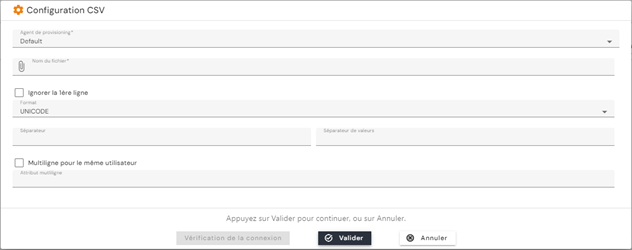
Conexión de archivo plano (CSV, TXT, etc.)
- Nombre del archivo: ruta completa hacia el archivo.
- Salta la primera línea: marca esta casilla si el archivo contiene un encabezado.
- Forma: ASCII o Unicode
- Separador: carácter que representa el separador de columnas
- Separador de valores: carácter que representa el separador de valores en el caso de un atributo de varios valores
- Múltiples líneas para el mismo usuario: nombre del atributo cuyo valor es único (por ejemplo, número de empleado, inicio de sesión, etc.) y que sirve como atributo pivote para gestionar valores de varios valores.
Crear/modificar/borrar aplicaciones y autorizaciones
Para acceder a la gestión de aplicaciones y autorizaciones para un repositorio, debe navegar a la página del repositorio en modo de vista, luego abrir la pestaña Aplicaciones y autorizaciones .
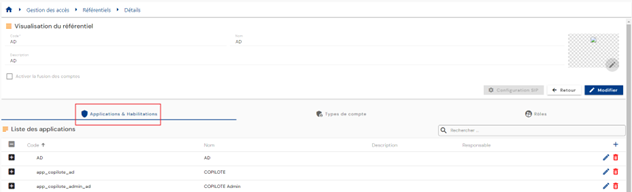
La lista de aplicaciones existentes se carga previamente sin ningún filtro aplicado, pero de acuerdo con los permisos asociados con el perfil de la persona conectada.
La lista de autorizaciones asociadas a una solicitud se muestra en una tabla integrada en la solicitud.
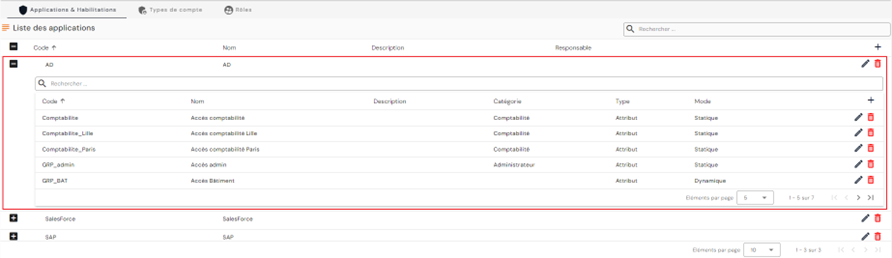
La paginación se implementa para mostrar sólo 10 aplicaciones.
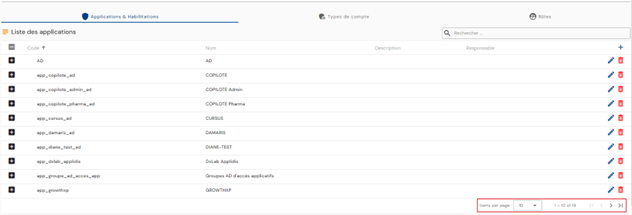
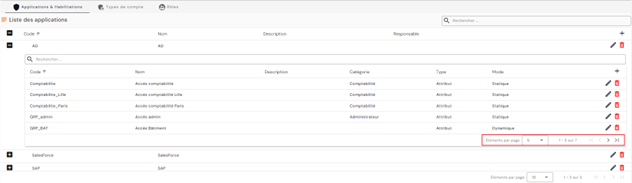
En la tabla de autorizaciones integrada, la paginación está configurada para mostrar sólo 5 autorizaciones.
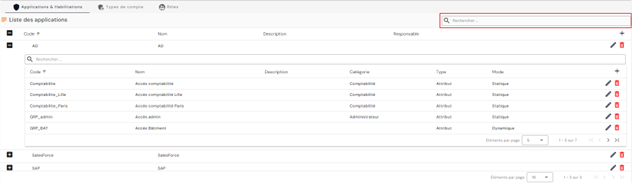
En la parte superior derecha de la tabla de solicitudes se encuentra un campo de búsqueda que cubre el código y el nombre de las solicitudes.
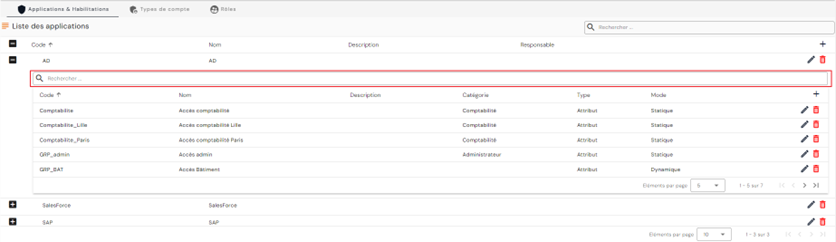
De manera similar, en la tabla de autorizaciones incrustada, un campo de búsqueda está disponible en la parte superior de la tabla. La búsqueda cubre los atributos Categoría, Codo, y Nombre de las autorizaciones.
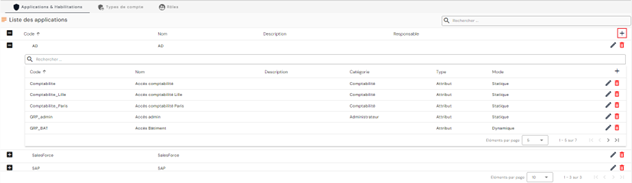
Para crear una nueva aplicación, haga clic en el botón en la parte superior derecha de la tabla de aplicaciones.
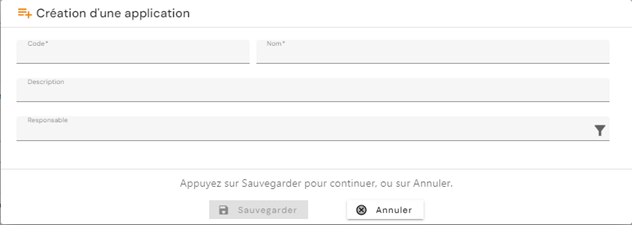
Indique los parámetros de una aplicación:
- Código: código de la solicitud, debe ser único, sin espacios ni caracteres especiales.
- Nombre: nombre de la solicitud, etiqueta que se incluirá en los distintos formularios de la solicitud, obligatorio.
- Descripción: campo para introducir una descripción de la solicitud.
- Responsable: seleccionar una o varias personas de la lista de identidades.
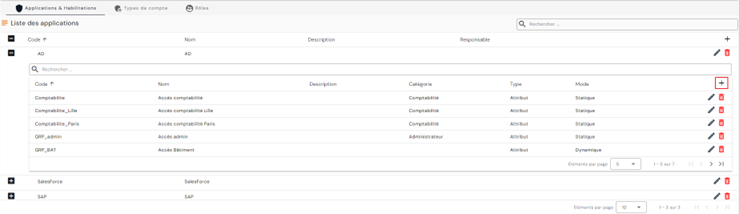
Para crear una nueva autorización, abra la tabla incrustada para la aplicación a la que desea adjuntar la autorización y haga clic en el botón ubicado en la parte superior derecha de la tabla de autorización.
Introduzca los parámetros para una autorización:
- Codice: código de autorización, debe ser único, sin espacios ni caracteres especiales.
- Nombre: nombre de la autorización, etiqueta que se incluirá en los distintos formularios de la solicitud, obligatorio.
- Descripción: campo para introducir una descripción de la solicitud.
- Categoría: seleccione una categoría de la lista o cree una nueva categoría. Para crear una nueva categoría, haga clic en el botón a la derecha de la lista desplegable. Opcional.
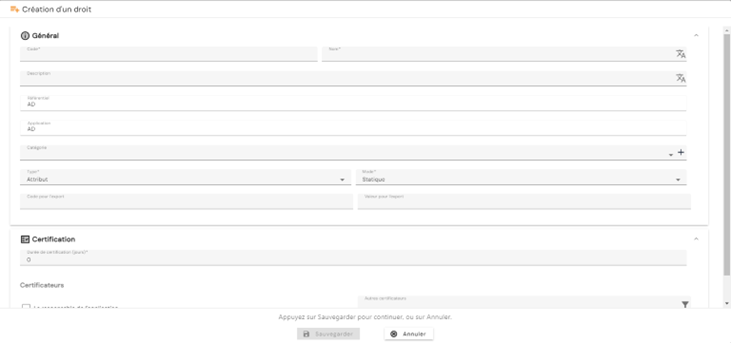
- Tipo de vehículo:
- Group. Opción disponible para gestionar la compatibilidad con versiones anteriores en caso de actualizaciones de versión. Esta opción está desaprovechada a partir de la versión 7.0.
- Atributo
- Modo:
- Estático: Valor del derecho por definir
- Dinamico: valor de un atributo
- Código de exportación: nombre del atributo que se exportará en las exportaciones USER+ACCESS y ACCOUNT+ACCESS
- Valor de las exportaciones:
- O bien un campo libre si el modo = estático
- O un campo para seleccionar un atributo si el modo = dinámico. El atributo debe ser un atributo de cuenta si el conector se crea con un tipo de exportación CONTA + ACESO, o un atributo de identidad si el conector se crea con un tipo de exportación USER + ACESO
Nota: la exportación USER + ACCESS se mantiene en la versión 7.0 para gestionar la compatibilidad con versiones anteriores en caso de actualización de la versión. Está obsoleta a partir de la versión 7.0.
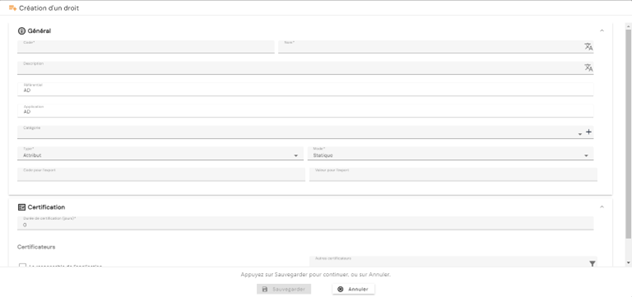
Para modificar una aplicación, haga clic en el icono  situado a la derecha en la fila de la tabla correspondiente.
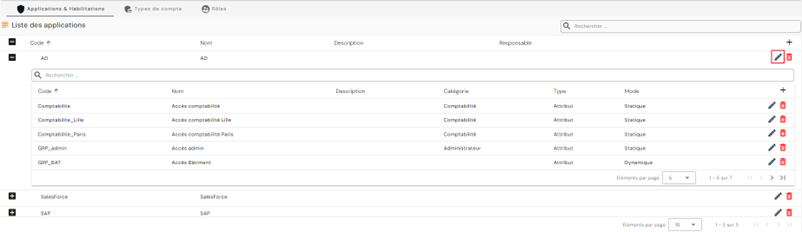
Todos los campos pueden modificarse.
Para modificar una autorización, abra la tabla incrustada de la aplicación en la que desea modificar una autorización y haga clic en el icono situado a la derecha en la fila de la tabla correspondiente.
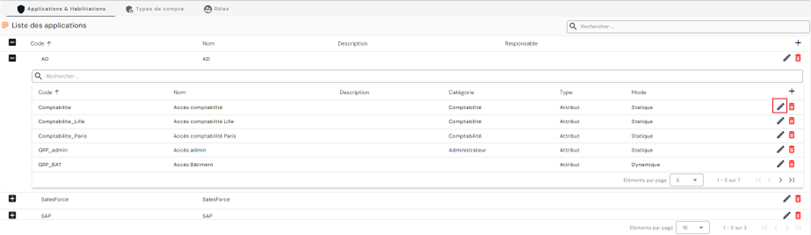
Todos los campos pueden modificarse.
Acciones en los botones en el modo de creación y modificación (aplicaciones y autorizaciones):
- Cancelar: cancela la entrada actual y vuelve a la página del repositorio.
- Guardar: Validar el formulario y volver a la página del repositorio
Para eliminar una aplicación, haga clic en el icono situado a la derecha de la fila correspondiente en la tabla.
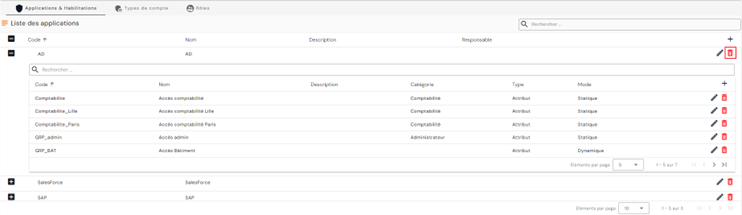
Aparecerá un mensaje de confirmación antes de eliminar la solicitud.
Advertencia: no es posible eliminar una aplicación mientras existan objetos relacionados.
Para eliminar una autorización, abra la tabla incrustada de la aplicación en la que desea eliminar una autorización y haga clic en el botón ubicado a la derecha en la fila de la tabla correspondiente.
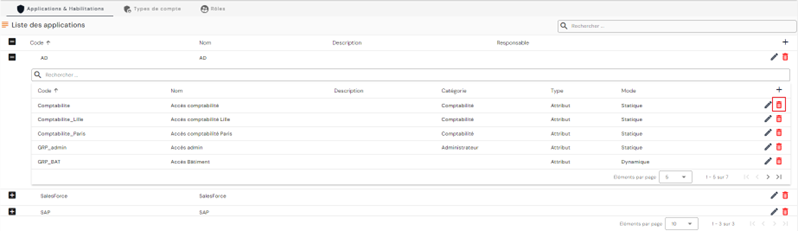
Aparecerá un mensaje de confirmación antes de que se elimine la autorización.
Advertencia: no es posible eliminar una autorización mientras existan objetos relacionados.
Gestión de roles
A partir de la versión 7.0, se añaden roles a la gestión de plantillas de derechos. Los roles, que pueden estar relacionados con perfiles de trabajo, le permiten predefinir un conjunto de permisos, pero también multiplicar cuentas para una sola identidad si es necesario. Por ejemplo, una persona que tiene un rol de administrador y usuario estándar puede asignarse dos cuentas para usar la requerida para las operaciones que necesita realizar.
Crear/modificar/borrar un rol (perfil de la empresa)
Para acceder a la gestión de funciones, vaya al menú Gestión de acceso/Role.
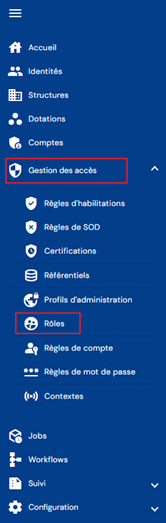
Se le llevará directamente a la lista de roles existentes, precargados en una tabla sin filtros aplicados pero respetando los permisos vinculados al perfil de la persona conectada.

La paginación está configurada para mostrar sólo 10 roles.

En la parte superior derecha de la tabla se encuentra un campo de búsqueda que se centra en los atributos code y name de los roles.

Para crear un nuevo rol, haga clic en el botón .

Introduzca los parámetros generales de una función:
- Codificación: código de función, debe ser único, sin espacios ni caracteres especiales, obligatorio.
- Nombre: nombre del puesto. Etiqueta que se mostrará en los distintos formularios de la solicitud. Obligatorio.
- Descripción: campo para introducir una descripción del puesto.

Valida el formulario de creación para agregar enlaces a los repositorios y autorizaciones predeterminadas.
Para ver y editar un rol, haga clic en el icono situado a la derecha de la fila de la tabla correspondiente.

Es posible cambiar al modo de edición directamente desde la página de vista de roles.
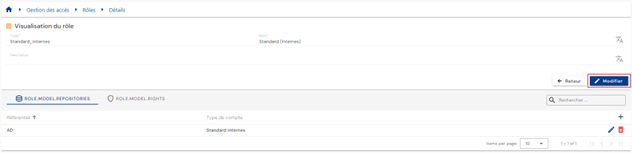
En el modo de edición, todos los campos pueden modificarse.
Acciones en los botones en el modo de edición o creación:
- Cancelar: cancela la entrada actual y cambia la página al modo de vista
- Guardar: Validar el formulario y cambiar la página al modo de visualización
- Guardar y salir: Validar el formulario y volver a la página de la lista de funciones
Para eliminar un trabajo, haga clic en el icono situado a la derecha de la fila de la tabla correspondiente.

Aparecerá un mensaje de confirmación antes de eliminar la función.
Advertencia: no es posible eliminar una función mientras existan objetos relacionados.
- Puede gestionar los enlaces a los repositorios desde esta página de configuración.
- Puede administrar las autorizaciones predeterminadas para un rol desde esta página de configuración.
Gestionar los enlaces entre un repositorio y una función
La creación de un vínculo entre un rol y un repositorio le permite generar una cuenta cuando una identidad tiene un rol y cumple con las condiciones para obtener una cuenta (estado de identidad, si la identidad tiene o no derechos, etc.).
Se puede crear un vínculo entre un repositorio y una función de dos maneras diferentes:
- Ya sea en la página de configuración para un rol
- O en la página de configuración de un repositorio
Para añadir un enlace a un repositorio desde la página de configuración de un rol, abra el rol deseado en modo de vista y abra la pestaña Repositorio. La lista de repositorios asociados con el rol se carga previamente sin ningún filtro aplicado, pero respetando los permisos vinculados al perfil de la persona conectada.
La paginación se implementa para mostrar sólo 10 repositorios vinculados existentes.
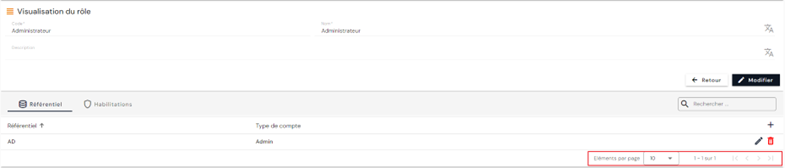
En la parte superior derecha de la tabla de repositorios vinculados se encuentra un campo de búsqueda basado en los nombres de los repositorios.
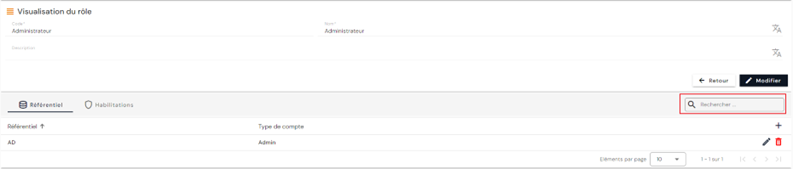
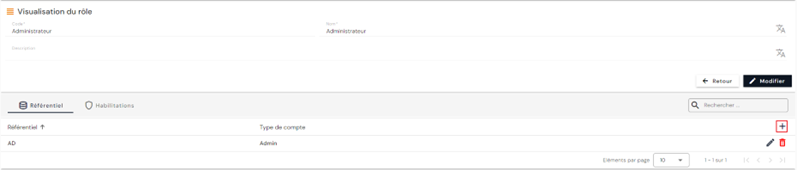
Para crear un nuevo enlace a un repositorio, haga clic en el botón en la parte superior derecha de la tabla.
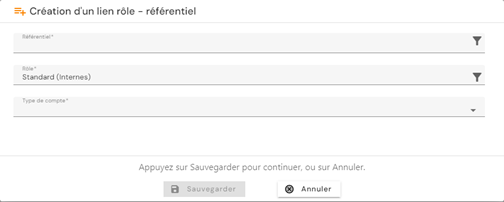
Seleccione un repositorio de la lista, luego seleccione el tipo de cuenta que desea usar. Guarde para registrar el enlace.
Repita este proceso para cada enlace que desea crear.
Para modificar un repositorio vinculado al rol, haga clic en el icono situado a la derecha en la fila de la tabla correspondiente.
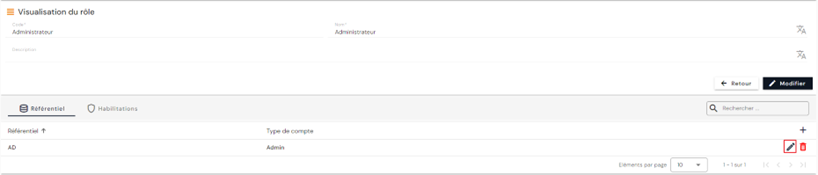
El tipo de cuenta puede modificarse.
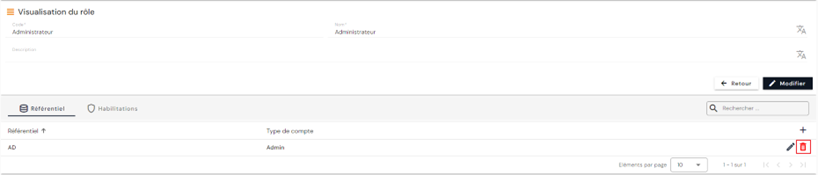
Para eliminar un repositorio vinculado a un rol, haga clic en el icono situado a la derecha en la fila de la tabla correspondiente.
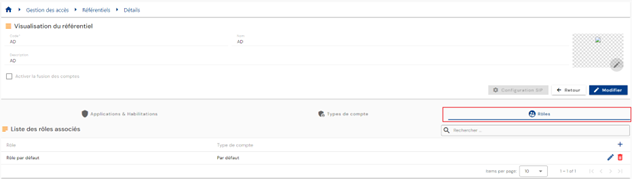
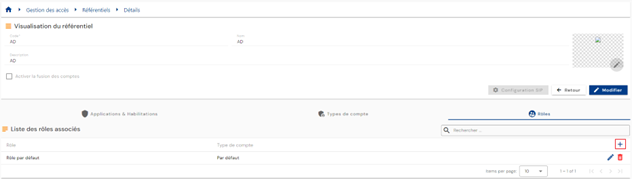
Para añadir un enlace a un repositorio desde la página de configuración del repositorio, abra el repositorio deseado en modo de vista, luego abra la pestaña Roleas. La lista de roles asociados se carga previamente sin ningún filtro aplicado, pero respetando los permisos vinculados al perfil de la persona conectada.
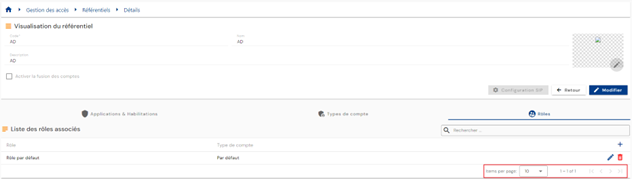
La paginación se implementa para mostrar solo 10 enlaces de rol / repositorio existentes.
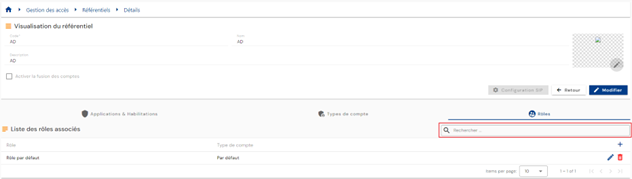
En la parte superior derecha de la tabla de vínculos de función/depósito está disponible un campo de búsqueda basado en los nombres de las funciones.
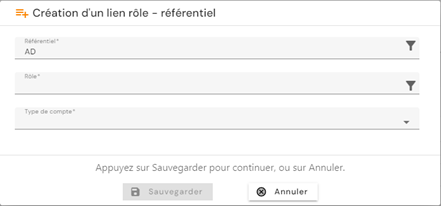
Para crear un nuevo vínculo de rol/depósito, haga clic en el botón en la parte superior derecha de la tabla.
Seleccione un rol de la lista y luego el tipo de cuenta que desea utilizar.
Para modificar una asociación de rol-respobitorio, haga clic en el icono ubicado a la derecha en la fila de la tabla correspondiente.
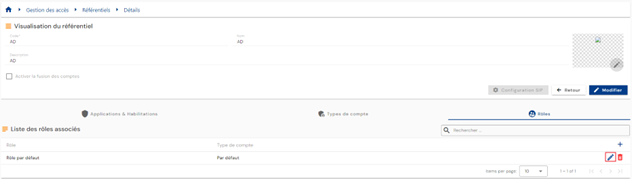
El tipo de cuenta puede modificarse.
Acciones en los botones en modo de creación y edición:
- Cancelar: cancela la entrada actual y vuelve a la página del repositorio.
- Guardar: Validar el formulario y volver a la página del repositorio
Para eliminar una asociación de repositorio de roles, haga clic en el icono ubicado a la derecha de la fila de tabla correspondiente.
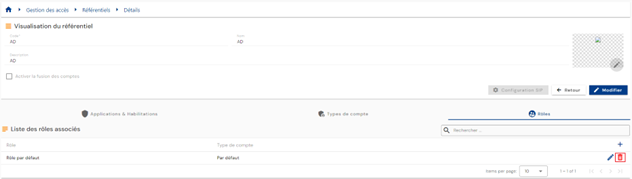
Aparecerá un mensaje de confirmación antes de que se elimine la asociación de registro de funciones.
Advertencia: no es posible eliminar una asociación de repositorio de roles mientras existan objetos vinculados.
Gestión de las autorizaciones predeterminadas para una función
Si un rol tiene autorizaciones predeterminadas, entonces cuando una identidad tiene este rol, también heredará las autorizaciones predeterminadas del rol.
Para añadir autorizaciones predeterminadas a un rol, abra el rol deseado en modo de vista, luego abra la pestaña Autorizaciones. Haga clic en el botón .
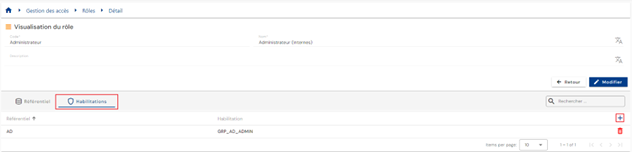
Seleccione los derechos deseados y haga clic en Validar para agregar las autorizaciones al rol o Cancelar para cancelar la operación.