Creando un token de emparejamiento para un Edge Gateway
Para crear un token de emparejamiento, debe crear una nueva puerta de enlace Edge Gateway o HTML5 (o editar una puerta de enlace Edge Gateway o HTML5 existente recreando un token de emparejamiento).
Una vez iniciado el registro, siga los pasos a continuación de acuerdo con el tipo de plataforma y el tipo de Edge Gateway que necesita ser creado.
-
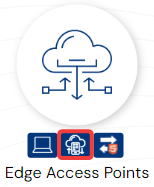
Abrir el módulo de gestión Edge Gateway:
-
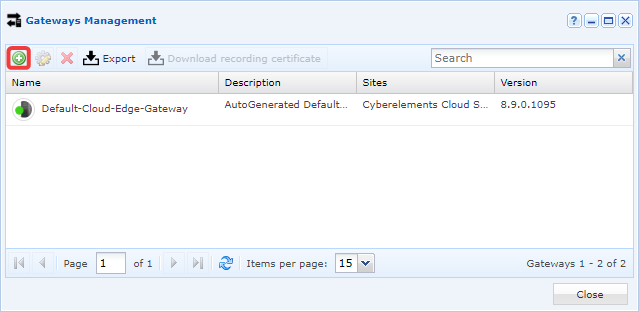
Crear un nuevo Edge Gateway haciendo clic en el icono +:
-
Rellenar los distintos campos solicitados por la interfaz:
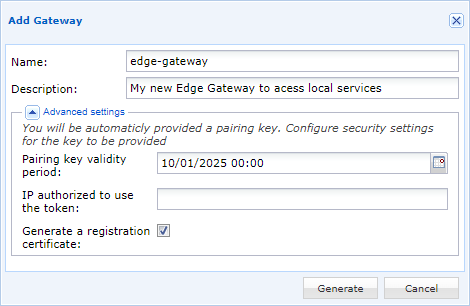
- Nombre el nuevo Edge Gateway.
- Optionalmente, introduzca una descripción para identificarla mejor o comprender su uso.
- Definir el período de validez del token de emparejamiento.
- Opcionalmente, restringir el uso del token a una dirección IP. Tenga en cuenta que esta es la dirección IP vista por el Mediation Controller alojado por Systancia, por lo que debe ingresarse una dirección IP pública.
- Opcionalmente (recomendado para crear el primer Edge Gateway en la máquina), deje el
Generate a registration certificateopción marcada.
-
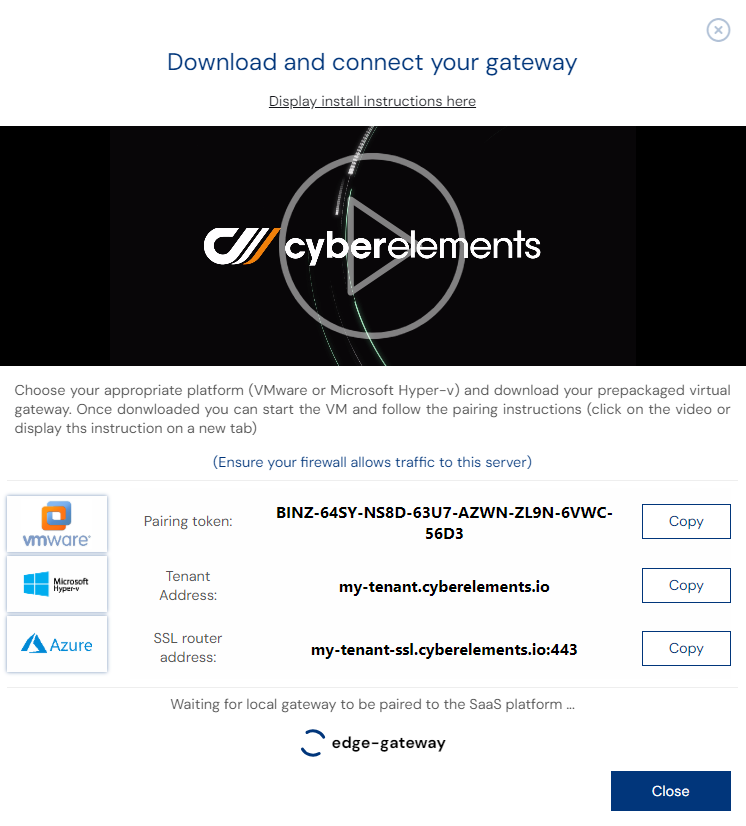
El token de emparejamiento se genera y se muestra en la pantalla:
Requisitos previos requeridos
Para crear con éxito un nuevo Edge Gateway, deberá obtener al menos un certificado para el Edge Gateway conexión y un segundo certificado facultativo para el funcionamiento del servicio de registro de acceso directo.
El certificado para el Edge Gateway debe ser un certificado de autenticación de cliente y tener una NC en la forma edge-gateway-name@organization-name.
edge-gateway-namecorresponde al nombre lógico de Edge Gateway (ya que una sola máquina Edge Gateway puede tener varias instancias que se ejecutan en paralelo, el nombre de Edge Gateway puede diferir del nombre asignado a la máquina). El nombre no debe contener caracteres acentuados o espacios, y los únicos caracteres especiales permitidos son-y_.organization-namecorresponde al nombre de la organización a la que se conectará el Edge Gateway. Dado que un Mediation Controller puede tener varias organizaciones, esta información es esencial para que sepa a qué organización está vinculado.
El certificado para el servicio de registro debe ser un certificado de autenticación de servidor, preferiblemente con una CN que corresponda al FQDN del Edge Gateway La máquina.
Tenga en cuenta que Mediation Controller rechazará cualquier certificado que no provenga de una autoridad de certificación/PKI de confianza. Para agregar una nueva autoridad de certificación/PKI de confianza, siga las instrucciones de la siguiente página: Agregar una autoridad de certificación de confianza
-
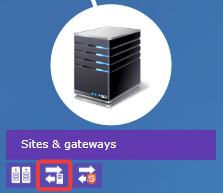
Abrir el módulo de gestión Edge Gateway:
-
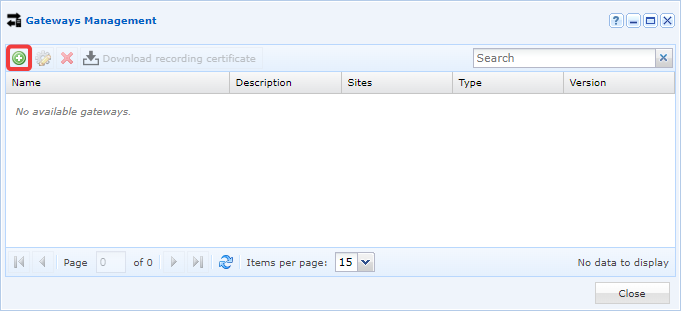
Crear un nuevo Edge Gateway haciendo clic en el icono +:
-
Rellenar los distintos campos solicitados por la interfaz:
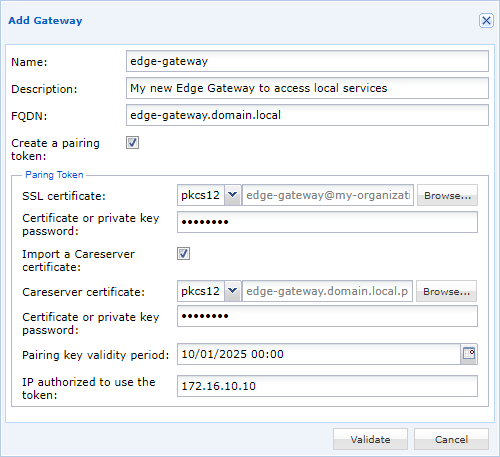
- Nombre el nuevo Edge Gateway.
- Optionalmente, introduzca una descripción para identificarla mejor o comprender su uso.
- Definir el FQDN de la máquina. Esta es una información importante que debe coincidir con la NC del certificado para el servicio de registro.
- Marque la opción para crear un token de emparejamiento.
- Encontrar y introducir la contraseña para el certificado Edge Gateway.
- Opcionalmente (recomendado al crear la primera instancia Edge Gateway en la máquina), añadir el certificado del servicio de grabación con su contraseña asociada después de comprobar
Import a Careserver certificate. - Definir el período de validez del token de emparejamiento.
- Opcionalmente, restringir el uso del token a una dirección IP. Tenga en cuenta que esta es la dirección IP vista por el Mediation Controller. Si el Edge Gateway es parte de la misma red que el Mediation Controller, probablemente será la dirección IP privada; de lo contrario, será la dirección IP pública.
-
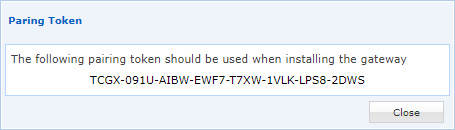
El token de emparejamiento se genera y se muestra en la pantalla:
Requisitos previos requeridos
Para crear con éxito una nueva puerta de enlace HTML5, debe obtener un certificado para conectarse a ella.
El certificado para el Portal HTML5 debe ser un certificado de autenticación de cliente y tener una CN en la forma html5-gateway-name@organization-name.
html5-gateway-namecorresponde al nombre lógico de la puerta de enlace HTML5 (ya que una sola máquina de puerta de enlace HTML5 puede tener varias instancias que se ejecutan en paralelo, el nombre de la puerta de enlace HTML5 puede diferir del nombre asignado a la máquina). El nombre no debe contener caracteres acentuados o espacios, y los únicos caracteres especiales permitidos son-y_.organization-namecorresponde al nombre de la organización a la que el HTML5 Gateway necesitará conectarse. Dado que un Mediation Controller puede tener varias organizaciones, esta información es esencial para que sepa a qué organización está conectado.
Tenga en cuenta que Mediation Controller rechazará cualquier certificado que no provenga de una autoridad de certificación/PKI de confianza. Para agregar una nueva autoridad de certificación/PKI de confianza, siga las instrucciones de la siguiente página: Agregar una autoridad de certificación de confianza
-
Abrir el módulo de gestión de la puerta de enlace HTML5:
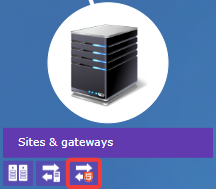
-
Crear una nueva puerta de enlace HTML5 haciendo clic en el icono +:
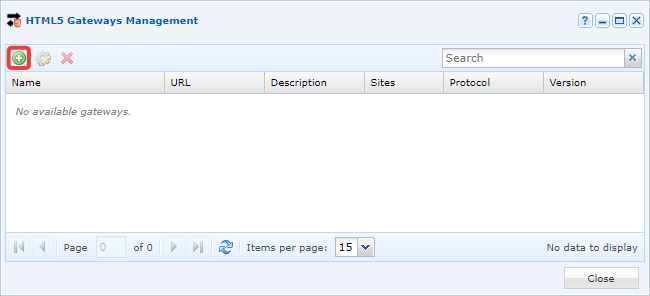
-
Rellenar los distintos campos solicitados por la interfaz:
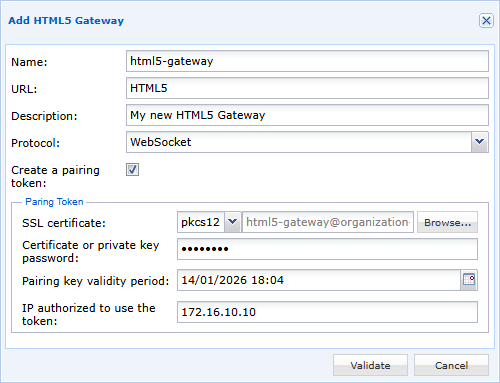
- Nombre de la nueva puerta de enlace HTML5.
- Especificar la URL de acceso (para una primera instancia en una arquitectura independiente, esto es comúnmente
HTML5; para un clúster, esHTML5-1yHTML5-2). - Optionalmente, introduzca una descripción para identificarla mejor o comprender su uso.
- Establezca el protocolo en
WebSocket. - Marque la opción para crear un token de emparejamiento.
- Encuentre y introduzca la contraseña para el certificado de la puerta de enlace HTML5.
- Definir el período de validez del token de emparejamiento.
- Opcionalmente, restringir el uso del token a una dirección IP. Tenga en cuenta que esta es la dirección IP vista por el Mediation Controller. Si el HTML5 Gateway es parte de la misma red que el Mediation Controller, probablemente será la dirección IP privada; de lo contrario, será la dirección IP pública.
-
El token de emparejamiento se genera y se muestra en la pantalla:
Tip
Si el token se ha perdido o no se ha podido recuperar después de la creación, la edición de la configuración del nuevo Edge Gateway lo mostrará de nuevo.
Una vez que se ha obtenido el token de emparejamiento, se puede usar en un Edge Gateway o HTML5 Gateway con las siguientes instrucciones: Conectar un Edge Gateway con un token de emparejamiento .