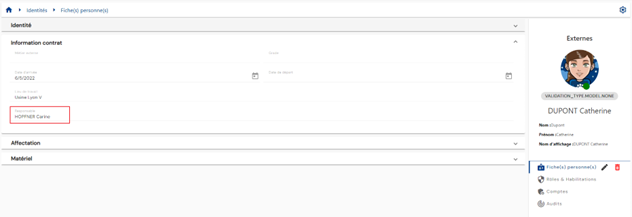
Gestión de tipos de objetos
Los diferentes tipos de objetos de la solución le permiten configurar la configuración para administrar las identidades y sus autorizaciones.
Hay cuatro tipos de objetos:
- Identidad: identidad digital de una persona
- Estructura: estructura organizativa o jerárquica, vinculada a las identidades o asignaciones.
- Asignación: permite gestionar los recursos materiales.
- Cuenta: las cuentas de aplicaciones objetivo se calculan en función de las funciones y autorizaciones vinculadas a las identidades.
Crear/modificar/borrar un tipo de identidad o de asignación
Hay dos formas de acceder a la gestión de identidad o tipo de asignación:
- El primero es desde los menús Identidades o Asignaciones.
 icono situado a la derecha del cartel horizontal.

- La segunda forma es desde el menú Configuración/Tipos.
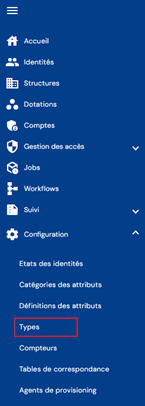
Luego haga clic en la pestaña para el objeto deseado.
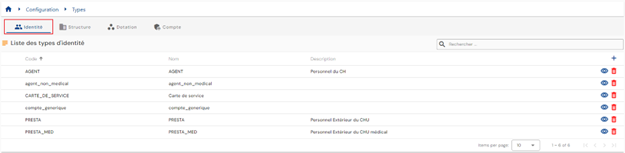
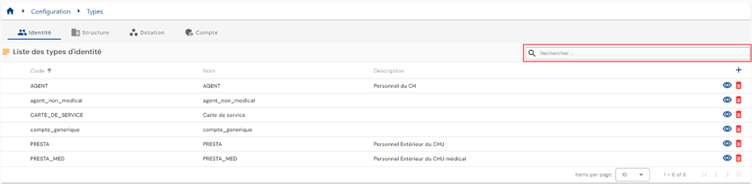
Para los objetos Identity o Allocation, se le llevará directamente a la lista de tipos de objetos existentes, precargados en una tabla sin ningún filtro aplicado pero respetando los permisos asociados con el perfil de la persona conectada.
La paginación se implementa para mostrar sólo 10 tipos de objetos.
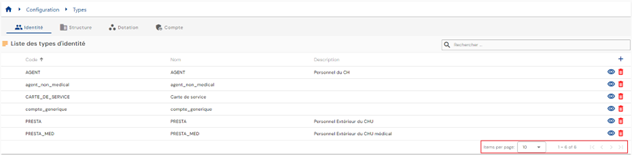
En la parte superior derecha de la tabla se encuentra un campo de búsqueda que cubre los códigos, nombres o descripciones de los tipos de objetos, es decir, los campos que se muestran en la tabla.
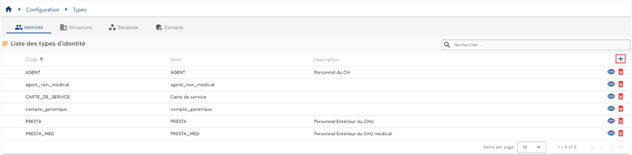
Para crear una nueva identidad o tipo de asignación, haga clic en el botón  .
.
En primer lugar, introduzca los parámetros generales de un tipo de identidad o de asignación:
- Icono: Icono que se muestra en los registros de visualización de objetos. Opcional.
- Codificación de color: color distintivo para definir el tipo de objeto. #000000 por defecto, es decir, negro.
- Codo: código para el tipo de objeto. Debe ser único, sin espacios ni caracteres especiales. Obligatorio.
- Nombre: nombre del tipo de objeto. Etiqueta que se mostrará en las distintas formas de la solicitud. Obligatorio.
- Descripción: campo para introducir una descripción del tipo de objeto.
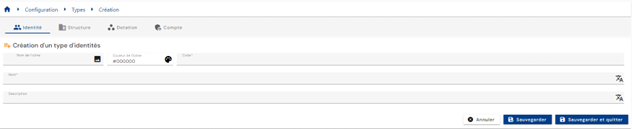
Validar el formulario de creación para agregar categorías y atributos.
Para ver y modificar un tipo de objeto Identity o Allocation, haga clic en el icono  situado a la derecha en la fila de la tabla correspondiente.
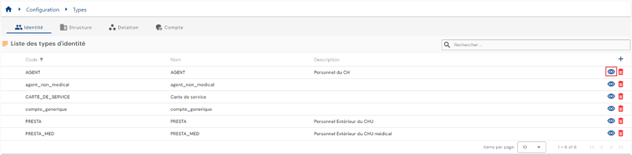
Es posible cambiar al modo de edición directamente desde la página de visualización del tipo de objeto.
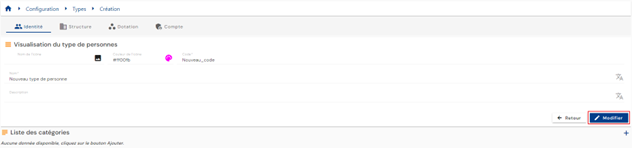
En el modo de edición, todos los campos pueden modificarse.
Acciones en los botones en el modo de edición o creación:
- Cancelar: cancela la entrada actual y vuelve a la página de la lista de tipos de personas.
- Guardar: Valida el formulario y cambia la página al modo de visualización.
- Guardar y salir: Validar el formulario y volver a la página de la lista de tipos de personas.
Para eliminar un tipo de objeto del tipo Identity o Allocation, haga clic en el icono  situado a la derecha en la fila de la tabla correspondiente.
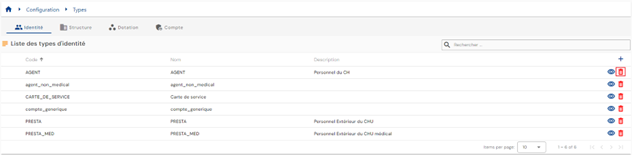
Aparecerá un mensaje de confirmación antes de eliminar el tipo de objeto.
Advertencia: no es posible eliminar un tipo de objeto mientras existan datos relacionados.
Crear/modificar/borrar un tipo de estructura en un árbol organizacional
Hay dos formas de acceder a la gestión de tipo de estructura:
- El primero es desde el menú Estructuras . Haga clic en el
 icono situado a la derecha del cartel horizontal.

- La segunda forma es desde el menú Configuración/Tipos.
Luego haga clic en la pestaña Estructura.

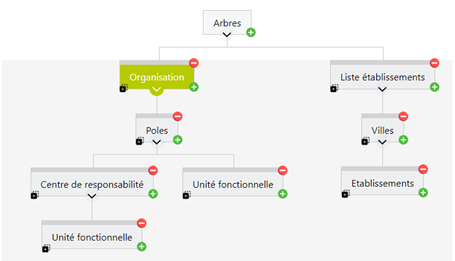
Se le llevará directamente a la lista de árboles de organización con una representación visual de su estructura de árbol.
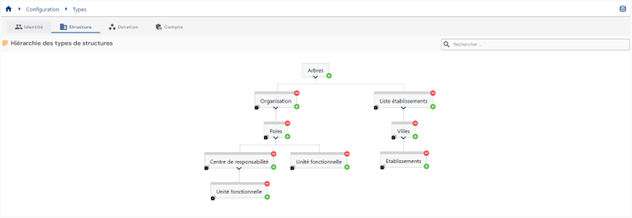
Para crear un nuevo árbol organizacional, haga clic en el icono  ubicado a la derecha del campo Trees. Un árbol es un tipo de estructura sin un padre asociado.

Para crear un nuevo tipo de estructura en un árbol organizacional, haga clic en el botón a la derecha de la estructura principal a la que desea agregar un subnivel. Por ejemplo, para agregar un subnivel a la estructura Poles, haga clic en el botón en la estructura Poles.
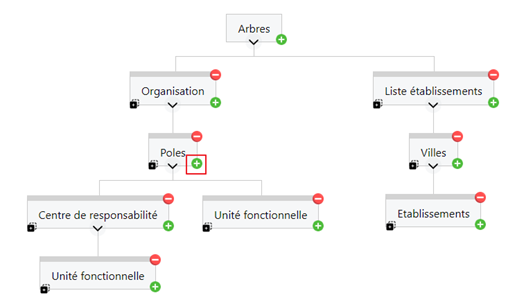
En primer lugar, introduzca los parámetros generales de un tipo de estructura:
- Ícono: imagen que puede elegirse de una lista. Se integrará en la página de consulta de la estructura. Opcional.
- Codificación de color: color distintivo para definir el tipo de estructura. Se integrará en la página de consulta de la estructura. #000000 por defecto, es decir, negro.
- Código: código de tipo de estructura, que debe ser único, sin espacios ni caracteres especiales.
- Nombre: nombre del tipo de estructura. Etiqueta que se mostrará en las distintas formas de la solicitud. Obligatorio.
- Descripción: campo para introducir una descripción del tipo de estructura.
- Possibles padres: deje el campo en blanco para crear un nuevo árbol organizacional. Para estructuras de árbol, el campo se rellena previamente con el padre del cual se agregó un subtipo de estructura. Es posible agregar otros padres.
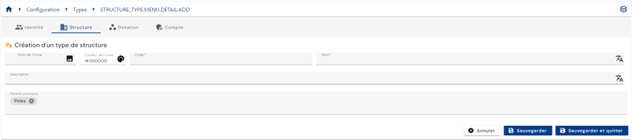
Validar el formulario de creación para agregar categorías y atributos.
Para ver y modificar un tipo de estructura, haga clic en el tipo de estructura deseado.
Puede cambiar al modo de edición directamente desde la página de vista de tipo de estructura.
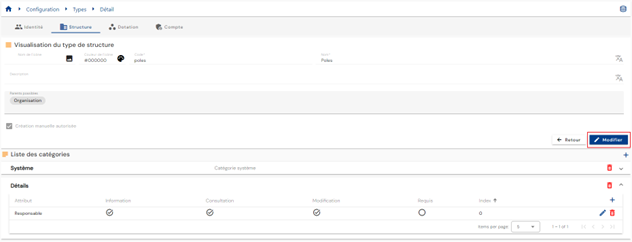
En el modo de edición, todos los campos pueden modificarse excepto el código de tipo de estructura.
Acciones en los botones en modo de edición o al crear un tipo de estructura:
- Cancelar: cancela la entrada actual y vuelve a la página de la lista del árbol organizacional.
- Guardar: Valida el formulario y cambia la página al modo de visualización.
- Guardar y salir: Validar el formulario y volver a la página de la lista de árboles organizacionales.
Para duplicar un tipo de estructura, haga clic en el icono  situado en la parte inferior izquierda del tipo de estructura deseado.

Se crea una nueva estructura y se duplica la siguiente información:
- Estructura de los padres
- Categorías y atributos relacionados
Acciones en los botones en el modo de edición, duplicación o creación de tipo de estructura:
- Cancelar: cancela la entrada actual y vuelve a la página de la lista de tipos de personas.
- Guardar: Valida el formulario y cambia la página al modo de visualización.
- Guardar y salir: Validar el formulario y volver a la página de la lista de tipos de personas.
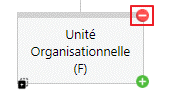
Para duplicar un tipo de estructura, haga clic en el icono  situado en la parte superior derecha del tipo de estructura.
Crear/modificar/borrar un tipo de cuenta para un repositorio
Hay dos formas de acceder a la gestión de tipos de cuentas:
- La primera es desde la página de consulta del repositorio.
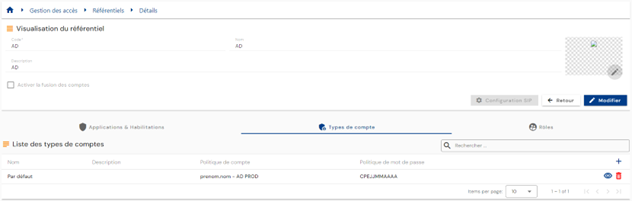
Se le llevará directamente a la lista de tipos de cuentas existentes, precargados en una tabla y filtrados de acuerdo con el repositorio que se está viendo actualmente y de acuerdo con los permisos asociados con el perfil de la persona conectada.
- La segunda forma es desde el menú Configuración/Tipos.
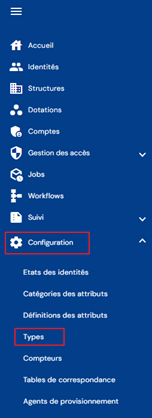
Luego haga clic en la pestaña "Cuentas".
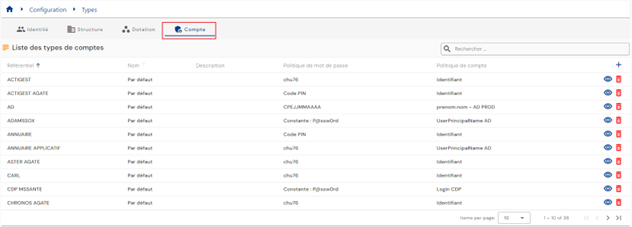
Se le lleva directamente a la lista de tipos de cuentas existentes, precargados en una tabla sin filtros aplicados pero respetando los permisos asociados con el perfil del usuario conectado.
La paginación se implementa para mostrar sólo 10 tipos de cuentas.
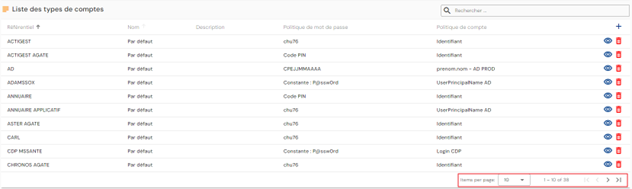
En la parte superior derecha de la tabla se encuentra un campo de búsqueda basado en el nombre de los tipos de cuenta.
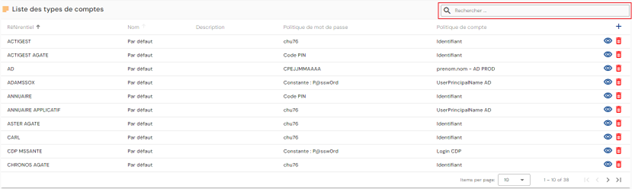
Para crear un nuevo tipo de cuenta, haga clic en el botón .
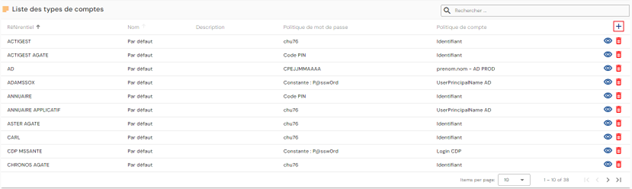
En primer lugar, introduzca los parámetros generales para un tipo de persona:
- Repositorio: seleccione un repositorio de la lista desplegable. Este campo está precargado y no puede modificarse si se accede desde la página del repositorio.
- Código: código de tipo de cuenta, debe ser único, sin espacios ni caracteres especiales.
- Nombre: nombre del tipo de cuenta. Etiqueta que se mostrará en los distintos formularios de la solicitud. Obligatorio.
- Descripción: campo para introducir una descripción del tipo de cuenta.
- Política de cuenta: Seleccione una política de cuenta de las opciones de la lista desplegable.
- Política de contraseña: Seleccione una política de contraseña de las opciones en la lista desplegable. Opcional.
- Generación de cuenta: opción que permite generar una cuenta cuando una identidad tiene el rol definido por la regla.
- Si se comprueba, una identidad con un rol pero sin derechos puede tener una cuenta generada (si el estado de la persona cumple con las reglas para asignar una cuenta).
- Si no se selecciona, una identidad con un rol pero sin derechos no tendrá una cuenta generada.
Validar el formulario de creación para añadir categorías y atributos al tipo de cuenta y definir estados de cuenta basados en estados de identidad.
Para definir los estados de cuenta basados en los estados de identidad, en la pestaña Identity estados, haga clic en el icono .
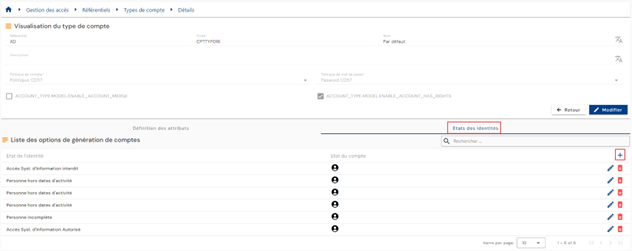
Especifique el estado de identidad deseado y seleccione el estado de la cuenta en la lista desplegable.
Los estados de cuenta posibles son:
- No hay cuenta (-1)
- Cuenta teórica (0)
- Cuenta activa (1)
- Cuenta desactivada (2)
Para ver y modificar un tipo de cuenta, haga clic en el icono situado a la derecha en la fila de la tabla correspondiente.
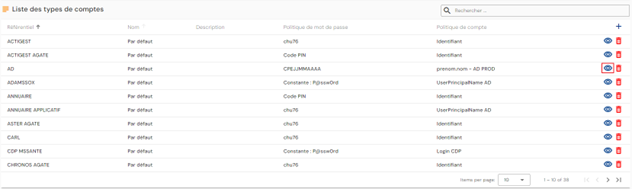
Puede cambiar al modo de edición directamente desde la página de visualización del tipo de cuenta.
En el modo de edición, todos los campos pueden modificarse.
Acciones en los botones en el modo de edición o creación:
- Cancelar: cancela la entrada actual y cambia la página al modo de vista.
- Guardar: Valida el formulario y cambia la página al modo de visualización.
- Guardar y salir: Validar el formulario y volver a la página de la lista de tipos de personas.
Para eliminar un tipo de cuenta, haga clic en el icono ubicado a la derecha en la fila de la tabla correspondiente.
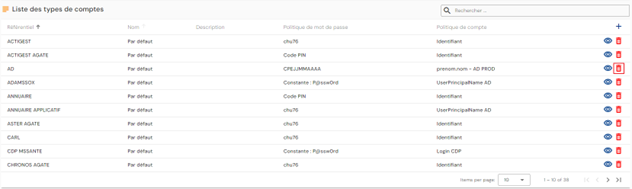
Aparecerá un mensaje de confirmación antes de eliminar el tipo de cuenta.
Advertencia: no es posible eliminar un tipo de cuenta mientras existan objetos relacionados.
Definir los tipos de objetos que se pueden crear a través de la interfaz
Para permitir la creación de un tipo de objeto a través de la interfaz, deben cumplirse las siguientes condiciones:
- Marque la casilla que permite la creación de un tipo de objeto a través de la interfaz. Esta casilla está disponible en la página de configuración de un tipo de objeto.

- Debe tener permiso en el repositorio Identity para crear un tipo de objeto.
Configurar los formularios para ver/crear/modificar un objeto de acuerdo con su tipo.
Configurar los formularios para ver, crear o modificar un objeto significa determinar qué atributos desea mostrar y/o modificar.
Para ello, vaya a la página de configuración de atributos y expanda la sección Display.
El modo de visualización debe configurarse para las tres formas diferentes (ver, crear y modificar) así como para el inserto en la parte superior derecha de los objetos.
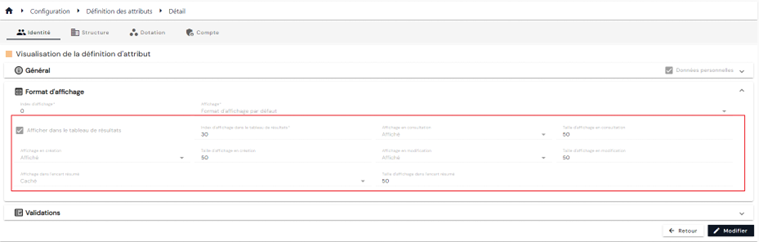
Los valores posibles por formulario son los siguientes:
| Se muestra | Se oculta | Sólo lectura | |
|---|---|---|---|
| Forma de creación | X | X | |
| Forma de modificación | X | X | X |
| Formularios de consulta | X | X | |
| Insertado resumido | X | X |
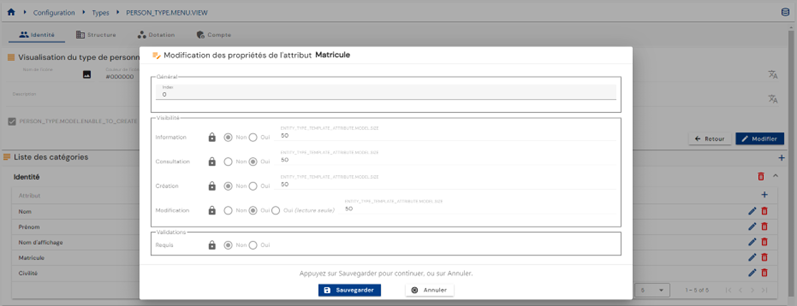
También es posible anular el modo de visualización predeterminado para los atributos en cada tipo de objeto. Para hacer esto, vaya a la página de configuración del tipo de objeto, abra el tipo de objeto en modo de vista y luego edite el atributo a anular haciendo clic en el icono  a la derecha del atributo.
Seleccione los modos de visualización en la sección Visibilidad:
Crear un vínculo entre una identidad y una estructura
Hay dos maneras de crear un vínculo entre una identidad y una estructura: o bien una estructura está unida a una identidad, o viceversa, una identidad está vinculada a una estructura.
Para vincular una estructura a una identidad, debe configurar un atributo de tipo de estructura y vincularlo a un tipo de persona.
De esta manera, desde el archivo de la persona, se puede ver la estructura a la que la persona está vinculada.
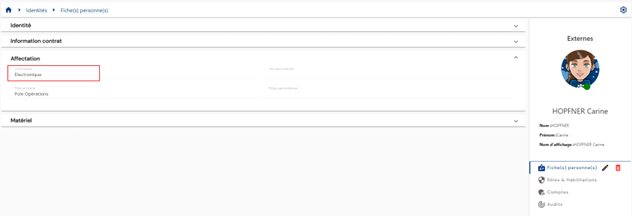
Esta información también está disponible consultando el archivo de estructura, que muestra la lista de personas vinculadas.
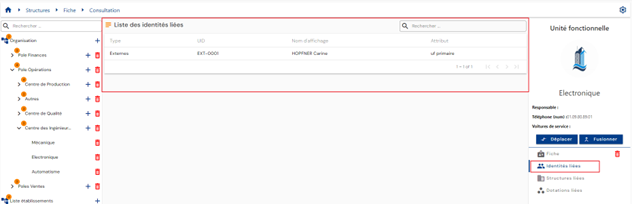
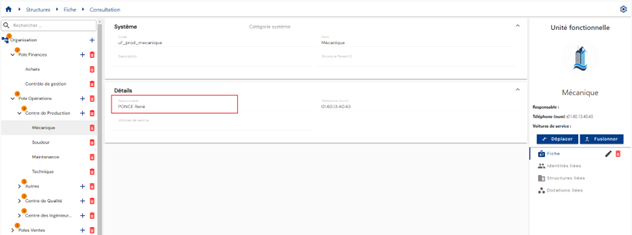
Para vincular una identidad a una estructura, debe configurar un atributo de tipo persona y vincularlo a un tipo de estructura.
De esta manera, desde el registro de la estructura, se puede ver la identidad a la que está vinculada la estructura.
Creación de un vínculo entre una identidad y una asignación
Hay dos formas de crear un vínculo entre una identidad y una asignación: o bien una asignación está vinculada a una identidad, o viceversa, una identidad está vinculada a una dotación.
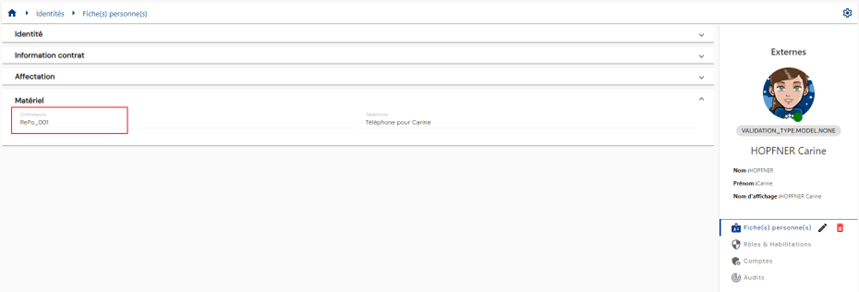
Para vincular una dotación a una identidad, debe configurar un atributo de tipo de asignación y vincularlo a un tipo de persona.
De esta forma, desde el expediente de la persona, será posible ver la asignación a la que está vinculada la persona.
Esta información también estará disponible consultando el registro de asignación, en el que se mostrará la lista de personas vinculadas.
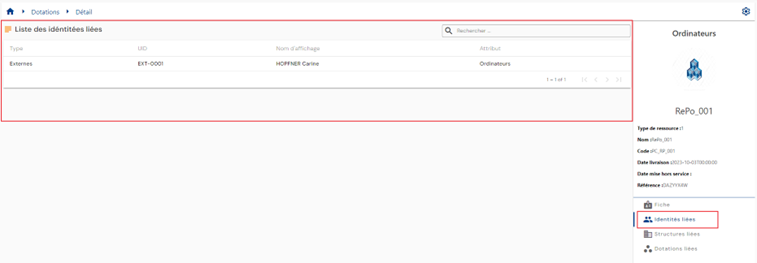
Para vincular una identidad a una asignación, debe configurar un atributo de tipo de identidad y vincularlo a un tipo de asignación.
Esto significa que, a partir del registro de asignación, será posible ver la identidad o las identidades vinculadas a la asignación.
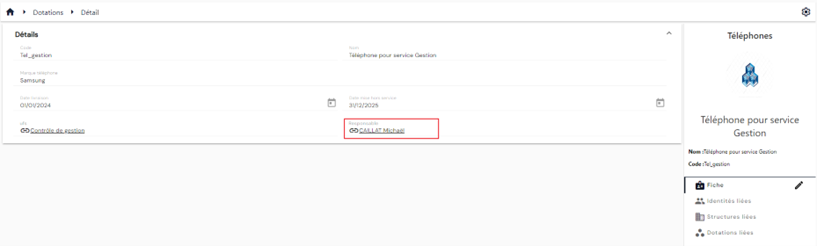
Creación de un vínculo entre una asignación y una estructura
Hay dos formas de crear un vínculo entre una asignación y una estructura: o bien una estructura está unida a una asignación, o viceversa, una asignación está vinculada a una estructura.
Para vincular una estructura a una asignación, debe configurar un atributo de tipo de estructura y vincularlo a un tipo de asignación.
De esta manera, desde el registro de asignación, se puede ver la estructura a la que está vinculada la asignación.
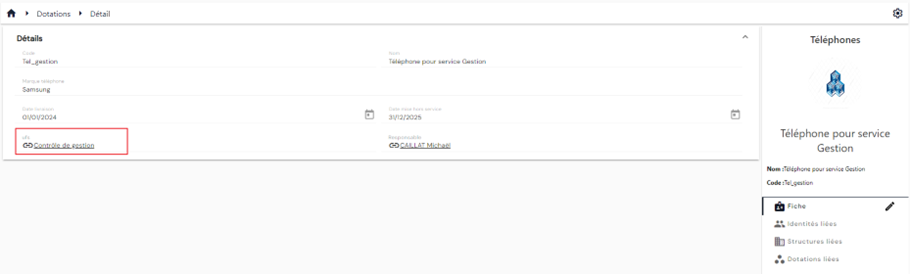
Esta información también está disponible consultando el registro de la estructura, que muestra la lista de asignaciones vinculadas.
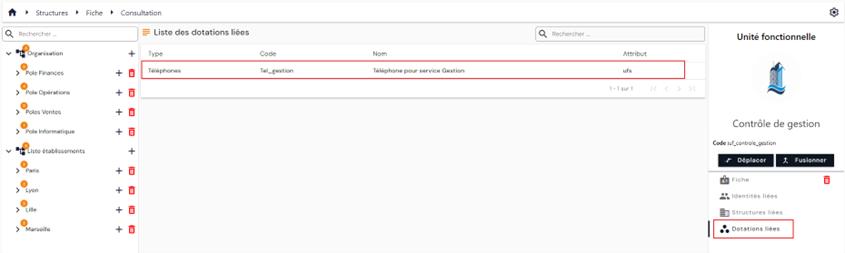
Para vincular una asignación a una estructura, debe configurar un atributo de tipo de asignación y vincularlo a un tipo de estructura.
Esto significa que, a partir del registro de la estructura, será posible ver la asignación a la que está vinculada la estructura.
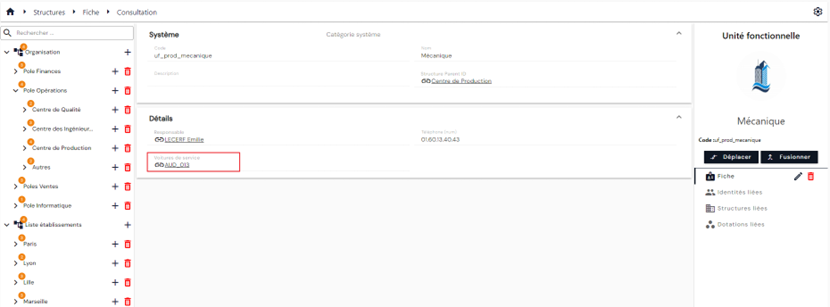
Crear un vínculo entre dos identidades
Crear un vínculo entre dos identidades implica configurar un atributo de identidad y vincularlo a un tipo de persona.
Esto significa que, a partir del registro de la persona, será posible ver la identidad a la que está vinculada la persona.