Acceso a los registros
Los registros de conexiones se pueden acceder en varios lugares:
- El
Control Centerpara la visualización en tiempo real del acceso privilegiado actual, - El
Archivespara las grabaciones de vídeo de acceso privilegiado, - El
Reportspara los registros de conexión,
ElControl Centermenú
El centro de control permite el seguimiento de la sesión.
Live streaming: visualización de las sesiones actuales,Archives: visualización de las sesiones grabadas.
Desde el menú Control Center en el área de trabajo principal de la consola de administración:
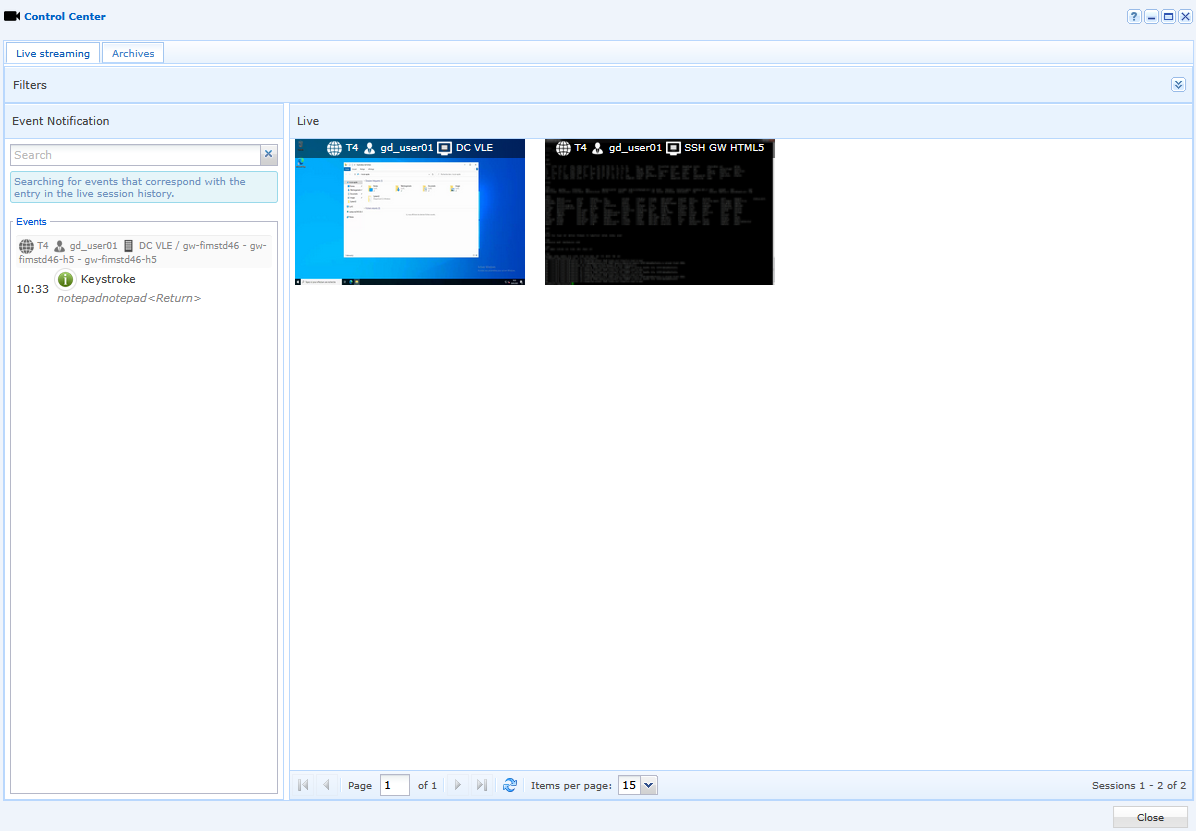
Visión general de la pestaña Live streaming. Se compone de tres áreas principales:
Live,History,Filters.
El área de filtrado permite filtrar acciones y videos de usuarios específicos.
La opción "Show all data for all users" permite seleccionar todo (todos los usuarios, así como sus vídeos y sus eventos). Si esta opción no está marcada, el botón "Filtro de usuarios" está habilitado.
Para seleccionar los elementos que se muestran, haga clic en el botón "Filter users" y aparecerá una ventana que le permitirá elegir los elementos deseados. También existe la posibilidad de elegir desactivar los eventos de una sesión moviendo el cursor sobre el video deseado.
Haga clic en el botón "Validate" para validar el:

Cuando se pasa el cursor sobre un vídeo, aparecen cinco opciones:
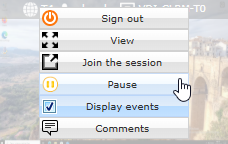
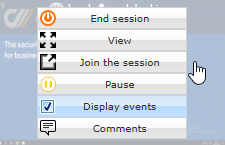
End session: cierra la sesión actualView: muestra el vídeo en modo de pantalla completaPause: desactiva el teclado y el ratón, bloquea la sesiónJoin the session: La opción Unirse a la sesión le permite interactuar con la sesión del usuario. Esta opción sólo está disponible para aplicaciones HTML5 privilegiadas.Display events: muestra u oculta los eventos relacionados con esta sesión. También es posible hacer esta elección a través del filtro.Commentaires: Permite al administrador o supervisor hacer una anotación en el vídeo.
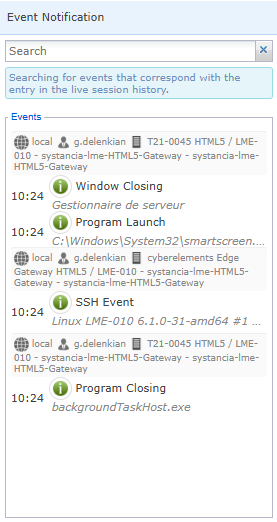
En esta zona de la pantalla se muestran los eventos seleccionados en tiempo real. Una barra de búsqueda permite filtrar las pantallas. Estos eventos afectan a todas las sesiones actuales:
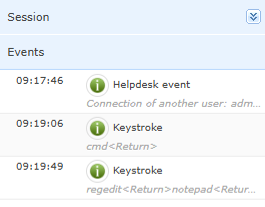
Esta pantalla permite analizar una sesión en vivo viendo el video en formato grande. Si es necesario, es posible pausar o detener el video usando los dos botones en la parte superior derecha. Un área "Session" a la izquierda muestra el nombre del usuario, el nombre de la máquina y la fecha del video que se muestra actualmente. En cuanto al plan general, es posible ver los eventos que aparecen en orden cronológico a la izquierda:
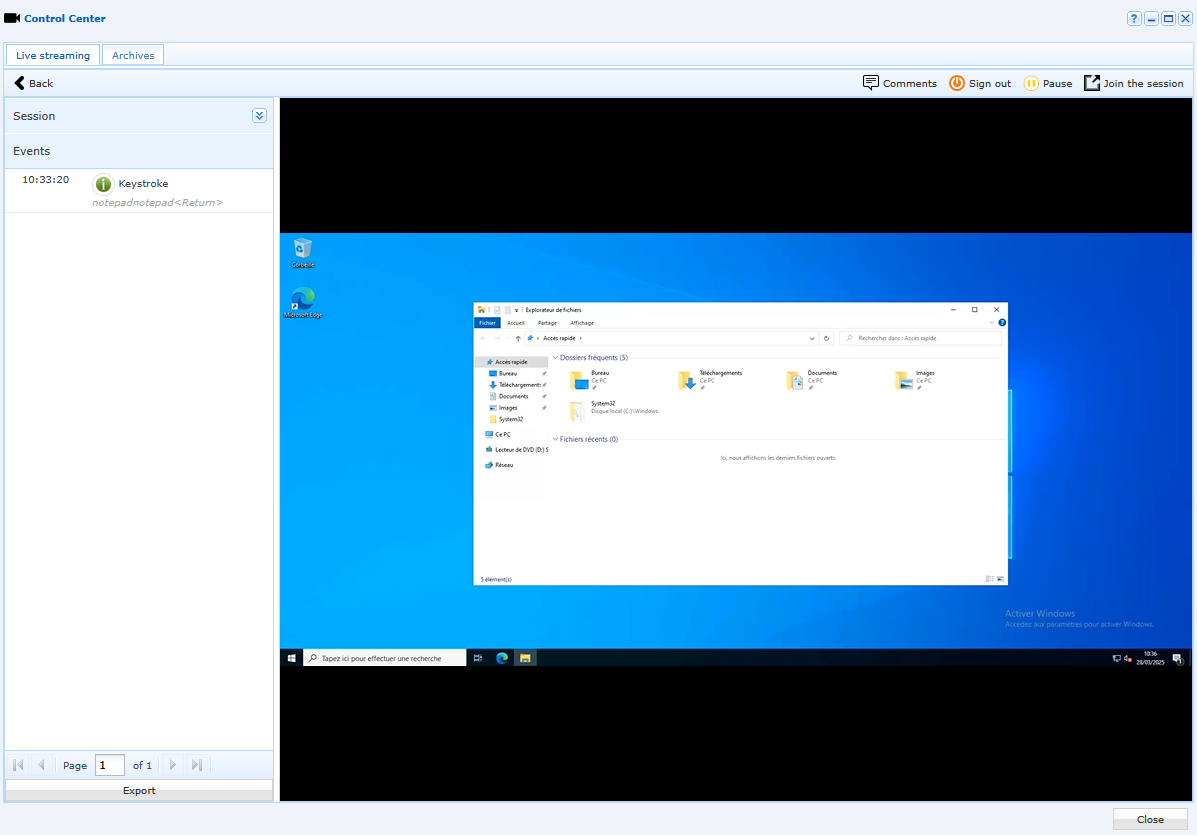
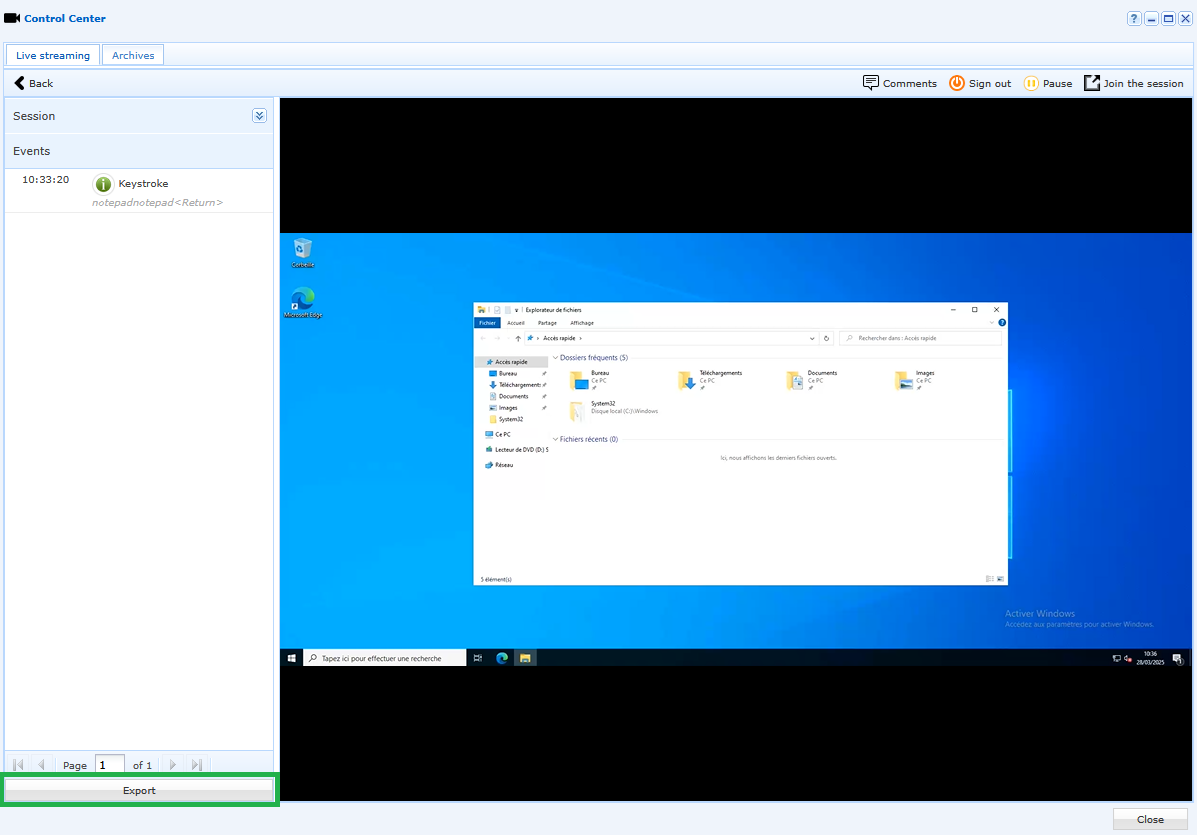
Al ver cualquier sesión, es posible exportar la lista de eventos activados en esa sesión a un archivo .csv. Para ello, un botón Export está disponible en el área de eventos. Por defecto, el archivo exportado tiene el mismo nombre que el video grabado. En el archivo .csv, los datos de eventos están precedidos por un marco que contiene información sobre el video y la fecha de exportación.
ElArchivesmenú
Desde el menú "Archives" del plan de trabajo principal de la consola de administración:
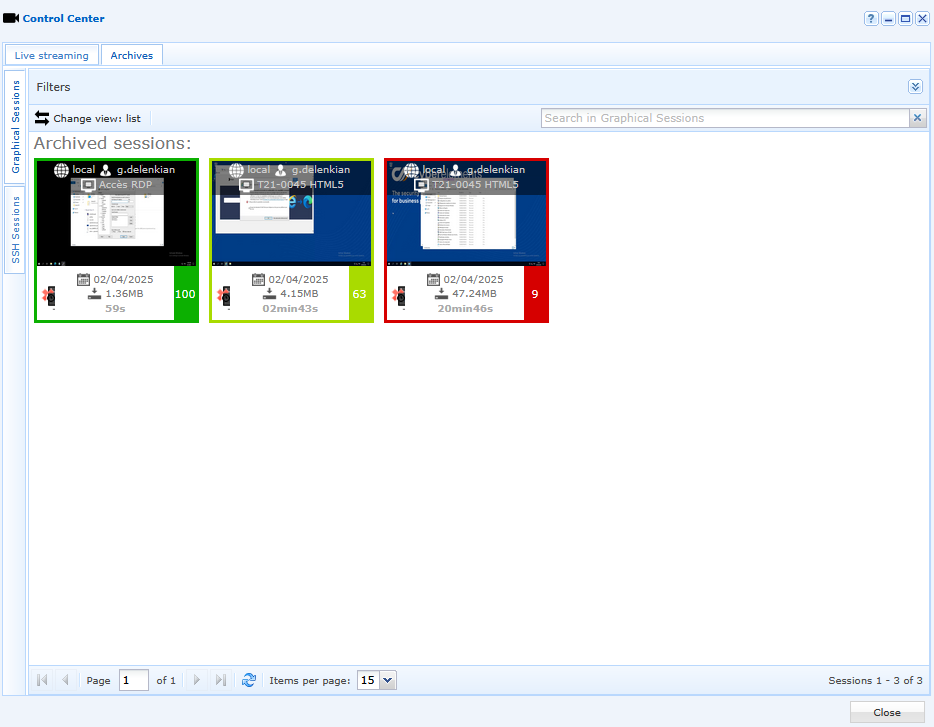
El menú "Archives" muestra todos los registros de sesiones gráficas disponibles en miniaturas. Para cada video que se muestra, se puede ver en la miniatura información diversa, como el nombre del usuario, el título del trabajo, el tipo de recurso, el índice de actividad del usuario, etc.:
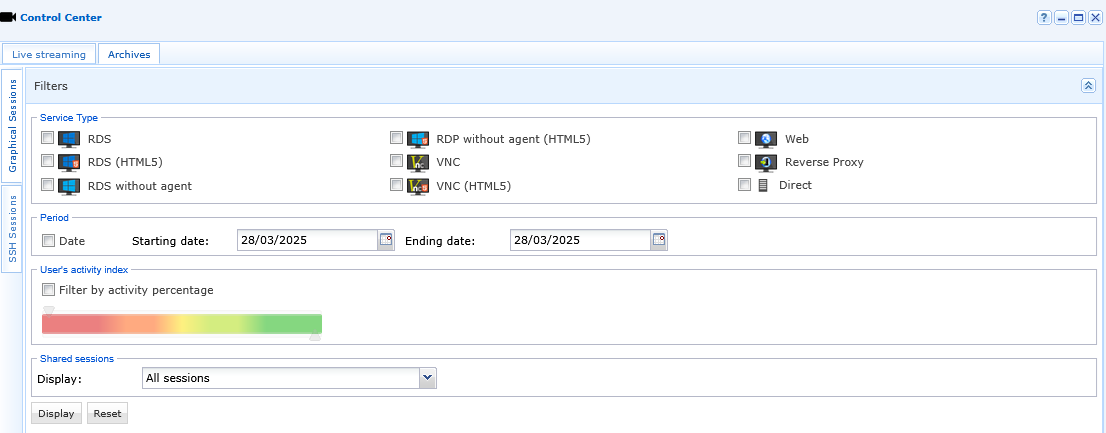
Es posible filtrar los vídeos por tipo de servicio, período e índice de actividad del usuario:
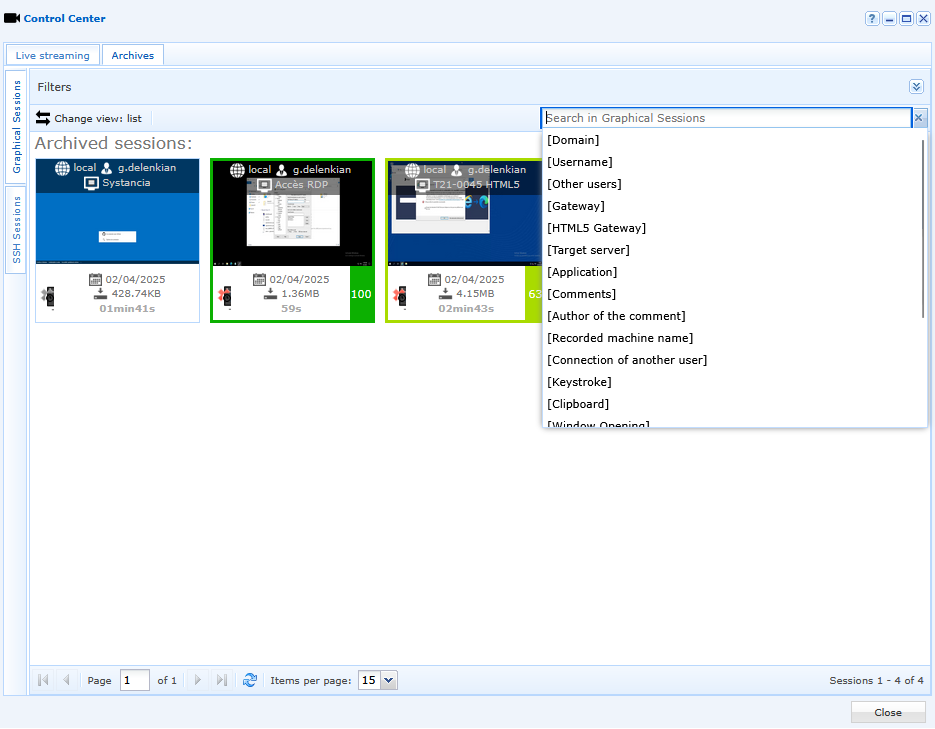
Una barra de búsqueda de vídeo también está disponible en la parte superior de la ventana. Esta característica es muy útil porque le permite encontrar un vídeo basado en palabras clave (por ejemplo, las pulsaciones de teclas de un usuario, el lanzamiento de un programa, etc.):
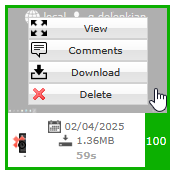
Al pasar el mouse sobre un vídeo archivado, es posible:
Viewel vídeo en formato grande,Commentel vídeo en un momento específico,Downloadel vídeo en formato .mp4,Deleteel vídeo (la eliminación de un vídeo por parte de un administrador se notificará en el menú Informativos).
En este ejemplo, la palabra cmd fue introducida en el símbolo de comando durante una sesión de usuario anterior. Al buscar la palabra clave cmd en la sección de archivo, el filtro se actualizará para resaltar el vídeo en el que se grabó la acción:
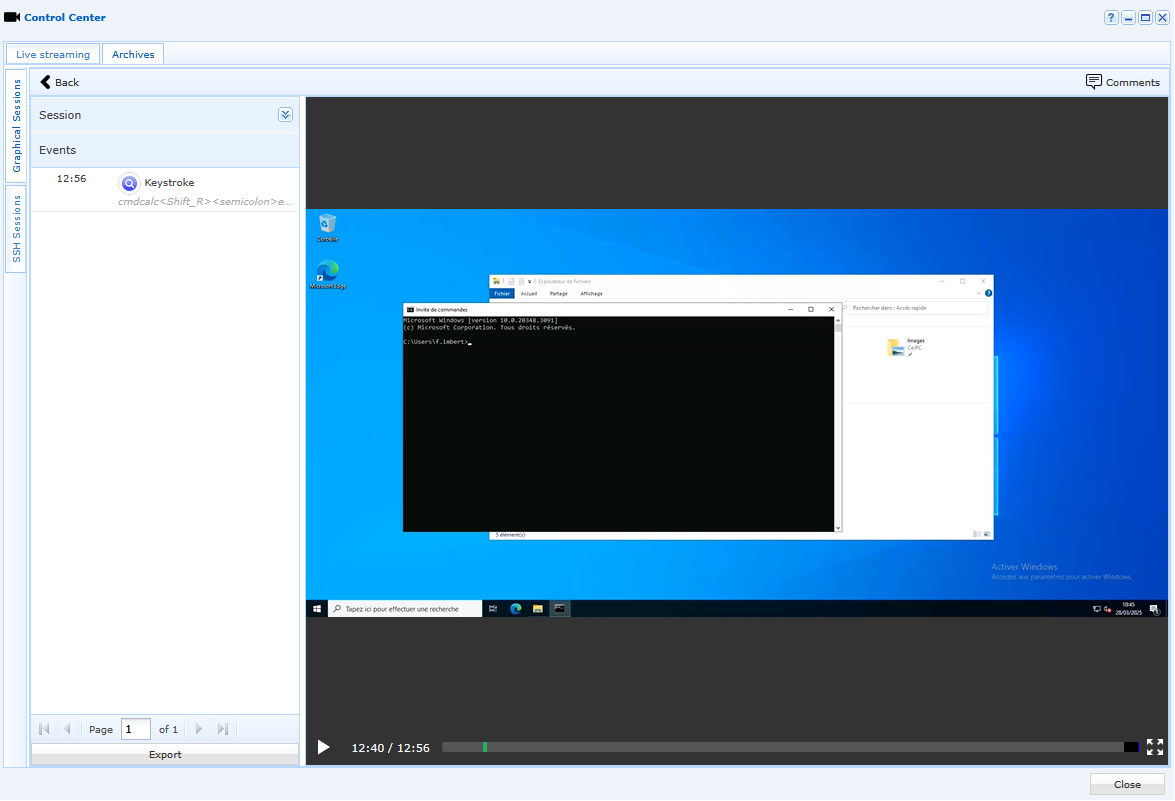
Cuando se ve un video archivado, la línea de tiempo en la parte inferior del video también se actualizará. La línea de tiempo tendrá símbolos que indican cada evento en la sesión. Un símbolo azul indicará un elemento correspondiente a la búsqueda realizada (por ejemplo, el momento en que se detectó la pulsación de tecla):


ElReportsmenú
Desde el menú Reports en el área de trabajo principal de la consola de administración:
El informe contiene todas las acciones realizadas por los usuarios y los administradores. El historial de eventos consta de tres tipos de información:
Date/Origin: muestra la fecha, la hora, el nombre del usuario, el dominio y la dirección IP de la máquina desde la que el usuario inició sesión para realizar la acción,Description: muestra el tipo de evento,Information: muestra el navegador y el sistema operativo (SO).
Cada acción tiene un código de color:
Grey: conexión/desconexión de la consola de administración,Blue: creación de un elemento,Red: eliminación de un elemento,Orange: edición de un elemento.
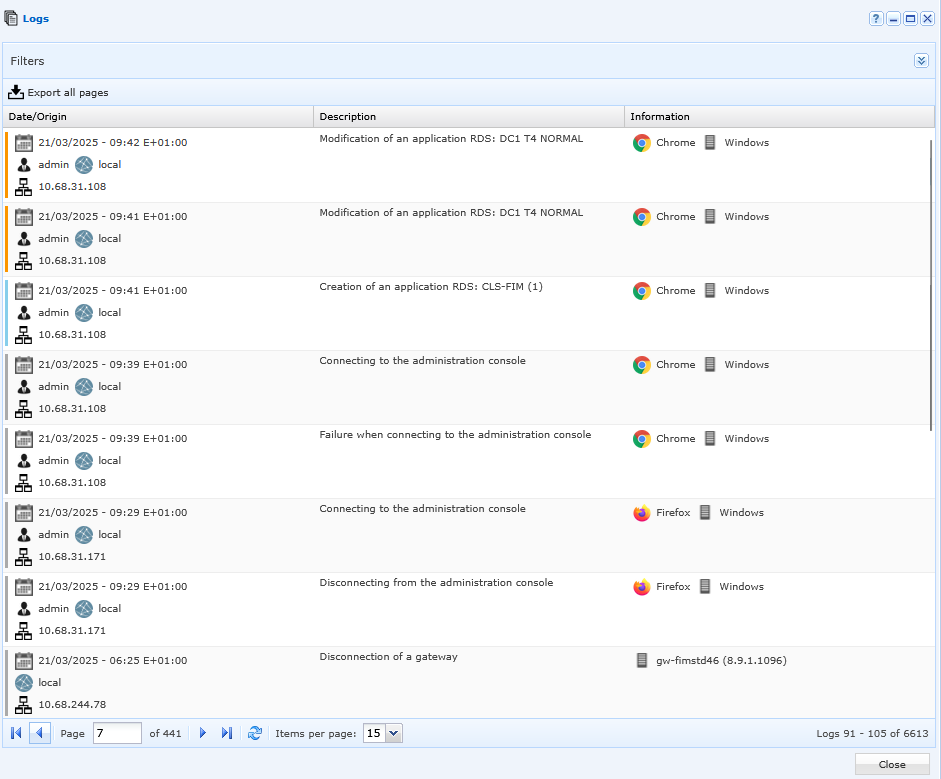
Es posible filtrar la información según los siguientes criterios:
Administration Console actions,Information,Keyword,Date.
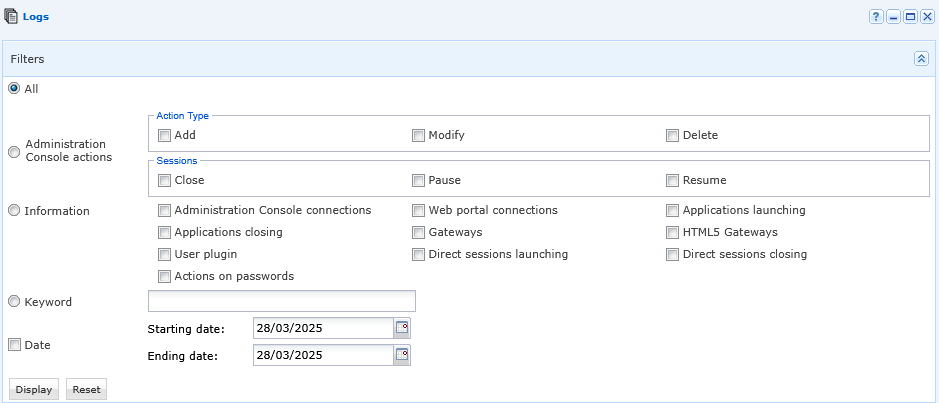
Desde el menú export all pages, es posible exportar el informe en formato .csv. El menú Reports enumera todas las acciones de usuario y administrador y no pueden ser modificadas:
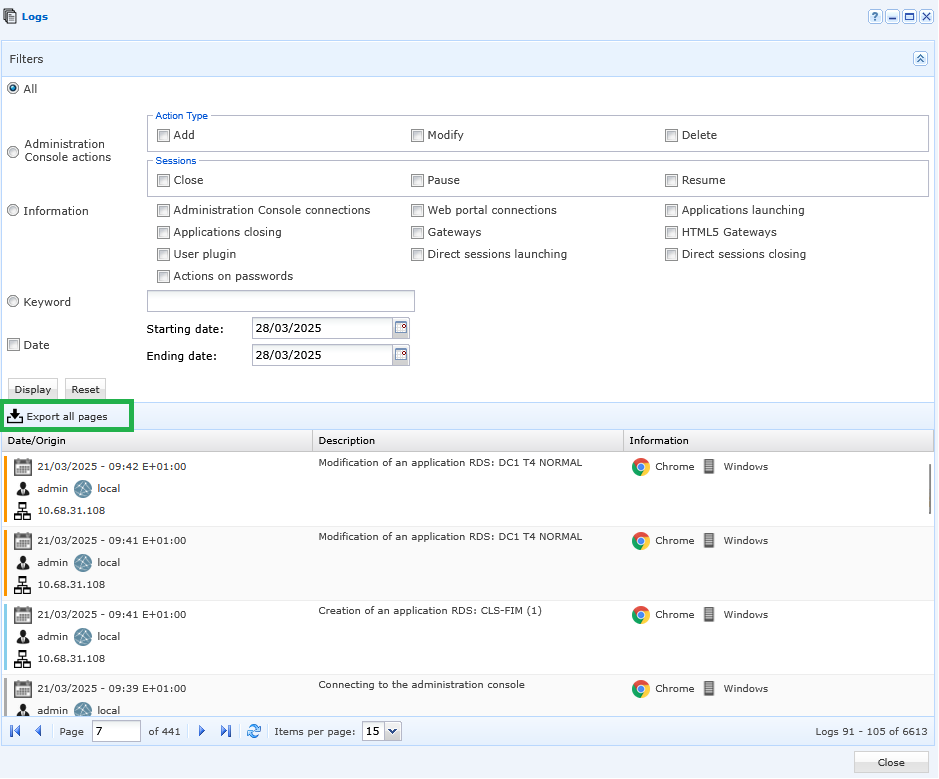
El menú "Reports" está compuesto por otros 3 submenús:
Simultaneous Sessions,Statistics by User,Storage Space.


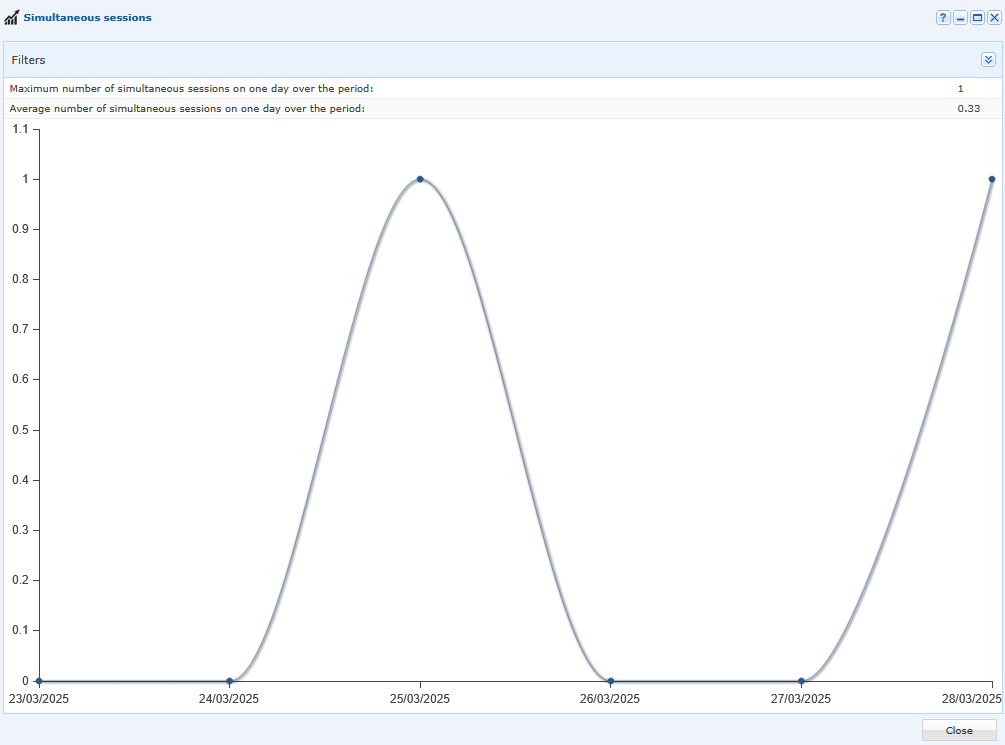
El submenú Simultaneous Sessions proporciona una visión gráfica general del número de sesiones simultáneas y el número average durante un período configurable:
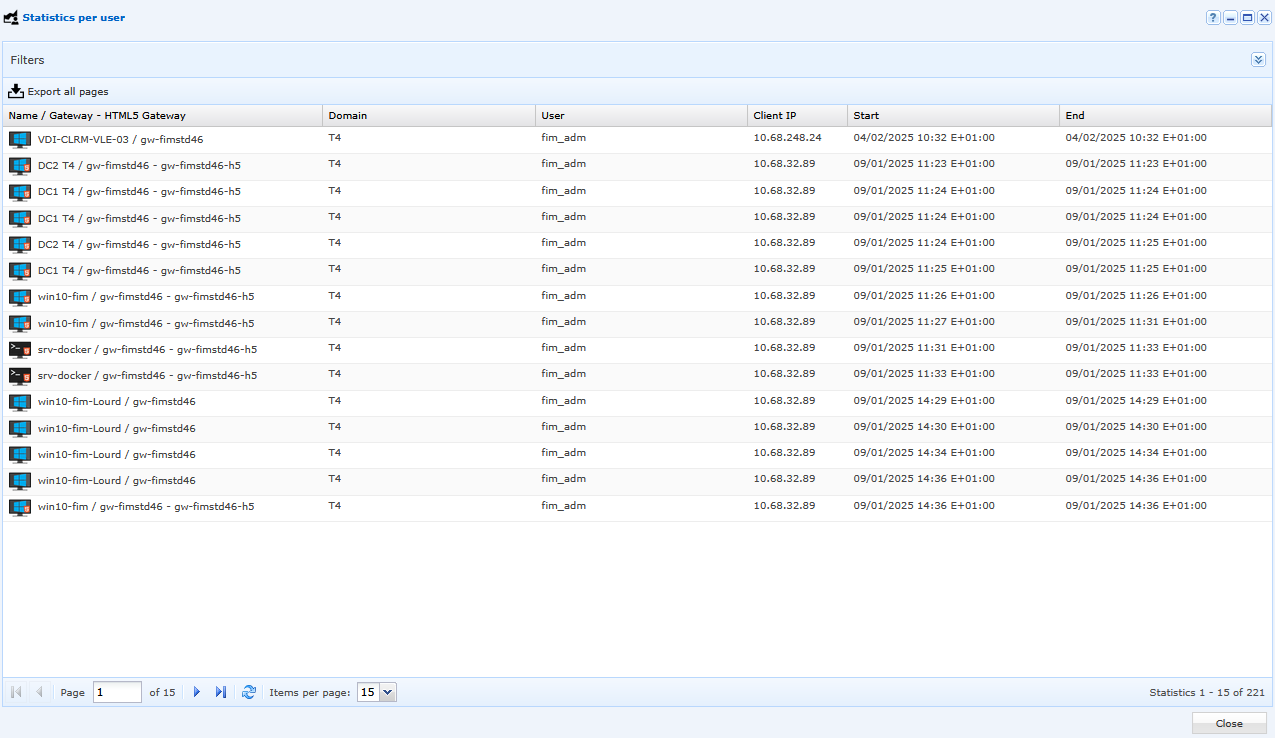
El submenú Statistics by User proporciona una visión detallada de las conexiones de los usuarios. Es posible filtrar los datos y exportarlos en formato .csv:
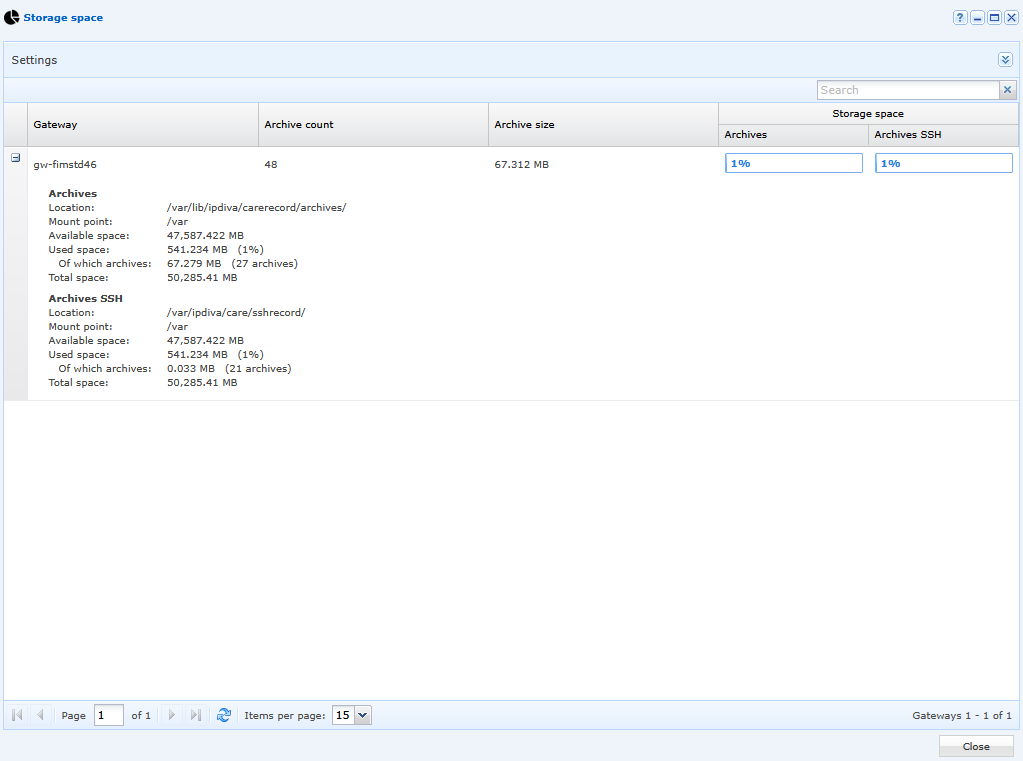
El submenú Storage Space proporciona una visión general del espacio ocupado por los archivos de vídeo. Por defecto, los vídeos se almacenan en el Edge Gateway. Como resultado, los usuarios no pueden acceder a estos archivos:
Desde el menú Internal Resources, puede editar un recurso configurando la eliminación automática de sus videos archivados, lo que facilita la gestión del período de retención de los archivos: