Zugriff auf die Protokolle
Die Verbindungsprotokolle sind an mehreren Stellen abrufbar:
- Die
Control Centerfür die Echtzeitübersicht des aktuellen privilegierten Zugriffs, - Die
Archivesfür Videoaufnahmen mit privilegiertem Zugang, - Die
Reportsfür Verbindungsprotokolle,
Das Menü Control Center
Die Steuerung erlaubt die Nachverfolgung der Sitzung.
Live streaming: Visualisierung der aktuellen Sitzungen,Archives: Visualisierung der aufgezeichneten Sitzungen.
Aus dem Menü Control Center auf dem Hauptarbeitsbereich der Verwaltungskonsole:
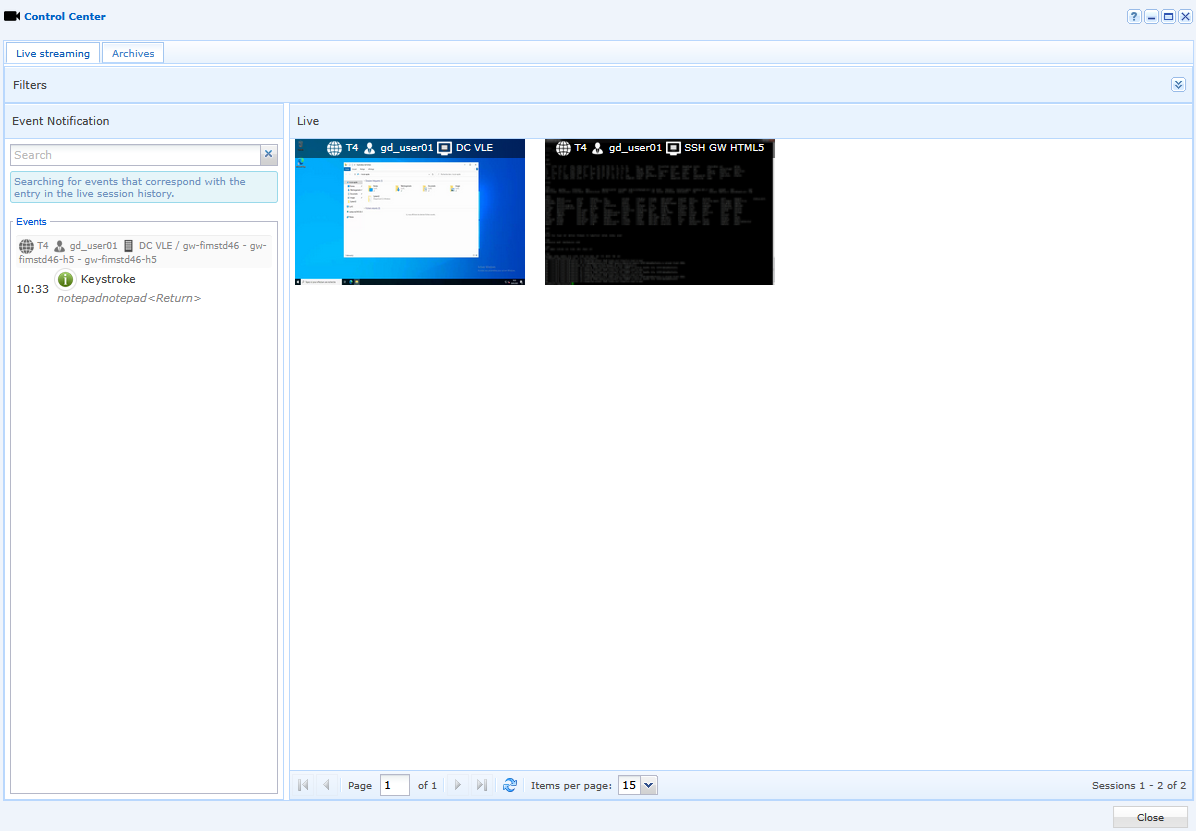
Überblick über den Tab Live streaming. Er besteht aus drei Hauptbereichen:
Live,History,Filters.
Der Filterbereich ermöglicht es, Aktionen und Videos von bestimmten Benutzern zu filtern.
Die "Show all data for all users" Wenn diese Option nicht aktiviert ist, wird die "Benutzer des Filters" Schaltfläche aktiviert.
Um die angezeigten Elemente auszuwählen, klicken Sie auf die Schaltfläche "Filter users" und ein Fenster, in dem die gewünschten Elemente ausgewählt werden können, wird angezeigt.
Klicken Sie auf die Schaltfläche "Validate", um die folgenden Daten zu validieren:

Wenn man über ein Video hinweist, erscheinen fünf Optionen:
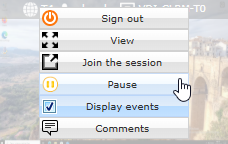
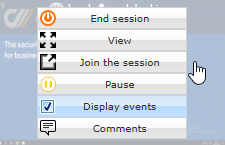
End session: schließt die aktuelle SitzungView: zeigt das Video im Vollbildmodus anPause: Schaltet Tastatur und Maus aus, sperrt die SitzungJoin the session: Die Option "Join Session" ermöglicht die Interaktion mit der Benutzer-Sitzung. Diese Option ist nur für privilegierte HTML5-Anwendungen verfügbar.Display events: zeigt oder verbirgt Ereignisse, die mit dieser Sitzung zusammenhängen.Commentaires: Ermöglicht dem Administrator oder Supervisor, Anmerkungen zu dem Video zu machen.
Auf diesem Bereich des Bildschirms werden die ausgewählten Ereignisse in Echtzeit angezeigt.
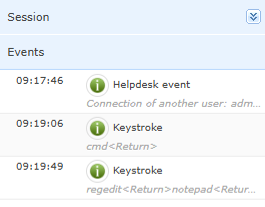
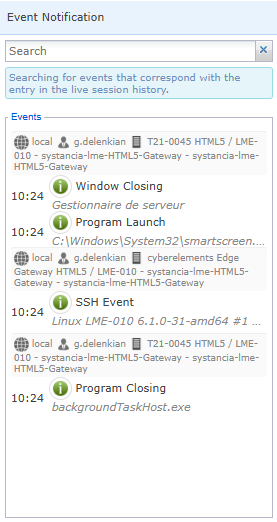
Dieser Bildschirm ermöglicht die Analyse einer Live-Sitzung durch Anzeige des Videos im großen Format. Falls erforderlich, ist es möglich, das Video mit den beiden Tasten oben rechts zu pausieren oder zu stoppen. Ein "Session" Bereich auf der linken Seite zeigt den Namen des Benutzers, den Namen des Geräts und das Datum des aktuell angezeigten Videos. Was den allgemeinen Plan betrifft, ist es möglich, die Ereignisse in chronologischer Reihenfolge auf der linken Seite anzusehen:
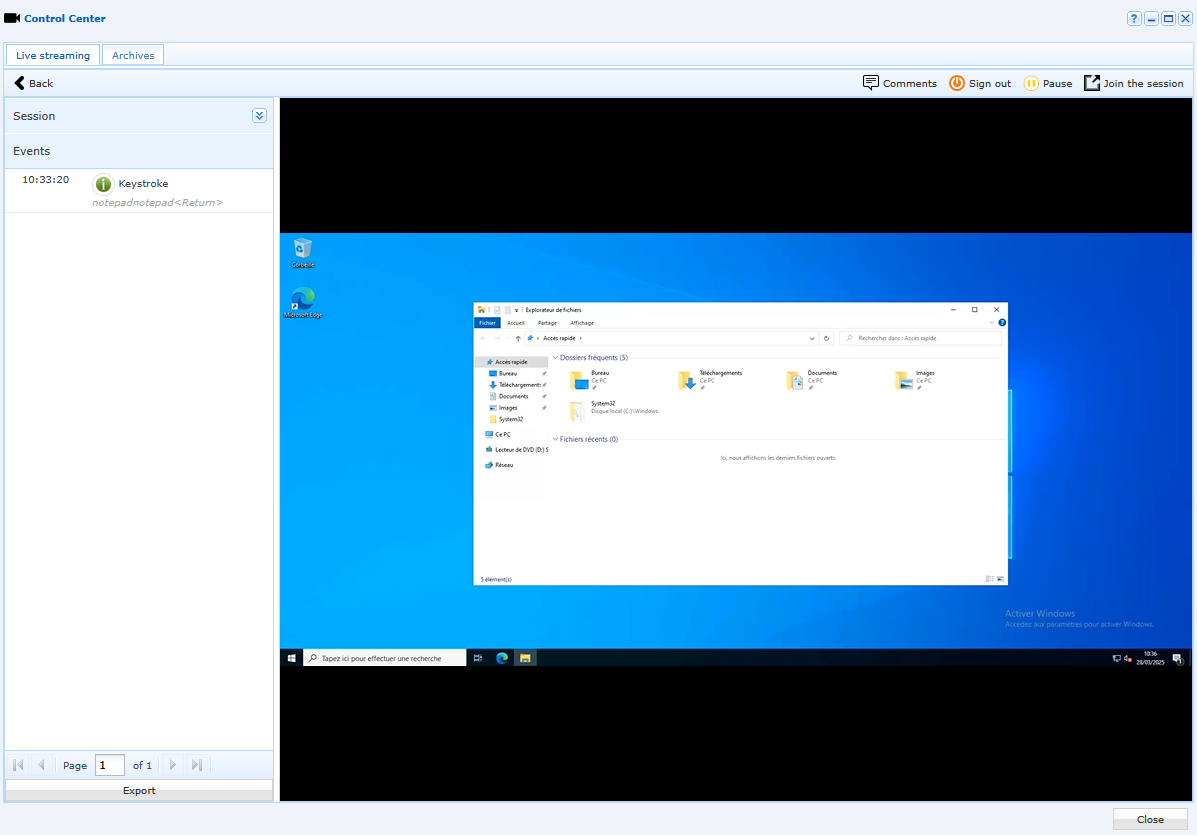
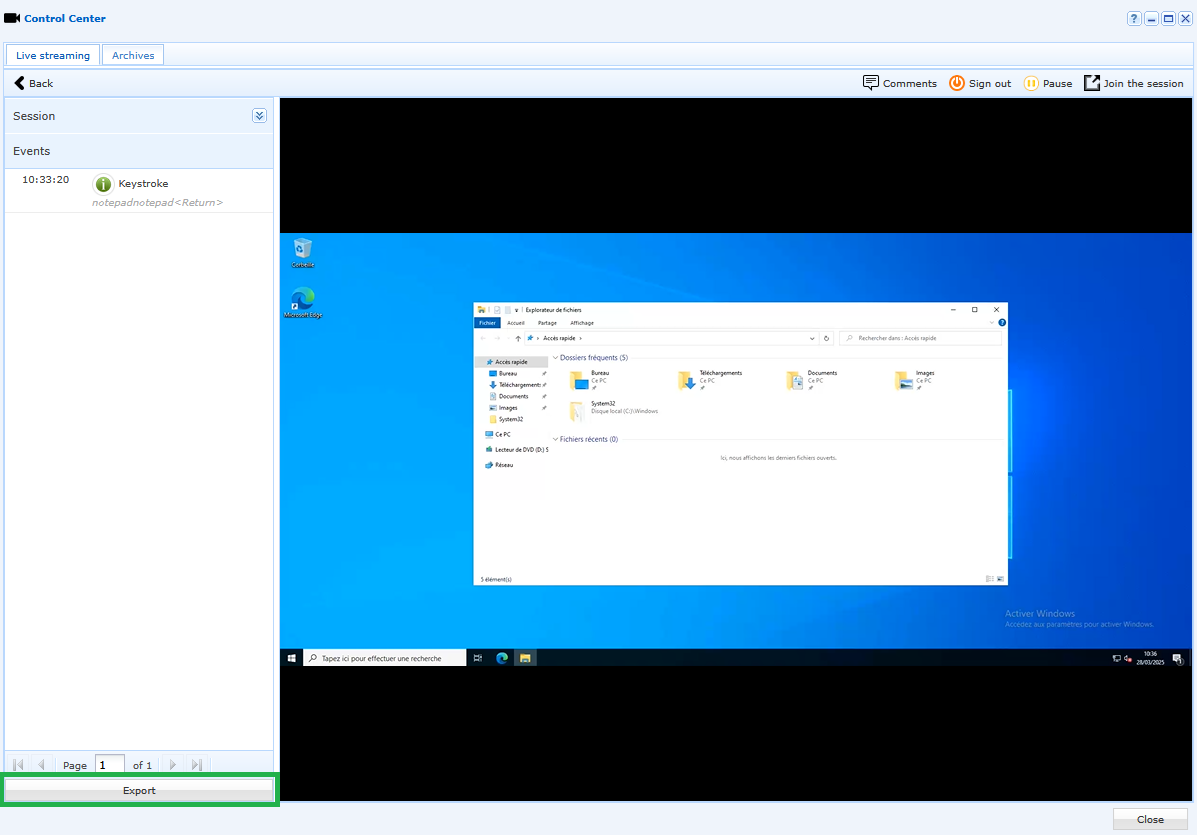
Bei der Anzeige einer Sitzung ist es möglich, die Liste der in dieser Sitzung ausgelösten Ereignisse in eine Datei .csv zu exportieren. Dazu ist im Ereignisbereich eine Schaltfläche Export verfügbar. Standardmäßig hat die exportierte Datei den gleichen Namen wie das aufgezeichnete Video. In der Datei .csv gehen Ereignisdaten einem Frame voraus, der Informationen über das Video und das Datum des Exports enthält.
Das Menü Archives
Aus dem Menü "Archives" des Hauptarbeitsplans der Verwaltungskonsole:
Das Menü "Archives" listet alle verfügbaren Aufzeichnungen von grafischen Sitzungen auf, die als Miniaturbilder verfügbar sind. Für jedes angezeigte Video können verschiedene Informationen auf der Miniaturbilde angezeigt werden, wie z. B. Benutzername, Stellenbezeichnung, Ressourcentype, Benutzeraktivitätsindex usw.:
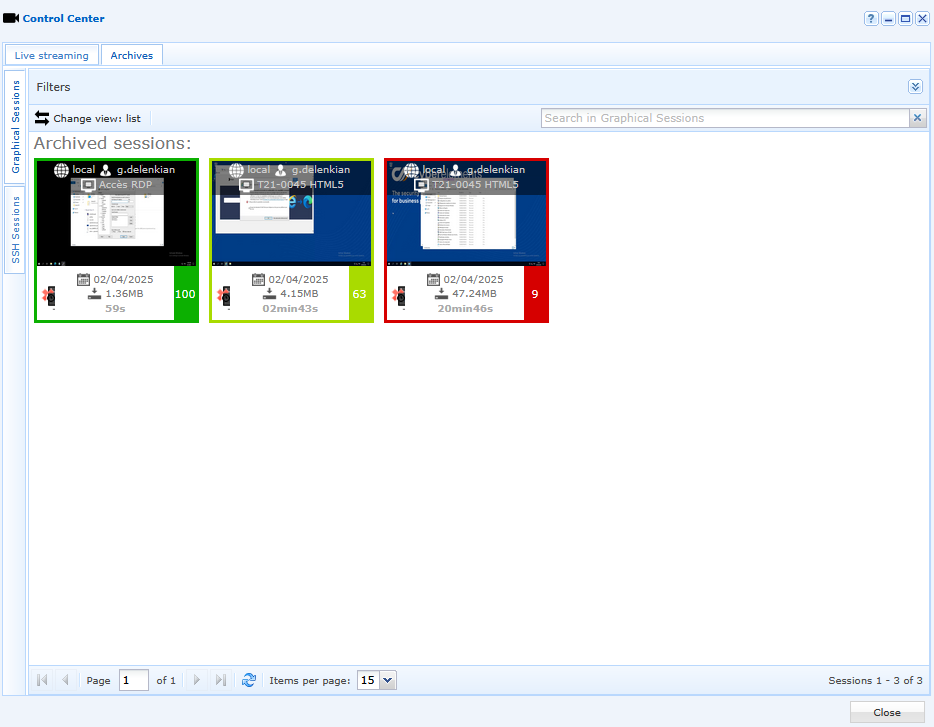
Es ist möglich, Videos nach Dienstart, Zeitraum und Benutzeraktivitätsindex zu filtern:
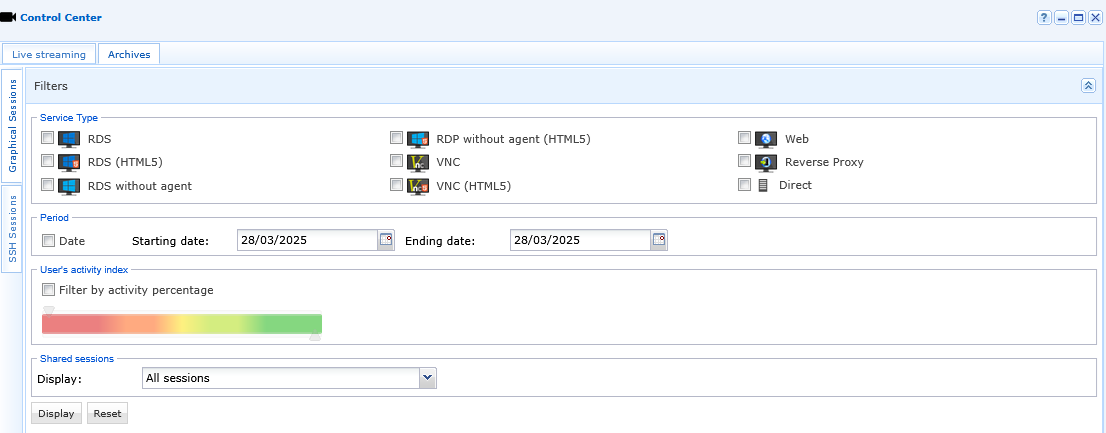
Eine Video-Suchleiste ist auch oben im Fenster verfügbar. Diese Funktion ist sehr nützlich, da Sie ein Video basierend auf Schlüsselwörtern (z. B. Tastaturanschläge eines Benutzers, Start eines Programms usw.) finden können:
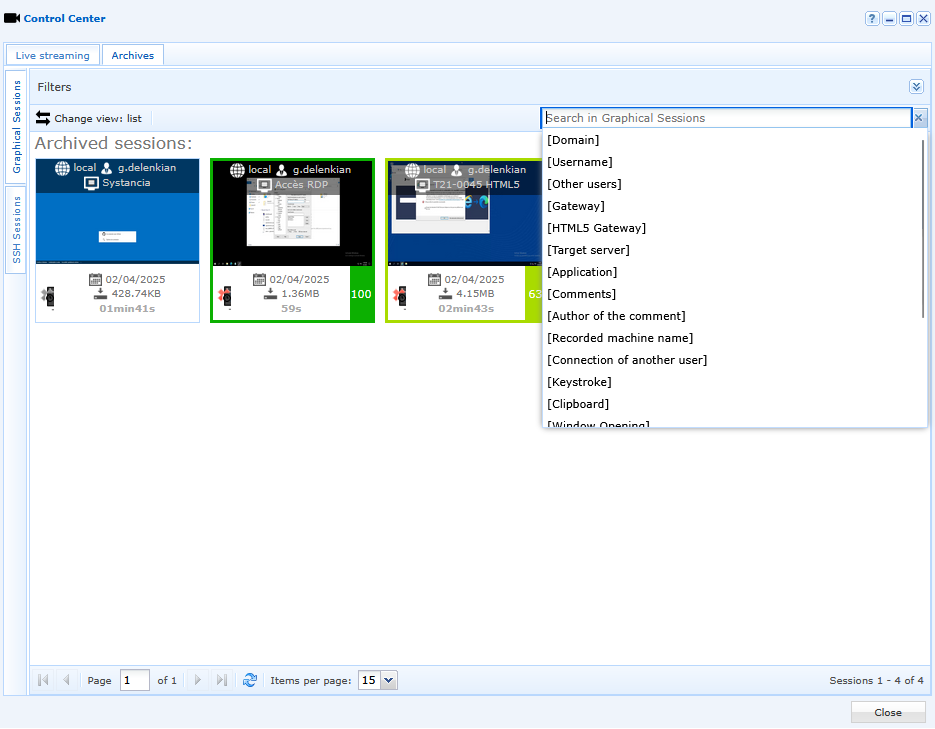
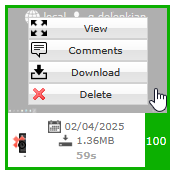
Wenn Sie mit der Maus über ein archiviertes Video hinwegschauen, können Sie:
Viewdas Video in großem Format,Commentdas Video zu einem bestimmten Zeitpunkt,Downloaddas Video im Format .mp4,Deletedas Video (die Löschung eines Videos durch einen Administrator wird im Menü "Berichte" angezeigt).
In diesem Beispiel wurde das Wort cmd während einer vorherigen aufgezeichneten Benutzersitzung in die Eingabeaufforderung eingegeben. Bei der Suche nach dem Schlüsselwort cmd im Archivbereich wird der Filter aktualisiert, um das einzelne Video hervorzuheben, in dem die Aktion aufgezeichnet wurde:
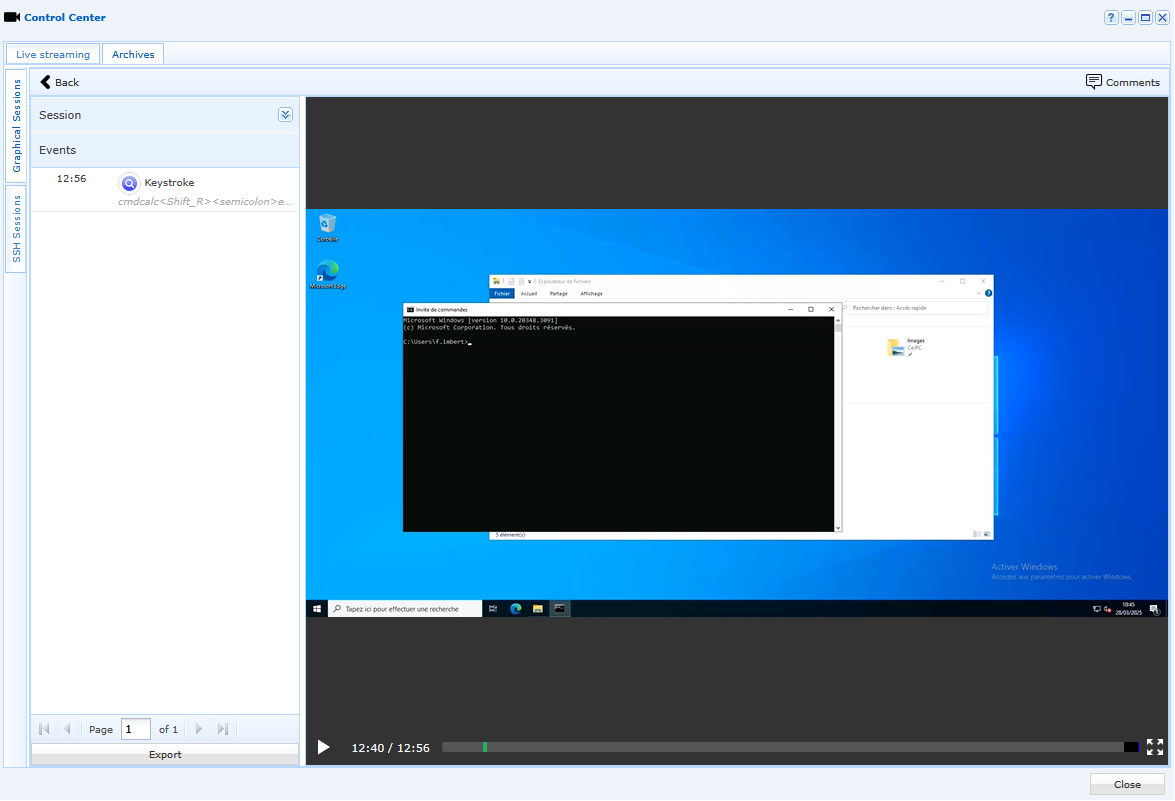
Wenn Sie ein archiviertes Video ansehen, wird auch die Timeline am unteren Rand des Videos aktualisiert. Die Timeline enthält Chevrons, die jedes Ereignis in der Sitzung anzeigen. Ein blauer Chevron zeigt ein Element an, das der durchgeführten Suche entspricht (z. B. den Moment, in dem der Tastenanschlag erkannt wurde):


Das Menü Reports
Aus dem Menü Reports im Hauptarbeitsbereich der Verwaltungskonsole:
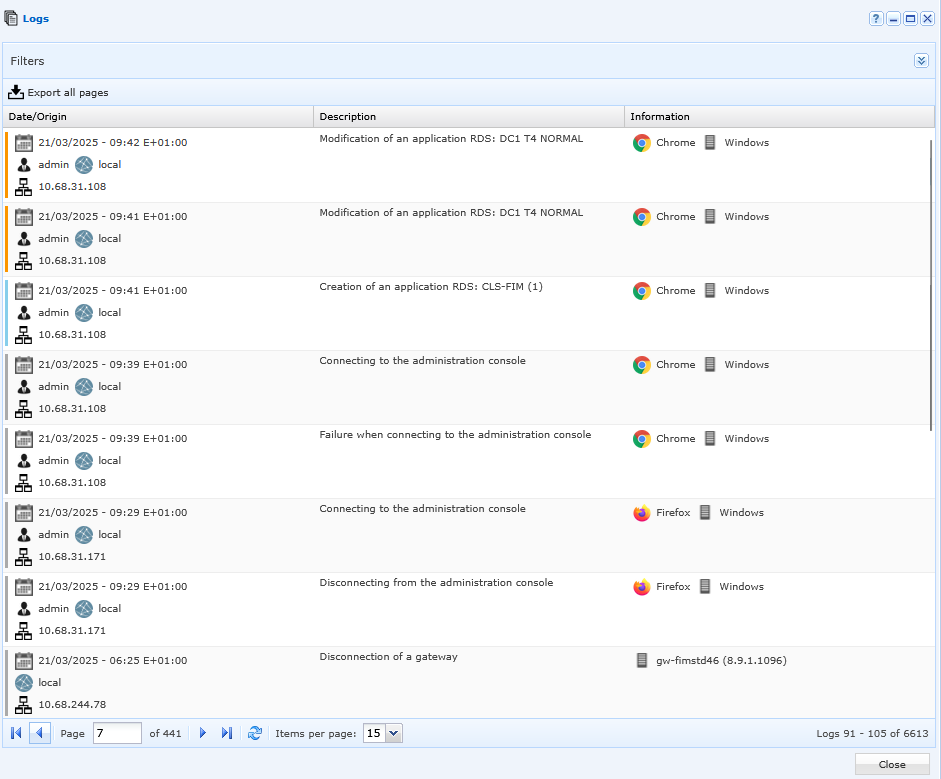
Der Bericht enthält alle von Benutzern und Administratoren durchgeführten Aktionen.
Date/Origin: zeigt Datum, Uhrzeit, Benutzernamen, Domain und IP des Computers an, von dem aus der Benutzer sich für die Ausführung der Aktion angemeldet hat,Description: zeigt die Art des Ereignisses an,Information: zeigt den Browser und das Betriebssystem (OS) an.
Jeder Aktion wird ein Farbcode zugewiesen:
Grey: Verbindung zur/Abschaltung von der VerwaltungskonsoleBlue: Erstellung eines Elements,Red: Löschen eines Elements,Orange: Bearbeitung eines Elements.
Die Informationen können nach folgenden Kriterien gefiltert werden:
Administration Console actions,Information,Keyword,Date.
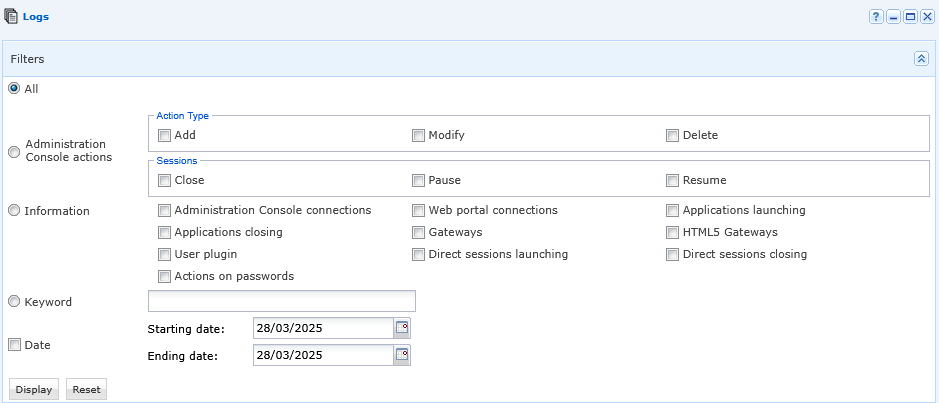
Aus demexport all pages, ist es möglich, Ihren Bericht im .csv-Format zu exportieren.ReportsDas Menü enthält eine Liste aller Benutzer- und Administratoraktionen, die nicht geändert werden können:
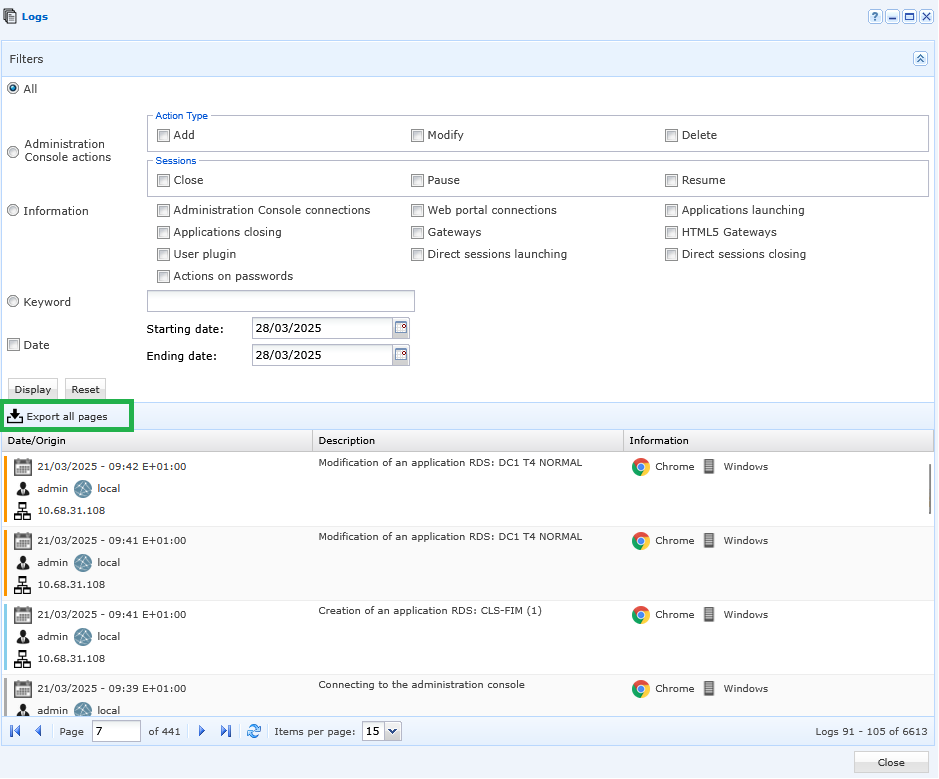
Das Menü "Reports" besteht aus 3 weiteren Untermenüs:
Simultaneous Sessions,Statistics by User,Storage Space.


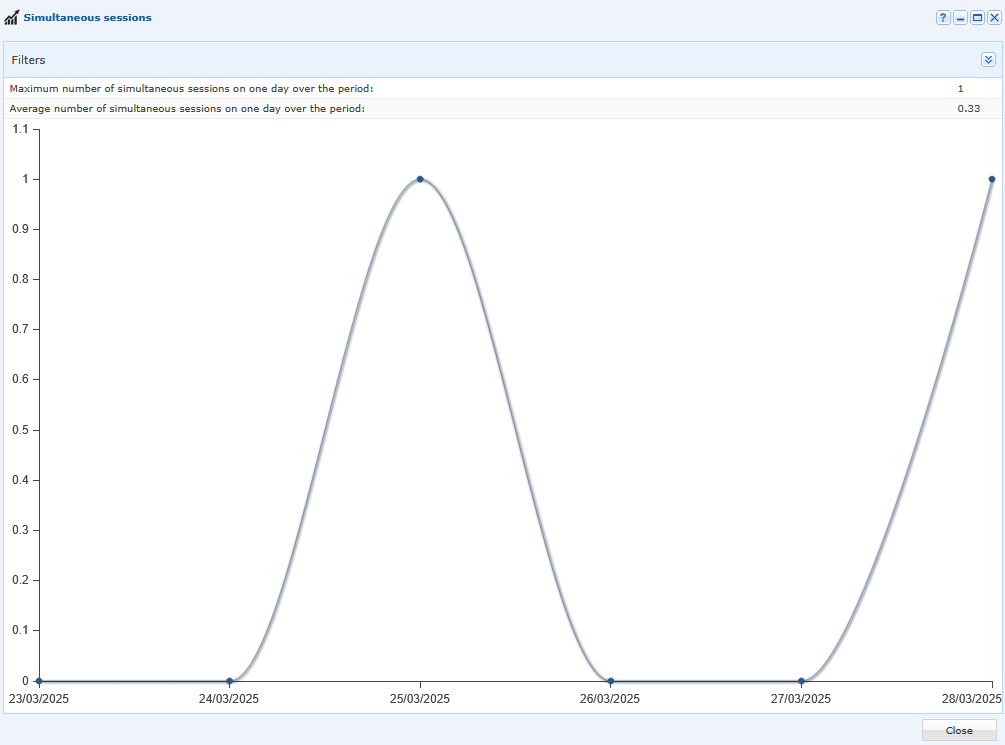
Das Untermenü Simultaneous Sessions gibt einen grafischen Überblick über die Anzahl der gleichzeitigen Sitzungen und die average Anzahl während eines konfigurierbaren Zeitraums:
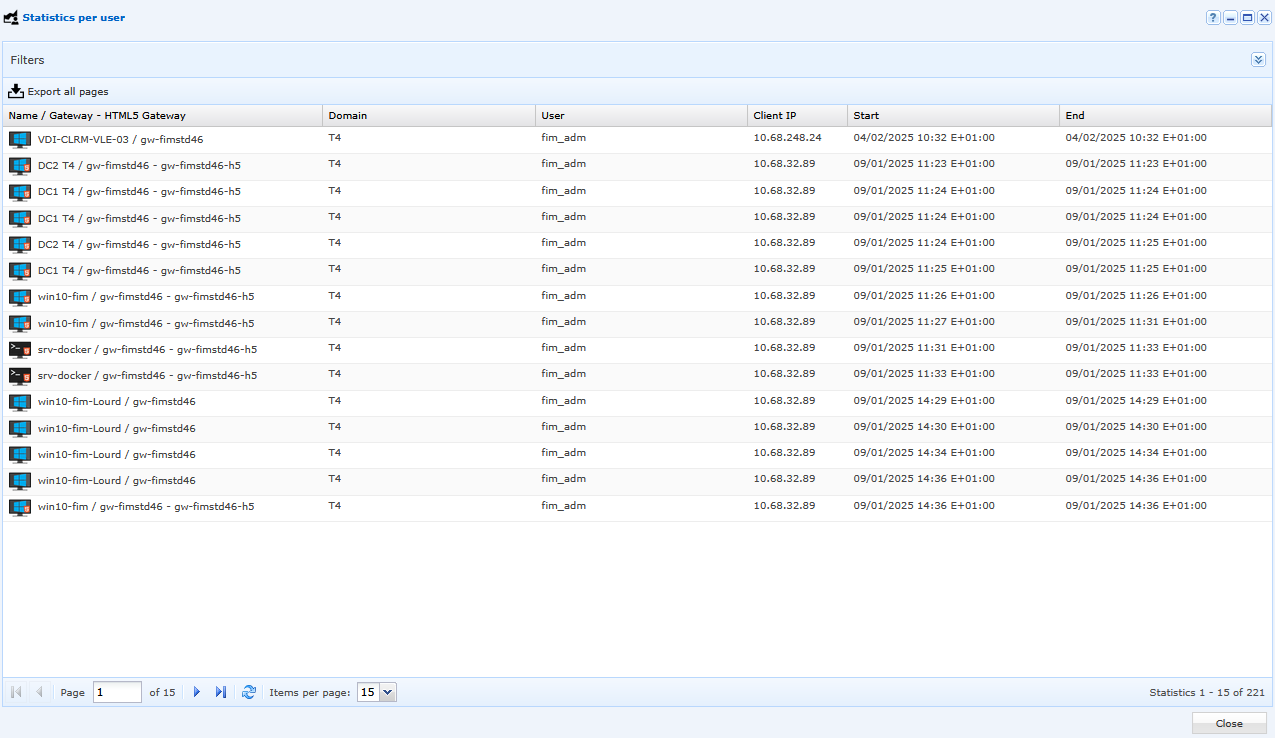
Das Untermenü Statistics by User bietet eine detaillierte Übersicht über die Benutzerverbindungen. Es ist möglich, die Daten zu filtern und in .csv Format zu exportieren:
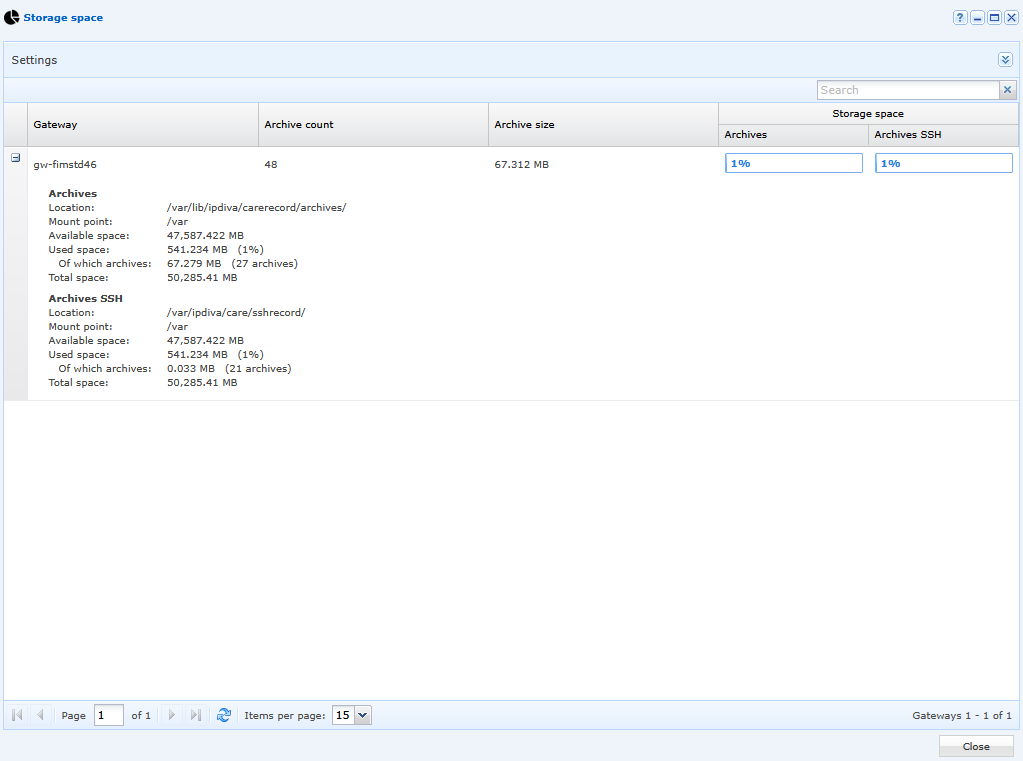
DieStorage SpaceDas Untermenü bietet eine visuelle Übersicht über den von Videoachivs belegten Speicherplatz. Edge Gateway. Die Nutzer können daher nicht auf diese Archive zugreifen:
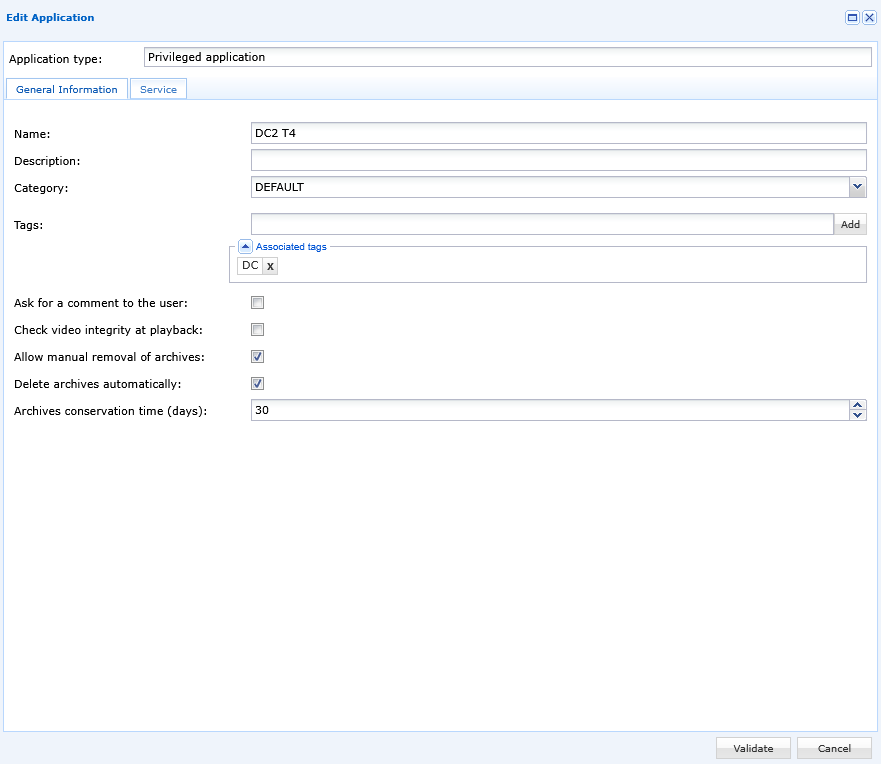
Im Menü Internal Resources können Sie eine Ressource bearbeiten, indem Sie die automatische Löschung ihrer archivierten Videos einrichten, wodurch die Aufbewahrungsfrist für Archive einfach verwaltet werden kann: