Verwaltung von Datenspeichern
Ein Repository ist eine zentralisierte Quelle oder ein Datenort, der Kontoinformationen für Benutzer, Gruppen und Ressourcen innerhalb eines Systems oder einer Organisation speichert und verwaltet.
In Systancia Identity kann ein Repository mehrere Anwendungen haben, in denen Konten, Rollen und Berechtigungen verteilt sind.
Erstellen/Ändern/Löschen eines Repositoriums
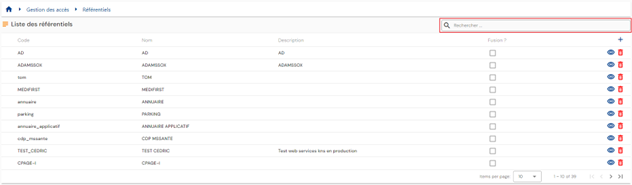
Zur Zugriffsmöglichkeit auf die Repository-Verwaltung gehen Sie zum Menü "Zugangsverwaltung/Repositories".
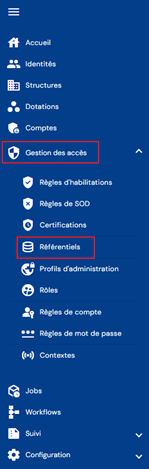
Sie werden direkt in die Liste der vorhandenen Repositories geleitet, die in einer Tabelle ohne Filter geladen sind.
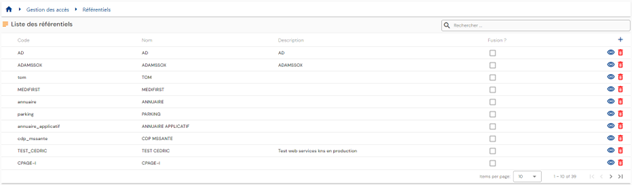
Die Pagination ist so eingerichtet, dass nur 10 Repositories angezeigt werden.
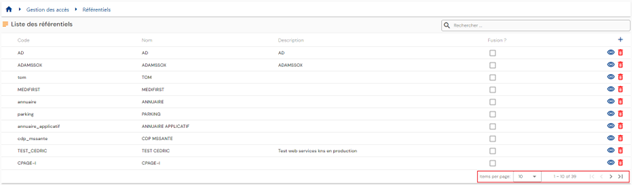
Die Suche umfasst die Attribute code und name der Repositories.
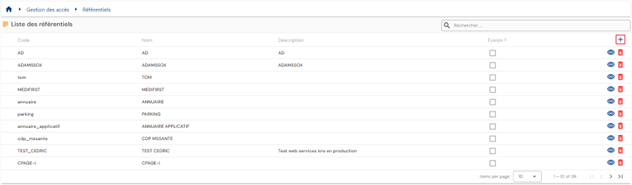
Um ein neues Repository zu erstellen, klicken Sie auf die Schaltfläche  .
.
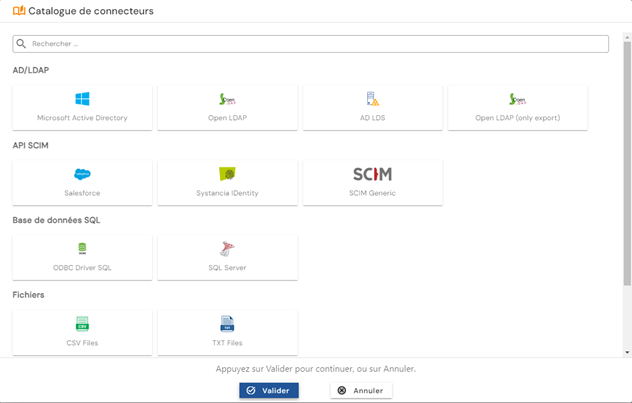
Wählen Sie die Art der Anwendung aus dem Steckverbinderkatalog.
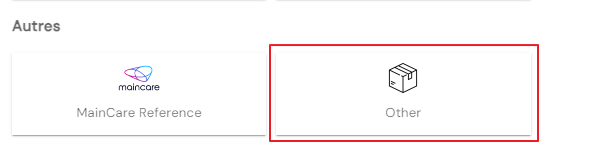
Wenn das Repository nicht mit einem automatischen Anschluss verbunden ist, wählen Sie die Option "Anders" in der Kategorie "Anders".
Zuerst geben Sie die allgemeinen Parameter eines Repositoriums ein:
- Code: Code des Datensatzes. Es muss eindeutig sein, ohne Leerzeichen oder Sonderzeichen. Pflicht.
- Name: Name des Datenspeichers. Etikett, das in den verschiedenen Formularen der Anmeldung angezeigt wird.
- Beschreibung: Feld zur Eingabe einer Beschreibung des Repositoriums.
- Standardrolle: Wählen Sie die Rolle aus, die von Workflows verwendet wird, wenn die Repository mit einer Autorisierungsanfrage versehen wird.
- Export-Typ: ermöglicht die Bestimmung des Export-Types, der im Provisioning-Connector verwendet wird.
Wenn Account+Access ausgewählt ist, werden dynamische Berechtigungen mit Kontoattributen verknüpft; wenn User+Access ausgewählt ist, werden dynamische Berechtigungen mit Personattributen verknüpft. Diese Information ist bei automatischer Bereitstellung obligatorisch; der Standardwert ist Account+Access.

Klicken Sie auf die Schaltfläche "SIP-Konfiguration", um einen automatischen Stecker zu konfigurieren.
Validieren Sie das Erstellungsformular, um die Anwendungen und Berechtigungen, Kontotypen und Repository-Rollen zu konfigurieren.
Aktionen auf Tasten im Erstellungsmodus:
- Cancel: annulliert den aktuellen Eintrag und kehrt zur Liste der Datenbanken zurück.
- Speichern: Validiert das Formular und schaltet die Seite in den Anzeigemodus.
- Save and quit: Validiert das Formular und kehrt zur Liste der Formular-Repositorien zurück.
Um ein Repository anzuzeigen und zu bearbeiten, klicken Sie auf das Symbol  rechts von der entsprechenden Tabellenzeile:
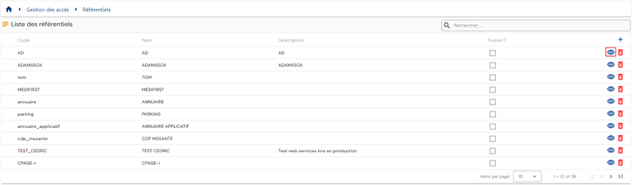
Sie können direkt von der Seite mit der Ansicht des Repositoriums aus in den Bearbeitungsmodus wechseln.

Im Bearbeitungsmodus können alle Felder geändert werden.
Aktionen auf Schaltflächen im Bearbeitungsmodus:
- Cancel: annulliert den aktuellen Eintrag und schaltet die Seite in den Anzeigemodus.
- Speichern: Validiert das Formular und schaltet die Seite in den Anzeigemodus.
- Speichern und beenden: Validiert das Formular und kehrt zur Seite mit der Anmelderichtlinie zurück.
Um ein Repository zu löschen, klicken Sie auf das Symbol  rechts in der entsprechenden Tabellenzeile:
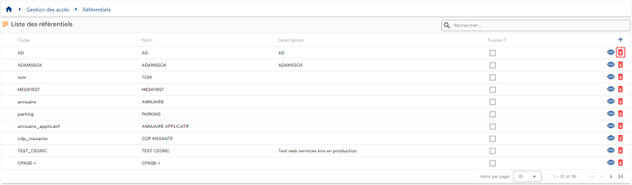
Eine Bestätigungsnachricht wird angezeigt, bevor das Repository gelöscht wird.
Warnung: Es ist nicht möglich, ein Repository zu löschen, solange verknüpfte Objekte vorhanden sind.
Konfiguration eines automatischen Steckverbinder (über SIP)
Die Konfiguration eines automatischen Steckers beinhaltet die Definition der Verbindungsparameter zwischen Systancia Identity und einer Drittanbieteranwendung.
- Verzeichnis (AD, LDAP, OpenLDAP, ADLDS usw.)
- Flachdatei (csv, xml)
- DB
- API (SCIM)
Für jedes Repository ist es möglich, einen automatischen Anschluss zu konfigurieren, um Bereitstellungssequenzen (upstream oder downstream) durchzuführen. Identity Die Kommunikation zwischen Systancia und dem ODBC-Repository ist nicht mehr notwendig. Identity Bereitstellung und Systancia Identity ist automatisch und transparent.
Die Konfiguration eines automatischen Steckverbinders ist auf der im Ansichtsmodus geöffneten Repository-Seite verfügbar.

Für jede Steckverbinderkonfiguration, unabhängig vom Verbindungsmodus, müssen Sie den Bereitstellungsagent angeben.
Anmerkung: In Version 7.0 kann nur ein Provisioning-Agent konfiguriert werden. Dieser wird standardmäßig erstellt, unabhängig davon, ob ein Upgrade durchgeführt wird oder ob er zum ersten Mal installiert wird.
Ansonsten variieren die Konfigurationsformen je nach dem zu konfigurierenden Verbindungsmodus.
Verbindung vom Verzeichnistyp, alte Steckverbindung
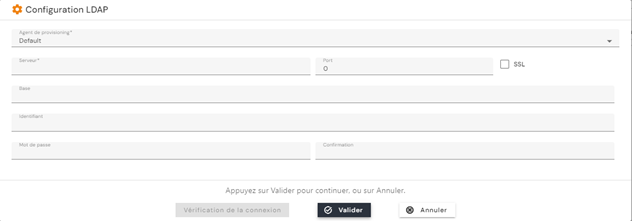
Für eine Verbindung des Verzeichnis-Types, alte Steckdose, die Export und Import (LDAP, AD, OpenLDAP usw.) ermöglicht, sind folgende Angaben anzugeben:
- Server: Adresse des Servers, auf dem sich das Verzeichnis befindet
- Anschluss: Anschlussanschluss
- SSL: prüfen, ob die SSL-Verbindung aktiviert werden soll
- Basis: Wurzel des Baumes, aus dem Daten extrahiert oder geschrieben werden. z. B.: DC=Domain,DC=local
- Benutzername: Anmelde-Konto
- Passwort: Passwort für das Anmeldekonto
Verbindung vom Verzeichnistyp, neuer Stecker
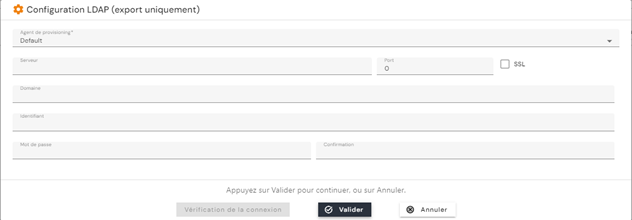
Für eine Verbindung des Typs "Directory", neue Steckdose, die nur den Export erlaubt (LDAP, AD, OpenLDAP usw.), müssen Sie folgende Angaben eingeben:
- Server: Adresse des Servers, auf dem sich das Verzeichnis befindet
- Anschluss: Anschlussanschluss
- SSL: prüfen, ob die SSL-Verbindung aktiviert werden soll
- Domain: Wurzel des Baumes, aus dem Daten extrahiert oder geschrieben werden. z. B.: Domain.local
- Benutzername: Anmelde-Konto
- Passwort: Passwort für das Anmeldekonto
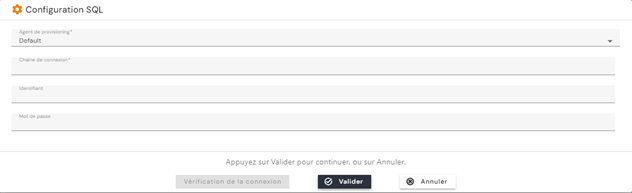
Verbindung vom Typ DB
Für eine Datenbankverbindung (SQL Server, Oracle, PostgreSQL usw.) müssen Sie folgende Informationen eingeben:
- Vorhergestellte Verbindungsstring (ODBC-Verbindung usw.)
- Benutzername: Anmelde-Konto
- Passwort: Passwort für das Anmeldekonto
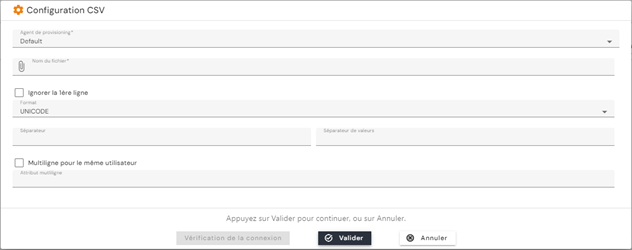
Flachdateiverbindung (CSV, TXT usw.)
- Datei-Name: vollständiger Pfad zur Datei.
- Die erste Zeile überspringen: An dieser Stelle wird gekennzeichnet, ob die Datei einen Header enthält.
- Format: ASCII oder Unicode
- Abtrennungszeichen: Zeichen für den Spalten-Abtrennungszeichen
- Werttrennzeichen: Zeichen, das den Werttrennzeichen im Falle eines mehrwertigen Attributs darstellt
- Mehrzeilen für denselben Benutzer: Name des Attributs, dessen Wert eindeutig ist (z. B. Mitarbeiternummer, Anmeldung usw.) und das als Pivot-Attribut für die Verwaltung von Mehrwertwerten dient.
Anwendungen und Berechtigungen erstellen/modifizieren/löschen
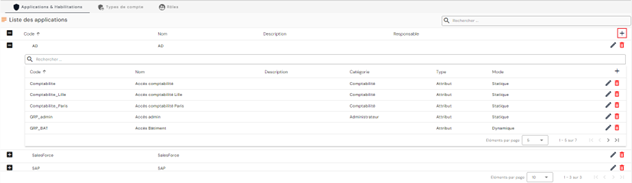
Um auf die Verwaltung von Anwendungen und Berechtigungen für ein Repository zuzugreifen, müssen Sie im Ansichtsmodus zur Repository-Seite navigieren und dann die Registerkarte "Anwendungen und Berechtigungen" öffnen.
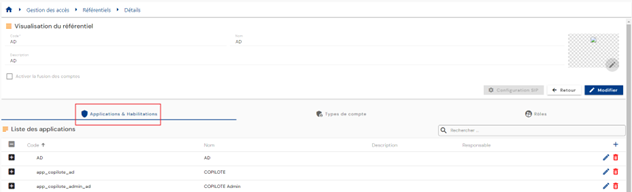
Die Liste der vorhandenen Anwendungen wird ohne Filter vorinstalliert, jedoch in Übereinstimmung mit den Berechtigungen, die mit dem Profil der angeschlossenen Person verbunden sind.
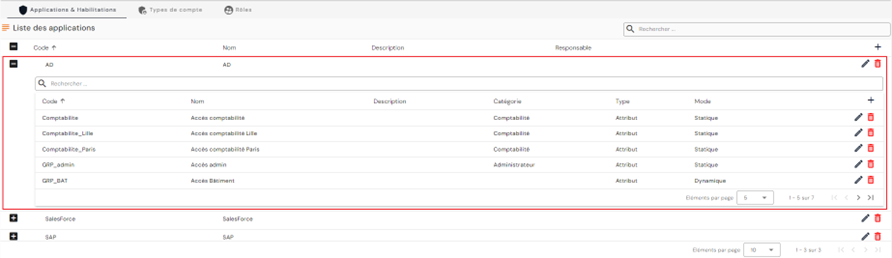
Die Liste der mit einem Antrag verbundenen Genehmigungen wird in einer im Antrag eingebetteten Tabelle angezeigt.
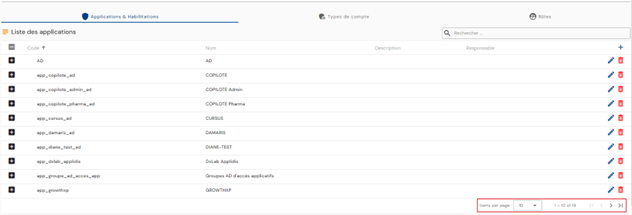
Die Pagination wird implementiert, um nur 10 Anwendungen anzuzeigen.
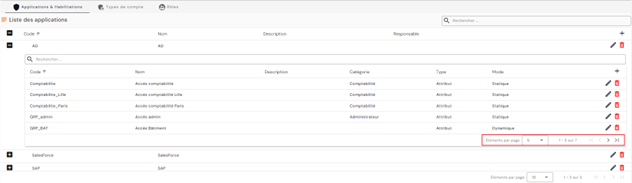
In der eingebetteten Tabelle der Berechtigungen ist die Paginierung so eingestellt, daß nur 5 Berechtigungen angezeigt werden.
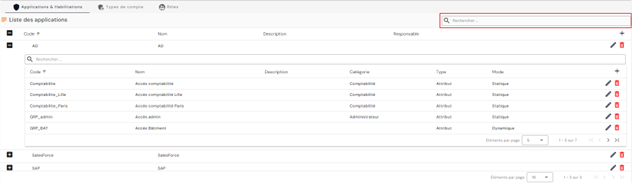
Die Suche erfolgt über den Code und den Namen der Anwendungen.
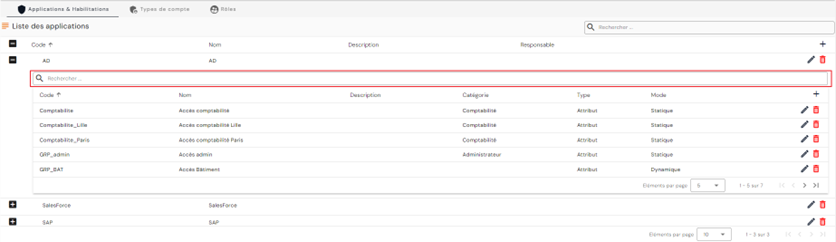
In der eingebetteten Tabelle der Berechtigungen ist oben ein Suchfeld verfügbar, das die Attribute Kategorie, Code, und Name der Berechtigungen abdeckt.
Um eine neue Anwendung zu erstellen, klicken Sie auf die Schaltfläche oben rechts in der Tabelle der Anwendungen.
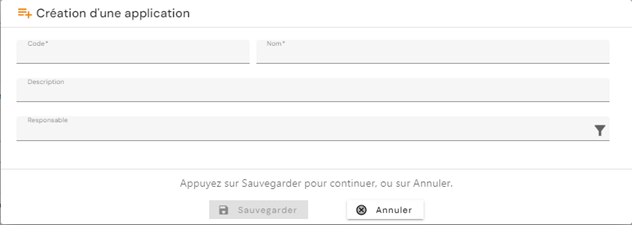
Angabe der Parameter für eine Anwendung:
- Code: Anwendungscode, der eindeutig sein muss, ohne Leerzeichen oder Sonderzeichen.
- Name: Name des Antrags. Etikett, das in den verschiedenen Formularen des Antrags angezeigt wird.
- Beschreibung: Feld zur Eingabe einer Beschreibung der Anmeldung.
- Verantwortlicher: Wählen Sie eine oder mehrere Personen aus der Liste der Identitäten aus.
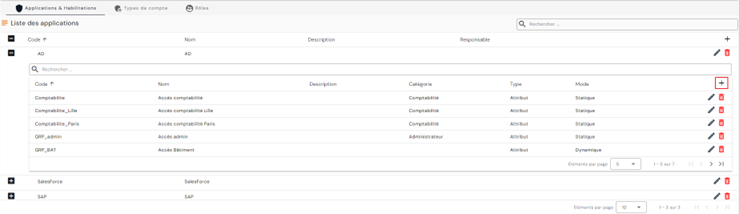
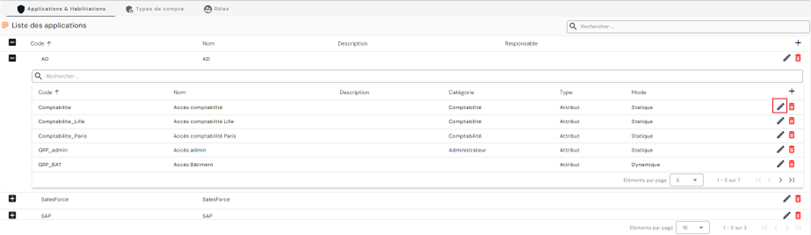
Um eine neue Berechtigung zu erstellen, öffnen Sie die eingebettete Tabelle für die Anwendung, an die Sie die Berechtigung anbringen möchten, und klicken Sie auf die Schaltfläche oben rechts in der Berechtigungstabelle.
Die Parameter für eine Genehmigung:
- Code: Autorisierungscode. Es muss eindeutig sein, ohne Leerzeichen oder Sonderzeichen.
- Name: Name der Genehmigung, Kennzeichnung, die in den verschiedenen Formularen des Antrags aufgetragen wird, Pflicht.
- Beschreibung: Feld zur Eingabe einer Beschreibung der Anmeldung.
- Kategorie: Wählen Sie eine Kategorie aus der Liste oder erstellen Sie eine neue Kategorie. Um eine neue Kategorie zu erstellen, klicken Sie auf die Schaltfläche rechts in der Dropdownliste. Optional.
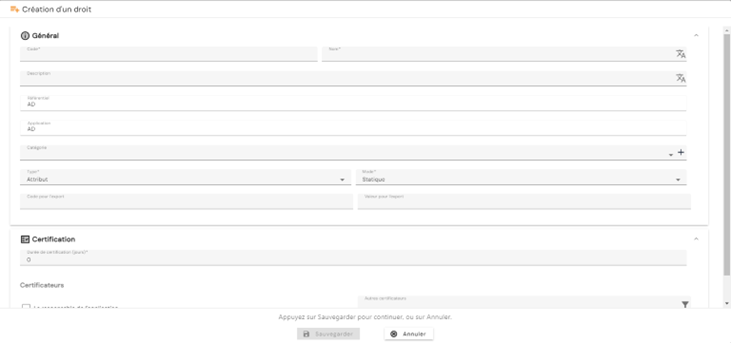
- Typ:
- Gruppe. Option zur Verwaltung der Rückwärtskompatibilität im Falle von Versionen-Upgrades. Diese Option ist ab Version 7.0 nicht mehr verfügbar.
- Attribut
- Modus:
- Statisch: Wert des Rechts zu definieren
- Dynamisch: Wert eines Attributs
- Exportcode: Attributname, die in den Exporten USER+ACCESS und ACCOUNT+ACCESS exportiert wird
- Ausfuhrwert:
- Entweder ein freies Feld, wenn Modus = statisch
- Oder ein Feld zur Auswahl eines Attributs, wenn Mode = dynamisch. Das Attribut muss ein Kontoattribut sein, wenn der Connector mit einem Exporttyp ACCOUNT + ACCESS erstellt wird, oder ein Identitätsattribut, wenn der Connector mit einem Exporttyp USER + ACCESS erstellt wird
Anmerkung: Der Export von USER + ACCESS wird in Version 7.0 beibehalten, um die Rückwärtskompatibilität im Falle eines Versionsaufstiegs zu verwalten.
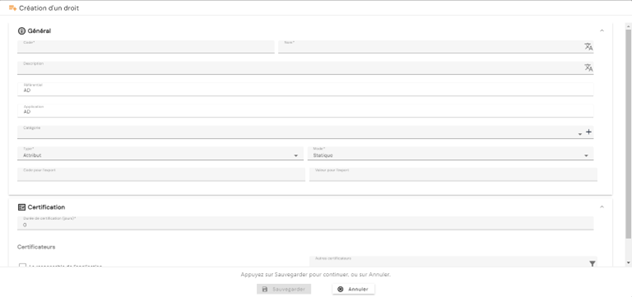
Um eine Anwendung zu ändern, klicken Sie auf das Symbol  rechts in der entsprechenden Tabellenzeile.
Alle Felder können geändert werden.
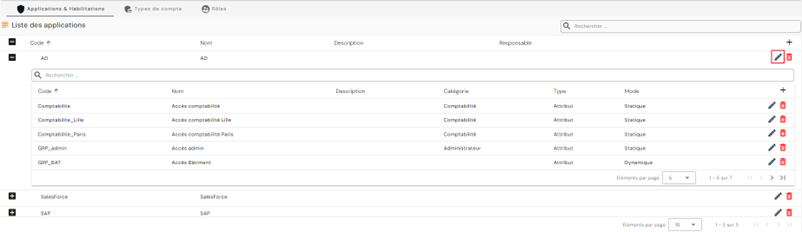
Um eine Berechtigung zu ändern, öffnen Sie die eingebettete Tabelle der Anwendung, in der Sie eine Berechtigung ändern möchten, und klicken Sie auf das Symbol rechts in der entsprechenden Tabellenzeile.
Alle Felder können geändert werden.
Aktionen auf den Schaltflächen im Erstellungs- und Modifikationsmodus (Anwendungen und Berechtigungen):
- Cancel: annulliert den aktuellen Eintrag und kehrt zur Repository-Seite zurück.
- Speichern: Validieren des Formulars und Rückkehr zur Repository-Seite
Um eine Anwendung zu löschen, klicken Sie auf das Symbol rechts von der entsprechenden Zeile in der Tabelle.
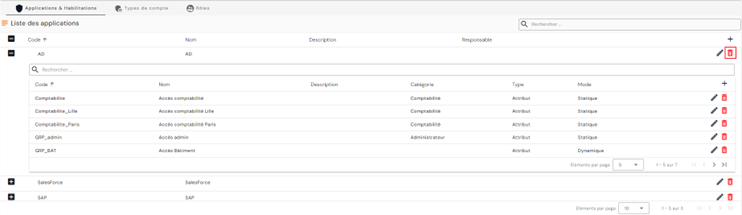
Eine Bestätigungsnachricht erscheint, bevor die Anwendung gelöscht wird.
Warnung: Es ist nicht möglich, eine Anwendung zu löschen, solange verwandte Objekte vorhanden sind.
Um eine Berechtigung zu löschen, öffnen Sie die eingebettete Tabelle der Anwendung, in der Sie eine Berechtigung löschen möchten, und klicken Sie auf die Schaltfläche rechts in der entsprechenden Tabellenzeile.
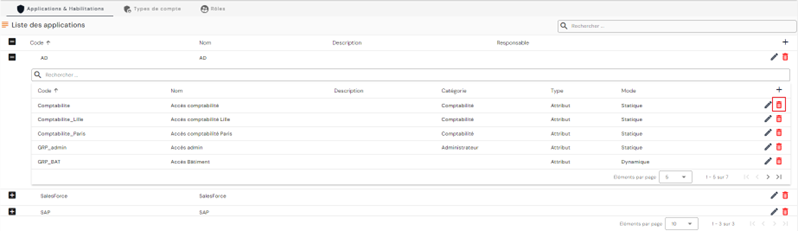
Eine Bestätigungsnachricht wird angezeigt, bevor die Berechtigung gelöscht wird.
Warnung: Es ist nicht möglich, eine Autorisierung zu löschen, solange verwandte Objekte vorhanden sind.
Rollenmanagement
Ab Version 7.0 werden Rollen zur Rechtevorlage-Verwaltung hinzugefügt. Rollen, die mit Jobprofilen verknüpft werden können, ermöglichen es Ihnen, eine Reihe von Berechtigungen vordefinieren, aber auch, wenn nötig, mehrere Konten für eine einzige Identität zu verwenden.
Eine Rolle (Geschäftsprofil) erstellen/ ändern/ löschen
Um auf die Rollenverwaltung zuzugreifen, gehen Sie zum Menü "Zugangsverwaltung/Rollen".
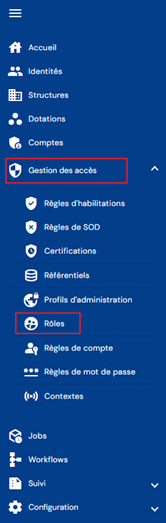
Sie werden direkt zur Liste der vorhandenen Rollen geleitet, die in einer Tabelle ohne Filter geladen sind, aber die Berechtigungen respektieren, die mit dem Profil der verbundenen Person verbunden sind.

Die Pagination ist so eingerichtet, dass nur 10 Rollen angezeigt werden.

Die Suche konzentriert sich auf die Attribute code und name der Rollen.

Um eine neue Rolle zu erstellen, klicken Sie auf die Schaltfläche .

Geben Sie die allgemeinen Parameter für eine Rolle ein:
- Code: Rollencode, der eindeutig sein muß, ohne Leerzeichen oder Sonderzeichen.
- Name: Name der Rolle. Etikett, das in den verschiedenen Formularen des Antrags angezeigt wird.
- Beschreibung: Feld zur Eingabe einer Beschreibung der Rolle.

Validieren Sie das Erstellungsformular, um Links zu Repositories und Standardberechtigungen hinzuzufügen.
Um eine Rolle anzuzeigen und zu bearbeiten, klicken Sie auf das Symbol rechts von der entsprechenden Tabellenzeile.

Es ist möglich, direkt von der Seite mit der Rollenansicht aus in den Bearbeitungsmodus zu wechseln.
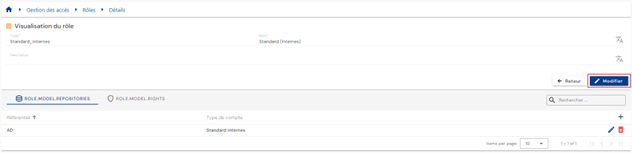
Im Bearbeitungsmodus können alle Felder geändert werden.
Aktionen auf Schaltflächen im Bearbeitungs- oder Erstellungsmodus:
- Cancel: annulliert den aktuellen Eintrag und schaltet die Seite in den Anzeigemodus
- Speichern: Validieren des Formulars und Wechseln der Seite in den Anzeigemodus
- Speichern und beenden: Validieren des Formulars und Rückkehr zur Rollenliste
Um einen Job zu löschen, klicken Sie auf das Symbol rechts von der entsprechenden Tabellenzeile.

Eine Bestätigungsnachricht wird angezeigt, bevor die Rolle gelöscht wird.
Warnung: Eine Rolle kann nicht gelöscht werden, solange verwandte Objekte vorhanden sind.
- Die Verknüpfungen zu den Repositories können von dieser Konfigurationsseite aus verwaltet werden.
- Sie können die Standardberechtigungen für eine Rolle von dieser Konfigurationsseite aus verwalten.
Verwalten von Verbindungen zwischen einem Repository und einer Rolle
Die Erstellung einer Verbindung zwischen einer Rolle und einem Repository ermöglicht es Ihnen, ein Konto zu generieren, wenn eine Identität eine Rolle hat und die Bedingungen für die Erlangung eines Kontos erfüllt (Identitätsstatus, ob die Identität Rechte hat oder nicht usw.).
Eine Verbindung zwischen einem Repository und einer Rolle kann auf zwei verschiedene Arten hergestellt werden:
- Entweder auf der Konfigurationsseite für eine Rolle
- Oder auf der Konfigurationsseite eines Repositoriums
Um einen Link zu einem Repository von der Konfigurationsseite für eine Rolle hinzuzufügen, öffnen Sie die gewünschte Rolle im Anzeigemodus und öffnen Sie die Registerkarte "Repository". Die Liste der mit der Rolle verbundenen Repositories wird ohne Filter vorgeladen, jedoch unter Einhaltung der Berechtigungen, die mit dem Profil der verbundenen Person verbunden sind.
Die Pagination wird implementiert, um nur 10 bestehende verknüpfte Repositories anzuzeigen.
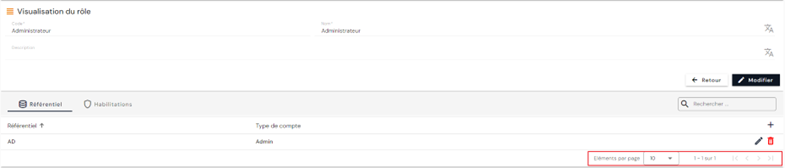
Die Suche erfolgt auf der Grundlage der Namen der verknüpften Repositories.
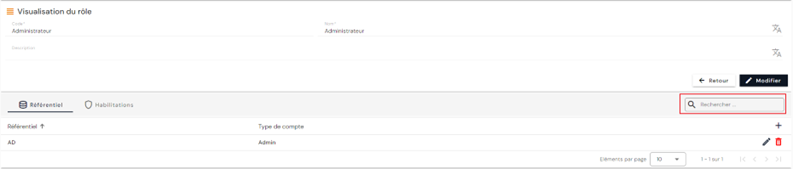
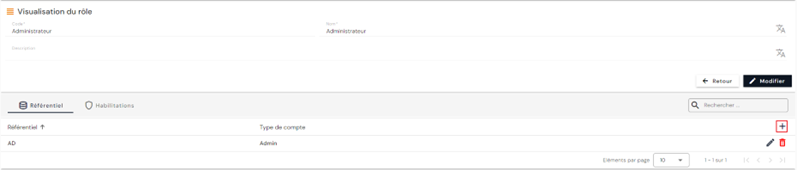
Um einen neuen Link zu einem Repository zu erstellen, klicken Sie auf die Schaltfläche oben rechts in der Tabelle.
Wählen Sie ein Repository aus der Liste aus, dann wählen Sie die Art des zu verwendenden Kontos aus. Speichern Sie, um den Link zu registrieren.
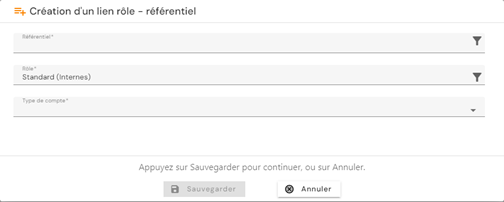
Wiederholen Sie diesen Vorgang für jede Verbindung, die Sie erstellen möchten.
Um ein mit der Rolle verknüpftes Repository zu ändern, klicken Sie auf das Symbol rechts in der entsprechenden Tabellenzeile.
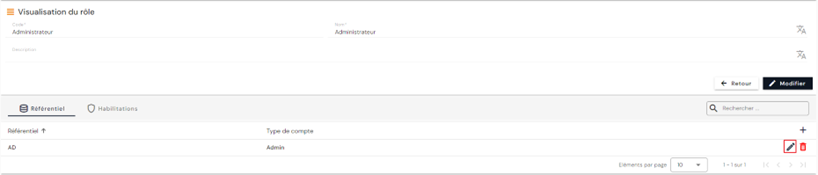
Der Kontotyp kann geändert werden.
Um ein mit einer Rolle verknüpftes Repository zu löschen, klicken Sie auf das Symbol rechts in der entsprechenden Tabellenzeile.
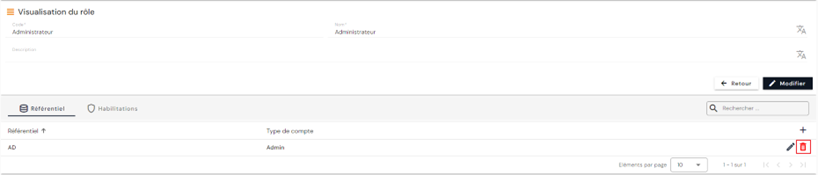
Um einen Link zu einem Repository von der Repository-Konfigurationsseite hinzuzufügen, öffnen Sie das gewünschte Repository im Ansichtsmodus und öffnen Sie dann die Registerkarte "Rollen". Die Liste der zugehörigen Rollen wird ohne Filter vorinstalliert, jedoch unter Berücksichtigung der Berechtigungen, die mit dem Profil der verbundenen Person verbunden sind.
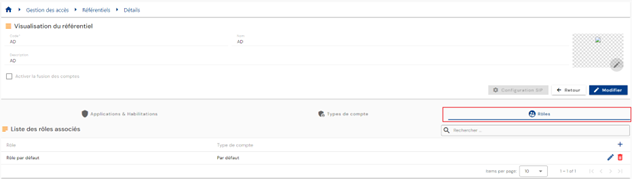
Die Pagination wird implementiert, um nur 10 bestehende Rollen-/Repository-Links anzuzeigen.
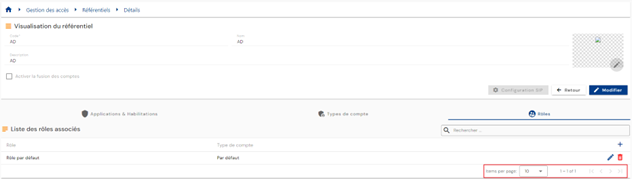
Die Suche erfolgt auf der Grundlage der Namen der Rollen.
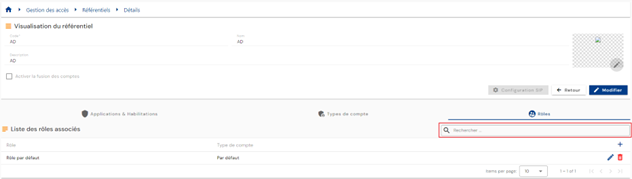
Um eine neue Rolle/Repository-Verbindung zu erstellen, klicken Sie auf die Schaltfläche oben rechts in der Tabelle.
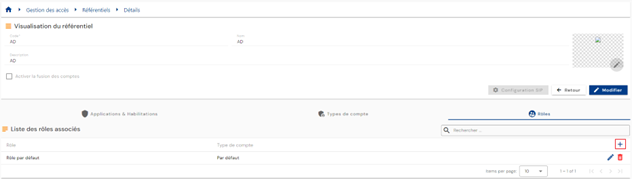
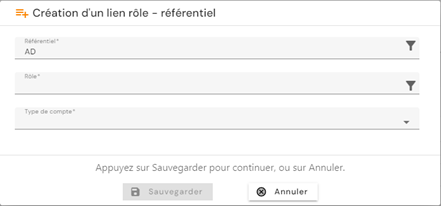
Wählen Sie eine Rolle aus der Liste aus, dann wählen Sie die Art des zu verwendenden Kontos aus.
Um eine Rolle-Repository-Assoziation zu ändern, klicken Sie auf das -Symbol rechts in der entsprechenden Tabellenzeile.
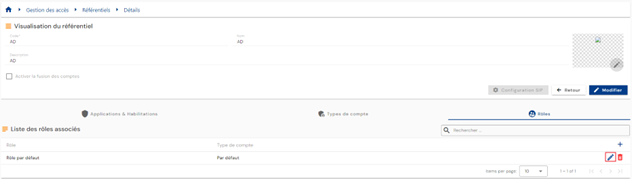
Der Kontotyp kann geändert werden.
Aktionen auf den Schaltflächen im Erstell- und Bearbeitungsmodus:
- Cancel: annulliert den aktuellen Eintrag und kehrt zur Repository-Seite zurück.
- Speichern: Validieren des Formulars und Rückkehr zur Repository-Seite
Um eine Rolle-Repository-Assoziation zu löschen, klicken Sie auf das Symbol rechts von der entsprechenden Tabellenzeile.
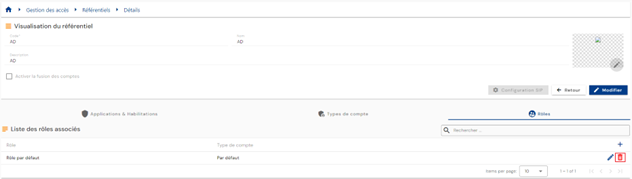
Eine Bestätigungsnachricht wird angezeigt, bevor die Rollen-Repository-Verbindung gelöscht wird.
Warnung: Es ist nicht möglich, eine Rollen-Repository-Assoziation zu löschen, solange verknüpfte Objekte vorhanden sind.
Verwaltung von Standardberechtigungen für eine Rolle
Wenn eine Rolle Standardberechtigungen hat, dann erbt eine Identität, die diese Rolle hat, auch die Standardberechtigungen der Rolle.
Um einer Rolle Standardberechtigungen hinzuzufügen, öffnen Sie die gewünschte Rolle im Anzeigemodus, öffnen Sie dann die Registerkarte Berechtigungen und klicken Sie auf die Schaltfläche .
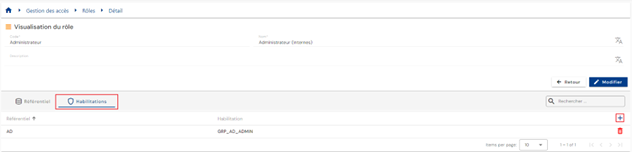
Wählen Sie die gewünschten Rechte aus und klicken Sie auf Validieren, um die Berechtigungen zur Rolle hinzuzufügen, oder auf Rückgängig machen, um den Vorgang zu stornieren.