Einrichtung des Mediation Controller-Servers
Anmerkung
Als Erinnerung muss der Wechsel auf root auf Debian-Maschinen mit folgendem Befehl erfolgen:
1 | |
Herunterladen des Spiegels und der notwendigen Werkzeuge
Der cyberelements Cleanroom 4.6-Spiegel und der Signaturschlüssel des Systancia-Repositoriums können von diesem Link heruntergeladen werden (erfordert die Erstellung eines Kundenkontos): Systancia Marketplace
Zusätzlich zu Spiegel und Schlüssel werden für den Upgrade-Prozess Werkzeuge von Drittanbietern benötigt:
- Ein SSH-Client (unter Windows kann das PuTTY-Tool verwendet werden)
- Ein SCP-Client (unter Windows können die WinSCP oder FileZilla-Tools verwendet werden)
Verwenden Sie den SSH-Client, um sich aus der Ferne mit Ihrem Server zu verbinden.
Übertrage mit dem SCP-Client Dateien auf deine Remote-Maschine.
Vorbereitung auf die Installation
Konfiguration des Netzes
Es ist zwingend erforderlich, eine statische Netzwerkadresse für die Mediation Controller zu definieren. Dazu müssen Sie zunächst den Namen der Netzwerkoberfläche Ihres Computers abrufen. Führen Sie den folgenden Befehl als root aus:
1 | |
Dieser Befehl zeigt den Namen der Netzwerk-Schnittstelle, ihren Status und die IP-Adressen an, die der Schnittstelle zugewiesen sind.
Beispiel
Nach Ausführung des Befehls wird folgende Ausgabe angezeigt:
1 | |
Der Name der Netzwerk-Schnittstelle ist ens192.
Sobald der Name der Netzwerkoberfläche ermittelt wurde, kann die Netzwerkkonfiguration der Maschine bearbeitet werden.
Bearbeiten Sie die /etc/network/interfaces-Datei, um sie mit der folgenden Vorlage zu ändern:
1 2 3 4 5 6 7 8 9 10 11 12 13 14 15 16 17 18 19 20 21 22 23 | |
In welcher Hinsicht:
INTERFACE_NAMEmuss durch den Namen der zuvor abgerufenen Netzwerkschnittstelle ersetzt werden.IP_MED_WEBmuss durch die Haupt-IP-Adresse des Servers ersetzt werden, die IP-Adresse ist, über die auf die Web-Konsolen zugegriffen werden kann.NETMASKmuss durch die mit der IP-Adresse verbundene Netzmaske ersetzt werden.NETWORK_GATEWAYmuss durch das Standardnetzwerk-Gateway ersetzt werden.IP_DNSmuss durch die IP-Adresse des DNS-Servers ersetzt werden. Wenn mehrere Server konfiguriert werden müssen (maximal 3), trennen Sie sie durch ein Leerzeichen.DNS_SUFFIXmuss durch das zu verwendende DNS-Suffix ersetzt werden.IP_MED_SSLDiese IP-Adresse ist die IP-Adresse, über die der SSL-Router zugänglich ist.
Beispiel
1 2 3 4 5 6 7 8 9 10 11 12 13 14 15 16 17 18 19 20 21 22 23 | |
Bevor die Konfiguration angewendet wird, müssen noch drei weitere Schritte durchgeführt werden.
Die erste ist die Installation des resolvconf-Pakets, damit die im vorherigen Abschnitt beschriebene DNS-Konfiguration angewendet werden kann:
1 | |
Die zweite Methode besteht darin, die Konfiguration der /etc/hosts-Datei in Bezug auf die primäre IP-Adresse der Maschine (IP_MED_WEB) zu überprüfen.
Um dies zu tun, bearbeiten Sie die /etc/hosts-Datei und überprüfen Sie, ob die zweite Zeile im folgenden Format ist:
2 | |
Beispiel
Wenn der Name des Computers MEDIATION-CONTROLLER ist, ohne zu einer Domäne zu gehören, und seine IP_MED_WEB IP-Adresse 10.0.10.10 ist, wird die Datei wie folgt ausgefüllt:
2 | |
Wenn die Maschine der DOMAIN.LOCAL-Domäne angehört, wird die Datei wie folgt ausgefüllt:
2 | |
Aufgepasst!
Eine falsche Konfiguration der Datei kann bei der Installation des collectd-Pakets zu einem Fehler führen.
Schließlich bleibt nur noch der networking-Dienst neu zu starten, um die neue Netzwerkkonfiguration zu laden:
1 | |
Konfiguration des APT-Paketmanagers
Legen Sie die vom Systancia Marketplace abgerufenen Dateien mit einem SCP-Client auf den Server in /tmp/:
systancia.gpgcleanroom-4.6.1-build33.1096.D12-full.tgz
Melden Sie sich als root bei dem Server an, führen Sie dann die folgenden Befehle aus, um das Systancia-Repository zu entpacken, konfigurieren Sie seine Verwendung in APT und authentifizieren Sie es.
1 2 3 4 5 | |
Wir empfehlen dringend, die Installation unnötiger Pakete beim Ausführen von apt Befehlen zu deaktivieren.
1 | |
Überprüfung auf das Vorhandensein der en_US.utf8-Local
Die Installation des Mediation Controller-Servers erfordert die Generierung von en_US.utf8-Locals.
Um zu überprüfen, ob sie bereits auf dem Server erzeugt wurden, führen Sie den folgenden Befehl als root aus:
1 | |
Wenn die Kommandowiedergabe en_US.utf8 anzeigt, geht zum nächsten Schritt der GRUB-Konfiguration über.
Wenn nicht, führen Sie die folgenden Befehle aus, um dieses Logeal dem Computer hinzuzufügen:
1 2 | |
Konfiguration des GRUB-Startprogramms
Wenn diese Befehle ausgeführt sind, müssen Sie die Maschine nach einer Einstellung im GRUB-Startprogramm neu starten:
1 2 3 | |
Installation des cyberelements Cleanroom Mediation Controller Servers
Einrichtung von Grundbauteilen
Installieren der Komponenten mit dem folgenden Befehl als root:
1 | |
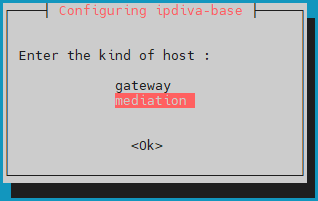
Nach dem Herunterladen aller Abhängigkeiten wird ein Fenster geöffnet, in dem Sie aufgefordert werden, den Servertyp auszuwählen. mediation:
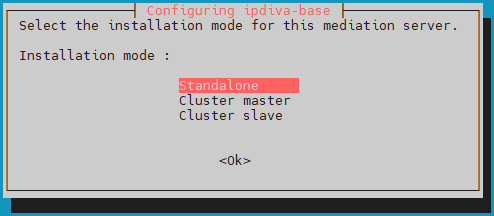
Dann wählen Sie den standalone Installationsmodus:
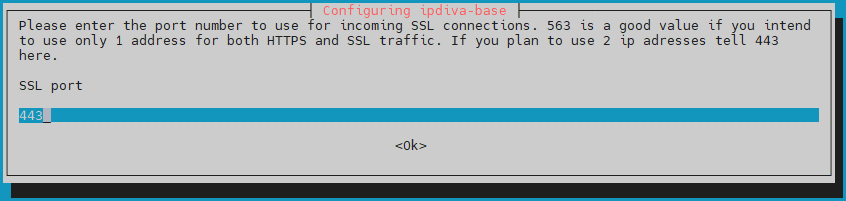
Dann müssen Sie den Port eingeben, auf dem der SSL-Router zuhört. Dieser Zuhörport ist normalerweise auf 443 eingestellt, aber der 8443 Port kann auch verwendet werden, wenn nur eine IP vom Mediationsserver verwendet wird:
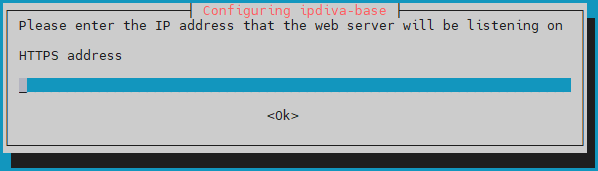
Anschließend wird die Webzugriffsadresse für den Mediation Controller-Server eingegeben (entspricht IP_MED_WEB in der Netzwerkkonfiguration):
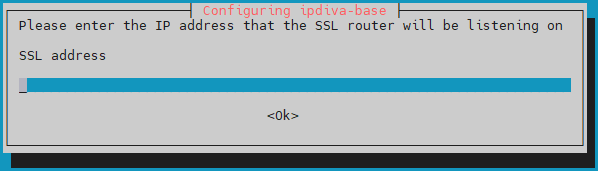
Schließlich wird die IP-Adresse des SSL-Routers eingegeben (entspricht IP_MED_SSL in der Netzwerkkonfiguration):
Was ist bei einem Fehler zu tun?
Wenn sich bei den eingegebenen Informationen ein Fehler befindet, setzen Sie die Installation des ipdiva-base-Pakets fort und verwenden Sie dann den folgenden Befehl, um den Server neu zu konfigurieren:
1 | |
Einrichtung spezifischer Komponenten
Installieren Sie die Komponenten, die für den Mediation Controller -Server spezifisch sind, mit dem folgenden Befehl:
1 | |
Der Server muss neu gestartet werden, um die Serverinstallation abzuschließen (benutzen Sie den Befehl reboot).
Installation von Treibern für die Verbindung mit Microsoft SQL Server-Datenbanken
Wenn Sie eine Verbindung zu einer externen Datenbank herstellen möchten, die ein Microsoft SQL Server ist, müssen zusätzliche ODBC-Treiber installiert sein.
Es gibt zwei Versionen: Version 17 und Version 18.
TLS-Verbindung erforderlich mit Treibern der Version 18
Die Verwendung von ODBC 18 Treibern erfordert, dass die Verbindung mit TLS verschlüsselt wird. MS SQL Server muss für die Verschlüsselung der Verbindung konfiguriert sein.
Bevor Sie mit der Installation der ODBC-Treiber beginnen, müssen Sie die notwendigen Pakete zur Vorbereitung installieren und dann das Microsoft-Repository für die Paketinstallation vorbereiten:
1 2 3 4 | |
Als nächstes installieren Sie die Treiber entsprechend der ausgewählten Version und konfigurieren Sie die Systemeinstellungen für die Verwendung des Befehls sqlcmd:
1 2 3 | |
1 2 3 | |
Die ODBC-Treiber sind nun korrekt installiert.
Wenn der Mediation Controller-Server Zugriff auf einen MS SQL-Server hat, sollte der folgende Befehl die Verbindung zum Remote-Server ermöglichen:
1 | |
In welcher Hinsicht:
SERVERsollte durch den DNS-Namen oder die IP-Adresse des MS SQL-Servers ersetzt werden.INSTANCE_NAMEsollte durch den Namen der Instanz ersetzt werden, mit der eine Verbindung hergestellt werden soll; falls dies nicht erforderlich ist, entfernen Sie auch den Rückschrägstrich.PORTsollte durch den Anschlussanschluss zur MS SQL-Datenbankinstance ersetzt werden.USERsollte durch den Benutzernamen für die Herstellung der Verbindung ersetzt werden.
Beispiele
Wenn der Mediation Controller Server über die IP-Adresse 10.0.10.100 auf einen MS SQL-Datenbankserver zugreifen kann, ist die zu erreichende Instanz auf dem Port 1433 ausgelauscht und das Zugriffskonto sql-user. Dann lautet der Verbindungsbefehl wie folgt:
1 | |
Wenn die Verbindungsinstanz MSSQLINSTANCE angegeben werden müsste, würde der Befehl wie folgt geändert:
1 | |
Konfiguration eines NTP-Zeitservers
Die erforderlichen Schritte sind auf der NTP-Konfigurationsseite beschrieben.
Anfängliche Konfigurationen auf CyberElementen Cleanroom
Die Mediation Controller Serverkomponenten sind installiert. Jetzt müssen Sie die Mediation Controller konfigurieren.
-
Wechseln Sie die Standardpasswörter
Ändern Sie die Standardpasswörter für die Systemkonsolen.
-
Installieren von Zertifikaten und Lizenzen
Die Mediation Controller erfordert verschiedene Zertifikate und eine Lizenz, um in Betrieb zu sein.
-
Konfigurieren des Webzertifikats
Konfigurieren des Webzertifikats, das zur Verbindung mit Web-Schnittstellen verwendet wird
-
Erklären eines DNS-Namens
Ein DNS-Name hinzufügen, der für die Verbindung mit Web-Schnittstellen autorisiert ist.
-
Konfigurieren des virtuellen SSL-Host
Konfiguration des cyberelements Cleanroom SSL-Virtual-Host, mit dem Sie die Verbindungsadresse zum SSL-Router für Clients und den Edge Gateway-Pairing-Mechanismus angeben können.
-
Konfigurieren der Organisation
Konfigurieren Sie die InternetElemente Cleanroom Organisation.
-
Deklarieren der Edge-Gateways
Erklären Sie die zu installierenden Edge-Gateways oder HTML5-Gateways und erzeugen Sie ein Paarungs-Token.
-
Erstellen einer logischen Website
Erstellen und konfigurieren einer logischen Website, die Edge Gateways und HTML5-Gateways zusammenfasst, die auf lokale Ressourcen zugreifen können.
-
Ein Edge Gateway installieren
Ein neues Edge Gateway mit dem neu installierten Mediation Controller Server installieren und konfigurieren.
Eine HTML5-Gateway-Instanz wird ebenfalls konfiguriert.