Konfiguration von Schritten, Aktionen und Aufgaben
Ein Workflow besteht aus einem oder mehreren Schritten, von denen jeder aus einer oder mehreren Aktionen und/oder Aufgaben besteht.
Die Schritte werden im Workflow nacheinander ausgeführt, während Aktionen und Aufgaben innerhalb desselben Schritts parallel ausgeführt werden.
Konfigurieren eines Schrittes
Sie können einen Schritt in einem Workflow erstellen oder ändern, wenn das Workflow-Formular im Bearbeitungsmodus geöffnet ist.
Um einen neuen Schritt zu erstellen, bearbeiten Sie einen Workflow und klicken Sie auf die Schaltfläche Schritt.
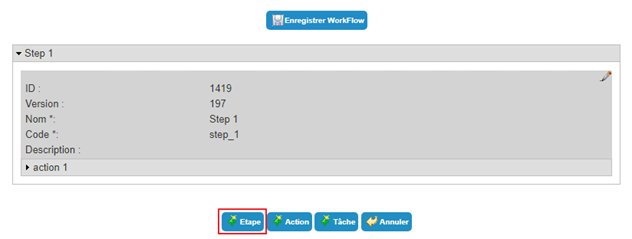
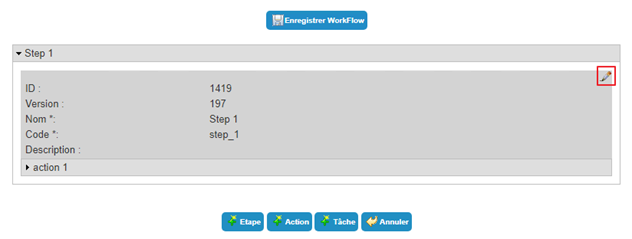
Um einen Schritt zu ändern, klicken Sie auf das  -Symbol unter dem gewünschten Schritt.
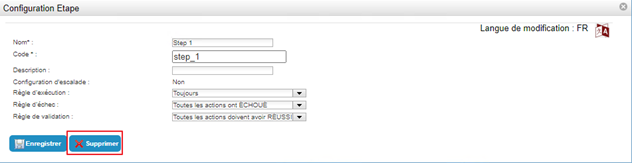
Um einen Schritt zu löschen, öffnen Sie ihn im Bearbeitungsmodus (siehe oben) und klicken Sie auf die Schaltfläche Löschen .
Parameter eines Arbeitsschritts
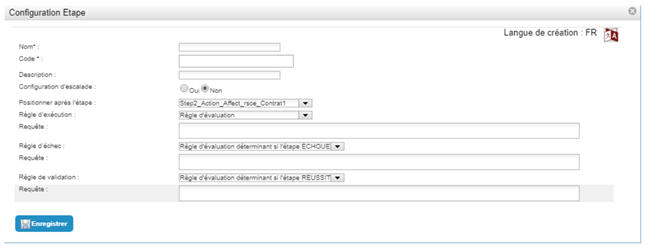
| Parameter | Beschreibung | Typ und mögliche Werte |
|---|---|---|
| Sprache der Erstellung/Modifikation |
Falls erforderlich, fügen Sie eine Übersetzung hinzu, indem Sie auf das Symbol  klicken. klicken.
|
Zeichenfolge. |
| Name |
Schrittname. Sie können den Namen mit einem Wert anpassen, der spezifisch für die Workflow-Instanz ist, indem Sie ein Schlüsselwort hinzufügen. |
Erforderlich. Zeichenfolge, die Schlüsselwörter enthalten kann. In diesem Fall darf die Zeichenfolge keine Leerzeichen oder Sonderzeichen enthalten. Beispiel eines Namens mit einem Schlüsselwort: Validate_Request_#TARGET#ATTRIBUTE#displayname# |
| Code | Identifikator für den Schritt, der in allen Schablonen für alle Schritte eindeutig sein muss. |
Verpflichtend. Zeichenzeichen ohne Leerzeichen oder Sonderzeichen. |
| Beschreibung | Beschreibung des Schritts | Zeichenfolge. |
| Konfiguration der Eskalation | Parameter, der angibt, ob es sich bei der Stufe um eine Standardstufe oder um eine Eskalationsstufe handelt. |
Ja/Nein. Standardwert = Nein. |
| Position nach dem Schritt | Parameter zur gegenseitigen Positionierung der Schritte (definiert die Reihenfolge der Schritte). |
Sichtbar ab der Erstellung des zweiten Schritts. Liste der vorhandenen Schritte. |
| Durchführungsbestimmungen | Parameter, der die Bedingungen für die Ausführung eines Schrittes angibt. |
|
| Abfrage | Parameter zur Definition einer SQL-Abfrage zur Überprüfung des Status von Aktionen, Schritten oder anderen Objekten, die durch Schlüsselwörter zugänglich sind. |
Sichtbar, wenn Validierungsregel = Bewertungsregel. Zeichenfolge: SQL-Abfrage, die verwendet wird, um die Elemente zu extrahieren, die bestimmen, ob ein Schritt ausgeführt wird oder nicht. Die Abfrage muss einen booleanischen Wert zurückgeben. Wenn der zurückgegebene Wert 1 ist, wird der Schritt ausgeführt; andernfalls wird er nicht ausgeführt. |
| Fehlerregel |
Parameter, der die Bedingungen angibt, die zum Ausfall des Schrittes führen. Anmerkung: Die Ausfallregel hat Vorrang vor der Validierungsregel. |
|
| Abfrage | Parameter zur Definition einer SQL-Abfrage zur Überprüfung des Status von Aktionen, Schritten oder anderen Objekten, die durch Schlüsselwörter zugänglich sind. |
Sichtbar, wenn Validierungsregel = Bewertungsregel, die feststellt, ob der Schritt fehlschlägt. Zeichenfolge: SQL-Abfrage zur Extrahierung der Elemente, die bestimmen, ob ein Schritt in der "Versagte" Wenn der zurückgegebene Wert 1 ist, befindet sich der Schritt im Zustand "Erfolgreich"; andernfalls befindet er sich im Zustand "Validiert". |
| Validierungsregel |
Parameter, der die Bedingungen angibt, unter denen der Schritt erfolgreich ist. Anmerkung: Die Fehlerregel hat Vorrang vor der Validierungsregel. |
|
| Abfrage | Parameter zur Definition einer SQL-Abfrage zur Überprüfung des Status von Aktionen, Schritten oder anderen Objekten, die durch Schlüsselwörter zugänglich sind. |
Sichtbar, wenn Validierungsregel = Bewertungsregel, die bestimmt, ob der Schritt erfolgreich ist. Zeichenfolge:: SQL-Abfrage zur Extrahierung der Elemente, die bestimmen, ob ein Schritt in der "Erfolgreich" Wenn der zurückgegebene Wert 1 ist, befindet sich der Schritt im Zustand "Erfolgreich", andernfalls im Zustand "Fehlt". |
In jedem Schritt müssen Sie mindestens eine Aktion oder Aufgabe definieren.
Konfigurieren eines Eskalationsschritts
Eskalation ist ein Schritt, der nach einer bestimmten Zeit der Inaktivität nach dem Start des Workflows, dem Beginn eines Schrittes oder dem Beginn einer Aktion ausgeführt wird.
Eskalationsbeispiel:
Benutzer können Zugriffsrechte für die MyApp-Anwendung anfordern. Dieser Workflow erfordert eine erste Validierungsstufe durch den direkten Manager, bevor das Recht erteilt wird. Wenn der direkte Manager die Anfrage eine Woche nach der Anforderung von Rechten immer noch nicht validiert hat, wird der Eskalationsschritt ausgelöst:
- Die Annullierung des Validierungsstufen durch den direkten Manager
- die Übermittlung einer Mitteilung an den Antragsteller,
- Die Übermittlung einer Validierungsanfrage an den MonApp-Anwendungsmanager.
Wenn der Eskalationsschritt erfolgreich abgeschlossen ist, führt der Workflow den nächsten Schritt der Rechtezuweisung aus.
Ein Eskalationsschritt kann nicht der erste Schritt in einem Workflow sein.
Die Konfiguration eines Eskalationsschritts erfolgt wie bei der Erstellung eines Schritts, mit der Ausnahme, dass Sie die Option Escalation configuration auf Yes markieren müssen.
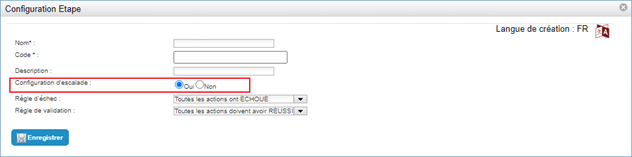
Speichern Sie das Formular, indem Sie auf die Schaltfläche "Speichern" klicken.
Sie müssen dann die gewünschte Eskalation erstellen.
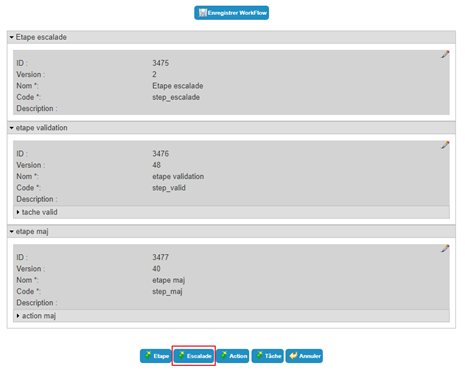
Einstellungen für die Eskalationsstufe:
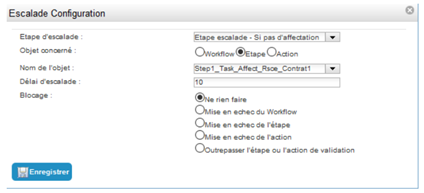
| Parameter | Beschreibung | Typ und mögliche Werte |
|---|---|---|
| Einschubschritt | Schritt, auf dem die Eskalation konfiguriert wird. | Liste der konfigurierten Stufen, für die Option Escalation configuration aktiviert ist. |
| Betroffene Sache | Typ des Objekts, bei dem die Inaktivitätszeit als Aktivierung des Eskalationsschritts angesehen wird. |
|
| Name des Objekts | Objekt, bei dem die Inaktivitätszeit als Aktivierung des Eskalationsschritts angesehen wird, wenn das betreffende Objekt nicht der Workflow ist. | Liste der Schritte und Aktionen, die bereits für diesen Workflow konfiguriert sind. |
| Eskalationszeit |
Zeitfrist (in Tagen) zwischen:
|
Integer (Anzahl der Tage). |
| Block | Aktion, die im Workflow, in der Stufe oder in der laufenden Aktion ausgeführt werden muss, wenn die Inaktivitätszeit überschritten und der Eskalationsschritt begonnen wird. |
|
Nach dem Erstellen und Konfigurieren eines Eskalationsschritts können Sie Aufgaben und/oder Aktionen hinzufügen.
Um eine Eskalation zu ändern, hängt der Zugriff von dem Objekt ab, auf dem die Eskalation positioniert ist:
Um eine im Workflow konfigurierte Eskalation zu ändern, klicken Sie auf das Symbol in den Eskalations-Einstellungen in den allgemeinen Workflow-Einstellungen.
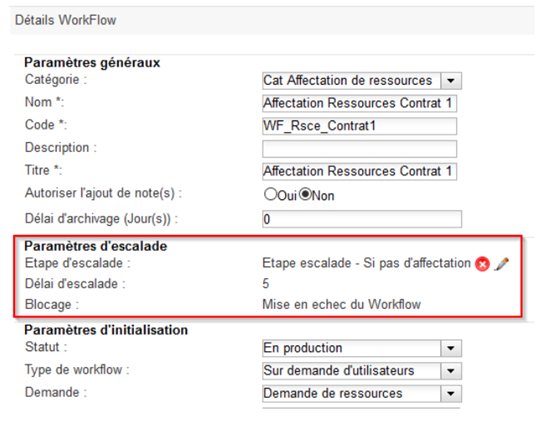
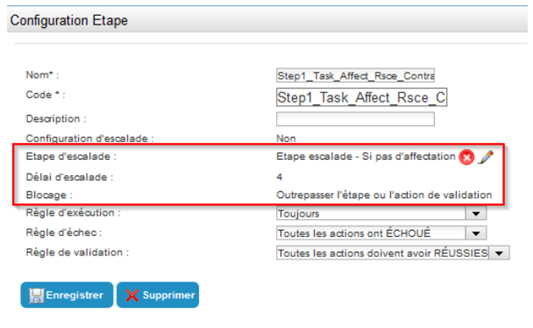
Um eine auf einer Stufe konfigurierte Eskalation zu ändern, klicken Sie auf das Symbol in den Eskalationseinstellungen für den betreffenden Schritt.
Um eine auf einer Aktion konfigurierte Eskalation zu ändern, klicken Sie auf das Symbol in den Eskalationseinstellungen für die betreffende Aktion.
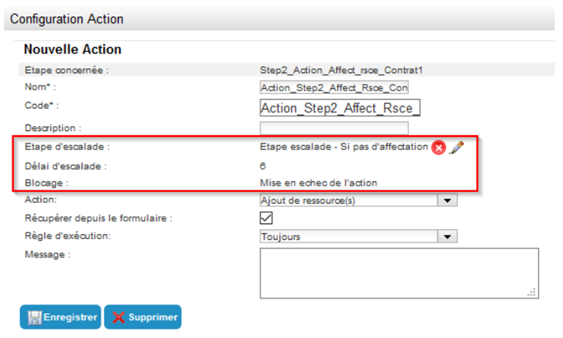
In allen Fällen können nur die Felder "Archivierung verzögerung" und "Blocking" geändert werden.
Konfigurieren einer Aufgabe
Ein Workflow besteht aus einem oder mehreren Schritten, von denen jeder aus einer oder mehreren Aktionen und/oder Aufgaben besteht.
Eine Aufgabe ist ein manueller Vorgang, der die Intervention des Benutzers erfordert.
Solange eine Aufgabe nicht abgeschlossen ist, ist der Workflow blockiert und bleibt ausstehend.
Es gibt verschiedene Arten von Aufgaben:
- Generische
- Validierung
- Manuelle Bereitstellung
- Manuelle Entlastung.
Um eine neue Aufgabe zu erstellen, klicken Sie auf die Taske.
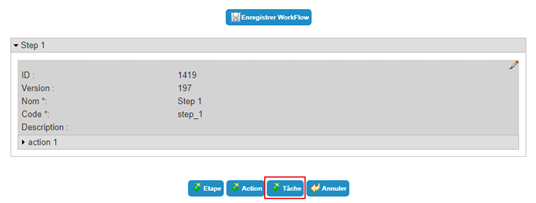
Um eine Aufgabe zu ändern, klicken Sie auf das Symbol unter dem gewünschten Schritt.
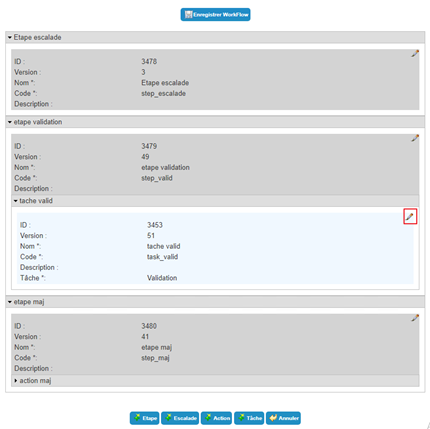
Um eine Aufgabe zu löschen, öffnen Sie sie im Bearbeitungsmodus (siehe oben) und klicken Sie auf die Schaltfläche "Löschen".
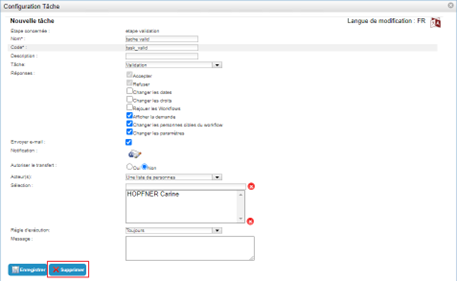
Parameter einer Workflow-Aufgabe
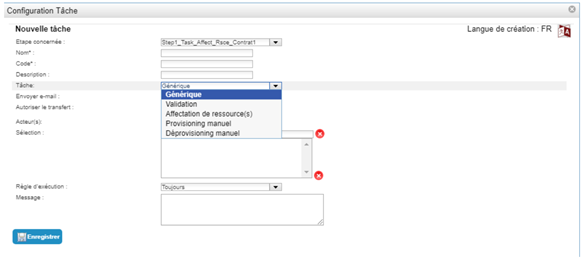
| Parameter | Beschreibung | Typ und mögliche Werte |
|---|---|---|
| Sprache der Erstellung/Modifikation |
Falls erforderlich, fügen Sie eine Übersetzung hinzu, indem Sie auf klicken.
|
Zeichenfolgen. |
| Bezogener Schritt | Schritt zur Zuordnung zu einer Aufgabe. | Liste der vorhandenen Schritte. |
| Name | Name der Aufgabe. | Zeichenfolge. |
| Code | Identifikator der Aufgabe, die in allen Aufgaben aller Workflow-Vorlagen eindeutig sein muss. | Zeichenfolge ohne Leerzeichen oder Sonderzeichen. |
| Beschreibung | Beschreibung der Aufgabe. | Zeichenfolge. |
| Aufgabe |
Parameter, der die Art der Aufgabe angibt. Der Rest dieses Formulars wird je nach ausgewählter Aufgabe angepasst. |
|
| Senden Sie eine E-Mail | Parameter, der die Konfiguration der zu sendenden Benachrichtigung ermöglicht. | Überwacht/nicht überwacht. |
| Meldung |
Um eine Benachrichtigungsaktion zu konfigurieren, klicken Sie auf  . .
|
Sichtbar, wenn die Option "E-Mail senden" aktiviert ist. Siehe Kapitel Konfigurieren einer Benachrichtigung. |
| Übertragung genehmigen |
Fügt dem Validierungsformular in jeder Workflow-Instanz ein Feld Transfer Aktion to hinzu. Der Validierende kann dann eine Person auswählen, an die Validierungsaktion oder -Aufgabe übertragen wird. Die Aufgabe wird nicht mehr in seiner Liste angezeigt und er kann sie nicht validieren. |
Ja/Nein |
| Schauspieler | Auswahlverfahren für Personen, die Aufgabe bestätigen oder ablehnen müssen. |
|
| Auswahl | Liste, die sich aus der Auswahl der Personen ergibt, die während der Konfiguration vorgenommen wurden. |
Sichtbar, wenn Actor (Akteure) = Eine Personensammlung. Liste der Personen, die ausgewählt werden sollen. 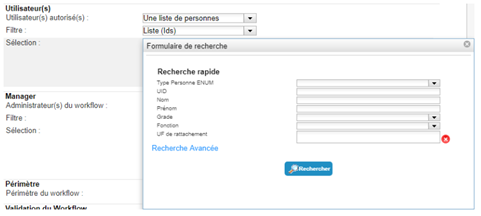
|
| Abfrage | Parameter, mit dem Sie eine SQL-Abfrage zur Filterung der gewünschten Personen angeben können. |
Sichtbar, wenn Actor(s) = Eine Liste von Personen, die durch eine SQL-Bewertung zurückgegeben werden. Zeichenfolge: SQL-Abfrage zur Filterung der gewünschten Personen. 
|
| Ausführungsregel |
Parameter, der die Bedingungen für die Ausführung einer Aufgabe angibt. Zum Beispiel kann eine Aufgabe ausgeführt werden oder nicht, je nachdem:
|
|
| Abfrage | Parameter zur Definition einer SQL-Abfrage zur Überprüfung des Status von Aktionen, Schritten oder anderen Objekten, die durch Schlüsselwörter zugänglich sind. |
Sichtbar, wenn Ausführungsregel = Bewertungsregel. Zeichenfolge: SQL-Abfrage, die verwendet wird, um die Elemente zu extrahieren, die bestimmen, ob eine Aufgabe ausgeführt wird oder nicht. Die Abfrage muss einen booleanischen Wert zurückgeben. Wenn der zurückgegebene Wert 1 ist, wird die Aufgabe ausgeführt; andernfalls wird sie nicht ausgeführt. |
| Meldung | Freies Feld, mit dem eine Meldung festgelegt werden kann, die in der Benutzeroberfläche des Workflows angezeigt werden soll. |
Zeichenfolge, die möglicherweise Schlüsselwörter enthalten. Beispiel: Bitte bestätigen Sie die Erstellung des Dienstleisters: #TARGET#ATTRIBUTE#name# #TARGET#ATTRIBUTE#firstname# |
Parameter, die spezifisch für die generische Aufgabe sind
Eine generische Aufgabe erlaubt es Ihnen, die Ausführung einer Operation zu bestätigen oder abzulehnen.
Die Bestätigung der Ausführung des Auftrags betrifft alle Empfänger (Zielgruppen).
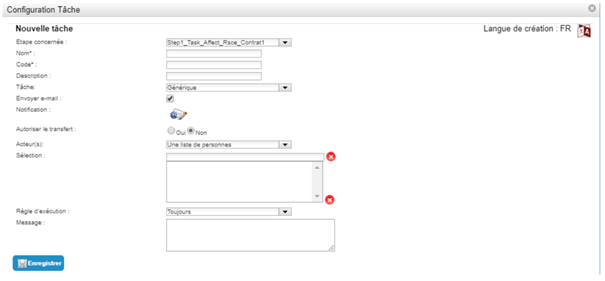
Parameter, die spezifisch für eine Validierungsvorgabe sind
Die Validierungsfunktion ermöglicht es einem Administrator, eine Anforderung für die Änderung von Rechten oder Attributen zu validieren oder abzulehnen.
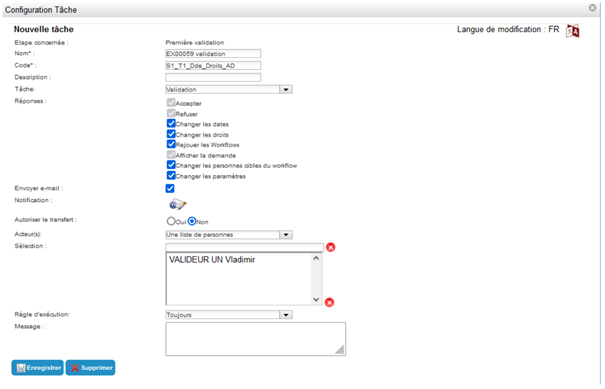
| Parameter | Beschreibung | Typ und mögliche Werte |
|---|---|---|
| Antworten |
Antwort und Aktion, die vom Validierungsmechanismus ausgeführt werden kann. Je nach den in der Antwort ausgewählten Optionen unterscheidet sich das Validierungsformular in den Workflow-Instanzen. |
|
Parameter, die spezifisch für eine Aufgabe sind und Ressourcen zugeordnet werden können
Eine Ressourcenzuweisung wird in einem Ressourcenanforderungs-Workflow oder in einem ereignisbasierten Workflow verwendet.
Alle Berechtigungen im Administratorprofil des Betreibers gelten nicht: Er kann die Ressourcen entsprechend den Workflow-Einstellungen zuweisen/erstellen.
Anmerkung: Nach einer Ressourcenzuweisung muss ein Schritt mit einer Ressourcenzuweisungsaktion folgen, da die Ressource sonst nicht mit dem Ziel verknüpft wird.
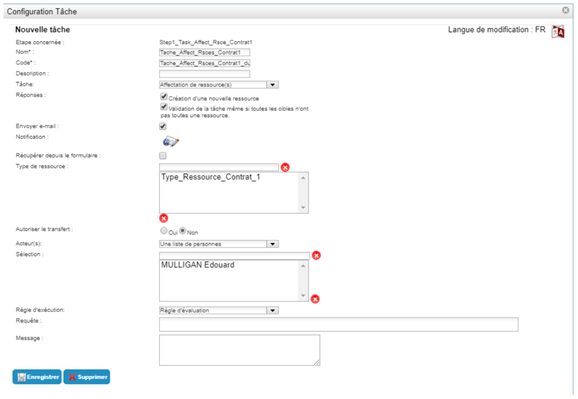
| Parameter | Beschreibung | Typ und mögliche Werte |
|---|---|---|
| Antworten | Optionen auf dem Formular zur Zuweisung von Ressourcen. |
|
| Ressourcentype | Ermöglicht die Auswahl der zuzuweisenden Ressourcentypen. |
Auszuwählende Art der Ressource. Warnung: Die Schnittstelle erlaubt zwar das Hinzufügen mehrerer Ressourcentypen, doch ist es für die richtige Funktionsweise der Lösung unerlässlich, nur eine einzureichen. |
Parameter, die spezifisch für manuelle Bereitstellungs- und manuelle Bereitstellungsentfernungsschritte sind
Eine manuelle Bereitstellung **** wird in einem Workflow für Bereitstellungsanfragen oder in einem ereignisgesteuerten Workflow verwendet. Diese Art der Bereitstellung wird verwendet, wenn eine automatische Bereitstellung von Steckverbindern nicht möglich ist, Sie aber dennoch die tatsächliche Erstellung von Konten und Berechtigungen im Anwendungsrepository verfolgen möchten.
Der Betreiber erhält die Anweisung, welche Rechte und Accounts er erstellen oder an einen oder mehrere Benutzer vergeben soll. Sobald er die Vorgänge an den Accounts im Repository durchgeführt hat, bestätigt er die Erstellung/Zuteilung von Rechten im Systancia Identity Workflow-Formular. Die Bereitstellungsstatus der verschiedenen Rechte wird dann in Systancia Identity aktualisiert (von rot auf grün), ohne dass weitere Maßnahmen erforderlich sind.
Die theoretische Rechnung wird durch den Bereitstellungsaufgabe erstellt, wenn sie bei der Ausführung der Aufgabe noch nicht vorhanden ist.
Die Aufgabe manuelle Entlastung aktualisiert den Status der Bereitstellung der rechten Seite (von grün auf rot).
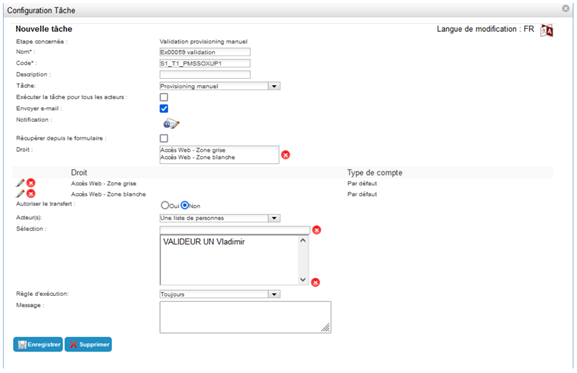
| Parameter | Beschreibung | Typ und mögliche Werte |
|---|---|---|
| Erfüllen der Aufgabe für alle Akteure | Option, die Aufgabe in einer einzigen Anforderung zu gruppieren, auch wenn mehrere Akteure vorhanden sind, oder so viele Instanzen der Aufgabe auszuführen, wie es Akteure gibt. |
Überwacht/nicht überwacht.
|
| Aufnahme aus Ereignissen |
Gilt für Rights Request-Workflows. Die manuelle Bereitstellungsaufgabe stellt nur Rechte bereit, die im Rechteanforderungsformular angefordert werden UND deren Repository-Provisioning-Typ Manual ist. |
Überwacht/nicht überwacht.
|
| Rechts | Liste der Rechte, die im Formular zur Validierung von Aufgaben manuell bereitgestellt/abgeschaltet werden können. |
Sichtbar, wenn die Option "Aus Ereignissen abrufen" nicht aktiviert ist. Rechtsliste. |
Konfiguration einer Aktion
Ein Workflow besteht aus einem oder mehreren Schritten, von denen jeder aus einer oder mehreren Aktionen und/oder Aufgaben besteht.
Eine Aufgabe ist ein Vorgang, der automatisch ohne manuelle Interaktion eines Benutzers ausgeführt wird.
Es gibt verschiedene Arten von Maßnahmen:
- Einrichtung einer Meldung
- Lauf eines externen Prozesses
- Aktualisierung von Personendaten
- Zusatz von Rechten
- Entfernung von Rechten,
- Eine Person löschen.
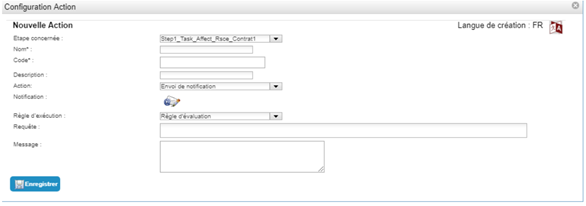
Um eine neue Aktion zu erstellen, klicken Sie auf die Schaltfläche "Aktion".
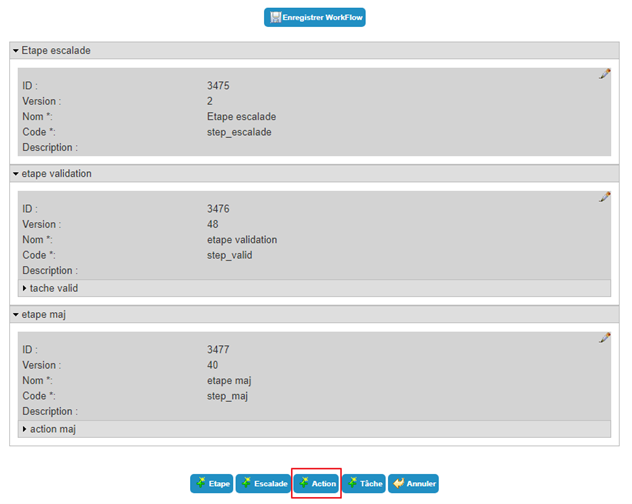
Um eine Aktion zu ändern, klicken Sie auf das -Symbol unter der gewünschten Aktion.
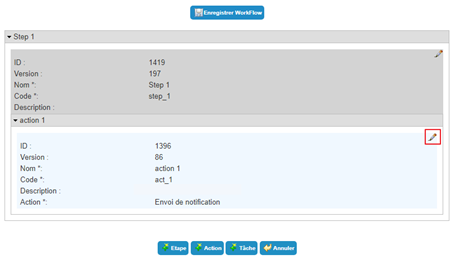
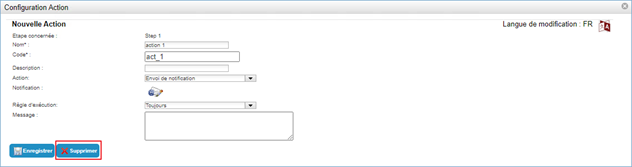
Um eine Aktion zu löschen, öffnen Sie sie im Bearbeitungsmodus (siehe oben) und klicken Sie dann auf die Schaltfläche Löschen .
Parameter einer Workflow-Aktion
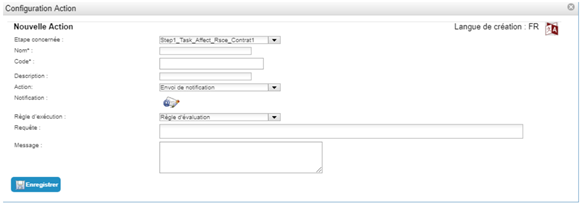
| Parameter | Beschreibung | Typ und mögliche Werte |
|---|---|---|
| Sprache der Erstellung/Modifikation |
Falls erforderlich, fügen Sie eine Übersetzung hinzu, indem Sie auf klicken.
|
Zeichenfolgen. |
| Bezogener Schritt | Eigentumsverhältnis der Aktion. | Liste der vorhandenen Schritte. |
| Name | Name der Aktion | Zeichenfolge. |
| Code | ID der Aktion, die unter allen Aktionen aller Workflow-Vorlagen eindeutig sein muss. | Zeichenfolge ohne Leerzeichen oder Sonderzeichen. |
| Beschreibung | Beschreibung der Maßnahme. | Zeichenfolge. |
| Aktion |
Parameter, der die Art der Aktion angibt. Der Rest dieses Formulars passt sich der ausgewählten Aktion an. |
|
| Ausführungsregel |
Parameter, der die Bedingungen für die Ausführung der Aktion angibt. Zum Beispiel kann eine Aufgabe abhängig von:
|
|
| Abfrage | Parameter zur Definition einer SQL-Abfrage zur Überprüfung des Status von Aktionen, Schritten oder anderen Objekten, die durch Schlüsselwörter zugänglich sind. |
Sichtbar, wenn Ausführungsregel = Bewertungsregel. Zeichenfolge: SQL-Abfrage, die verwendet wird, um die Elemente zu extrahieren, die bestimmen, ob eine Aktion ausgeführt wird oder nicht. Die Abfrage muss einen booleanischen Wert zurückgeben. Wenn der zurückgegebene Wert 1 ist, wird die Aktion ausgeführt; andernfalls wird sie nicht ausgeführt. |
| Meldung | Freies Feld, mit dem eine Meldung festgelegt werden kann, die in der Benutzeroberfläche des Workflows angezeigt werden soll. |
Zeichenfolge, die möglicherweise Schlüsselwörter enthalten. Beispiel: Bitte bestätigen Sie die Erstellung des Dienstleisters: #TARGET#ATTRIBUTE#name# #TARGET#ATTRIBUTE#firstname# |
Aktionseinstellungen Benachrichtigung senden
Um eine Benachrichtigungsaktion zu konfigurieren, klicken Sie auf das Symbol  . Siehe Abschnitt Konfigurieren einer Benachrichtigung.
Action-Einstellungen Ausführung des Prozesses
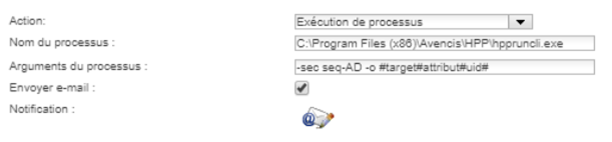
| Parameter | Beschreibung | Typ und mögliche Werte |
|---|---|---|
| Name des Verfahrens | Parameter, der es ermöglicht, den Pfad des auszuführenden Prozesses anzugeben. |
Zeichenfolge. Beispiel: C:\Program Files (x86)\Avencis\HPP\hppruncli.exe |
| Argumente des Verfahrens | Parameter, der es ermöglicht, die Argumente anzugeben, die an den auszuführenden Prozess weitergegeben werden sollen. |
Zeichenfolge, die möglicherweise Schlüsselwörter enthält. Beispiel: -sec seq-AD -o #target#attribute#uid# |
| Senden Sie eine E-Mail | Parameter, der festlegen lässt, ob im Falle eines Fehlers der Prozesse eine Benachrichtigung gesendet werden muss. | Überwacht/nicht überwacht. |
| Meldung |
Klicken Sie auf das Symbol , um eine Benachrichtigung zu konfigurieren.
|
Sichtbar, wenn die Option "E-Mail senden" aktiviert ist. Siehe Abschnitt Konfigurieren einer Benachrichtigung. |
Aktionseinstellungen Aktualisierung der Personendaten
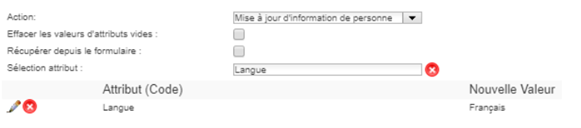
| Parameter | Beschreibung | Typ und mögliche Werte |
|---|---|---|
| Leere Attributwerte löschen | Löscht Attributwerte aus dem Datensatz der Zielperson, für die im Workflow-Formular keine Werte eingegeben wurden. |
Ausgewählt/Nicht ausgewählt. Diese Einstellung kann nur angewendet werden, wenn es nur eine Zielperson gibt. |
| Aus dem Formular abrufen | Ermöglicht es Ihnen, festzulegen, ob die zuzuordnenden Attribute an Ziele aus Benutzerbeiträgen als Teil eines Benutzeranforderungsworkflows stammen. |
Ausgewählt/Ausgewählt. Diese Einstellung kann nur angewendet werden, wenn der Workflow-Typ Auf Benutzeranfrage ist. |
| Auswahl der Attribute | Parameter, der die Konfiguration einer Liste von Attributen und deren Werten ermöglicht, die während der Ausführung der Aktion aktualisiert werden. | Liste der Attribute. |
Einstellungen für Aktionen Rechte hinzufügen und Rechte entfernen
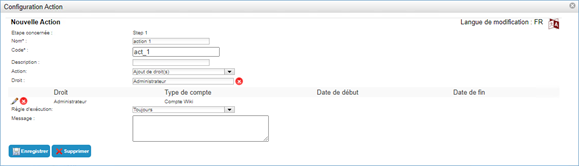
| Parameter | Beschreibung | Typ und mögliche Werte |
|---|---|---|
| Aus dem Formular abrufen | Ermöglicht die Angabe, ob die Rechte, die den Zielen zuweisen sind, aus Benutzerbeiträgen im Rahmen eines Benutzeranforderungsworkflows stammen. |
Ausgewählt/Nicht ausgewählt. Einstellung nur verfügbar, wenn der Workflow-Typ Auf Anfrage des Benutzers ist. |
| Rechts | Parameter zur Konfiguration einer Liste von Rechten, die zu den Zielen der Aktion hinzugefügt/entfernt werden sollen. | Liste der Rechte. |
Einstellungen für Aktionen Personen löschen
Die Aktion "Personen löschen" hat keine spezifischen Parameter, sondern löscht lediglich die Person, für die der Workflow ausgelöst wurde.
Diese Aktion wird mit einem delayed trigger Workflow verwendet, der beispielsweise aufgrund seines Enddatums ausgelöst wird.
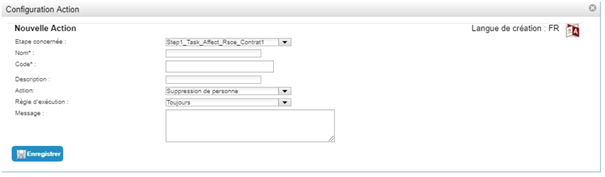
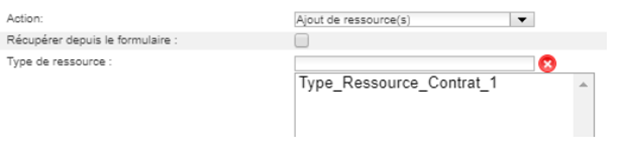
Aktionseinstellungen Ressourcen hinzufügen
| Parameter | Beschreibung | Typ und mögliche Werte |
|---|---|---|
| Aus dem Formular abrufen | Ermöglicht es Ihnen, festzulegen, ob die Ressourcentypen, die den Zielen zugewiesen werden sollen, aus Benutzerbeiträgen in einem Benutzeranforderungs-Workflow stammen. |
Ausgewählt/Nicht ausgewählt. Einstellung nur verfügbar, wenn der Workflow-Typ Auf Anfrage des Benutzers ist. |
| Ressourcentype |
Parameter zur Konfiguration einer Liste von Ressourcentypen, die den Zielen zugewiesen werden. Die erste verfügbare Ressource wird automatisch zugewiesen. Wenn keine Ressourcen verfügbar sind, wird die Aktion fehlschlagen. |
Liste der Ressourcentypen. Nur verfügbar, wenn das Kontrollkästchen Aus Formular abrufen nicht aktiviert ist. Warnung: Auch wenn die Schnittstelle es Ihnen erlaubt, mehrere Ressourcentypen hinzuzufügen, ist es wichtig, nur einen einzureichen, damit die Lösung ordnungsgemäß funktioniert. |
Konfigurieren einer Benachrichtigung
Die Konfiguration der Benachrichtigungen beinhaltet die Definition der zu versendenden E-Mails, nämlich:
- Die Empfänger
- Die Betroffenen
- Der Inhalt der E-Mail
- Und so weiter.
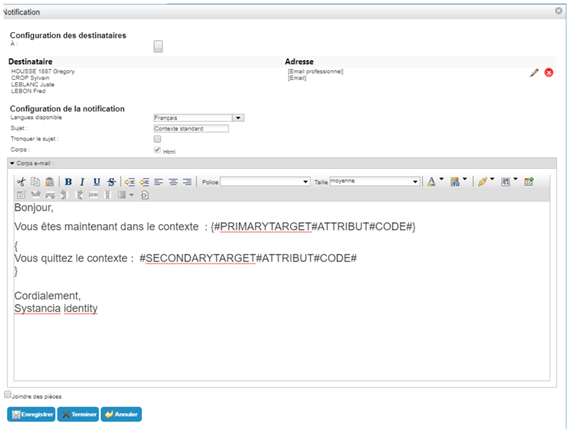
Konfiguration der Empfänger
| Parameter | Beschreibung | Typ und mögliche Werte |
|---|---|---|
Zu: 
|
Parameter zur Konfiguration der Empfängerliste. |
Wie der Empfänger konfiguriert werden soll.
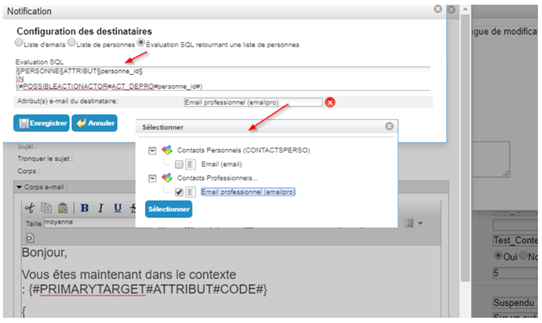
Wenn die Option "SQL-Bewertung mit Rückgabe einer Personensammlung" ausgewählt ist:
Um ein Attribut als E-Mail-Typ zu konfigurieren, erstellen Sie ein String-Attribut, wählen Sie dann im Abschnitt Display format das Link-Displayformat und anschließend das Präfix 'MAIL'. 
|
Konfiguration der Meldung
| Parameter | Beschreibung | Typ und mögliche Werte |
|---|---|---|
| Verfügbare Sprachen |
Es ist möglich, Benachrichtigungen in verschiedenen Sprachen zu senden, indem Sie das Thema und den Text für jede Sprache speichern. Die Benachrichtigung wird in der Sprache des Benutzers gesendet, wie sie in seinem Spracheigensatz definiert ist. |
Liste der in cyberelements Identity konfigurierten Sprachen. |
| Fach |
Thema der E-Mail. Dieser Parameter kann Schlüsselwörter enthalten. Er kann in jeder unterstützten Sprache geschrieben werden. |
Zeichenfolge, die möglicherweise Schlüsselwörter enthält. |
| Schneid das Thema ab | Parameter, der die Länge des Themas begrenzt, indem die Werte der Schlüsselwörter des ersten Ziels nur angezeigt werden, wenn dieser mehrere ist. |
Ja (Feld ist gekennzeichnet). Nein (Feld ist nicht gekennzeichnet). |
| Körper | Parameter, der es ermöglicht, festzulegen, dass der E-Mail-Körper in HTML steht. | Ja (immer überprüft). |
| E-Mail-Aufnahme |
Parameter, der den zu sendenden HTML-Teil enthält. Dieser Parameter verwendet Schlüsselwörter, um hauptsächlich Informationen über das Ziel und den Anforderer anzuzeigen. Er kann in jeder unterstützten Sprache geschrieben werden. |
Zeichenfolge, die Schlüsselwörter enthalten kann. Schlüsselwörter müssen in geschwungenen Klammern eingeschlossen sein {} die durch die Workflow-Engine bewertet werden. Der Inhalt einer E-Mail kann mehrere Sätze von geschwungenen Klammern enthalten, die verschiedenen zu bewertenden Textgruppen entsprechen. Eine Reihe von geschwungenen Klammern wird so oft ausgewertet und dupliziert, wie es Ziele im Workflow gibt. Zeichenfolgen außerhalb der lockigen Klammern gelten als Konstanten und werden nur einmal in den resultierenden E-Mail-Körper eingefügt. |
Dateien anfügen Option
| Parameter | Beschreibung | Typ und mögliche Werte |
|---|---|---|
| Dokumente beifügen |
Parameter, der angibt, dass eine oder mehrere Anhänge in die Benachrichtigung aufgenommen werden müssen. Anhänge können cyberElemente IdentityBerichte (csv, PDF) und/oder Dateien enthalten, die auf dem Server oder im Netzwerk gesucht werden müssen. |
Ja (Kennzeichen markiert).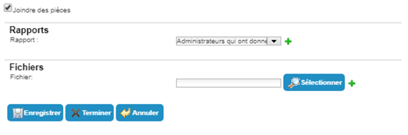 Nein (Unbezeichnetes Kontrollkästchen). |
| Bericht | Parameter, der die Auswahl der zu beigefügten Berichte ermöglicht. |
Sichtbar, wenn das Zeichen "Dateien anfügen" aktiviert ist. Liste der Berichte, die in cyberElementen Identity verfügbar sind. |
| Datei | Parameter, der die zu beigefügten Dateien festlegen lässt. |
Sichtbar, wenn das Zeichen "Dateien anfügen" aktiviert ist. Datei auszuwählen. |
Validierung eines Workflows aus einer E-Mail
Wenn ein Workflow einen Validierungsschritt oder eine Validierungsvorgabe enthält, kann in die Benachrichtigung ein Link aufgenommen werden, der die Validierung automatisch akzeptiert oder ablehnt .
Informationen über die Verwendung von Schlüsselwörtern finden Sie auf der Seite Keyword Management in Workflows.
Schlüsselwörter, die dem Inhalt der E-Mail vorbehalten sind
Die Verwendung von Schlüsselwörtern im Text einer E-Mail unterliegt einer spezifischen Syntax, die in den Schlüsselwörtern des Workflows definiert ist.
Um E-Mails zu versenden, muss der SMTP-Server im Menü Konfiguration / Allgemein / Vorlieben / Anwendungs-Einstellungen konfiguriert sein.
Hinweis: Vermeiden Sie das Kopieren und Einfügen in den Text der E-Mail, da dies unangemessene HTML-Tags enthalten kann.